
この記事を読むと、公式アカウントが参加している LINE グループを見つけて公式アカウントとして返信し、グループ属性でグループを分類して、あとから絞り込んだり特定のグループに投稿したりできるようになります。
始める前に
- Pro 以上のプランが必要で、ワークスペースを LINE オフィシャルアカウントに接続しておく必要があります。
- 「グループチャット」の権限が必要です。「閲覧のみ」ではグループのチャットを見られます。返信やグループ属性・備考の編集には「編集可能」が必要で、ない場合は「編集権限がありません。所有者に編集管理権限の付与を依頼してください」と表示されます。
- グループが一覧に表示されるには、公式アカウントを先に LINE グループに招待(LINE アプリから)しておく必要があります。
グループチャットの画面
ナビゲーションバーで LINE をクリックし、「グループチャット」を選びます。
画面は 3 列です。左がグループ一覧、中央がチャットルーム、右が「グループ情報」です(右上の « で開閉できます)。
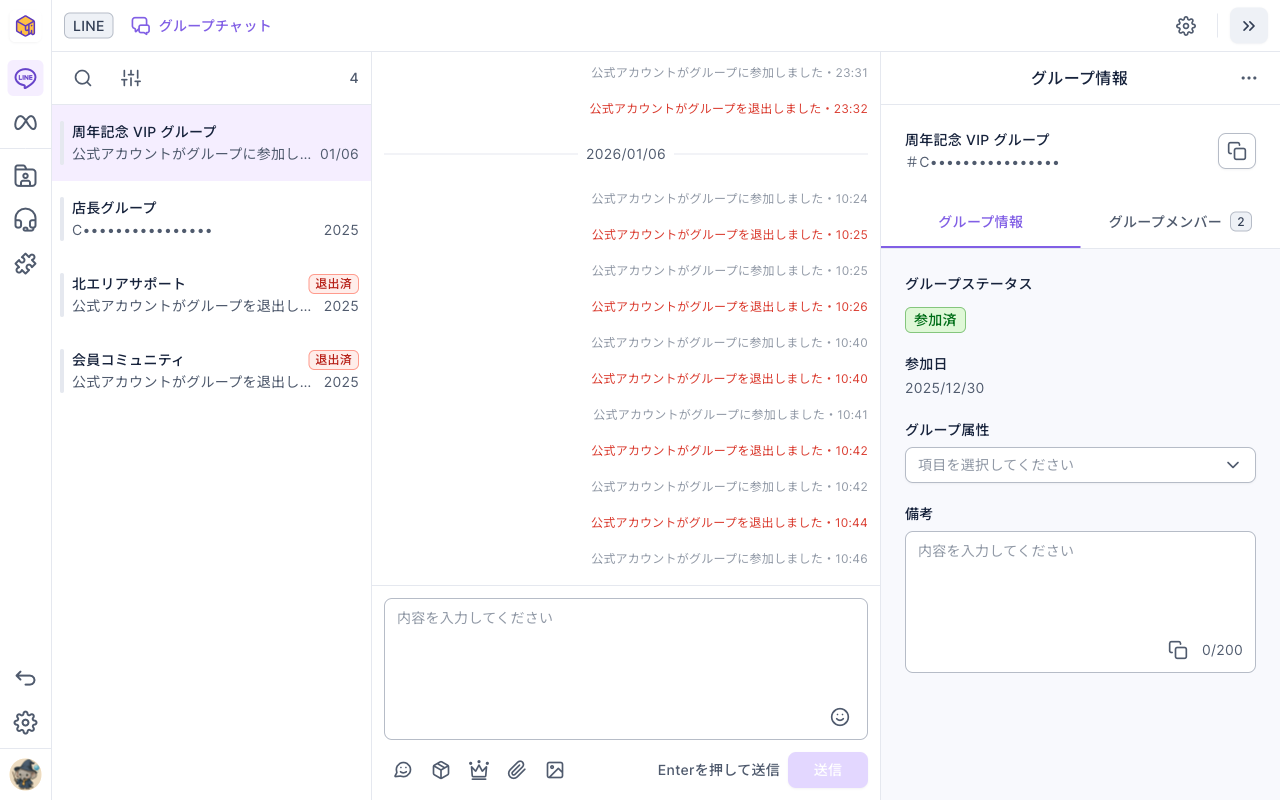
- 左のグループ一覧:1 行が 1 つのグループで、最新メッセージと時刻が表示されます。公式アカウントがもういないグループには「退出済」と表示されます。上の虫めがねで検索、その横のボタンで「属性」による絞り込みができます。
- 中央のチャットルーム:グループメンバーのメッセージ、公式アカウントの返信、公式アカウントやメンバーの参加・退出の記録が並びます。
- 右のグループ情報:「グループ情報」タブにはグループ ID、「グループステータス」(参加済・退出済)、「参加日」、「グループ属性」、「備考」(200 文字まで)があります。「グループメンバー」タブにはメンバーが並びますが、すべて表示されない場合があるため、実際の情報は LINE で確認してください。
グループを探して返信する
- 左側で返信するグループをクリックします。見つからないときは虫めがねをクリックし、検索項目を選んで 2 文字以上入力します。
- チャットルーム下部の入力欄にメッセージを入力します。
- 「送信」をクリックするか、Enter キーを押します。メッセージは公式アカウントとしてグループに表示されます。
| 検索項目 | 探せるもの |
|---|---|
| グループ名 | LINE 上のグループ名 |
| グループID | グループの ID |
| メンバーメッセージ/公式アカウント返信 | グループメンバーのメッセージ、または公式アカウントの返信内容 |
入力欄の下のボタンで「スタンプメッセージ」「テンプレート」「進階モジュール」「ファイルをアップロード」「画像/動画/音声をアップロード」を送れます。使い方はカスタマーサービスセンターと同じです。カスタマーサービスセンターでチャットに対応するを参照してください。
- グループへのメッセージは LINE のメッセージ通数を消費します。通数が足りないと「クォータ超過」と表示されます。
- 公式アカウントが退出したグループでは、チャットルームに「グループを退出しました」と表示され、メッセージを送れません。
- 検索と絞り込みは同時に使えません。検索を始めると絞り込み条件はクリアされ、逆も同じです。
グループを開くと、そのグループは既読になります。目を通したけれどあとで対応したいときは、グループ一覧でそのグループの「⋯」をクリックし、「未読に戻す」を選びます。既読の状態はワークスペース全体で共通で、1 人のメンバーが開けば、ほかのメンバーにも既読と表示されます。
グループ属性でグループを整理する
グループ属性は自分で決める分類(たとえば「VIP 顧客」「店長」)です。グループに付けておくと、一覧を属性で絞り込んだり、グループ投稿の配信先を属性で選んだりできます。
- 右上の設定アイコンをクリックし、「グループ属性を管理」を選びます。
- 「追加する」をクリックし、「グループ属性名」(100 文字まで)を入力して「確認する」をクリックします。
- グループに戻り、右側の「グループ属性」でその属性を選びます。「備考」に補足を書くこともできます。変更すると「更新しました」と表示されます。
下のアニメーションでは、「グループ属性を管理」を開いて「追加する」をクリックし、「属性に名前を付ける」に「VIP 会員グループ」と入力しています(デモでは確認していません)。
下の画像は「グループ属性を管理」の画面です。各属性の右の「⋯」から「名前を変更する」「削除する」ができ、左のハンドルをドラッグすると並べ替えられます。
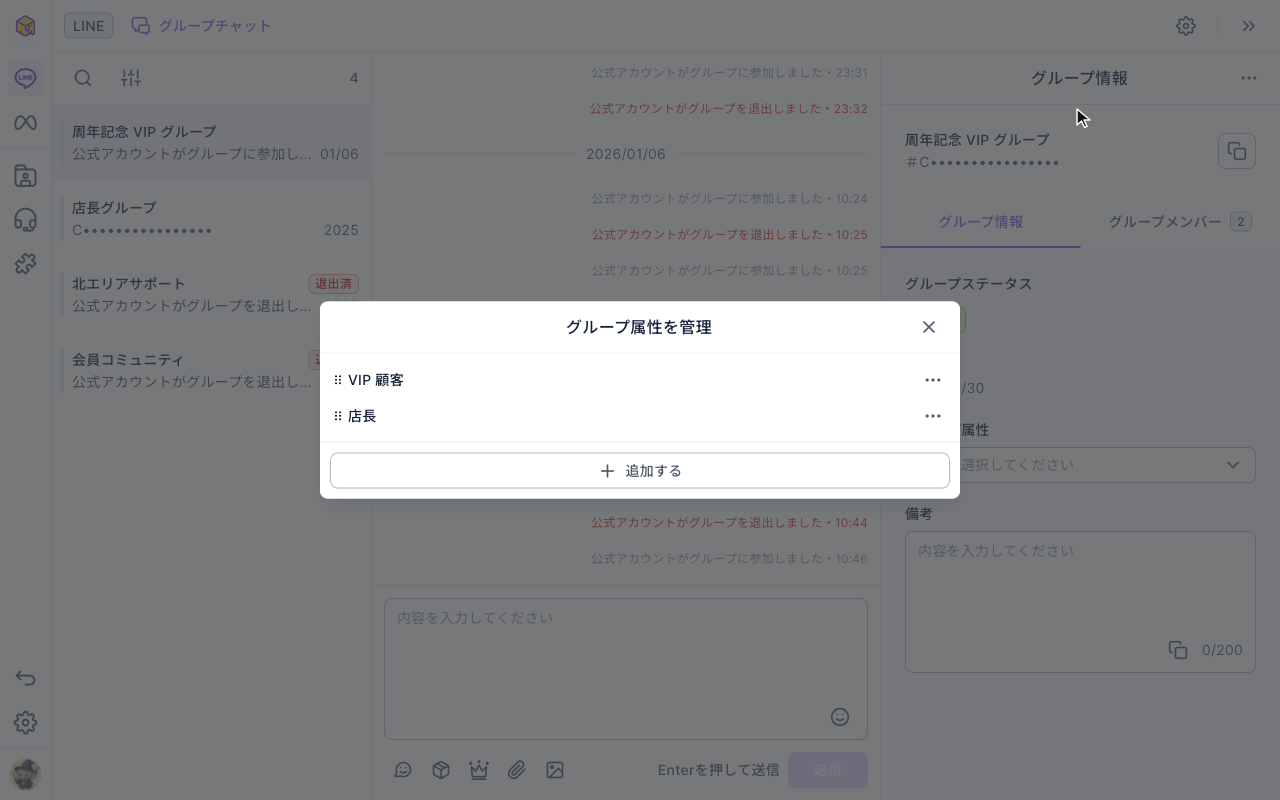
属性を削除すると、その属性を持つグループからも分類が消えます(確認画面に「この属性を持つグループからもこの属性カテゴリーが削除されます。」と表示されます)。
グループを退出する
右側のグループ情報の右上にある「⋯」に「グループを退出」があり、「グループを退出しますか?」と確認されます。退出すると公式アカウントはグループからいなくなり、戻るには LINE アプリから招待し直す必要があります。 退出したグループは「退出済」として一覧に残り、過去のメッセージも見られます。
仕組み
- グループチャットはカスタマーサービスセンターとは別です。 グループチャットは LINE グループ(複数人のチャット)、カスタマーサービスセンターはメンバーと公式アカウントの 1 対 1 のチャットを扱います。グループにはチャットステータスや担当エージェントはありません。
- 公式アカウントがグループにいる必要があります。 OakMega が見られるのは、公式アカウントがグループに参加している間のメッセージだけです。
- グループ属性はグループ投稿と組み合わせて使えます。 グループ投稿では属性で配信先のグループを選べます。LINE グループに投稿するを参照してください。
よくある質問
一覧にグループが 1 つもない
公式アカウントがまだどの LINE グループにも招待されていません。LINE アプリでグループに招待すると表示されます。
送信すると「クォータ超過」と出る
LINE オフィシャルアカウントの今月のメッセージ通数を使い切っています。LINE Official Account Manager でプランと利用状況を確認してください。
メンバー数が LINE と違う
グループメンバーの一覧はすべて表示されない場合があります。正確な情報は LINE アプリで確認してください。