
この記事を読むと、同僚をカスタマーサービスセンターのエージェントとして追加し、適切な身分を割り当て、グループを作ってチャットを適切なエージェントに届けられるようになります。
始める前に
- カスタマーサービスセンター設定を開けるのは、ワークスペースの管理者だけです。 ほかのメンバーには、カスタマーサービスセンターのページに設定の入口が表示されません。
- カスタマーサービスセンターに追加する人は、先にこのワークスペースのメンバーになっている必要があります。まだワークスペースに参加していない同僚は、管理者がワークスペースに招待してください。
- まだエージェントでない人がカスタマーサービスセンターを開くと、「あなたのアカウントはまだエージェントとして追加されていません」と表示されます。下の最初の手順でこれを解決できます。管理者は自分自身を追加することもできます。
3 つの基本概念
カスタマーサービスセンター設定は、エージェント、身分、グループの 3 つのタブに分かれています。それぞれの意味は次のとおりです。
| タブ | 何か | 決めること |
|---|---|---|
| エージェント | カスタマーサービスセンターを使える人。ワークスペースのメンバーから選びます | 誰がカスタマーサービスセンターを使えるか、座席をいくつ使うか |
| 身分 | 権限のセット。たとえば「マネージャー」「スペシャリスト」 | その人がどのチャットを閲覧・対応できるか |
| グループ | 同じ種類のチャットを担当するエージェントの集まり。たとえば「VIP サポート」 | チャットをどのグループに割り当てるか |
エージェントは身分を 1 つ持ち、複数のグループに所属できます。カスタマーサービスセンターのグループはワークスペースとは別物で、1 つのワークスペースに複数のグループを作れます。
カスタマーサービスセンター設定を開く
- ナビゲーションバーでカスタマーサービスセンターをクリックし、「カスタマーサービスセンター」を選びます。
- ページ右上の設定ボタンをクリックし、「カスタマーサービスセンター設定」を選びます。まだエージェントでない場合は、ページ中央に「カスタマーサービスセンター設定」ボタンが表示されます。
エージェントを追加する
- 「エージェント」タブで、右上の「エージェントを追加」をクリックします。
- 「OakMega ワークスペースエージェントを選択」で追加する人を選びます。一覧には、まだエージェントになっていないワークスペースのメンバーだけが表示されます。
- 「エージェントの身分」で身分を選びます(たとえば「マネージャー」や「スペシャリスト」)。
- 「確認する」をクリックします。「追加しました」と表示されると、その人がエージェント一覧に加わります。
下のアニメーションはエージェントの追加です。「エージェントを追加」でダイアログを開き、「OakMega ワークスペースエージェントを選択」で追加する人を選び、エージェントの身分は「マネージャー」のまま、カーソルを「確認する」ボタンに合わせています。
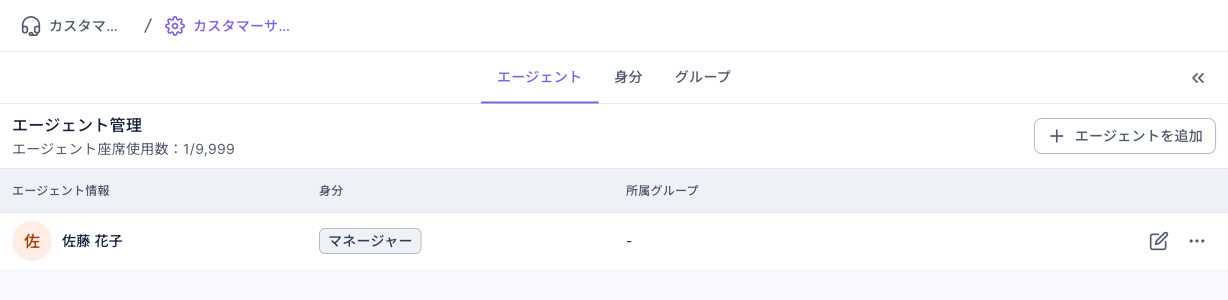
下の画像は、追加が終わったあとの「エージェント」タブです。上の「エージェント座席使用数」に使用中と利用可能な座席数が表示され、下の一覧の各行が 1 人のエージェントで、エージェント情報、身分、所属グループが並びます。追加したばかりのエージェントはまだどのグループにも入っていないので、所属グループは「-」です。
グループを作成する
- 「グループ」タブに切り替え、「グループを追加」をクリックします。
- 「グループ情報」タブの「グループ名」に名前を入力します(必須、最大 100 文字、ほかのグループと同じ名前は使えません)。
- 「グループメンバー」で「エージェントを追加」をクリックし、「エージェント」メニューで追加するエージェントを選び、「エージェントへ自動割り当て」をオンにするかどうかを決めて、「確認する」をクリックします。
- 必要に応じて、ほかのタブで「割り当て条件」「自動化」「プロフィール画像と名前」を設定します(下の「グループのほかのタブ」を参照)。
- 右上の「保存する」をクリックします。「グループの追加に成功しました」と表示されると、グループ一覧に戻ります。
下のアニメーションはグループ作成の前半です。グループ名に「VIP サポート」と入力し、「エージェントを追加」をクリックしてダイアログでエージェントを選び、「エージェントへ自動割り当て」はオンのまま「確認する」をクリックすると、エージェントがメンバー一覧に表示されます。実際にグループを作成するには、最後に右上の「保存する」をクリックする必要があります。
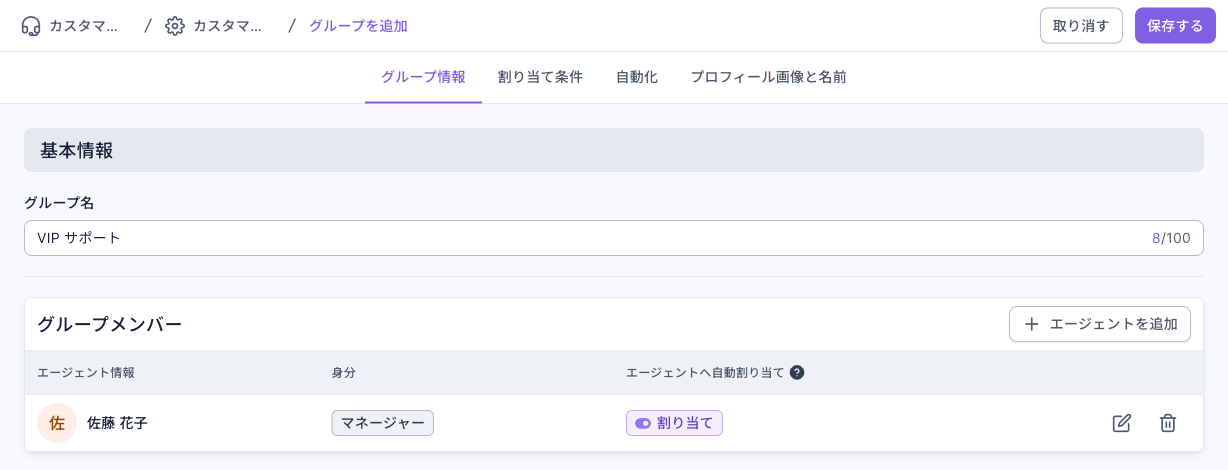
下の画像は、入力が終わったグループ追加ページです。上に「グループ情報」「割り当て条件」「自動化」「プロフィール画像と名前」の 4 つのタブがあり、グループ名は「VIP サポート」、メンバー一覧には追加したエージェントが身分マネージャー、エージェントへ自動割り当て「割り当て」で表示されています。右上は「取り消す」と「保存する」です。
グループのほかのタブ
グループの追加・編集には、「グループ情報」のほかに 3 つのタブがあります。それぞれの内容は次のとおりです。
| タブ | 設定する内容 |
|---|---|
| グループ情報 | グループ名、所属エージェント、各エージェントを「エージェントへ自動割り当て」の対象にするか |
| 割り当て条件 | 「システムの自動割り当てを受け入れる」かどうかと、「担当アカウント」「担当タグ」でどのチャットをこのグループに割り当てるか |
| 自動化 | AI Agent 自動化、エージェントやメンバーがメッセージを送ったときの自動ステータス変更、「対応済後に自動的にカスタマーサポートを終了」、終了後にグループを変更するか |
| プロフィール画像と名前 | エージェントが返信するとき、LINE オフィシャルアカウントや Messenger にエージェント自身のプロフィール画像と名前を表示するか |
仕組み
デフォルトグループ
カスタマーサービスセンターには必ず「デフォルトグループ」があります。どの通常グループにも一致しない場合はデフォルトグループに割り当てられます。複数の通常グループに一致する場合は「複数のグループ条件に一致」の設定に従います。そのため、
- デフォルトグループには割り当て条件を設定できず、削除もできません。
- 「グループ」タブ上部の「複数のグループ条件に一致」で、複数のグループに一致したときの扱いを「デフォルトグループに割り当てる」か「条件に一致するグループにランダムに割り当てる」から選びます。
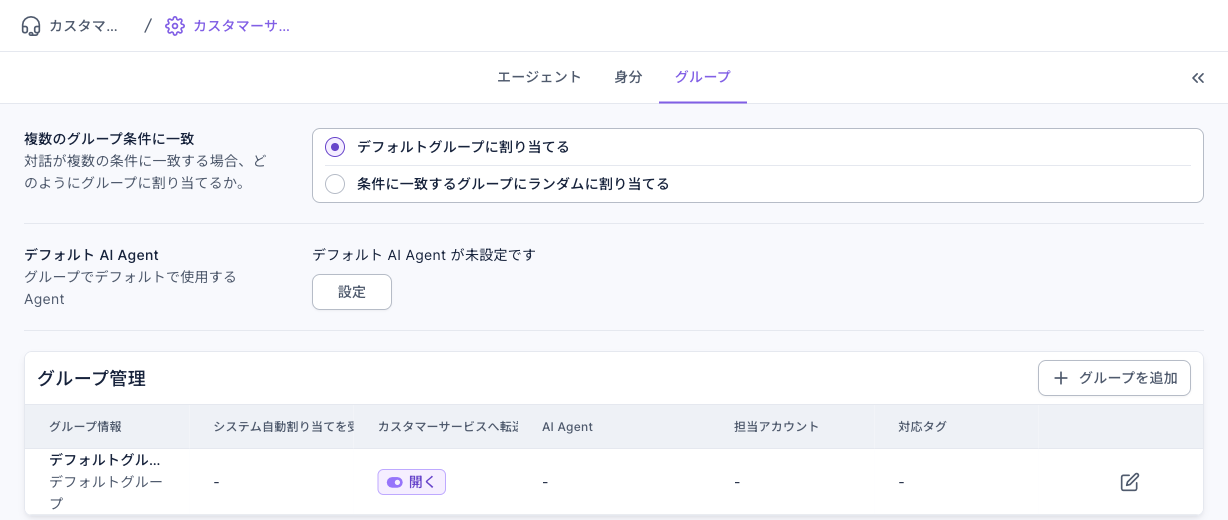
下の画像は「グループ」タブです。上に「複数のグループ条件に一致」の 2 つの選択肢があり、下の「グループ管理」一覧にはデフォルトグループが表示されています。一覧には、システム自動割り当てを受け入れるか、カスタマーサービスへ転送したときに AI Agent を起動するか、担当アカウント、対応タグが並びます。
身分と権限
身分は、エージェントがどのチャットを閲覧・対応できるかを決めます。権限は 2 つに分かれています。
- 所属グループ権限:自分が所属するグループ内のチャット。「自分担当」「他者担当」「未割り当て」の 3 種類に分かれます。
- 他グループ権限:自分が所属していないグループのチャット。「他者担当」「未割り当て」に分かれます。
「身分」タブでは「身分を追加」でき、「クイック適用」で「既定の管理者」または「既定のスペシャリスト」の権限をワンクリックで読み込んでから調整できます。
エージェント座席
「エージェント座席使用数」には、使用中と利用可能な座席数が表示されます。エージェントを 1 人追加するごとに座席を 1 つ使います。座席がなくなると「カスタマーサービス座席が満席」と表示されます。さらに追加したい場合は、OakMega の営業担当者にお問い合わせください。
エージェント、グループ、身分の削除
削除しても進行中のチャットは消えませんが、担当エージェントや担当グループが変わります。それぞれの影響は次のとおりで、削除時の確認ダイアログの説明と同じ内容です。
| 削除するもの | 何が起きるか |
|---|---|
| エージェント | その人は今後どのチャットも担当しません。チャットのステータスは変わらずグループ内に残りますが、その人には割り当てられません。 |
| グループ | グループ内のチャットはすべてデフォルトグループに移り、元のステータスを維持し、担当エージェントはすべて外れます。 |
| 身分 | 関連する権限設定が消えます。メンバーがいる身分は削除できません。 |
| グループからエージェントを外す | その人はこのグループのチャットを担当しなくなります。チャットのステータスは変わらずグループ内に残りますが、担当エージェントが外れます。 |
削除するには、一覧の行の右にある「⋯」をクリックして「削除する」を選び、確認ダイアログで「確認する」をクリックします。
よくある質問
あなたのアカウントはまだエージェントとして追加されていません
このワークスペースのエージェントになっていません。管理者に「エージェントを追加する」の手順で追加してもらってください。自分が管理者なら、自分自身を追加できます。
選択可能なワークスペースエージェントがいません
「すべてのワークスペースエージェントがカスタマーサービスセンターに追加されています。」という意味です。追加したい人がまだワークスペースのメンバーでない場合は、先にワークスペースに招待してから追加してください。
カスタマーサービス座席が満席
エージェント座席をすべて使っています。カスタマーサービスセンターを使わなくなったエージェントを削除するか、OakMega の営業担当者に座席の追加を依頼してください。
メンバーがいる身分は削除できません
その身分を使っているエージェントがいます。先に「エージェント」タブでそのエージェントを別の身分に変更してから、この身分を削除してください。