
このレシピは、カスタマーサービスのマネージャーが 1 週間でカスタマーサービスセンターを「未有効」から毎日使える状態にするためのものです。メンバーが「スタッフと話したい」と送ると、チャットが担当グループとエージェントに自動で割り当てられ、エージェントのスマートフォンに通知が届き、対応が終わったチャットは自動で終了して一覧にたまり続けません。
こんな人に
- カスタマーサービスのマネージャー:LINE オフィシャルアカウントで 1 対 1 のサポートを始めるにあたり、誰がどのチャットを担当するかを導入前に決めておきたい。
- ワークスペースの管理者:「カスタマーサービスセンターを使えるようにして」と頼まれたが、有効化したあと何を設定すればいいかわからない。
完成すると、エージェント 2 人、VIP 専任のグループ、メンバーが「スタッフ対応」と送るとカスタマーサービスへ転送するチャットボット、対応済から 24 時間後に自動でカスタマーサポートを終了するルール、エージェントのスマートフォンへのアプリ通知がそろいます。
以下は、スキンケアブランド「森日スキンケア」の例です。カスタマーサービスセンターの有効化、グループ、チャットボットは OakMega マニュアル用のデモワークスペースで実際に作成しています。グループの自動化設定と「エージェントへ自動割り当て」は入力済みの画面を撮影しただけで、まだ保存していません(理由は「始める前に」を参照)。
始める前に
- 「カスタマーサービスセンター設定」に入れるのはワークスペースの管理者だけで、有効化を完了できるのも管理者だけです。ほかのメンバーがカスタマーサービスセンターを開くと「カスタマーサービスセンターが未有効」と表示され、ボタンは「設定するにはアカウント所有者にお問い合わせください」になります。
- カスタマーサービスセンターに追加する人は、先にワークスペースのメンバーになっている必要があります。まだワークスペースに参加していない同僚は、先に招待してください。
- エージェント座席はワークスペースごとに別途開通するもので、プランとは関係ありません。セットアップウィザードには「エージェント座席利用」が表示されます。
- メンバーには「VIP サポート」の割り当てに使うタグが必要です。この例ではタグ「VIP 会員」を使います(作成方法はタグを作成・管理するを参照)。
- 有効化したあと、各グループの設定はカスタマーサービスセンター設定で順に調整します。この例の「エージェントへ自動割り当て」と「自動化」の 2 つの手順は入力済みの画面を撮影しただけで、「保存する」はクリックしていません。マニュアルの撮影ツールは同じ回に作成したデータしか変更できず、この 2 つのグループはセットアップウィザードで作成したものだからです。自分のワークスペースで設定するときは、必ず保存してください。
使う機能
| 機能 | この場面での役割 | 最低プラン | 開通が必要か |
|---|---|---|---|
| カスタマーサービスセンター設定 | カスタマーサービスセンターを有効にし、エージェントとグループを追加する | 全プラン | エージェント座席は別途開通が必要 |
| 割り当てルール | 担当タグで VIP のチャットを VIP サポートに割り当て、さらにエージェントを 1 人選ぶ | 全プラン | 不要 |
| 対応済後に自動的にカスタマーサポートを終了 | 対応済から 24 時間後に自動でカスタマーサポートを終了する | 全プラン | 不要 |
| LINE チャットボット | メンバーが「スタッフ対応」と送ったら返信し、カスタマーサービスへ転送する | 全プラン | 不要 |
| タグ管理 | タグ「VIP 会員」で、チャットをどのグループに割り当てるかを決める | 全プラン(Free はタグ 10 個まで) | 不要 |
| 通知設定 | エージェントが OakMega アプリで新しいメッセージとステータスの変化を受け取る | 全プラン | 不要 |
流れ
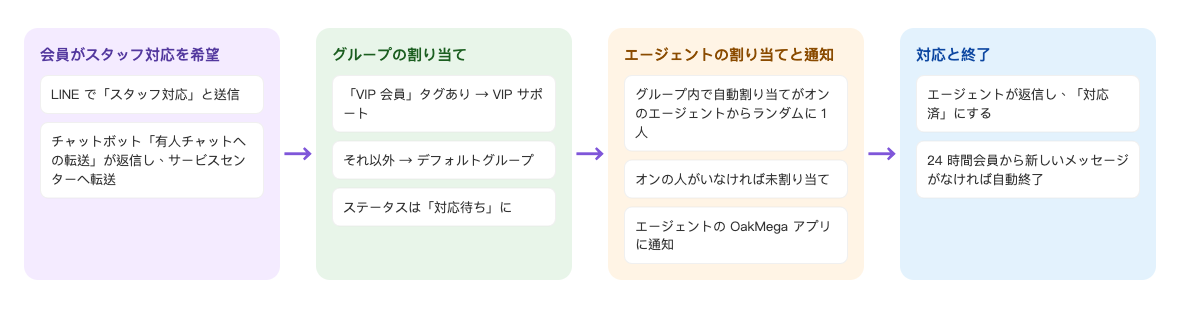
- メンバーが LINE で「スタッフ対応」と送ると、チャットボット「有人チャットへの転送」が案内を返信し、同時にチャットをカスタマーサービスセンターへ転送します。
- システムがグループを割り当てます。メンバーに「VIP 会員」タグがあれば「VIP サポート」、それ以外は「デフォルトグループ」に割り当てられ、チャットのステータスは「対応待ち」になります。
- システムがそのグループで「エージェントへ自動割り当て」がオンのエージェントからランダムに 1 人を担当に選びます。オンの人がいなければ、チャットは「未割り当て」のままです。担当エージェントの OakMega アプリに通知が届きます。
- エージェントが返信し、対応が終わったら「対応済」にします。24 時間以内にメンバーから新しいメッセージがなければ、システムが自動でカスタマーサポートを終了し、次にメンバーがサポートを求めたときはこの流れを最初からたどります。
設定方法
この 1 週間でやることを順にまとめると、次のとおりです。
| いつ | やること | 設定する場所 |
|---|---|---|
| 1 日目 | セットアップウィザードを最後まで進める:エージェントを追加し、VIP サポートを作成して、カスタマーサービスセンターを正式に有効にする | カスタマーサービスセンター › カスタマーサービスセンター設定 |
| 2 日目 | エージェントの「エージェントへ自動割り当て」をオンにする | カスタマーサービスセンター設定 › グループ › 編集 › グループ情報 |
| 2 日目 | 対応済から 24 時間後に自動でカスタマーサポートを終了する | カスタマーサービスセンター設定 › グループ › 編集 › 自動化 |
| 3 日目 | 「スタッフ対応」チャットボットを追加し、サービスセンター転送をオンにする | LINE › チャットボット |
| 4 日目 | エージェント一人ひとりがアプリのカスタマーサービスセンター通知をオンにする | 設定 › 通知設定 |
| 5 日目 | 自分で「スタッフ対応」と送り、割り当てと通知を確認する | スマートフォンの LINE アプリ、カスタマーサービスセンター |
1 日目:セットアップウィザードを最後まで進める
ナビゲーションバーでカスタマーサービスセンターをクリックします。まだ有効になっていなければ「カスタマーサービスセンターが未有効」と表示されます。管理者が「カスタマーサービスセンター設定」をクリックすると「カスタマーサービスセンターへようこそ!」が表示されるので、「設定開始」をクリックしてウィザードに入ります。ウィザードは「基礎チュートリアルと設定」「高度なチュートリアルと設定」「設定完了」の 3 つのフェーズに分かれています。
ステップ 1:エージェント設定
- 1 行目にはすでに自分が入っています。右側で身分「マネージャー」を選びます。
- 「エージェントを追加」をクリックしてもう 1 人の同僚を選び、身分は「スペシャリスト」にします。
- 下の「エージェント座席利用」に空きがあることを確認し、「次のステップ」をクリックします。
下の画像は入力済みのエージェント設定です。2 行にマネージャーの佐藤 美咲とスペシャリストの田中 健が並び、右下にエージェント座席利用 2/10 と表示されています。
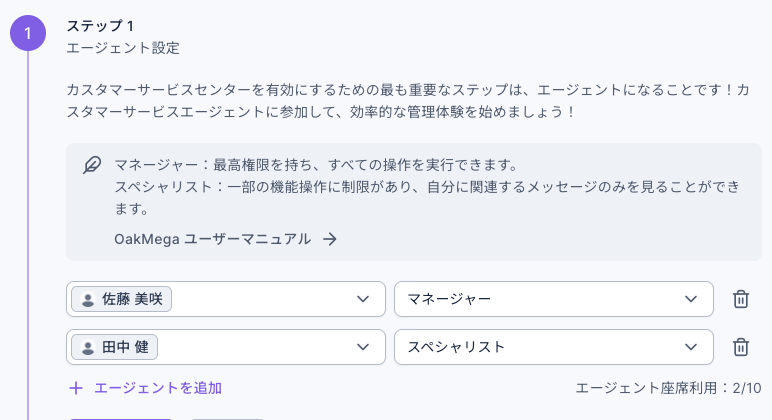
自分を一覧から削除しようとすると「自分をエージェント設定から削除しますか?」と表示されます。削除するとカスタマーサービスセンターは使えなくなり、設定の編集だけができます。マネージャーはすべての操作ができ、スペシャリストは自分に関係するメッセージしか見られません。
ステップ 2:グループ基礎チュートリアルは説明だけなので、そのまま「次のステップ」をクリックします。
ステップ 3:グループ管理
- 1 行目は「デフォルトグループ」です。エージェント欄で佐藤 美咲と田中 健の 2 人を選びます。デフォルトグループはほかのグループに割り当てられなかったチャットをすべて受け持つグループで、削除できず、担当タグも設定できません。
- 「グループを追加」をクリックし、名前に「VIP サポート」と入力して、エージェントに佐藤 美咲、担当タグに「VIP 会員」を選びます。
- 「基礎設定完了」をクリックし、「基礎設定を完了しますか?」で「確認する」をクリックします。
デフォルトグループ以外のグループを少なくとも 1 つ追加しないと、「デフォルトグループ以外のグループを少なくとも1つ追加してください」と表示されます。下のアニメーションは VIP サポートの追加です。「グループを追加」をクリックし、名前を入力してエージェントを選び、タグのメニューから「VIP 会員」を選んでいます。
第 2 フェーズ:高度なチュートリアルと設定
基礎設定を完了すると、まず「基礎設定を完了したことをおめでとうございます。もっと高度な機能を見てみましょう!」が表示されます。「確認する」をクリックすると 8 ステップのツアーが始まり、エージェント、身分、グループ一覧と割り当て条件、自動化などの設定を紹介します。見なくてよければ「すべてスキップ」をクリックします。あとから左下の「ツアーガイドを設定する」で開き直すこともできます。
このとき、カスタマーサービスセンター設定の上部に「設定が完了しました。カスタマーサービスセンターの利用を開始できます」と表示されます。下の画像は「グループ」タブです。デフォルトグループのほかに VIP サポートが追加され、「システム自動割り当てを受け入れる」は「受け入れる」、対応タグは「VIP 会員」です。
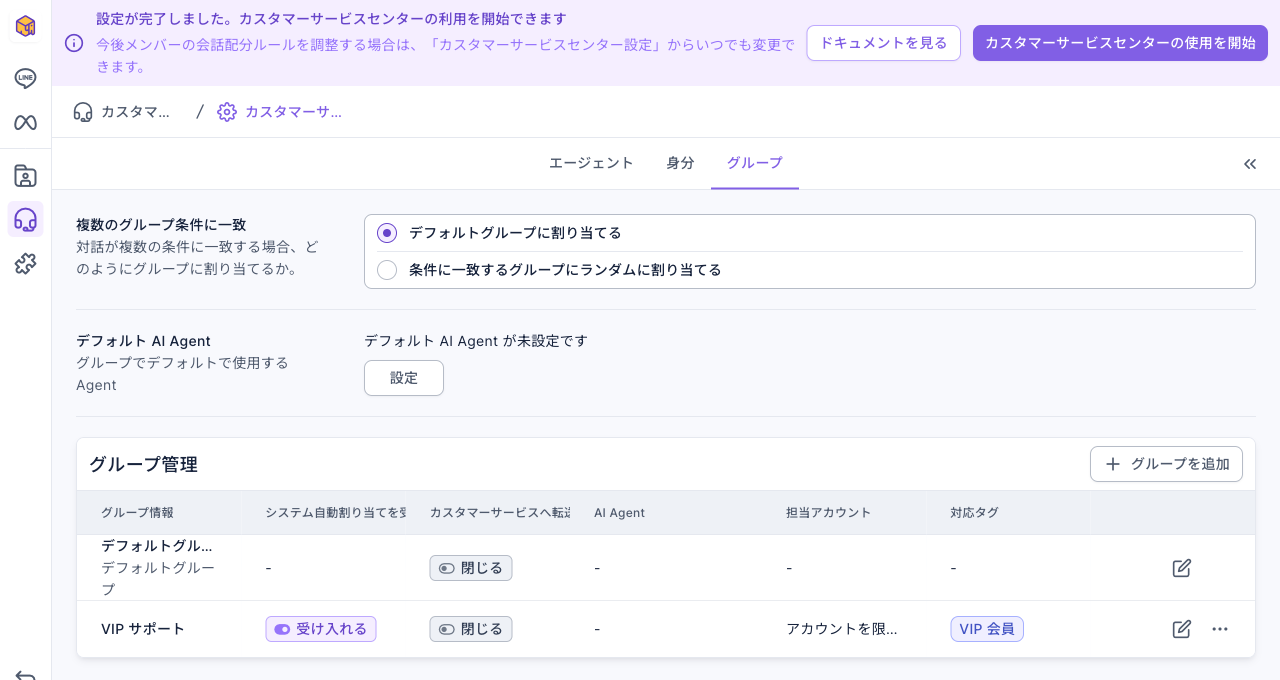
右上の「カスタマーサービスセンターの使用を開始」をクリックし、「カスタマーサービスセンターを有効にしますか?」で「確認する」をクリックすると、カスタマーサービスセンターが正式に有効になり、エージェントがチャットに返信できるようになります。
2 日目:「エージェントへ自動割り当て」をオンにする
有効化のあとでいちばん見落としやすい手順です。 セットアップウィザードでグループに入れたエージェントは、「エージェントへ自動割り当て」が初期状態ですべて「割り当てしない」になっています。チャットはグループには割り当てられても誰にも割り当てられず、一覧でずっと未割り当てのままになります。
- カスタマーサービスセンター › カスタマーサービスセンター設定の「グループ」タブで、「VIP サポート」の右側にある編集アイコンをクリックします。
- 「グループ情報」タブの「グループメンバー」で、エージェントの行の編集アイコンをクリックし、「エージェントへ自動割り当て」をオンにします。
- 右上の「保存する」をクリックします。デフォルトグループも同じ方法で設定します。
下の画像は有効化した直後の VIP サポートです。佐藤 美咲はグループメンバーに入っていますが、エージェントへ自動割り当ては「割り当てしない」です。

同じグループで複数のエージェントがオンになっている場合、システムはランダムに 1 人を選びます。順番に割り当てるわけではありません。チャットにすでに担当エージェントがいる場合は変わりません。詳しいルールはチャットのグループと担当者への割り当てルールを確認するを参照してください。
2 日目:対応済から 24 時間後に自動でカスタマーサポートを終了する
同じグループの「自動化」タブで設定します。
- 「対応済後に自動的にカスタマーサポートを終了」で「自動的にカスタマーサポートを終了」を選び、24 時間と入力します。
- 必要に応じて、「メンバーがメッセージを送信した際の自動ステータス変更」の「対応済 → メッセージ送信」を「対応待ちに変更」にします。対応済にしたあとでメンバーがまたメッセージを送ると、チャットが対応待ちに戻るので見落としません。
- 「保存する」をクリックします。
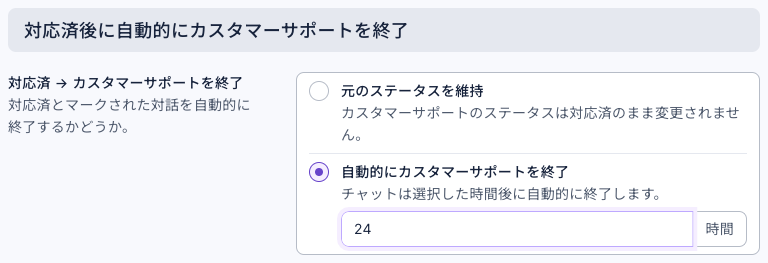
24 時間はチャットの最後のメッセージから数え、終了するのはその時点でまだ「対応済」のチャットだけです。詳しい仕組みと「カスタマーサポート終了 → グループ変更」の選択肢は対応済のチャットを自動でカスタマーサポート終了にするを参照してください。
3 日目:メンバーがスタッフにたどり着けるようにする
カスタマーサービスセンターを有効にすると、メンバーが送ったメッセージはカスタマーサービスセンターに表示されますが、通常のメッセージは自動ではカスタマーサービスへ転送されません。転送の設定に何も当てはまらなければ、チャットは「カスタマーサービス以外とのチャット」のままで、エージェントにも通知が届きません。そこで、メンバーがスタッフを呼べる入口を用意します。
LINE › チャットボットで、キーワードチャットボットのフォルダ「よくある質問」にチャットボットを追加します。
- 名前は「有人チャットへの転送」にし、「トリガーキーワード(含む)」に「スタッフ対応」と入力します。
- 「ボット設定」タブのいちばん下の「後続アクション」で、「サービスセンター転送」をオンにします。
- 「メッセージを編集」でテキストメッセージを追加します。「承知しました!森日スキンケアのスタッフにおつなぎします。平日 10:00〜18:00 にできるだけ早く返信します。営業時間外のメッセージは、翌営業日に優先して対応します。」
- 「保存する」をクリックします。チャットボットのステータスはオンのままにします。
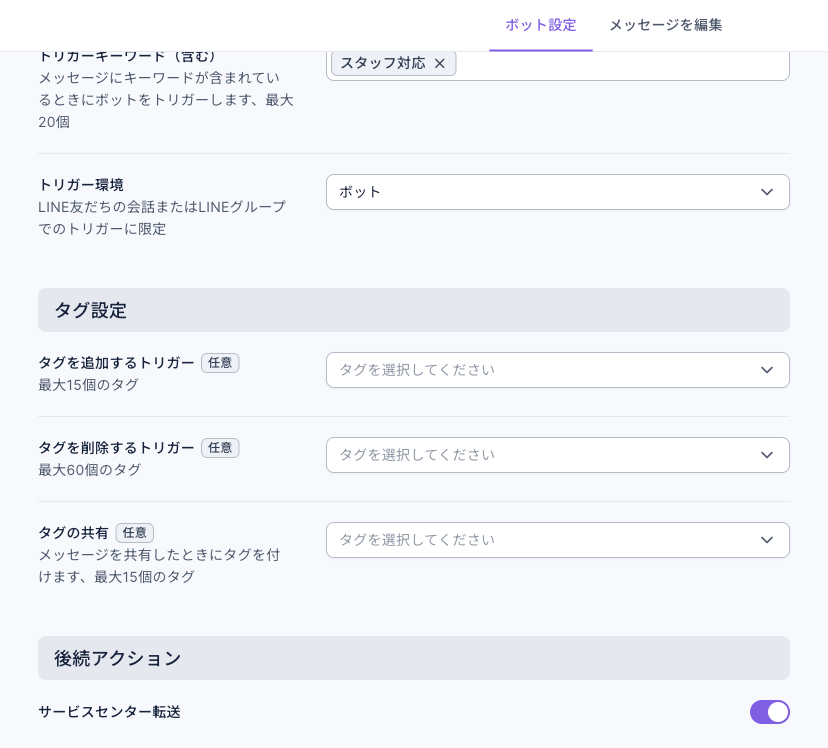
「サービスセンター転送」をオンにできるのは「ボット設定」だけで、メッセージエディターにある同じ名前のモジュールはチャットボットでは使えません。チャットボットのほかに、フォームの「フォーム提出後にこのメンバーを自動的にカスタマーサービスに転送」やパスの「パス利用後、この会員を自動的にカスタマーサービスに転送」でも、メンバーをカスタマーサービスセンターへ転送できます。
4 日目:エージェント一人ひとりがアプリ通知をオンにする
カスタマーサービスセンターの通知は OakMega アプリにだけ届き、エージェントがそれぞれ自分で設定します。
- 設定 › 通知設定で「カスタマーサービスセンター通知」をオンにします(初期状態はオフ)。
- 「通知を受け取る組織」で「すべての組織」か「特定の組織」を選びます(この画面ではグループが「組織」と表示されます)。
- 「通知タイプ」は初期状態で「メンバーからのメッセージ」だけです。マネージャーが誰がどのチャットを担当したかも知りたい場合は、「サポート状態の変更」にもチェックを入れます。
- 「保存」をクリックします。
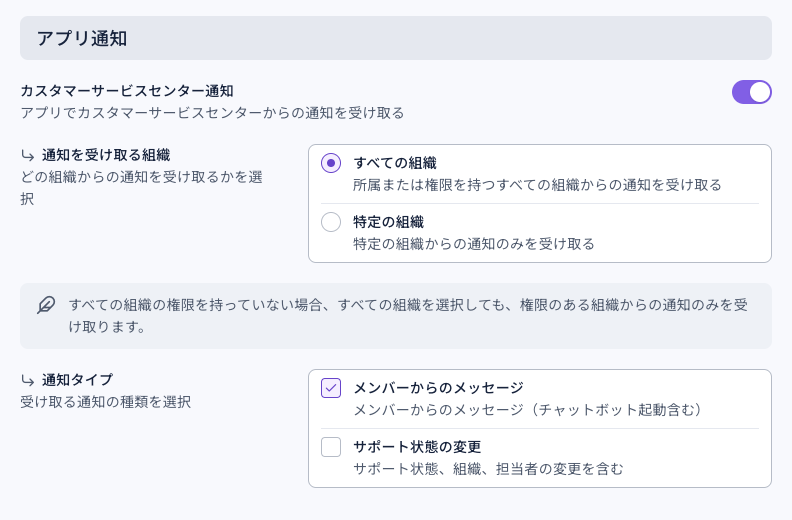
パソコンのカスタマーサービスセンターでは、別に「ブラウザ通知」で、メッセージを受信したときにページのタイトルを点滅させたり音を鳴らしたりできます。この設定は今使っているデバイスにだけ適用されます。
5 日目:自分で試す
公式アカウントを友だち追加したスマートフォンの LINE で「スタッフ対応」と送ります。
- スマートフォンにボットの返信が届く。
- カスタマーサービスセンターにこのチャットが表示され、ステータスは「対応待ち」、グループはデフォルトグループ(自分には「VIP 会員」タグがないため)。
- 「エージェントへ自動割り当て」がオンのエージェントが担当になり、スマートフォンのアプリに通知が届く。
- カスタマーサービスセンターで返信して「対応済」にし、24 時間後にチャットが自動でカスタマーサポート終了になっていることを確認する。
続いて自分に「VIP 会員」タグを付け、カスタマーサポートを終了してからもう一度送り、今度は VIP サポートに割り当てられることを確認します。
メンバー側に見えるもの
キーワードを送ると、すぐにチャットボットが返信します。スタッフにおつなぎすること、平日 10:00〜18:00 に返信すること、営業時間外は翌営業日に対応することの案内です。このときカスタマーサービスセンターでは、会話はデフォルトグループに割り当てられ、自動割り当てがオンのエージェントが担当し、ステータスは対応待ちです。画像は中国語のデモです。
エージェントがカスタマーサービスセンターで返信すると、会員の LINE には通常の公式アカウントのメッセージとして届き、チャットボットの返信と見た目は変わりません。どのエージェントが返信したかは表示されません(グループでプロフィール画像と名前の表示をオンにしている場合を除く)。下の画像は、翌朝エージェントが「こんにちは、森日スキンケアの王です!メッセージを受け取りました。どの商品についてのお問い合わせか、またはご注文でどのような問題があったか教えてください」と返信したあとの会員側の画面です。画像は中国語のデモです。
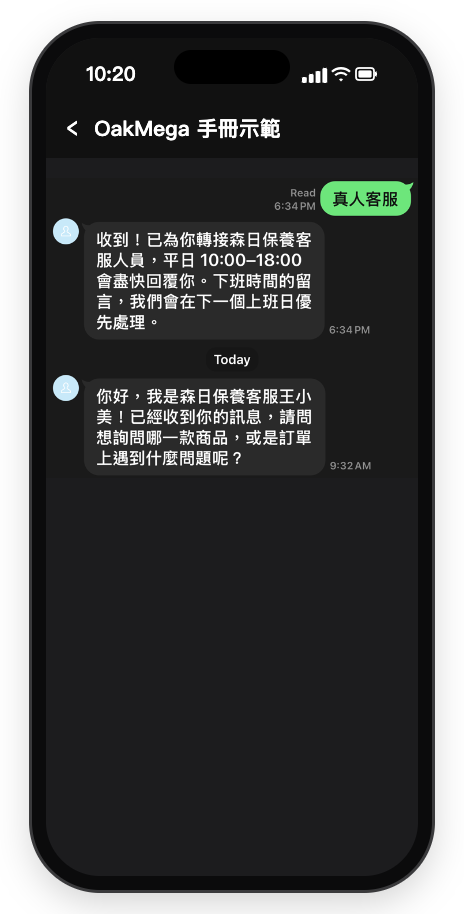
メンバーが LINE で見るのはチャットボットの返信とエージェントのメッセージだけで、グループ、担当エージェント、チャットのステータスは見えません。メンバーごとに「スタッフ対応」と送ったあとの結果をまとめると、次のとおりです。
| メンバー | 割り当てられるグループ | 届くもの |
|---|---|---|
| 「VIP 会員」タグあり | VIP サポート | ボットの返信、続いて佐藤 美咲からの返信 |
| タグなし | デフォルトグループ | ボットの返信、続いてデフォルトグループで自動割り当てがオンのエージェントからの返信 |
| すでにカスタマーサポート中(まだ終了していない) | 元のグループとエージェントのまま | ボットの返信。再割り当てはされない |
| 通常のメッセージだけで「スタッフ対応」と送っていない | 割り当てなし。チャットはカスタマーサービス以外とのチャットのまま | ボットが反応しなければ返信なし。エージェントにも通知は届かない |
効果を確認する
| 知りたいこと | 見る場所 |
|---|---|
| チャットが正しいグループとエージェントに割り当てられたか | カスタマーサービスセンターのチャット一覧で、グループと担当エージェントで絞り込む |
| 誰も対応していないチャットがないか | カスタマーサービスセンター一覧の「未割り当て」のチャット。多い場合は「エージェントへ自動割り当て」を見直す |
| ボットが何回使われたか | LINE › チャットボットの総トリガー回数と総トリガー人数 |
| グループごと、エージェントごとの対応件数 | カスタマーサービスデータセンターの業務量と会話状態分布図 |
アレンジ
- 店舗ごとにグループを分ける:店舗ごとにグループを作り、タグ分岐リンクやフォームでメンバーに「店舗:渋谷」などのタグを付けて、各店舗のタグをグループの担当タグにします。
- 営業時間外の案内:ボットの返信を時間帯ごとの案内(例:営業時間外のメッセージは翌日に返信)に変え、自動的なカスタマーサポート終了までの時間も長めにして、夜をまたいで終了しないようにします。営業時間外の自動返信と翌営業日の引き継ぎを参照してください。
- AI カスタマーサービスを加える:グループの「自動化」で「カスタマーサービスへ転送 → AI Agent を起動」をオンにすると、まず AI が返信し、答えられないときにエージェントへ引き継ぎます。