
このレシピは、マーケティング担当が LINE 友だち向けの抽選を行うためのものです。応募は友だちだけ・1 人 1 回で、期間が終われば自動で締め切られます。抽選後は当選者にまとめてタグを付け、当選者と落選した人に別々に知らせるので、1 人ずつメッセージを送る必要はありません。
こんな人に
- ブランドのマーケティング担当:周年祭や新商品の発売で抽選を行い友だちを増やしたいが、重複応募や手作業が心配。
- CRM 担当:抽選で終わりにせず、「抽選に応募した人」をのちのセグメント施策に使えるデータとして残したい。
完成すると、応募資格を自動で管理するフォーム、抽選に使える名簿ファイル、「応募済み」と「当選」の 2 つのタグ、セグメント配信する 2 本のお知らせ記事がそろいます。
以下は、スキンケアブランド「森日スキンケア」の 10 周年抽選の例です。すべての設定は OakMega マニュアル用のデモワークスペースで実際に作成しています。
使う機能
| 機能 | この場面での役割 | 最低プラン | 開通が必要か |
|---|---|---|---|
| フォーム | 応募を集め、資格を制限し、「応募済み」タグを付ける | Pro 以上 | 必要。フォームには数の枠がある |
| フォームの回答ダウンロード | 抽選用に応募者名簿(LINEユーザーID 入り)を書き出す | Pro 以上 | 同上 |
| タグ管理 | 「応募済み」と「当選」のタグを用意する | 全プラン | 不要 |
| LINE メンバー管理 | LINE User ID の名簿で「当選」タグを一括で付ける | Pro 以上 | 不要 |
| 記事を投稿 | 当選者と落選者に別々に知らせる | 全プラン | 不要 |
ワークスペースには先に LINE オフィシャルアカウントを接続しておきます。
流れ
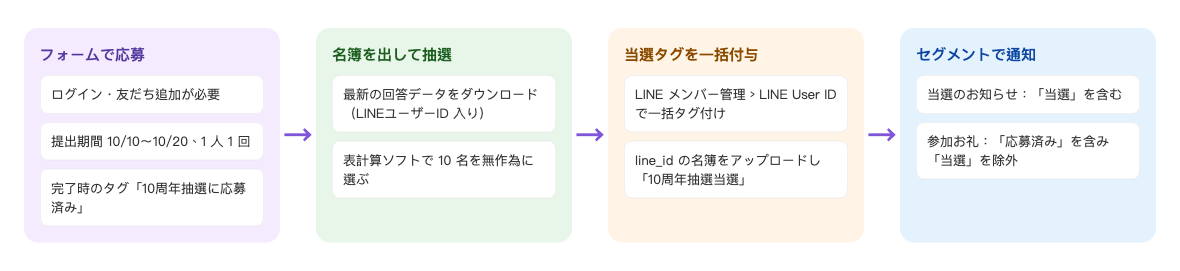
- 応募期間中に友だちが抽選フォームに入力します。友だちだけが 1 回だけ応募でき、送信すると「10周年抽選に応募済み」が付きます。
- 締め切り後に回答データをダウンロードし、LINEユーザーID の列を使って表計算ソフトで当選者 10 名を選びます。
- LINE メンバー管理で当選者の LINE User ID の名簿をアップロードし、「10周年抽選当選」をまとめて付けます。
- 記事を 2 本配信します。当選のお知らせは「当選」の人へ、参加お礼は「応募済み」の人から「当選」を除いて送ります。
OakMega には抽選機能そのものはありません。 当選者を選ぶ作業は表計算ソフト(Excel や Google スプレッドシートの乱数で並べ替えなど)で行い、OakMega は応募資格・名簿の書き出し・タグ付け・通知を担当します。
設定方法
| ステップ | 設定する場所 | この場面での設定 |
|---|---|---|
| 1. タグを用意 | メンバーとタグ › タグ管理 | フォルダー「10周年抽選」に「10周年抽選に応募済み」「10周年抽選当選」 |
| 2. 応募フォームを追加 | ウェブベースツール › フォーム管理 | 友だちのみ、提出期間 10/10 10:00〜10/20 23:59、1 人 1 回、本名と電話が必須、完了時に「応募済み」 |
| 3. 応募リンクを告知 | 記事の投稿、リッチメニュー、チャットボット | フォームリンクを入れる |
| 4. 名簿をダウンロードして抽選 | ウェブベースツール › フォーム管理 › ⋯ | 「最新の返信データをダウンロード」、表計算ソフトで 10 名 |
| 5. 当選者にタグを付ける | LINE › メンバー管理 | LINE User IDでタグを一括追加「10周年抽選当選」 |
| 6. セグメントで通知 | LINE › 記事を投稿 | 当選のお知らせと参加お礼の 2 本 |
1. タグを用意する
メンバーとタグ › タグ管理でフォルダー「10周年抽選」を追加し、「10周年抽選に応募済み」と「10周年抽選当選」を追加します。手順はタグを作成・管理するを参照してください。
2. 応募フォームを追加する
ウェブベースツール › フォーム管理でフォルダー「10周年抽選」を追加し、フォーム「森日スキンケア 10周年抽選」を追加します。
- フォームの説明に応募要項をはっきり書きます。例:「10/10〜10/20 に応募、10/25 に 10 名様へ全シリーズのギフトボックスを抽選し、当選者には LINE でお知らせします。お一人様 1 回まで。」
- 「コミュニケーションプラットフォームでログイン」はオンのまま、「友だち追加後にフォームを記入」をオンにします。
- 「提出期間」で「間(含む)」を選び、2026/10/10 10:00 から 2026/10/20 23:59 にします。
- 「個人提出数」は「制限数」で 1 にします。
- 「フォームを完了するときにタグを適用」で「10周年抽選に応募済み」を選びます。
- 「質問設定」でメンバー連絡先情報質問の「本名」と「電話」を追加し、どちらも「必須」にします。賞品の発送に使います。
- 「保存」をクリックします。
これらの制限で、資格のない人は自動ではじかれます。友だちでない人には「LINE 友だち追加ページ」、期間外に開いた人には「提出期間外ページ」、応募済みの人がもう一度開くと「個人提出制限ページ」が表示されます。それぞれの見え方はメンバーがフォームを開けない・送信できないを参照してください。
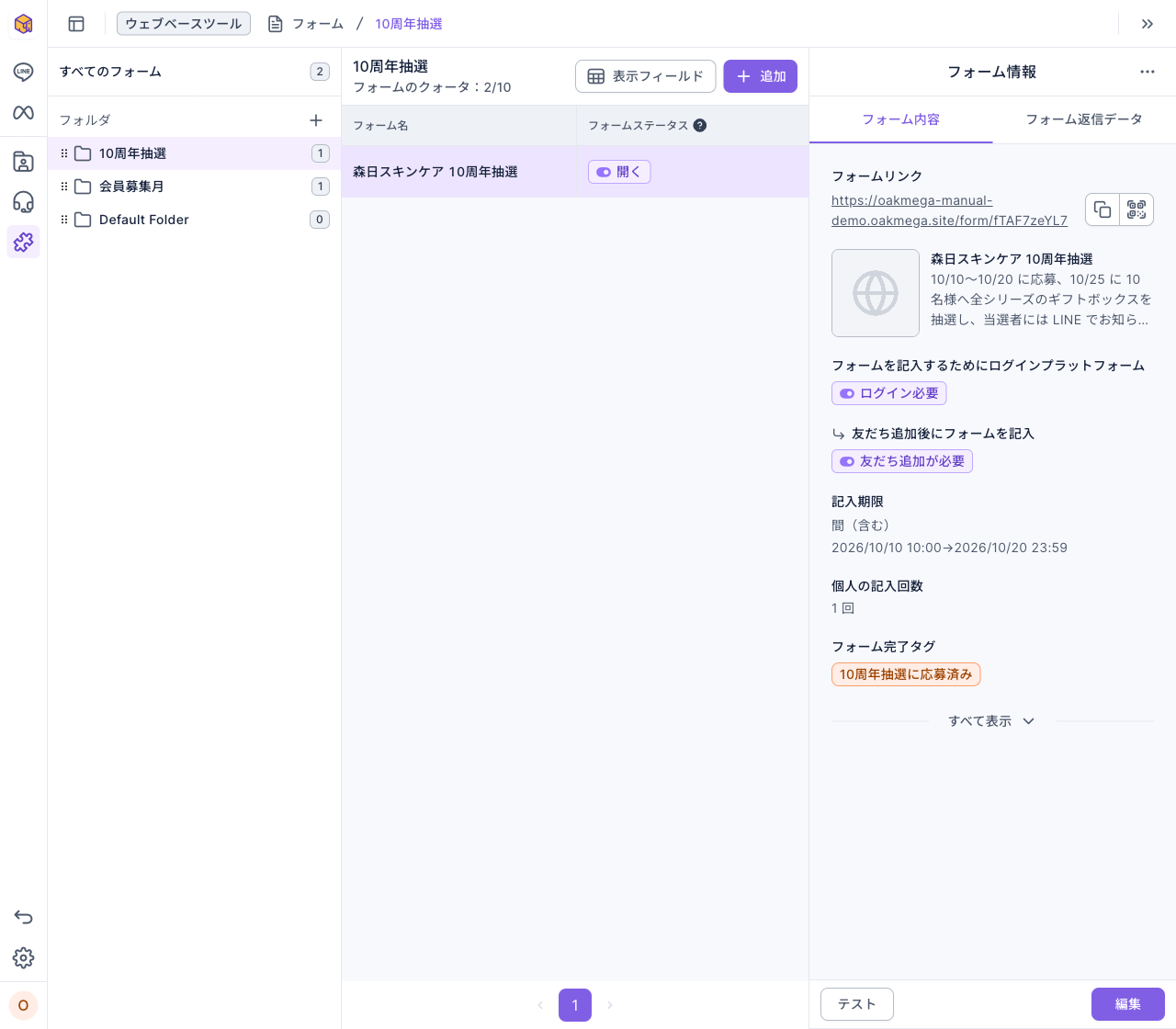
下の画像は保存したフォームです。右の「フォーム情報」にフォームリンク、ログイン必須、友だち追加必須、記入期限「間(含む)2026/10/10 10:00→2026/10/20 23:59」、個人提出数 1 回、完了時のタグ「10周年抽選に応募済み」が表示されています。
3. 応募リンクを告知する
フォームリンクを記事の投稿、リッチメニュー、チャットボットに入れます。本番のリンクで自分で試した場合は、あとでフォームのメニューから回答を「クリア」し、自分の「応募済み」タグも外して、自分が当選しないようにします。手順はフォームを作成するを参照してください。
4. 名簿をダウンロードして抽選する
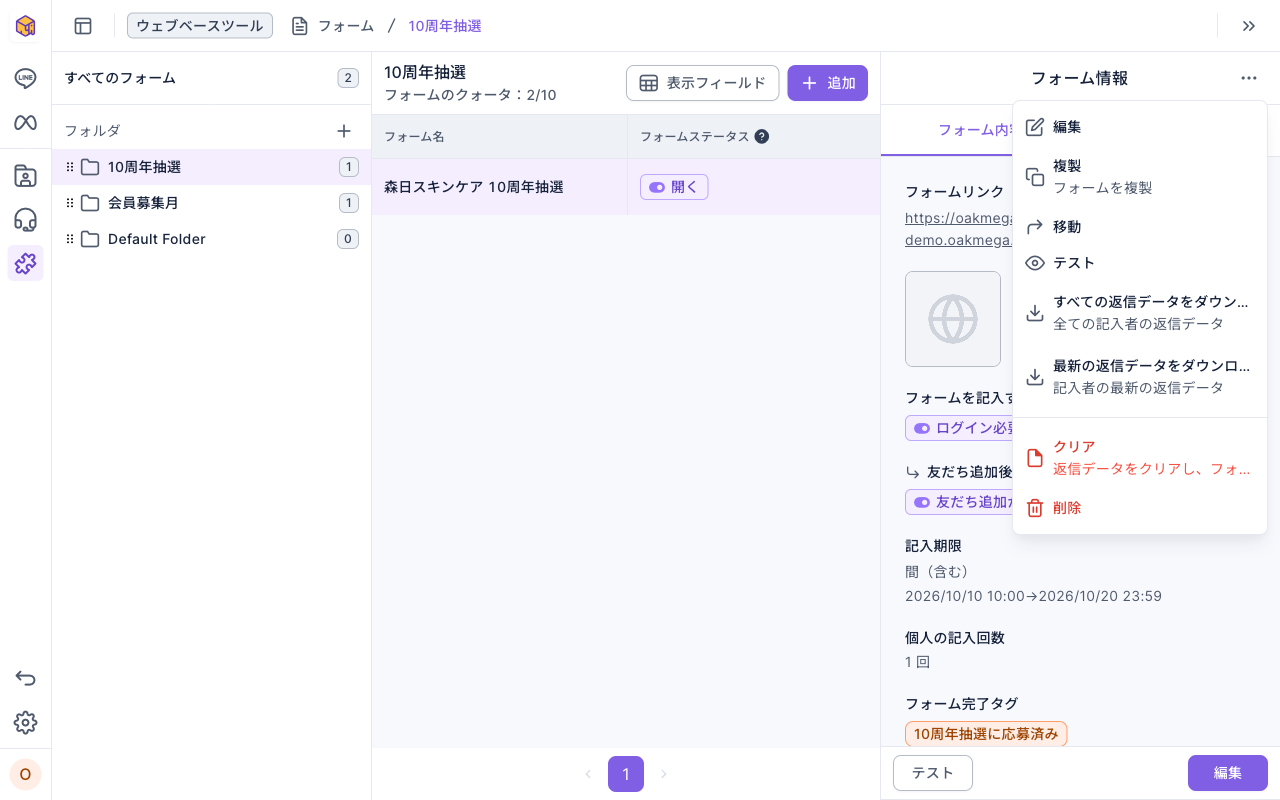
締め切り後、一覧でフォームをクリックし、右の「フォーム情報」右上の「⋯」から「最新の返信データをダウンロード」を選びます。1 人 1 回しか応募できないので 2 種類のダウンロードは同じ内容になりますが、最新の回答を選べば 1 人 1 行が保証されます。
下の画像は「⋯」のメニューです。「すべての返信データをダウンロード」は全回答、「最新の返信データをダウンロード」は回答者ごとの最新の回答です。その下の「クリア」は全回答を削除するので、抽選が終わるまでは押さないでください。
ダウンロードした Excel ファイルは 1 行が 1 人の応募者で、本名や電話などの回答のほかに「LINEユーザーID」の列があります。乱数の列を追加して並べ替え、上から 10 行を当選者にします。この 10 名の LINE User ID を CSV ファイルとして保存し、1 行目の見出しを line_id、その下に 1 行 1 つずつ ID を並べます。
書き出したファイルには個人情報が含まれるので、必要な人にだけ渡し、使い終わったら削除してください。ダウンロード権限と書き出される列はフォームの返信を確認してデータをダウンロードするを参照してください。
5. 当選者にタグを付ける
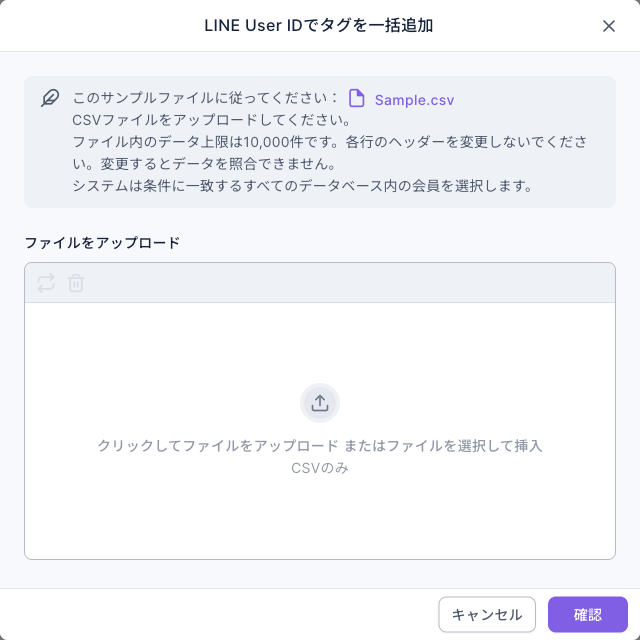
LINE › メンバー管理で右上のタグアイコン(「LINE User IDでタグを一括追加」)をクリックします。
- 「ファイルをアップロード」でステップ 4 の CSV を選びます。形式は画面内の「Sample.csv」に合わせます。上限は 10,000 件で、見出しは変更しないでください。
- 画面に条件に一致する会員の人数が表示されるので、10 人であることを確認します。
- 「タグを追加」で「10周年抽選当選」を選び、「確認」をクリックします。
下の画像は「LINE User IDでタグを一括追加」の画面です。上部にサンプルファイルに従って CSV をアップロードすること、上限 10,000 件の説明があり、中央にアップロード欄、下に付けるタグの欄があります。
CSV を使わない方法もあります。メンバー一覧の詳細フィルターで当選者を探し、チェックを入れて「タグを適用する」を使います。人数が少なければどちらでも簡単ですが、名簿が長いときは CSV のほうが漏れがありません。
6. セグメントで通知する
LINE › 記事を投稿で記事を 2 本作成します。どちらも「ターゲットソース」は「OakMega セグメント」、「ターゲット設定」は「タグフィルター」にします。
| 記事 | タグを含む | 除外タグ | メッセージ例 |
|---|---|---|---|
| 10周年抽選:当選のお知らせ | 10周年抽選当選 | — | 10 周年記念・全シリーズギフトボックスにご当選おめでとうございます!11/5 までにこのメッセージへ、お届け先のお名前・電話番号・住所をご返信ください。 |
| 10周年抽選:参加のお礼 | 10周年抽選に応募済み | 10周年抽選当選 | 10 周年抽選へのご応募ありがとうございました!今回は残念ながら落選となりましたが、全品 10% オフをお贈りします。10/31 までにお会計で THANKS10 を入力してください。 |
下のアニメーションは参加お礼の記事のターゲット設定です。「タグを含む」で「10周年抽選に応募済み」を選び、続けて「除外タグ」で「10周年抽選当選」を選んでいます。デモではまだ誰も応募していないので、右側に「フィルター条件に一致するターゲットがいません」と表示されます。
「タグを含む」と「除外タグ」はそれぞれ「どれか 1 つでも一致」なので、この記事は応募済みで当選していない人に届きます。どちらの記事も「テスト公開」でメッセージテスト用メンバーに確認してから公開してください。手順は LINE 友だちに記事を投稿するを参照してください。
メンバー側に見えるもの
① 会員が LINE で抽選フォームを開くと、必須の「氏名」と「電話番号」(国番号を選択可)の 2 問が表示され、右下のボタンで送信します。画像は中国語のデモフォームです。
② 1 人 1 回までのため、送信後に同じリンクを開くと、個人の回答回数上限の特別ページが表示されます。画像は中国語のデモページです。
③ 当選者には LINE で当選通知が届きます。10 周年ギフトセットの当選を伝え、11/5 までに受取人・電話番号・住所を返信してもらい、11 月中旬に発送する内容です。画像は中国語のデモメッセージです。
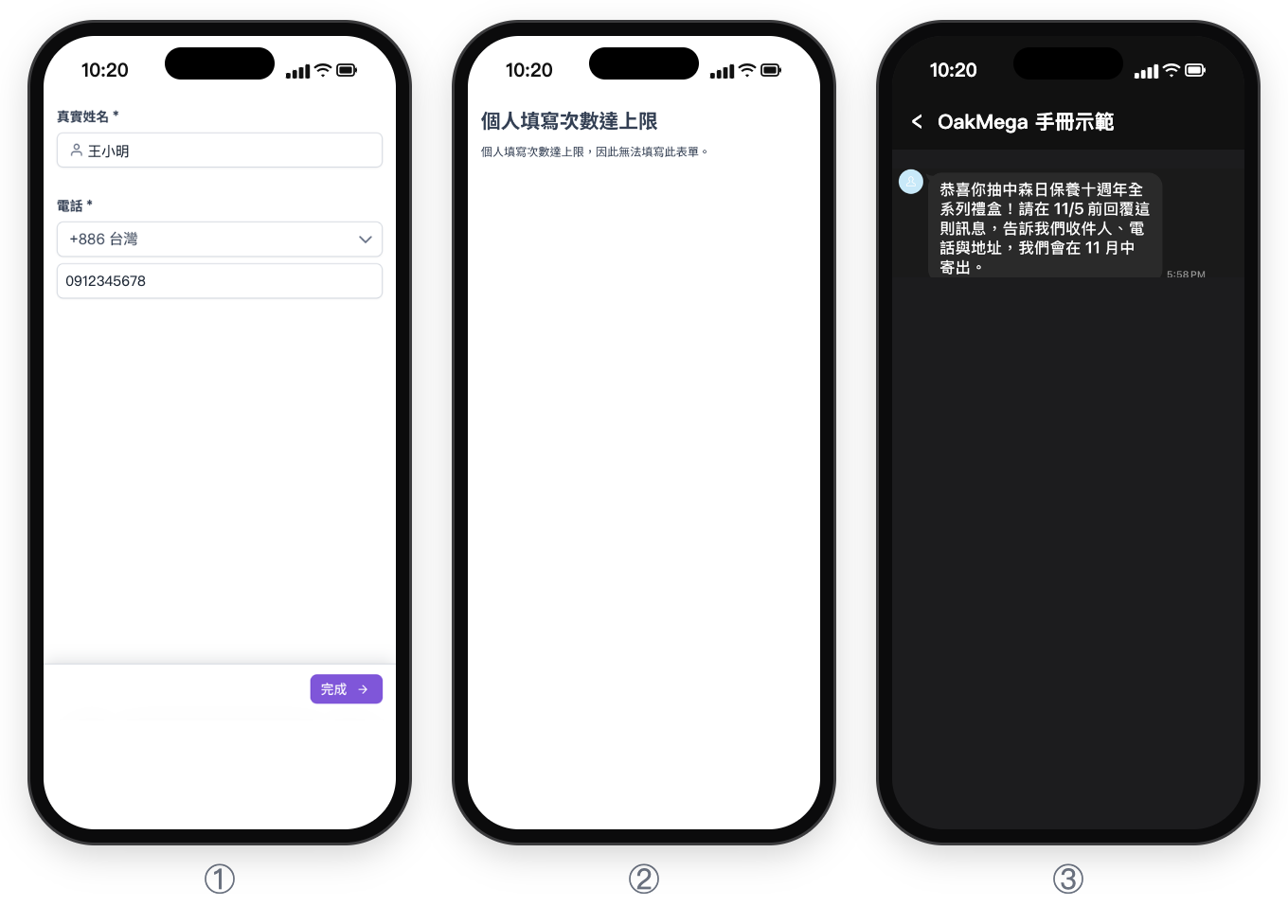
| メンバー | 行動 | 見えるもの | タグ |
|---|---|---|---|
| 友だち | 期間中にフォームを開いて送信 | フォームと完了ページ | 10周年抽選に応募済み |
| まだ友だちでない人 | フォームを開く | LINE 友だち追加ページ | — |
| 応募済みの人 | もう一度フォームを開く | 個人提出制限ページ | — |
| 誰でも | 10/20 23:59 を過ぎてフォームを開く | 提出期間外ページ | — |
| 当選者 | 抽選後 | 記事「当選のお知らせ」 | 10周年抽選当選 |
| 落選した応募者 | 抽選後 | 記事「参加のお礼」 | — |
効果を確認する
| 知りたいこと | 見る場所 |
|---|---|
| 応募人数 | ウェブベースツール › フォーム管理:フォームの返信数と返信した人数、または「10周年抽選に応募済み」のタグ人数 |
| 当選タグが正しく付いたか | メンバーとタグ › タグ管理:「10周年抽選当選」が 10 人になっているか |
| お知らせが何人に届き、何人が開いたか | LINE › 記事を投稿の一覧にある 2 本の記事のターゲット数と開封率 |
| 当選者が発送先を返信したか | カスタマーサービスセンターや LINE のチャットでの当選者の返信 |
アレンジ
- 応募したら小さなお礼を:フォームのフォローアップアクションで、応募完了のメッセージを自動送信します。会員募集月:友だち追加して会員情報を入力した人に入会特典クーポンを贈るを参照してください。
- 会員限定の抽選にする:フォームの「タグ制限によるフォーム提出」で、VIP や過去の参加者だけが応募できるようにします。
- 応募者をその後も育てる:「10周年抽選に応募済み」の人はブランドに関心があるので、次の新商品発売で優先して届けましょう。新商品発売:広告チャネルごとの友だち獲得を比べ、興味のある人だけに配信するを参照してください。