
สูตรนี้ช่วยทีมการตลาดจัดจับรางวัลสำหรับเพื่อน LINE: รับสมัครเฉพาะเพื่อน คนละ 1 ครั้ง และปิดรับอัตโนมัติเมื่อหมดเวลา หลังจับรางวัลก็ติดแท็กผู้โชคดีได้ในครั้งเดียว แล้วแจ้งผู้โชคดีกับคนที่ไม่ได้รางวัลแยกกัน ไม่ต้องส่งข้อความทีละคน
เหมาะกับใคร
- ทีมการตลาดของแบรนด์: อยากจัดจับรางวัลช่วงครบรอบหรือเปิดตัวสินค้าเพื่อเพิ่มเพื่อน แต่กังวลเรื่องสมัครซ้ำและงานมือ
- ผู้ดูแล CRM: อยากให้การจับรางวัลทิ้งข้อมูลที่ใช้ต่อได้ เช่น ใช้ "คนที่เคยสมัครจับรางวัล" เป็นกลุ่มเป้าหมายในแคมเปญหน้า
ทำเสร็จแล้วคุณจะมีแบบฟอร์มรับสมัครที่คุมสิทธิ์อัตโนมัติ ไฟล์รายชื่อสำหรับจับรางวัล แท็ก "สมัครแล้ว" กับ "ได้รางวัล" และบรอดแคสท์แจ้งผลแบบแบ่งกลุ่ม 2 ฉบับ
ตัวอย่างด้านล่างคือการจับรางวัลครบรอบ 10 ปีของแบรนด์สกินแคร์ "Sunleaf" ทุกการตั้งค่าสร้างขึ้นจริงในเวิร์กสเปซสาธิตของคู่มือ OakMega
ฟีเจอร์ที่ใช้
| ฟีเจอร์ | หน้าที่ในสถานการณ์นี้ | แพ็กเกจขั้นต่ำ | ต้องเปิดใช้ก่อนไหม |
|---|---|---|---|
| แบบฟอร์ม | รับสมัคร คุมสิทธิ์ และติดแท็ก "สมัครแล้ว" | Pro ขึ้นไป | ต้อง แบบฟอร์มมีโควต้าจำนวน |
| ดาวน์โหลดคำตอบแบบฟอร์ม | ส่งออกรายชื่อผู้สมัคร (มี LINE User ID) ไปจับรางวัล | Pro ขึ้นไป | เหมือนข้างบน |
| การจัดการแท็ก | เตรียมแท็ก "สมัครแล้ว" และ "ได้รางวัล" | ทุกแพ็กเกจ | ไม่ต้อง |
| การจัดการสมาชิก LINE | ติดแท็ก "ได้รางวัล" ทีเดียวจากรายชื่อ LINE User ID | Pro ขึ้นไป | ไม่ต้อง |
| บรอดแคสท์ | แจ้งผู้โชคดีและผู้ไม่ได้รางวัลแยกกัน | ทุกแพ็กเกจ | ไม่ต้อง |
เวิร์กสเปซต้องเชื่อมต่อ LINE official account ก่อน
ขั้นตอนภาพรวม
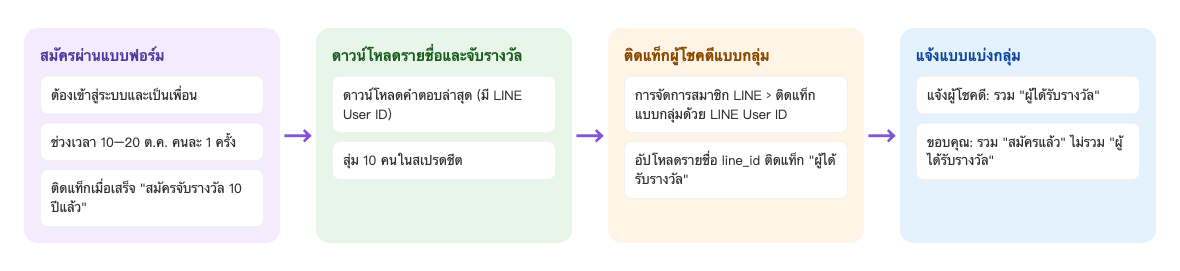
- ในช่วงรับสมัคร เพื่อนกรอกแบบฟอร์มจับรางวัล เฉพาะเพื่อนเท่านั้นที่สมัครได้ คนละ 1 ครั้ง ส่งแล้วจะถูกติดแท็ก "สมัครจับรางวัล 10 ปีแล้ว"
- ปิดรับสมัครแล้วดาวน์โหลดคำตอบ ใช้คอลัมน์ LINE User ID สุ่มผู้โชคดี 10 คนในสเปรดชีต
- ที่การจัดการสมาชิก LINE อัปโหลดรายชื่อ LINE User ID ของผู้โชคดี แล้วติดแท็ก "ผู้ได้รับรางวัล 10 ปี" ทีเดียว
- ส่งบรอดแคสท์ 2 ฉบับ: แจ้งผู้โชคดีถึงคนที่มี "ได้รางวัล" และขอบคุณถึงคนที่มี "สมัครแล้ว" โดยไม่รวม "ได้รางวัล"
OakMega ไม่มีฟีเจอร์จับรางวัลในตัว ขั้นตอนสุ่มผู้โชคดีต้องทำในสเปรดชีต (เช่น เรียงตามเลขสุ่มใน Excel หรือ Google Sheets) ส่วน OakMega ดูแลสิทธิ์การสมัคร การส่งออกรายชื่อ การติดแท็ก และการแจ้งผล
วิธีตั้งค่า
| ขั้นตอน | ตั้งค่าที่ไหน | การตั้งค่าในสถานการณ์นี้ |
|---|---|---|
| 1. เตรียมแท็ก | สมาชิกและแท็ก › การจัดการแท็ก | โฟลเดอร์ "จับรางวัลครบรอบ 10 ปี" มีแท็ก "สมัครจับรางวัล 10 ปีแล้ว" และ "ผู้ได้รับรางวัล 10 ปี" |
| 2. เพิ่มแบบฟอร์มรับสมัคร | เครื่องมือการใช้งาน › การจัดการแบบฟอร์ม | เฉพาะเพื่อน ช่วงเวลา 10 ต.ค. 10:00 – 20 ต.ค. 23:59 คนละ 1 ครั้ง ชื่อจริงและโทรศัพท์จำเป็น ติดแท็ก "สมัครแล้ว" เมื่อกรอกเสร็จ |
| 3. ประชาสัมพันธ์ลิงก์สมัคร | บรอดแคสท์ Rich Menu หรือแชทบอท | ใส่ลิงก์แบบฟอร์ม |
| 4. ดาวน์โหลดรายชื่อและจับรางวัล | เมนูแบบฟอร์ม › ⋯ | "ดาวน์โหลดข้อมูลการตอบกลับล่าสุด" แล้วสุ่ม 10 คนในสเปรดชีต |
| 5. ติดแท็กผู้โชคดี | LINE › การจัดการสมาชิก | เพิ่มแท็กแบบกลุ่มด้วย LINE User ID เป็น "ผู้ได้รับรางวัล 10 ปี" |
| 6. แจ้งแบบแบ่งกลุ่ม | LINE › บรอดแคสท์ | แจ้งผู้โชคดี และขอบคุณผู้ร่วมสนุก |
1. เตรียมแท็ก
ที่ สมาชิกและแท็ก › การจัดการแท็ก เพิ่มโฟลเดอร์ "จับรางวัลครบรอบ 10 ปี" แล้วเพิ่มแท็ก "สมัครจับรางวัล 10 ปีแล้ว" และ "ผู้ได้รับรางวัล 10 ปี" วิธีทำดูที่สร้างและจัดการแท็ก
2. เพิ่มแบบฟอร์มรับสมัคร
ที่ เครื่องมือการใช้งาน › การจัดการแบบฟอร์ม (เมนูแบบฟอร์ม) เพิ่มโฟลเดอร์ "จับรางวัลครบรอบ 10 ปี" แล้วเพิ่มแบบฟอร์ม "จับรางวัลครบรอบ 10 ปี Sunleaf":
- เขียนกติกาให้ชัดในคำอธิบายแบบฟอร์ม เช่น "สมัคร 10–20 ต.ค. จับรางวัล 25 ต.ค. 10 ท่าน รับกล่องของขวัญครบชุด แจ้งผู้โชคดีทาง LINE จำกัดคนละ 1 ครั้ง"
- เปิด "เข้าสู่ระบบผ่านแพลตฟอร์มการสื่อสาร" ไว้ตามเดิม แล้วเปิด "เพิ่มเพื่อนเพื่อกรอกแบบฟอร์ม"
- "กำหนดเวลาส่ง" เลือก "ระหว่าง (รวมถึง)" ตั้งแต่ 2026/10/10 10:00 ถึง 2026/10/20 23:59
- "การส่งส่วนบุคคล" เลือก "จำกัดจำนวน" กรอก 1
- "ใช้แท็กเมื่อกรอกแบบฟอร์มเสร็จสิ้น" เลือก "สมัครจับรางวัล 10 ปีแล้ว"
- ใน "การตั้งค่าคำถาม" เพิ่มคำถามข้อมูลติดต่อสมาชิก "ชื่อจริง" และ "โทรศัพท์" และเปิด "จำเป็น" ทั้งคู่ เพื่อใช้ส่งของรางวัล
- คลิก "บันทึก"
ข้อจำกัดเหล่านี้จะกันคนที่ไม่มีสิทธิ์ออกไปเอง: คนที่ยังไม่เป็นเพื่อนจะเห็น "หน้าเพิ่มเพื่อน LINE" คนที่เปิดนอกช่วงเวลาจะเห็น "หน้านอกช่วงเวลาส่ง" และคนที่สมัครแล้วเปิดอีกครั้งจะเห็น "หน้าจำนวนการส่งส่วนบุคคลเกินขีดจำกัด" แต่ละกรณีเห็นอะไร ดูที่สมาชิกเปิดหรือส่งแบบฟอร์มไม่ได้
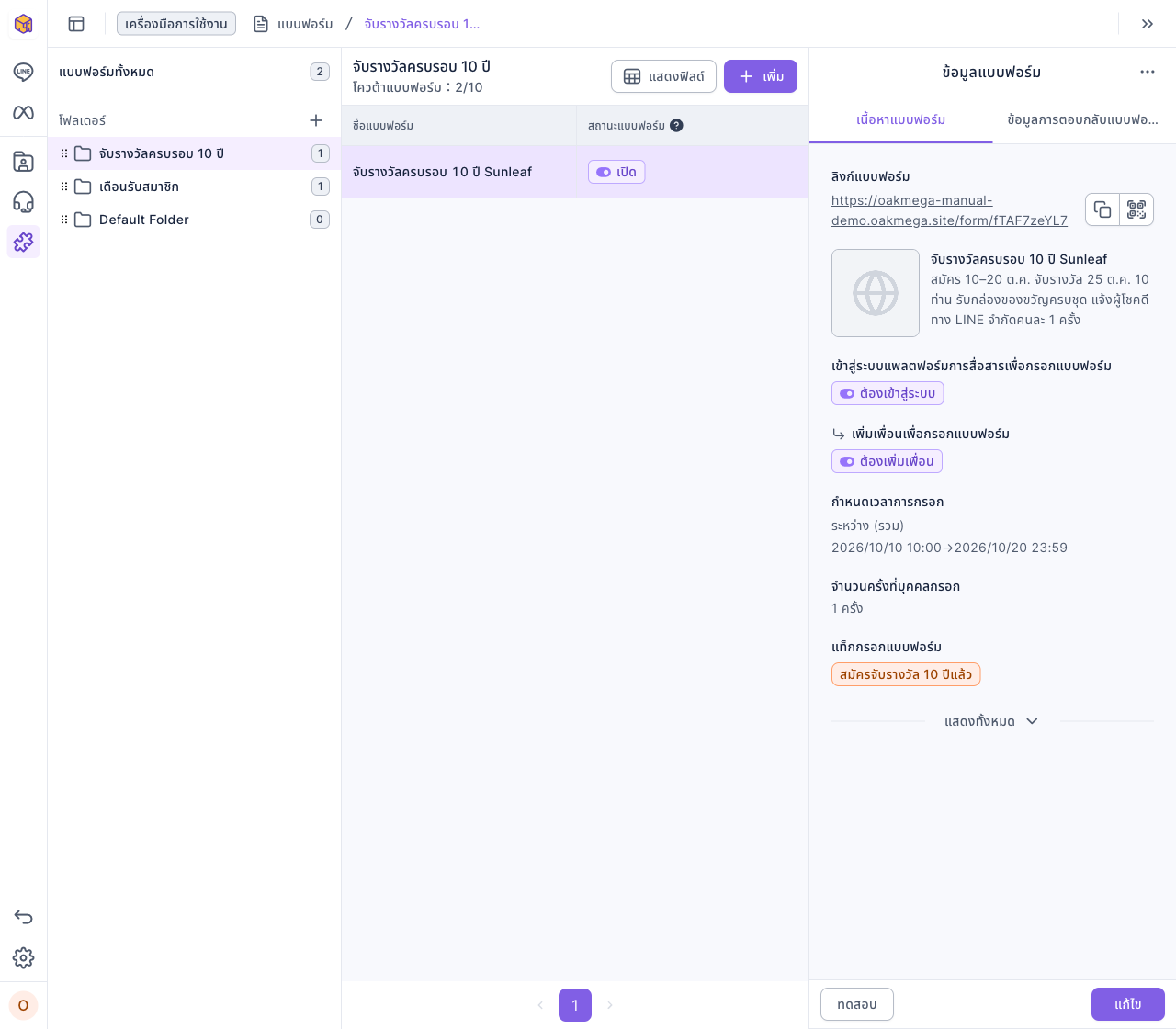
ภาพด้านล่างคือแบบฟอร์มที่บันทึกแล้ว แผง "ข้อมูลแบบฟอร์ม" ด้านขวาแสดงลิงก์แบบฟอร์ม ต้องเข้าสู่ระบบ ต้องเพิ่มเพื่อน กำหนดเวลาส่ง "ระหว่าง (รวมถึง) 2026/10/10 10:00 → 2026/10/20 23:59" การส่งส่วนบุคคล 1 ครั้ง และแท็กเมื่อกรอกเสร็จ "สมัครจับรางวัล 10 ปีแล้ว"
3. ประชาสัมพันธ์ลิงก์สมัคร
ใส่ลิงก์แบบฟอร์มในบรอดแคสท์ Rich Menu หรือแชทบอท ถ้าลองกรอกเองด้วยลิงก์จริง ให้ "ล้าง" คำตอบจากเมนูแบบฟอร์มภายหลัง และลบแท็ก "สมัครแล้ว" ออกจากตัวเอง จะได้ไม่ถูกสุ่มติด วิธีทำดูที่สร้างแบบฟอร์ม
4. ดาวน์โหลดรายชื่อและจับรางวัล
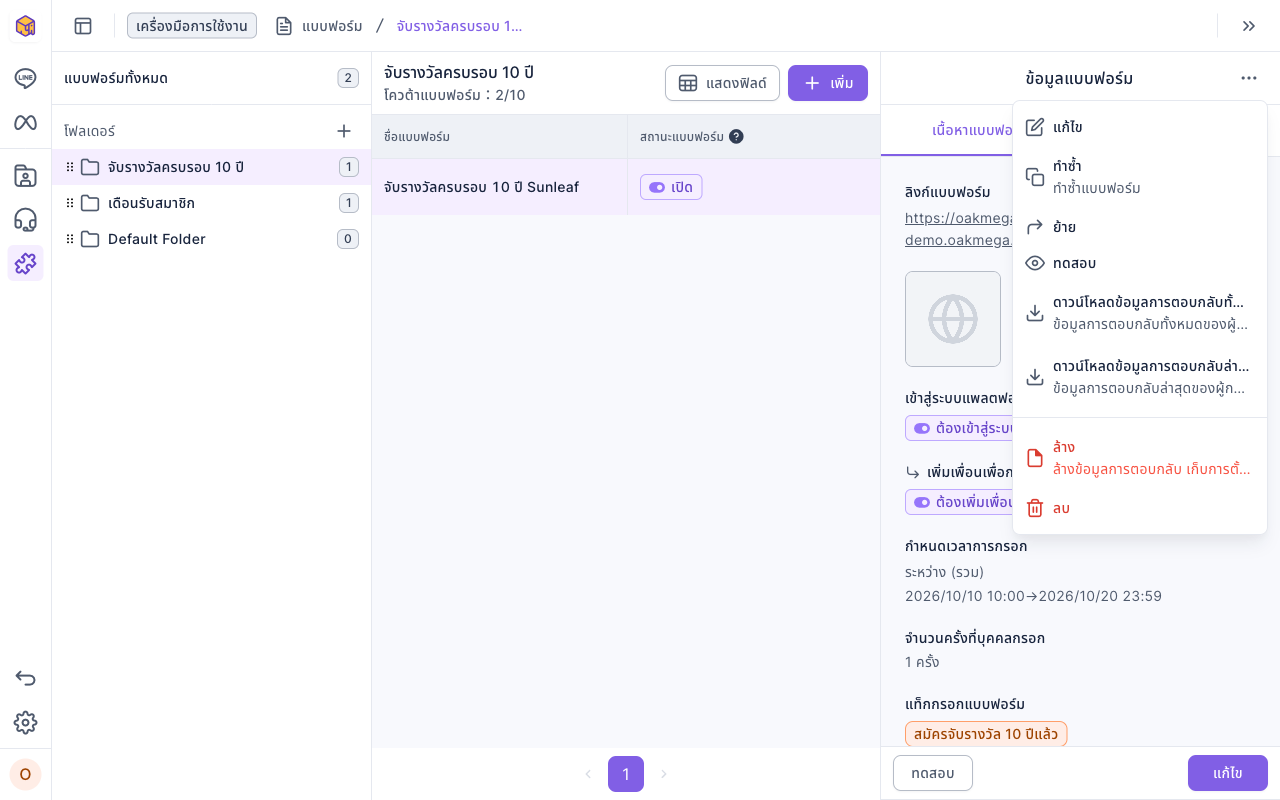
ปิดรับสมัครแล้ว คลิกแบบฟอร์มในรายการ คลิก "⋯" มุมขวาบนของแผง "ข้อมูลแบบฟอร์ม" แล้วเลือก "ดาวน์โหลดข้อมูลการตอบกลับล่าสุด" เพราะแต่ละคนสมัครได้ครั้งเดียว ทั้ง 2 แบบจึงได้ข้อมูลเหมือนกัน แต่การเลือกคำตอบล่าสุดรับประกันว่าสมาชิก 1 คนมี 1 แถว
ภาพด้านล่างคือเมนู "⋯": "ดาวน์โหลดข้อมูลการตอบกลับทั้งหมด" คือทุกคำตอบ "ดาวน์โหลดข้อมูลการตอบกลับล่าสุด" คือคำตอบล่าสุดของแต่ละคน ส่วน "ล้าง" ด้านล่างจะลบคำตอบทั้งหมด อย่ากดก่อนจับรางวัลเสร็จ
ไฟล์ Excel ที่ดาวน์โหลดมา 1 แถวคือผู้สมัคร 1 คน นอกจากคำตอบอย่างชื่อจริงและโทรศัพท์ ยังมีคอลัมน์ "LINE User ID" เพิ่มคอลัมน์เลขสุ่มแล้วเรียงลำดับ 10 แถวแรกคือผู้โชคดี บันทึก LINE User ID ของ 10 คนนี้เป็นไฟล์ CSV แถวแรกเป็นหัวข้อ line_id และแถวถัดไปแถวละ 1 ID
ไฟล์ที่ส่งออกมีข้อมูลส่วนบุคคล ส่งให้เฉพาะคนที่ต้องใช้ และลบเมื่อใช้เสร็จ สิทธิ์ดาวน์โหลดและคอลัมน์ที่ส่งออก ดูที่ดูคำตอบแบบฟอร์มและดาวน์โหลดข้อมูล
5. ติดแท็กผู้โชคดี
ที่ LINE › การจัดการสมาชิก คลิกไอคอนแท็กมุมขวาบน ("เพิ่มแท็กแบบกลุ่มด้วย LINE User ID"):
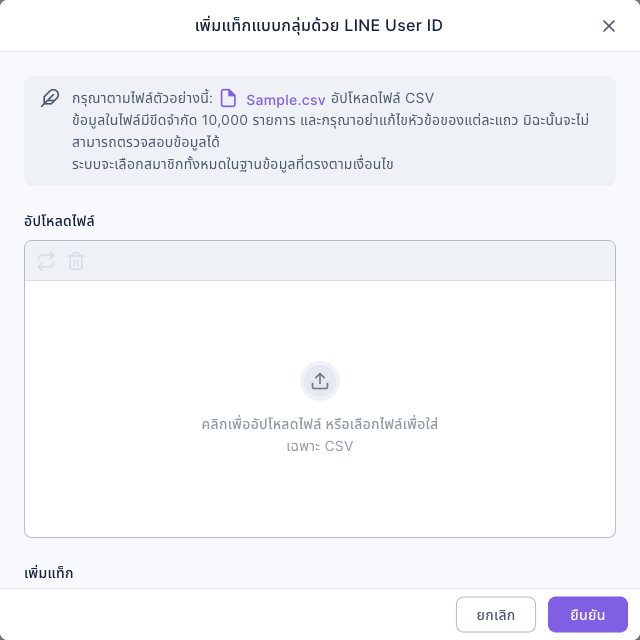
- ที่ "อัปโหลดไฟล์" เลือกไฟล์ CSV จากขั้นตอนที่ 4 รูปแบบตาม "Sample.csv" ในหน้าต่าง จำกัด 10,000 รายการ และห้ามแก้หัวข้อ
- หน้าต่างจะแสดงจำนวนสมาชิกที่ตรงตามเงื่อนไข ตรวจว่าเป็น 10 คน
- ที่ "เพิ่มแท็ก" เลือก "ผู้ได้รับรางวัล 10 ปี" แล้วคลิก "ยืนยัน"
ภาพด้านล่างคือหน้าต่าง "เพิ่มแท็กแบบกลุ่มด้วย LINE User ID": ด้านบนอธิบายให้อัปโหลด CSV ตามไฟล์ตัวอย่าง จำกัด 10,000 รายการ ตรงกลางคือช่องอัปโหลดไฟล์ และด้านล่างคือแท็กที่จะติด
ไม่ใช้ CSV ก็ได้: หาผู้โชคดีในรายการสมาชิกด้วยตัวกรองขั้นสูง ติ๊กเลือกแล้วใช้ "เพิ่มแท็ก" ถ้ามีไม่กี่คนวิธีไหนก็สะดวก แต่ถ้ารายชื่อยาว ใช้ CSV จะไม่ตกหล่น
6. แจ้งแบบแบ่งกลุ่ม
ที่ LINE › บรอดแคสท์ สร้าง 2 ฉบับ ทั้งคู่ตั้ง "แหล่งที่มากลุ่มเป้าหมาย" เป็น "เซกเมนต์ OakMega" และ "การตั้งค่ากลุ่มเป้าหมาย" เป็น "การกรองแท็ก":
| บรอดแคสท์ | รวมแท็ก | ไม่รวมแท็ก | ตัวอย่างข้อความ |
|---|---|---|---|
| จับรางวัล 10 ปี: แจ้งผู้โชคดี | ผู้ได้รับรางวัล 10 ปี | — | ยินดีด้วย คุณได้รับกล่องของขวัญครบชุดฉลองครบรอบ 10 ปี! กรุณาตอบกลับข้อความนี้ภายใน 5 พ.ย. แจ้งชื่อผู้รับ เบอร์โทรศัพท์ และที่อยู่ |
| จับรางวัล 10 ปี: ขอบคุณที่ร่วมสนุก | สมัครจับรางวัล 10 ปีแล้ว | ผู้ได้รับรางวัล 10 ปี | ขอบคุณที่ร่วมจับรางวัลครบรอบ 10 ปี! ครั้งนี้ยังไม่ได้รางวัล เรามีส่วนลด 10% ทั้งร้านให้ ใส่โค้ด THANKS10 ตอนชำระเงินภายใน 31 ต.ค. |
แอนิเมชันด้านล่างตั้งกลุ่มเป้าหมายของฉบับขอบคุณ: เลือก "สมัครจับรางวัล 10 ปีแล้ว" ใน "รวมแท็ก" แล้วเลือก "ผู้ได้รับรางวัล 10 ปี" ใน "ไม่รวมแท็ก" ตอนสาธิตยังไม่มีใครสมัคร ด้านขวาจึงแสดง "ไม่มีกลุ่มเป้าหมายที่ตรงตามเงื่อนไขตัวกรอง"
"รวมแท็ก" และ "ไม่รวมแท็ก" ต่างก็ตรงเมื่อมีแท็กใดแท็กหนึ่ง ฉบับนี้จึงส่งถึงคนที่สมัครแล้วและไม่ได้รางวัล ทั้ง 2 ฉบับให้คลิก "ทดสอบเผยแพร่" ส่งให้ผู้ทดสอบข้อความตรวจก่อนแล้วจึงเผยแพร่ วิธีทำดูที่ส่งบรอดแคสท์ถึงเพื่อน LINE
สิ่งที่สมาชิกเห็น
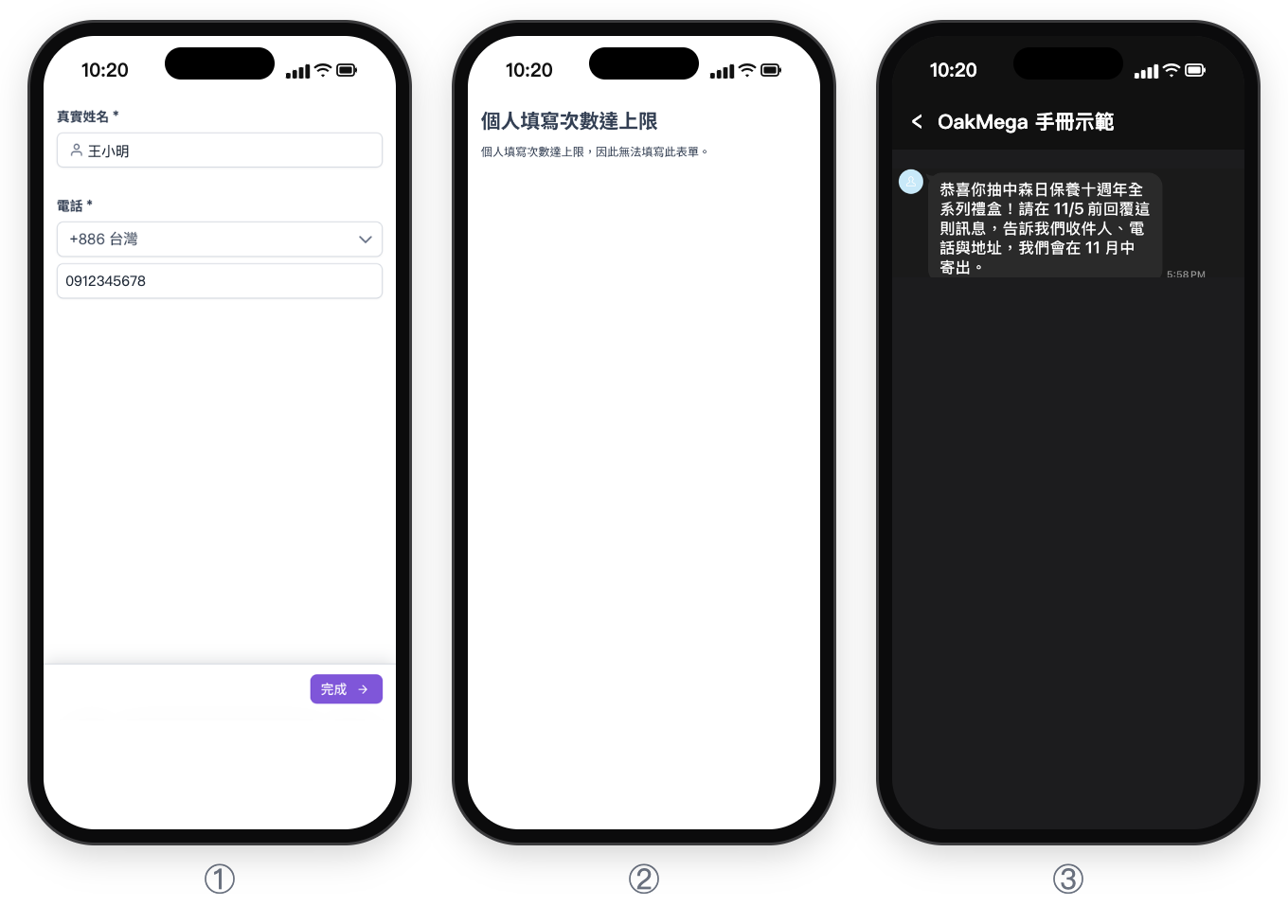
① เมื่อสมาชิกเปิดแบบฟอร์มจับรางวัลใน LINE จะเห็นคำถามบังคับ 2 ข้อ คือชื่อจริงและเบอร์โทร (เลือกรหัสประเทศได้) แล้วแตะปุ่มมุมขวาล่างเพื่อส่ง ภาพนี้เป็นแบบฟอร์มเดโมภาษาจีน
② เนื่องจากจำกัดคนละ 1 ครั้ง เมื่อเปิดลิงก์เดิมอีกครั้งหลังส่งแล้ว จะเห็นหน้าพิเศษสำหรับการกรอกครบจำนวนครั้งต่อคน ภาพนี้เป็นหน้าเดโมภาษาจีน
③ ผู้ได้รับรางวัลจะได้รับข้อความแจ้งใน LINE แสดงความยินดีที่ได้ชุดของขวัญครบรอบ 10 ปี และขอให้ตอบกลับชื่อผู้รับ เบอร์โทร และที่อยู่ภายใน 5 พ.ย. เพื่อจัดส่งกลางเดือนพฤศจิกายน ภาพนี้เป็นข้อความเดโมภาษาจีน
| สมาชิก | ทำอะไร | เห็นอะไร | แท็ก |
|---|---|---|---|
| เพื่อน | เปิดและส่งแบบฟอร์มในช่วงเวลา | แบบฟอร์มและหน้าส่งเสร็จ | สมัครจับรางวัล 10 ปีแล้ว |
| คนที่ยังไม่เป็นเพื่อน | เปิดแบบฟอร์ม | หน้าเพิ่มเพื่อน LINE | — |
| คนที่สมัครแล้ว | เปิดแบบฟอร์มอีกครั้ง | หน้าจำนวนการส่งส่วนบุคคลเกินขีดจำกัด | — |
| ทุกคน | เปิดแบบฟอร์มหลัง 20 ต.ค. 23:59 | หน้านอกช่วงเวลาส่ง | — |
| ผู้โชคดี | หลังจับรางวัล | บรอดแคสท์ "แจ้งผู้โชคดี" | ผู้ได้รับรางวัล 10 ปี |
| ผู้สมัครที่ไม่ได้รางวัล | หลังจับรางวัล | บรอดแคสท์ "ขอบคุณที่ร่วมสนุก" | — |
ตรวจสอบว่าได้ผลไหม
| อยากรู้ | ดูที่ไหน |
|---|---|
| มีคนสมัครกี่คน | เมนูแบบฟอร์มใน เครื่องมือการใช้งาน: จำนวนการตอบกลับและจำนวนคนที่ตอบกลับของแบบฟอร์ม หรือจำนวนคนที่มีแท็ก "สมัครจับรางวัล 10 ปีแล้ว" |
| แท็กได้รางวัลติดถูกคนไหม | สมาชิกและแท็ก › การจัดการแท็ก: "ผู้ได้รับรางวัล 10 ปี" ควรมี 10 คน |
| ข้อความแจ้งส่งถึงกี่คน เปิดอ่านกี่คน | จำนวนกลุ่มเป้าหมายและอัตราการเปิดอ่านของ 2 ฉบับในรายการ LINE › บรอดแคสท์ |
| ผู้โชคดีส่งที่อยู่มาหรือยัง | ข้อความตอบกลับของผู้โชคดีในแชทเซ็นเตอร์หรือแชท LINE |
แบบอื่นที่ทำได้
- สมัครแล้วได้ของเล็ก ๆ: ใช้การดำเนินการติดตามผลของแบบฟอร์มส่งข้อความยืนยันการสมัครอัตโนมัติ ดูที่เดือนรับสมาชิก: เพิ่มเพื่อนและกรอกข้อมูลสมาชิกแล้วรับคูปองต้อนรับ
- จับรางวัลเฉพาะสมาชิก: ใช้ "ข้อจำกัดแท็กสำหรับการส่ง" ของแบบฟอร์ม ให้สมัครได้เฉพาะ VIP หรือผู้ที่เคยร่วมกิจกรรม
- ดูแลผู้สมัครต่อ: คนที่มีแท็ก "สมัครจับรางวัล 10 ปีแล้ว" สนใจแบรนด์ ส่งข่าวเปิดตัวสินค้าใหม่ให้กลุ่มนี้ก่อน ดูที่เปิดตัวสินค้าใหม่: เปรียบเทียบเพื่อนจากแต่ละช่องทางโฆษณา แล้วส่งบรอดแคสท์เฉพาะคนที่สนใจ