
สูตรนี้ช่วยแบรนด์ตอบคำถาม "โปสเตอร์ IG หรือบรรจุภัณฑ์ ช่องทางไหนได้เพื่อนมากที่สุด": วางลิงก์เพิ่มเพื่อนเฉพาะของแต่ละช่องทางประจำ เพื่อนใหม่ที่เข้ามาจากช่องทางไหนก็ถูกติดแท็กแหล่งที่มาของช่องทางนั้นอัตโนมัติ แล้วเปรียบเทียบจำนวนเพื่อนใหม่ของแต่ละลิงก์ในระบบหลังบ้านได้ทันที
เหมาะกับใคร
- ฝ่ายการตลาดหรือผู้ดูแล CRM ของแบรนด์: วาง QR Code ของ LINE ไว้ทั้งที่หน้าร้าน โซเชียล และบรรจุภัณฑ์ แต่ไม่รู้ว่าเพื่อนมาจากไหน และไม่รู้ว่าควรลงทรัพยากรกับช่องทางไหน
- ผู้จัดการร้าน: อยากรู้ว่าโปสเตอร์และป้ายบนโต๊ะในร้านมีคนสแกนจริงหรือเปล่า
ทำเสร็จแล้วคุณจะมี: ลิงก์เพื่อนใหม่/เก่าและ QR Code หนึ่งชุดต่อช่องทาง เพื่อนใหม่ได้รับของขวัญสมาชิกใหม่และถูกติดแท็กแหล่งที่มาอัตโนมัติ คนที่เป็นเพื่อนอยู่แล้วคลิกจะได้รับกิจกรรมเดือนนี้ และเปรียบเทียบจำนวนเพื่อนใหม่ของแต่ละช่องทางในระบบหลังบ้านได้ทีละลิงก์
ถ้าเป็นแคมเปญสินค้าใหม่หรือโฆษณาที่มีระยะเวลาจำกัด สิ่งที่ต้องเปรียบเทียบคือเพื่อนจากแต่ละโฆษณา แล้วส่งบรอดแคสท์ถึงคนที่สนใจ ดูเปิดตัวสินค้าใหม่: เปรียบเทียบเพื่อนจากแต่ละช่องทางโฆษณา แล้วส่งบรอดแคสท์เฉพาะคนที่สนใจ สูตรนี้พูดถึงช่องทางประจำที่วางไว้ระยะยาว
ตัวอย่างด้านล่างคือแบรนด์สกินแคร์สมมติ "Sunleaf" กับช่องทางประจำสามช่องทาง: โปสเตอร์หน้าร้าน โปรไฟล์ IG และบรรจุภัณฑ์สินค้า แท็ก แชทบอทแบ่งกลุ่มสองตัว และลิงก์สามลิงก์ ทั้งหมดสร้างจริงในแชนแนลสาธิตของคู่มือ OakMega ส่วนห้องแชท LINE เป็นภาพจำลองตามเนื้อหาแชทบอท
ฟีเจอร์ที่ใช้
| ฟีเจอร์ | หน้าที่ในสถานการณ์นี้ | แพ็กเกจขั้นต่ำ | ต้องเปิดใช้ก่อนไหม |
|---|---|---|---|
| การจัดการแท็ก | แท็กแหล่งที่มาหนึ่งแท็กต่อช่องทาง | ทุกแพ็กเกจ | ไม่ต้อง |
| แชทบอท LINE | ของขวัญสมาชิกใหม่สำหรับเพื่อนใหม่ และกิจกรรมเดือนนี้สำหรับเพื่อนเก่า | ทุกแพ็กเกจ | ไม่ต้อง |
| ลิงก์เพื่อนใหม่/เก่า | หนึ่งลิงก์ต่อช่องทาง นับเพื่อนใหม่และเพื่อนเก่าแยกกัน และติดแท็กแหล่งที่มาให้เพื่อนใหม่ | ทุกแพ็กเกจ (Free สูงสุด 10 ลิงก์) | ไม่ต้อง |
ขั้นตอนภาพรวม
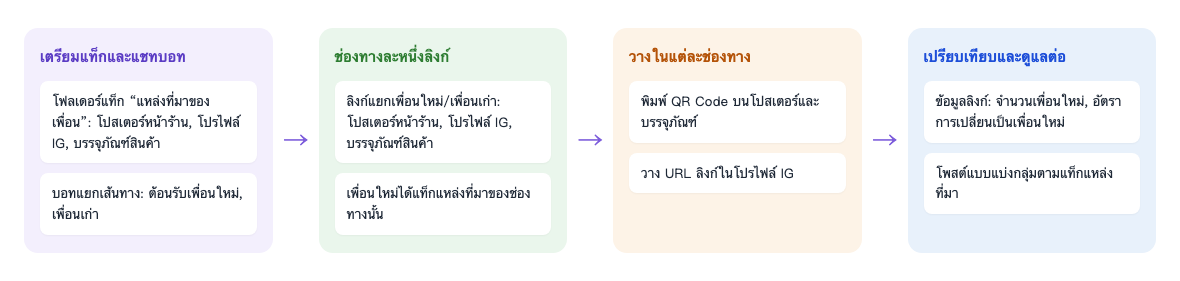
- เตรียมแท็กแหล่งที่มาสามแท็ก และแชทบอทแบ่งกลุ่มสองตัวที่ทุกช่องทางใช้ร่วมกัน: เพื่อนใหม่ได้รับของขวัญสมาชิกใหม่ เพื่อนเก่าได้รับกิจกรรมเดือนนี้
- สร้างลิงก์เพื่อนใหม่/เก่าหนึ่งลิงก์ต่อช่องทาง เพื่อนใหม่ถูกติดแท็กแหล่งที่มาของช่องทางนั้น
- พิมพ์ QR Code บนโปสเตอร์และบรรจุภัณฑ์ วาง URL ลิงก์ในโปรไฟล์ IG แต่ละช่องทางต้องใช้ลิงก์ต่างกัน ถ้าใช้ลิงก์เดียวกันจะแยกไม่ออก
- ผ่านไปสักระยะ เปรียบเทียบจำนวนเพื่อนใหม่ของแต่ละลิงก์ แล้วใช้แท็กแหล่งที่มาดูแลเพื่อนจากแต่ละแหล่งแบบแบ่งกลุ่ม
ใช้ลิงก์แบบไหน
OakMega มีเครื่องมือลิงก์สามแบบ สถานการณ์นี้ต้องการเปรียบเทียบ "ได้เพื่อนเพิ่มกี่คน" จึงใช้ลิงก์เพื่อนใหม่/เก่า
| ลิงก์ | บันทึกอะไร | ในสถานการณ์นี้ |
|---|---|---|
| ลิงก์เพื่อนใหม่/เก่า | จำนวนคลิก จำนวนเพื่อนใหม่ จำนวนเพื่อนเก่า อัตราการแปลงเพื่อนใหม่ ติดแท็กเพื่อนใหม่และเพื่อนเก่าต่างกันได้ | ตัวหลัก: หนึ่งลิงก์ต่อช่องทาง เปรียบเทียบเพื่อนใหม่ที่ได้ |
| ลิงก์ติดตาม | จำนวนคลิกและจำนวนคน อุปกรณ์ ภูมิภาค ลิงก์ติดตาม LINE ติดแท็กได้ | เปรียบเทียบการคลิกไปเว็บไซต์หรือหน้าแคมเปญจากแต่ละช่องทาง ไม่นับการเพิ่มเพื่อน |
| ลิงก์แบ่งตามแท็ก | พาสมาชิกไป URL ต่างกันตามแท็กที่มี | ใช้ภายหลังเพื่อพาไปหน้าต่างกันตามแท็กแหล่งที่มา ไม่ได้ใช้นับจำนวน |
วิธีตั้งค่า
| ขั้นตอน | ตั้งค่าที่ไหน | การตั้งค่าในสถานการณ์นี้ |
|---|---|---|
| 1. เตรียมแท็กแหล่งที่มา | สมาชิกและแท็ก › การจัดการแท็ก | โฟลเดอร์ "แหล่งที่มาของเพื่อน": แหล่งที่มา: โปสเตอร์หน้าร้าน, แหล่งที่มา: โปรไฟล์ IG, แหล่งที่มา: บรรจุภัณฑ์สินค้า |
| 2. เตรียมแชทบอทแบ่งกลุ่มสองตัว | LINE › แชทบอท | โฟลเดอร์ "แหล่งที่มาของเพื่อน": ต้อนรับเพื่อนใหม่ (ของขวัญสมาชิกใหม่) และเพื่อนเก่า (กิจกรรมเดือนนี้) ต้องเปิดใช้งานทั้งสองตัว |
| 3. สร้างลิงก์ต่อช่องทาง | เครื่องมือลิงก์ › ลิงก์เพื่อนใหม่/เก่า | ตั้งชื่อลิงก์ตามช่องทาง แชทบอทสองตัวเลือกจากขั้นตอนที่ 2 เพื่อนใหม่ติดแท็กแหล่งที่มาของช่องทางนั้น |
| 4. วางในแต่ละช่องทาง | แต่ละช่องทาง | พิมพ์ QR Code บนโปสเตอร์และบรรจุภัณฑ์ วาง URL ลิงก์ในโปรไฟล์ IG |
| 5. เปรียบเทียบผล | เครื่องมือลิงก์ › ลิงก์เพื่อนใหม่/เก่า | ดูแท็บ "ข้อมูลลิงก์" ที่เป็นสถิติของแต่ละลิงก์ทีละลิงก์ |
1. เตรียมแท็กแหล่งที่มา
ที่สมาชิกและแท็ก › การจัดการแท็ก สร้างโฟลเดอร์ "แหล่งที่มาของเพื่อน" แล้วสร้างแท็กหนึ่งแท็กต่อช่องทาง: "แหล่งที่มา: โปสเตอร์หน้าร้าน" "แหล่งที่มา: โปรไฟล์ IG" "แหล่งที่มา: บรรจุภัณฑ์สินค้า" ถ้ามีช่องทางเพิ่มในภายหลัง ก็เพิ่มแท็กในโฟลเดอร์เดิมได้ ดูวิธีที่สร้างและจัดการแท็ก
2. เตรียมแชทบอทแบ่งกลุ่มสองตัว
ที่ LINE › แชทบอท สร้างโฟลเดอร์ "แหล่งที่มาของเพื่อน" แล้วสร้างแชทบอทข้อความสองตัว ใช้ร่วมกันทุกช่องทาง
- "แหล่งที่มาของเพื่อน: ต้อนรับเพื่อนใหม่": "ยินดีต้อนรับสู่ Sunleaf 🌿 ของขวัญสมาชิกใหม่: ซื้อครั้งแรกลด 10% ทั้งร้าน แสดงข้อความนี้ตอนชำระเงินที่ร้านหรือเว็บไซต์ มีคำถามเรื่องสกินแคร์ ส่งข้อความมาที่นี่ได้เลย ที่ปรึกษาความงามจะตอบกลับ"
- "แหล่งที่มาของเพื่อน: เพื่อนเก่า": "ขอบคุณที่สนับสนุน Sunleaf เสมอมา! กิจกรรมเพื่อนเดือนนี้: ซื้อเซรั่มรับชุดเดินทางซีรีส์เดียวกัน ที่ร้านหรือเว็บไซต์ ถึง 31/10"
แชทบอทต้องตั้งคีย์เวิร์ดเสมอ ตัวอย่างนี้ใช้ "ของขวัญสมาชิก Sunleaf" และ "กิจกรรมเดือนนี้ Sunleaf" ซึ่งเพื่อนไม่น่าจะพิมพ์ตรงกันโดยบังเอิญ ต้องเปิดใช้งานทั้งสองตัว แชทบอทที่ปิดใช้งานอยู่จะไม่ตอบกลับแม้มีคนคลิกลิงก์ ดูวิธีที่ตั้งค่าแชทบอท LINE
3. สร้างลิงก์ต่อช่องทาง
ที่เครื่องมือลิงก์ › ลิงก์เพื่อนใหม่/เก่า สร้างโฟลเดอร์ "แหล่งที่มาของเพื่อน" แล้วสร้างลิงก์ให้แต่ละช่องทาง
- ตั้ง "ชื่อของลิงก์" ตามช่องทาง: "โปสเตอร์หน้าร้าน" "โปรไฟล์ IG" "บรรจุภัณฑ์สินค้า" จะแยกได้ทันทีในรายการ
- ถ้าอยากได้ URL ที่จำง่าย เปลี่ยนรหัสลิงก์เป็นของคุณเองได้ เช่น
sunleaf-poster(8–15 ตัวอักษร ใช้ภาษาจีน ภาษาอังกฤษ ตัวเลข และ -_ ได้ ใช้แล้วจะใช้ซ้ำไม่ได้) - "แชทบอทเพื่อนใหม่" เลือก "แหล่งที่มาของเพื่อน: ต้อนรับเพื่อนใหม่" และ "แชทบอทเพื่อนเก่า" เลือก "แหล่งที่มาของเพื่อน: เพื่อนเก่า"
- "ติดแท็กเพื่อนใหม่" เลือกแท็กแหล่งที่มาของช่องทางนี้ เช่น "แหล่งที่มา: โปสเตอร์หน้าร้าน"
- กรอก "หัวข้อลิงก์" และ "คำอธิบายลิงก์" เช่น "เพิ่มเพื่อน Sunleaf ใน LINE รับของขวัญ" ข้อความนี้จะแสดงในตัวอย่างลิงก์ตอนแชร์ใน IG หรือในข้อความ
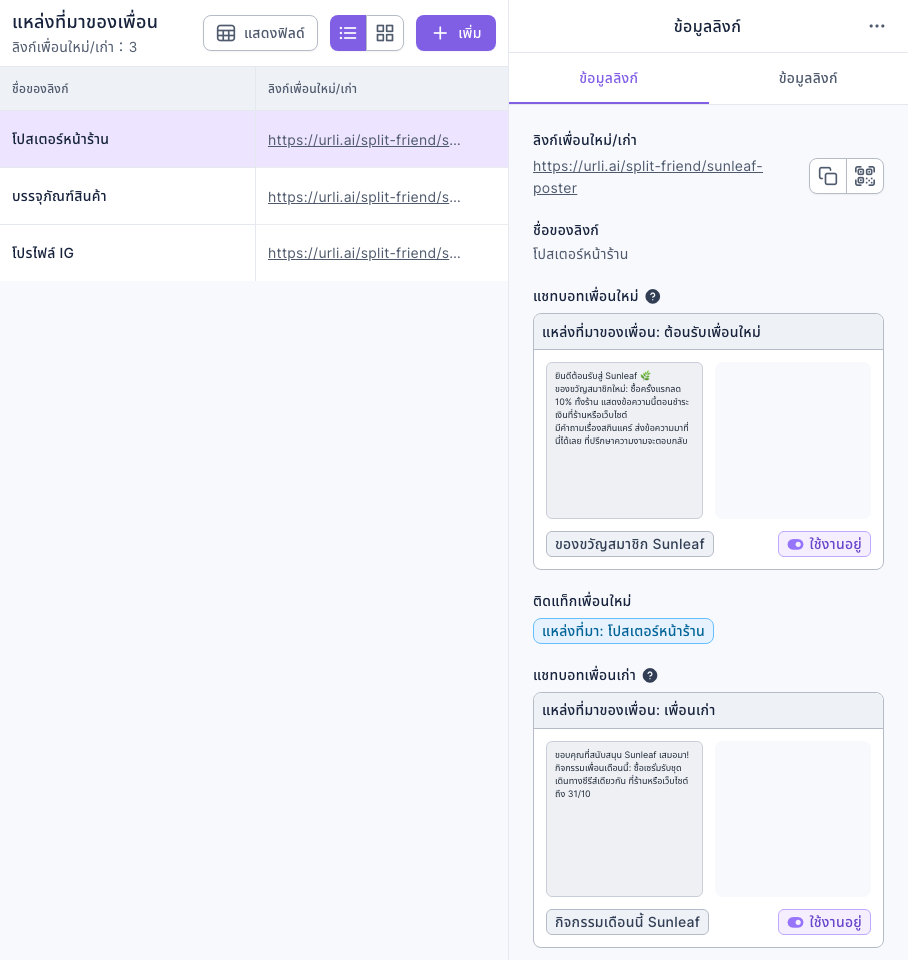
ขั้นตอนเต็มดูที่ต้อนรับเพื่อนใหม่แยกกันด้วยลิงก์เพื่อนใหม่/เก่า
4. วางในแต่ละช่องทาง
คลิกลิงก์ในรายการ ข้าง URL ลิงก์ใน "ข้อมูลลิงก์" ทางขวา คัดลอก URL หรือดาวน์โหลด QR Code ได้
- โปสเตอร์หน้าร้าน บรรจุภัณฑ์สินค้า: พิมพ์ QR Code พร้อมประโยคบอกประโยชน์ของการเพิ่มเพื่อน เช่น "สแกนเพิ่มเพื่อน LINE ซื้อครั้งแรกลด 10%"
- โปรไฟล์ IG: วาง URL ลิงก์ในช่องเว็บไซต์ของโปรไฟล์
ลบลิงก์แล้วลิงก์จะใช้ไม่ได้ทันที QR Code ที่พิมพ์ออกไปแล้วก็จะเปิดไม่ได้ ลิงก์ที่พิมพ์บนบรรจุภัณฑ์ระยะยาวอย่าลบโดยไม่ตั้งใจ
5. เปรียบเทียบผล
ผ่านไปสักระยะ คลิกลิงก์ของแต่ละช่องทางในรายการทีละลิงก์ แล้วสลับไปแท็บสถิติ "ข้อมูลลิงก์" (แท็บที่สอง ในหน้าจอภาษาไทยทั้งสองแท็บใช้ชื่อเดียวกัน)
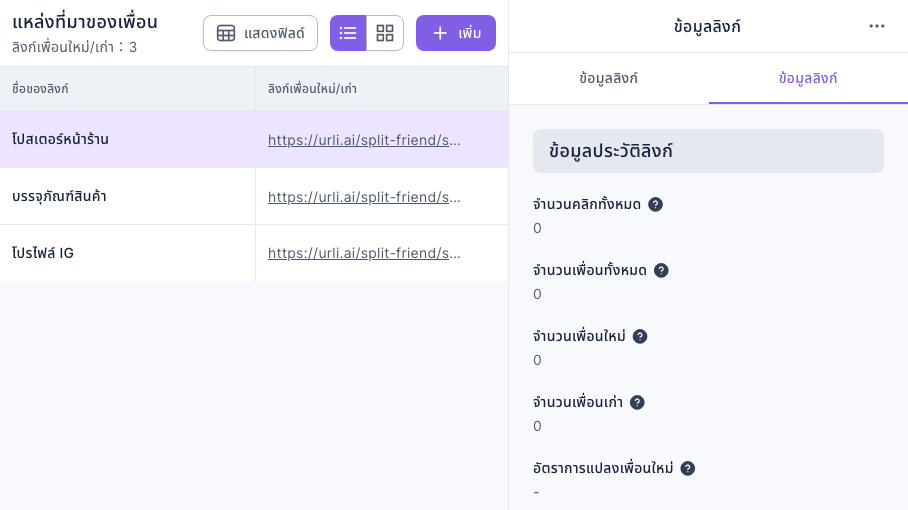
ภาพด้านบนเป็นลิงก์ที่เพิ่งสร้างและยังไม่มีใครคลิก ตัวเลขจึงเป็น 0 ทั้งหมด อ่านตัวเลขแต่ละตัวได้แบบนี้
| ข้อมูล | อ่านอย่างไร |
|---|---|
| จำนวนเพื่อนใหม่ | ช่องทางนี้ได้เพื่อนใหม่จริงกี่คน เป็นตัวเปรียบเทียบที่ตรงที่สุด |
| อัตราการแปลงเพื่อนใหม่ | จำนวนเพื่อนใหม่ ÷ จำนวนคลิกทั้งหมด ถ้าต่ำแปลว่ามีคนคลิกแต่ไม่เพิ่มเพื่อนเยอะ หรือคนที่คลิกส่วนใหญ่เป็นเพื่อนเก่า |
| จำนวนเพื่อนเก่า | เพื่อนเดิมที่คลิกลิงก์ แสดงว่าช่องทางนี้เข้าถึงลูกค้าเก่าด้วย |
| จำนวนคลิกทั้งหมด | มีคนลงมือทำหลังเห็นกี่ครั้ง การคลิกที่ไม่ได้เข้าสู่ระบบก็นับด้วย |
ใช้ "ข้อมูลช่วงลิงก์" เลือกช่วงเวลาเดียวกันเพื่อเปรียบเทียบแต่ละช่องทางอย่างเป็นธรรม ถ้าจะทำรายงาน กด "ดาวน์โหลดข้อมูลลิงก์" จาก "⋯" ท้ายแถว
สิ่งที่สมาชิกเห็น
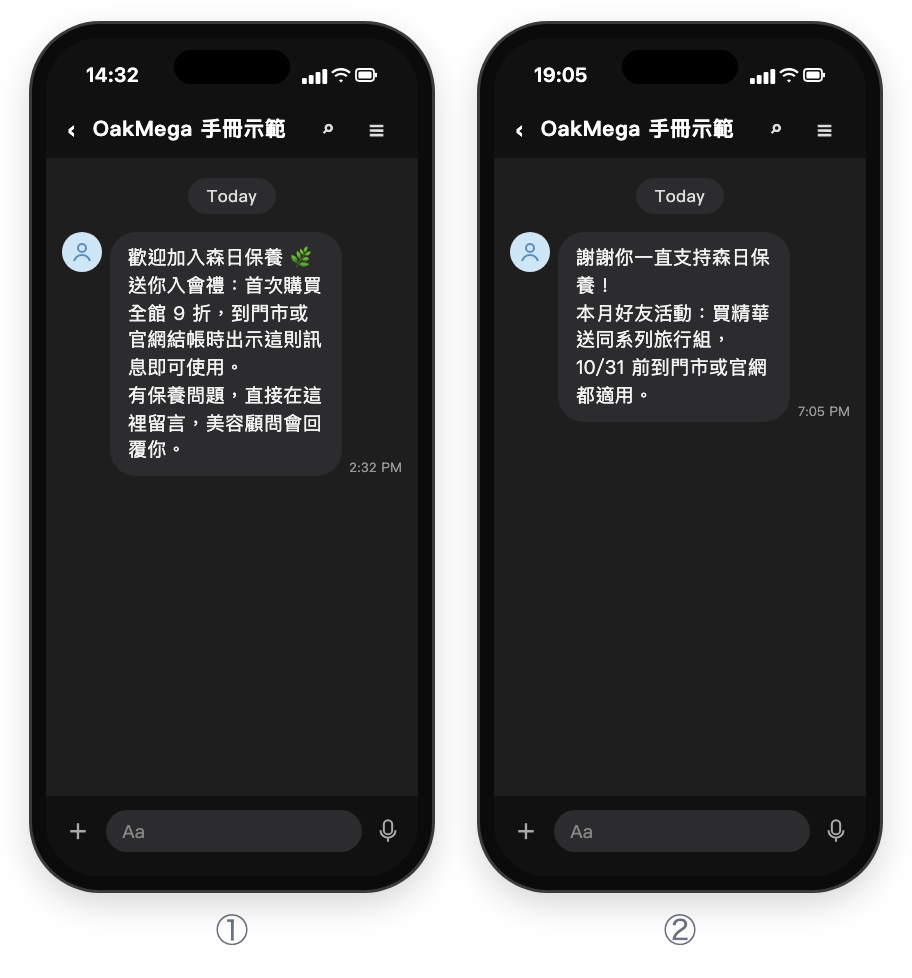
หน้าจอในภาพเป็นตัวอย่างภาษาจีน เนื้อหาบนหน้าจอเหมือนกับข้อความแชทบอทภาษาไทยด้านบน
- ① คนที่ยังไม่เป็นเพื่อนคลิกลิงก์หรือสแกน QR Code จะไปที่หน้าเพิ่มเพื่อนก่อน พอเพิ่มเพื่อนแล้วจะได้รับของขวัญสมาชิกใหม่ และถูกติดแท็กแหล่งที่มาของช่องทางนี้
- ② คนที่เป็นเพื่อนอยู่แล้วคลิกลิงก์เดียวกัน จะได้รับกิจกรรมเดือนนี้ ไม่ได้รับของขวัญสมาชิกใหม่ซ้ำ
ทั้งสองภาพเป็นภาพจำลองตามเนื้อหาแชทบอท
ตรวจสอบว่าได้ผลไหม
อยากเปรียบเทียบช่องทางและติดตามผลต่อ ดูได้จากจุดต่าง ๆ ด้านล่าง
| อยากรู้ | ดูที่ไหน |
|---|---|
| ช่องทางไหนได้เพื่อนใหม่มากที่สุด | จำนวนเพื่อนใหม่ใน "ข้อมูลลิงก์" ของแต่ละลิงก์ หรือจำนวนคนที่ถูกติดแท็กทั้งหมดของแท็กแหล่งที่มาแต่ละแท็กในโฟลเดอร์ "แหล่งที่มาของเพื่อน" |
| เพื่อนใหม่ซื้อต่อหรือไม่ | ใช้ตัวกรองขั้นสูงในการจัดการสมาชิก LINE กรองแท็กแหล่งที่มาร่วมกับแท็กอย่าง "ซื้อแล้ว" แล้วเปรียบเทียบผลต่อของแต่ละแหล่งที่มา |
| ดูแลแต่ละแหล่งที่มาต่างกัน | บรอดแคสท์โดยเลือก "เซกเมนต์ OakMega" แล้วกรองแท็กตามแหล่งที่มา เช่น ส่งโปรโมชันเฉพาะหน้าร้านให้เพื่อนที่มาจากหน้าร้านเท่านั้น ดูส่งบรอดแคสท์ถึงเพื่อน LINE |
หลักการทำงาน
- แบบไหนนับเป็นเพื่อนใหม่? คนที่ตอนคลิกลิงก์ยังไม่เป็นเพื่อน แล้วเพิ่มเพื่อนภายหลัง จึงนับเป็นเพื่อนใหม่ของลิงก์นี้ และจะเรียกแชทบอทเพื่อนใหม่และถูกติดแท็กเพื่อนใหม่ ส่วนคนที่เป็นเพื่อนอยู่แล้วตอนคลิก นับเป็นเพื่อนเก่า
- คนที่เคยบล็อกแล้วกลับมาเพิ่มเพื่อนใหม่ นับเป็นเพื่อนเก่า คนที่เคยบล็อกบัญชีทางการแล้วเพิ่มเพื่อนกลับมา ระบบจะถือเป็นเพื่อนเก่า ได้รับแชทบอทเพื่อนเก่า ไม่ถูกติดแท็กเพื่อนใหม่ และไม่นับรวมในจำนวนเพื่อนใหม่
- ตัวหารของอัตราการแปลงเพื่อนใหม่รวมเพื่อนเก่าด้วย การคลิกของเพื่อนเก่านับรวมในจำนวนคลิกทั้งหมด ช่องทางที่ลูกค้าเก่าคลิกบ่อยจึงมีอัตราการแปลงดูต่ำ เวลาเปรียบเทียบให้ดูจำนวนเพื่อนใหม่ประกอบด้วย
แบบอื่นที่ทำได้
- เปรียบเทียบชิ้นงานต่างกันในช่องทางเดียวกัน: ทำโปสเตอร์สองแบบ แต่ละแบบใช้ลิงก์ของตัวเอง จะรู้ว่าแบบไหนได้เพื่อนใหม่มากกว่า
- อยากรู้การคลิกไปเว็บไซต์ด้วย: ใส่ลิงก์ติดตามในข้อความของขวัญสมาชิกใหม่ แล้วเปรียบเทียบการคลิกเข้าเว็บไซต์ของเพื่อนจากแต่ละแหล่งที่มา
- ให้พาสเพื่อนใหม่ทันที: เปลี่ยนของขวัญสมาชิกใหม่จากข้อความเป็นพาส ดูวิธีที่ให้พาสและติดแท็กเพื่อนใหม่ทันทีที่เพิ่มเพื่อน
- หนึ่งลิงก์ต่อพนักงานขายหรือที่ปรึกษาหน้าร้านแต่ละคน: ใช้วิธีเดียวกันแต่เปลี่ยนจากช่องทางเป็นคน ดูQR ประจำตัวของพนักงานขายแต่ละคน ดูว่าใครได้เพื่อนมากี่คน แล้วส่งแชทให้คนนั้นอัตโนมัติ