
สูตรนี้ช่วยผู้จัดการฝ่ายบริการหลังการขายของธุรกิจการผลิต ย้ายการแจ้งซ่อมทางโทรศัพท์และแฟกซ์มาไว้บน LINE: ลูกค้ากด "แจ้งซ่อม" บน Rich Menu ด้านล่างห้องแชท กรอกใบแจ้งซ่อมระบุรุ่นเครื่อง หมายเลขเครื่อง และอาการที่พบ ระบบจะส่งเรื่องตามรุ่นเครื่องไปให้ทีมซ่อมที่ดูแลสายผลิตภัณฑ์นั้นโดยตรง วิศวกรบริการรับเรื่องต่อในแชทเซ็นเตอร์ได้เลย ไม่ต้องให้พนักงานรับสายโอนสายต่อ หรือโทรถามรุ่นเครื่องกันไปมาอีก
เหมาะกับใคร
- ผู้จัดการฝ่ายบริการหลังการขายของโรงงานหรือผู้ผลิต: เรื่องแจ้งซ่อมเข้ามาทางโทรศัพท์และแฟกซ์ พนักงานรับสายต้องถามก่อนว่าเป็นเครื่องไหน รุ่นอะไร แล้วจึงโอนให้ผู้รับแจ้งซ่อมที่ถูกต้อง
- ผู้รับแจ้งซ่อม / วิศวกรบริการ: ทุกครั้งต้องถามหมายเลขเครื่องและอาการใหม่ตั้งแต่ต้น อยากเห็นข้อมูลแจ้งซ่อมครบถ้วนตั้งแต่ก่อนรับเรื่อง
ทำเสร็จแล้วคุณจะมี Rich Menu บริการหลังการขายที่อยู่ด้านล่างห้องแชท LINE ตลอด แบบฟอร์มแจ้งซ่อมที่ติดแท็กให้อัตโนมัติตามรุ่นเครื่องและอาการที่ลูกค้าเลือก ทีมซ่อมที่ได้รับมอบหมายอัตโนมัติตามสายผลิตภัณฑ์ และการตั้งค่าแชทเซ็นเตอร์ที่สิ้นสุดการบริการลูกค้าเองเมื่อดำเนินการสำเร็จ แล้วมอบหมายใหม่เมื่อมีการแจ้งซ่อมครั้งถัดไป
ตัวอย่างด้านล่างคือผู้จำหน่ายเครื่องจักรอุตสาหกรรมสมมติ มีสายผลิตภัณฑ์ "เครื่องจักร VX-500 แนวตั้ง" และ "เครื่องตัดเลเซอร์ LS-300" แท็ก แบบฟอร์มแจ้งซ่อม ทีมซ่อม และ Rich Menu ทั้งหมดสร้างขึ้นจริงในเวิร์กสเปซสาธิตของคู่มือ OakMega ส่วนแท็กสายผลิตภัณฑ์ใช้ 2 แท็กเดิมที่สร้างไว้ในลงทะเบียนรับประกันสินค้าสำหรับโรงงานและผู้ผลิต
ฟีเจอร์ที่ใช้
| ฟีเจอร์ | หน้าที่ในสถานการณ์นี้ | แพ็กเกจขั้นต่ำ | ต้องเปิดใช้ก่อนไหม |
|---|---|---|---|
| Rich Menu | ปุ่ม 3 ปุ่ม "แจ้งซ่อม" "รับประกันสินค้า" "คุยกับเจ้าหน้าที่" อยู่ด้านล่างห้องแชทตลอด | ทุกแพ็กเกจ | ไม่ต้อง |
| แบบฟอร์ม | ใบแจ้งซ่อม: รุ่นเครื่อง หมายเลขเครื่อง อาการที่พบ ตัวเลือกติดแท็ก กรอกเสร็จโอนไปแชทเซ็นเตอร์อัตโนมัติ | Pro ขึ้นไป | ต้อง (มีโควต้าจำนวนแบบฟอร์ม) |
| การจัดการแท็ก | แท็กสายผลิตภัณฑ์กำหนดว่าจะมอบหมายให้ทีมไหน แท็กอาการทำให้วิศวกรรู้ก่อนว่าเป็นปัญหาอะไร | ทุกแพ็กเกจ (Free สูงสุด 10 แท็ก) | ไม่ต้อง |
| กลุ่มลูกค้าและกฎการมอบหมาย | ทีมซ่อมสายผลิตภัณฑ์ละ 1 กลุ่ม ใช้แท็กที่รับผิดชอบรับเรื่องแจ้งซ่อมของสายผลิตภัณฑ์ตัวเอง | ทุกแพ็กเกจ | ที่นั่งแอดมินต้องเปิดใช้แยก |
| สิ้นสุดการบริการลูกค้าอัตโนมัติ | การสนทนาที่ดำเนินการสำเร็จจะสิ้นสุดอัตโนมัติ 24 ชั่วโมงหลังข้อความล่าสุด แล้วกลับไปกลุ่มลูกค้าเริ่มต้น | ทุกแพ็กเกจ | ที่นั่งแอดมินต้องเปิดใช้แยก |
ขั้นตอนภาพรวม
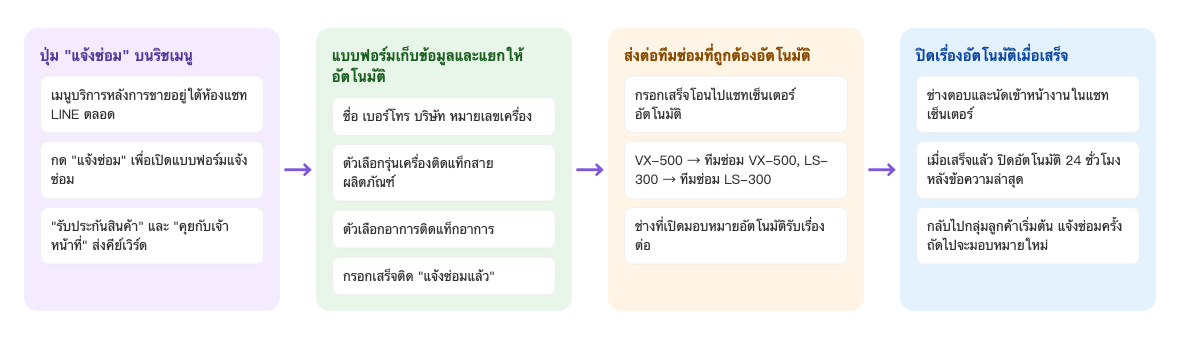
- Rich Menu อยู่ด้านล่างห้องแชท LINE ตลอด ลูกค้ากด "แจ้งซ่อม" ก็เปิดแบบฟอร์มแจ้งซ่อมได้ทันที ส่วน "รับประกันสินค้า" และ "คุยกับเจ้าหน้าที่" จะส่งคีย์เวิร์ดออกไป ให้แชทบอทตอบกลับหรือโอนให้เจ้าหน้าที่
- แบบฟอร์มแจ้งซ่อมเก็บชื่อ เบอร์โทร บริษัท และหมายเลขเครื่อง ตัวเลือกของ "รุ่นเครื่อง" ติดแท็กสายผลิตภัณฑ์ ตัวเลือกของ "อาการที่พบ" ติดแท็กอาการ และเมื่อกรอกเสร็จจะติด "แจ้งซ่อมแล้ว"
- กรอกเสร็จแล้วโอนเข้าแชทเซ็นเตอร์อัตโนมัติ ระบบใช้แท็กสายผลิตภัณฑ์มอบหมายไปยังทีมซ่อม VX-500 หรือทีมซ่อม LS-300 แล้ววิศวกรที่เปิดการมอบหมายอัตโนมัติในกลุ่มนั้นรับเรื่องต่อ
- วิศวกรตอบกลับและนัดเวลาเข้าหน้างานในแชทเซ็นเตอร์ เมื่อทำเครื่องหมาย "ดำเนินการสำเร็จ" แล้ว ระบบจะสิ้นสุดการบริการลูกค้าเมื่อพ้น 24 ชั่วโมงหลังข้อความล่าสุดและย้ายกลับไปกลุ่มลูกค้าเริ่มต้น แจ้งซ่อมครั้งถัดไปจะมอบหมายใหม่
วิธีตั้งค่า
| ขั้นตอน | ตั้งค่าที่ไหน | การตั้งค่าในสถานการณ์นี้ |
|---|---|---|
| 1. สร้างแท็ก | สมาชิกและแท็ก › การจัดการแท็ก | โฟลเดอร์ "แจ้งซ่อม": แจ้งซ่อมแล้ว, อาการ: เปิดเครื่องไม่ติด, อาการ: ความแม่นยำผิดปกติ, อาการ: มีเสียงหรือสั่น ส่วนแท็กสายผลิตภัณฑ์ใช้ของโฟลเดอร์ "การรับประกันสินค้า" |
| 2. สร้างแบบฟอร์มแจ้งซ่อม | เครื่องมือการใช้งาน › การจัดการแบบฟอร์ม | โฟลเดอร์ "บริการหลังการขาย": ต้องเข้าสู่ระบบและเพิ่มเพื่อน แท็กตัวเลือกของรุ่นเครื่องและอาการที่พบ กรอกเสร็จติด "แจ้งซ่อมแล้ว" การดำเนินการติดตามผล "โอนย้ายไปยังศูนย์บริการ" |
| 3. สร้างทีมซ่อมสายผลิตภัณฑ์ละ 1 กลุ่ม | แชทเซ็นเตอร์ › การตั้งค่าแชทเซ็นเตอร์ › กลุ่มลูกค้า | แท็กที่รับผิดชอบเลือกแท็กสายผลิตภัณฑ์นั้น ระบบอัตโนมัติ: สิ้นสุดการสนทนาที่ดำเนินการสำเร็จหลัง 24 ชั่วโมง และหลังสิ้นสุดเปลี่ยนเป็นกลุ่มลูกค้าเริ่มต้น |
| 4. สร้าง Rich Menu | LINE › Rich Menu | ตารางเวลา Rich Menu เริ่มต้น "เมนูบริการหลังการขาย": แจ้งซ่อม (เปิดลิงก์), รับประกันสินค้า และคุยกับเจ้าหน้าที่ (ส่งข้อความ) |
1. สร้างแท็กแจ้งซ่อม
ที่สมาชิกและแท็ก › การจัดการแท็ก สร้างโฟลเดอร์ "แจ้งซ่อม" แล้วสร้างแท็กแบบจำนวนครั้ง 4 แท็ก
| แท็ก | ใช้ทำอะไร |
|---|---|
| แจ้งซ่อมแล้ว | นับว่ามีลูกค้าแจ้งซ่อมไปแล้วกี่ราย ภายหลังใช้ส่งแบบสอบถามความพึงพอใจได้ |
| อาการ: เปิดเครื่องไม่ติด, อาการ: ความแม่นยำผิดปกติ, อาการ: มีเสียงหรือสั่น | วิศวกรรู้คร่าว ๆ ว่าเป็นปัญหาอะไรตั้งแต่ก่อนรับเรื่อง และใช้นับได้ว่าอาการไหนเกิดบ่อยที่สุด |
แท็กที่ใช้มอบหมาย "สายผลิตภัณฑ์: เครื่องจักร VX-500" และ "สายผลิตภัณฑ์: เครื่องตัดเลเซอร์ LS-300" ใช้ของโฟลเดอร์ "การรับประกันสินค้า" ในลงทะเบียนรับประกันสินค้าสำหรับโรงงานและผู้ผลิต ลูกค้าคนเดียวกันจึงใช้แท็กชุดเดียวกันทั้งตอนลงทะเบียนรับประกันและตอนแจ้งซ่อม วิธีสร้างแท็กดูที่สร้างและจัดการแท็ก
2. สร้างแบบฟอร์มแจ้งซ่อม
ที่เครื่องมือการใช้งาน › การจัดการแบบฟอร์ม เพิ่มแบบฟอร์ม "แจ้งซ่อมเครื่องจักร" ในโฟลเดอร์ "บริการหลังการขาย"
- ใน "การตั้งค่าแบบฟอร์ม" เปิด "เข้าสู่ระบบผ่านแพลตฟอร์มการสื่อสาร" ไว้เหมือนเดิม แล้วเปิด "เพิ่มเพื่อนเพื่อกรอกแบบฟอร์ม" ส่วน "ใช้แท็กเมื่อกรอกแบบฟอร์มเสร็จสิ้น" เลือก "แจ้งซ่อมแล้ว"
- ใน "การตั้งค่าคำถาม" เพิ่มคำถามตามลำดับนี้
- คำถามข้อมูลติดต่อสมาชิก "ชื่อจริง" และ "โทรศัพท์" จำเป็น
- "ข้อความบรรทัดเดียว": "ชื่อบริษัท" จำเป็น
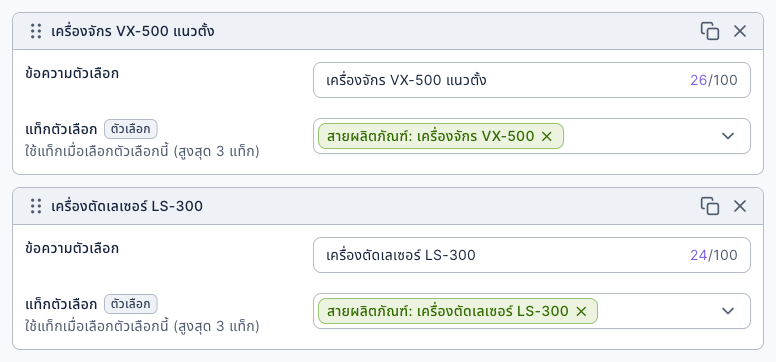
- "ตัวเลือกหลายตัว": "รุ่นเครื่อง" จำเป็น ตัวเลือก "เครื่องจักร VX-500 แนวตั้ง" ตั้ง "แท็กตัวเลือก" เป็น "สายผลิตภัณฑ์: เครื่องจักร VX-500" และ "เครื่องตัดเลเซอร์ LS-300" ตั้งเป็น "สายผลิตภัณฑ์: เครื่องตัดเลเซอร์ LS-300"
- "ข้อความบรรทัดเดียว": "หมายเลขเครื่อง (ขึ้นต้นด้วย SN บนป้ายเครื่อง)" จำเป็น
- "ตัวเลือกหลายตัว": "อาการที่พบ" จำเป็น ตัวเลือก "เปิดเครื่องไม่ติด หรือมีสัญญาณเตือนหลังเปิดเครื่อง" ติด "อาการ: เปิดเครื่องไม่ติด" ตัวเลือก "ความแม่นยำในการแปรรูปผิดปกติ (ขนาดคลาดเคลื่อน ผิวหยาบ)" ติด "อาการ: ความแม่นยำผิดปกติ" ตัวเลือก "มีเสียงผิดปกติหรือสั่นขณะทำงาน" ติด "อาการ: มีเสียงหรือสั่น" ส่วน "อื่น ๆ" ไม่ติดแท็ก
- "ข้อความหลายบรรทัด": "อธิบายอาการ (รหัสเตือน เวลาที่เกิด ยังใช้งานได้ไหม)" ไม่บังคับ
- ใน "การดำเนินการติดตามผล" เปิด "โอนย้ายไปยังศูนย์บริการ" (โอนสมาชิกนี้ไปยังศูนย์บริการลูกค้าโดยอัตโนมัติหลังจากส่งแบบฟอร์ม)
- คลิก "บันทึก"
ภาพด้านล่างคือตัวเลือกของคำถาม "รุ่นเครื่อง": ลูกค้าเลือกเครื่องไหน ก็จะได้แท็กของสายผลิตภัณฑ์นั้น และในขั้นตอนถัดไปทีมซ่อมจะใช้แท็กนี้รับเรื่องแจ้งซ่อม
ทุกช่องของแบบฟอร์มดูที่สร้างแบบฟอร์ม
3. สร้างทีมซ่อมสายผลิตภัณฑ์ละ 1 กลุ่ม
ที่แชทเซ็นเตอร์ › การตั้งค่าแชทเซ็นเตอร์ แท็บ "กลุ่มลูกค้า" คลิก "เพิ่มกลุ่มลูกค้า"
- "ชื่อกลุ่มลูกค้า" ใส่ "ทีมซ่อม VX-500" ใน "เพิ่มแอดมิน" เลือกวิศวกรที่ดูแลสายผลิตภัณฑ์นี้ แล้วเปิด "มอบหมายให้แอดมินโดยอัตโนมัติ"
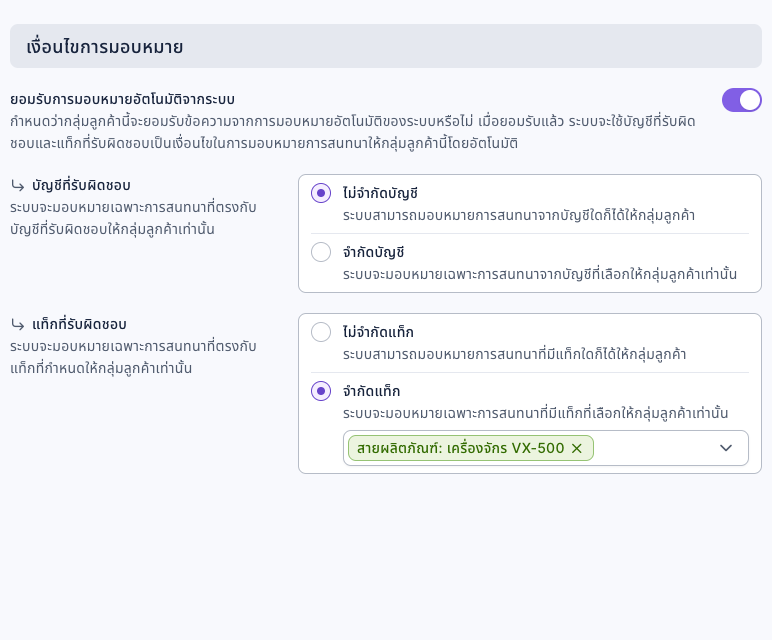
- "เงื่อนไขการมอบหมาย": เปิด "ยอมรับการมอบหมายอัตโนมัติจากระบบ" ส่วน "แท็กที่รับผิดชอบ" เลือก "จำกัดแท็ก" แล้วเลือกแท็ก "สายผลิตภัณฑ์: เครื่องจักร VX-500"
- "ระบบอัตโนมัติ": ที่ "ดำเนินการสำเร็จ → สิ้นสุดการบริการลูกค้า" เลือก "สิ้นสุดการบริการลูกค้าอัตโนมัติ" แล้วใส่ 24 ชั่วโมง ที่ "สิ้นสุดการบริการลูกค้า → เปลี่ยนกลุ่มลูกค้า" เลือก "เปลี่ยนเป็นกลุ่มลูกค้าเริ่มต้นและลบแอดมินที่รับผิดชอบออก"
- คลิก "บันทึก" จากนั้นทำแบบเดียวกันเพื่อเพิ่ม "ทีมซ่อม LS-300" โดยแท็กที่รับผิดชอบเลือก "สายผลิตภัณฑ์: เครื่องตัดเลเซอร์ LS-300"
ภาพด้านล่างคือเงื่อนไขการมอบหมายของทีมซ่อม VX-500: เปิดยอมรับการมอบหมายอัตโนมัติจากระบบแล้ว บัญชีที่รับผิดชอบไม่จำกัด และแท็กที่รับผิดชอบจำกัดเฉพาะ "สายผลิตภัณฑ์: เครื่องจักร VX-500"
ภาพด้านล่างคือการตั้งค่าระบบอัตโนมัติของกลุ่มเดียวกัน: การสนทนาที่ดำเนินการสำเร็จจะสิ้นสุดอัตโนมัติ (นับ 24 ชั่วโมงจากข้อความล่าสุด) และหลังสิ้นสุดเปลี่ยนเป็นกลุ่มลูกค้าเริ่มต้นพร้อมลบแอดมินที่รับผิดชอบออก
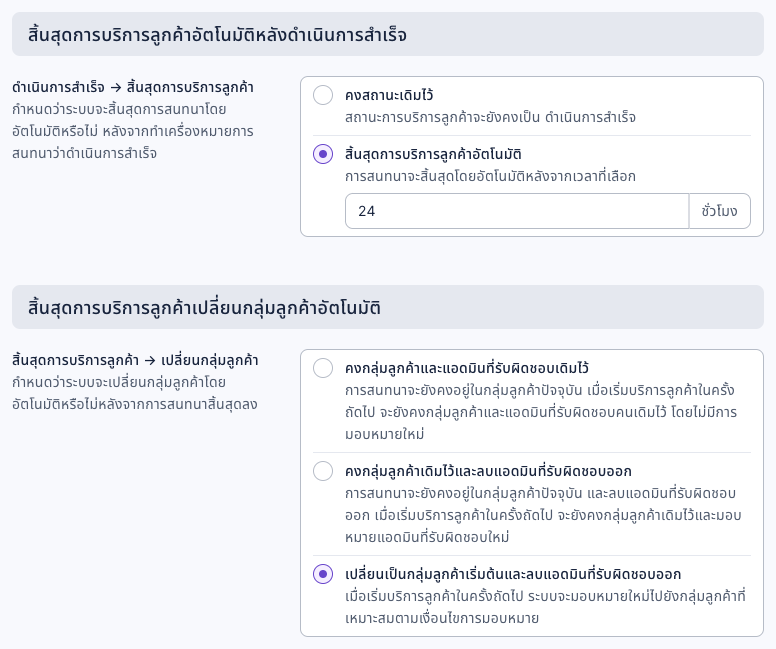
ทำไมต้อง "เปลี่ยนเป็นกลุ่มลูกค้าเริ่มต้น": ระบบจะตรวจแท็กที่รับผิดชอบของแต่ละกลุ่มใหม่ก็ต่อเมื่อการสนทนาอยู่ในกลุ่มลูกค้าเริ่มต้นเท่านั้น ถ้าหลังสิ้นสุดยังค้างอยู่ในทีมซ่อม VX-500 ครั้งหน้าที่ลูกค้ารายนี้แจ้งซ่อม LS-300 เรื่องก็จะยังเข้าทีมซ่อม VX-500 อยู่ดี กฎทั้งหมดดูที่เข้าใจกฎการมอบหมายการสนทนาให้กลุ่มลูกค้าและแอดมิน และสิ้นสุดการบริการลูกค้าอัตโนมัติหลังดำเนินการสำเร็จ
4. วางปุ่ม "แจ้งซ่อม" บน Rich Menu
ที่ LINE › Rich Menu แท็บ "Rich Menu เริ่มต้น" คลิก "เพิ่ม"
- "ชื่อตารางเวลา" ใส่ "เมนูบริการหลังการขาย" "เวลาตาราง" เลือกตั้งแต่วันที่เริ่มใช้จนถึงสิ้นปีหน้า "ข้อความใต้เมนู" ใส่ "บริการหลังขาย" แล้วเปิด "ขยายเริ่มต้น"
- ใน "การตั้งค่าเนื้อหา" อัปโหลดรูปเมนูแบบ 3 ช่อง เลือก "เลย์เอาต์แบบตาราง" แล้วลากบนรูปเพื่อสร้างปุ่ม 3 ปุ่ม
- ปุ่ม 1 "แจ้งซ่อม": "เปิดลิงก์" แล้ววางลิงก์แบบฟอร์มแจ้งซ่อม
- ปุ่ม 2 "รับประกันสินค้า": "ส่งข้อความ" "รับประกันสินค้า" ข้อความนี้มีคำว่า "รับประกัน" จึงทำให้แชทบอทคีย์เวิร์ด "รับประกัน" ในลงทะเบียนรับประกันสินค้าสำหรับโรงงานและผู้ผลิตทำงาน และตอบกลับด้วยลิงก์ลงทะเบียนรับประกัน
- ปุ่ม 3 "คุยกับเจ้าหน้าที่": "ส่งข้อความ" "คุยกับเจ้าหน้าที่" ให้แชทบอทที่มีคีย์เวิร์ด "คุยกับเจ้าหน้าที่" โอนเข้าแชทเซ็นเตอร์อัตโนมัติ ดูที่สัปดาห์แรกของแชทเซ็นเตอร์ (คีย์เวิร์ดของแชทบอทต้องตรงกับข้อความที่ปุ่มส่ง)
- ตรวจดู "ดูตัวอย่าง" ทางขวา แล้วคลิก "บันทึก"
ภาพด้านล่างคือการตั้งค่าเนื้อหาของเมนูนี้: ปุ่ม 3 ปุ่มใช้ปุ่มละช่อง ปุ่ม 1 เปิดลิงก์แบบฟอร์มแจ้งซ่อม ปุ่ม 2 และ 3 ส่งข้อความ
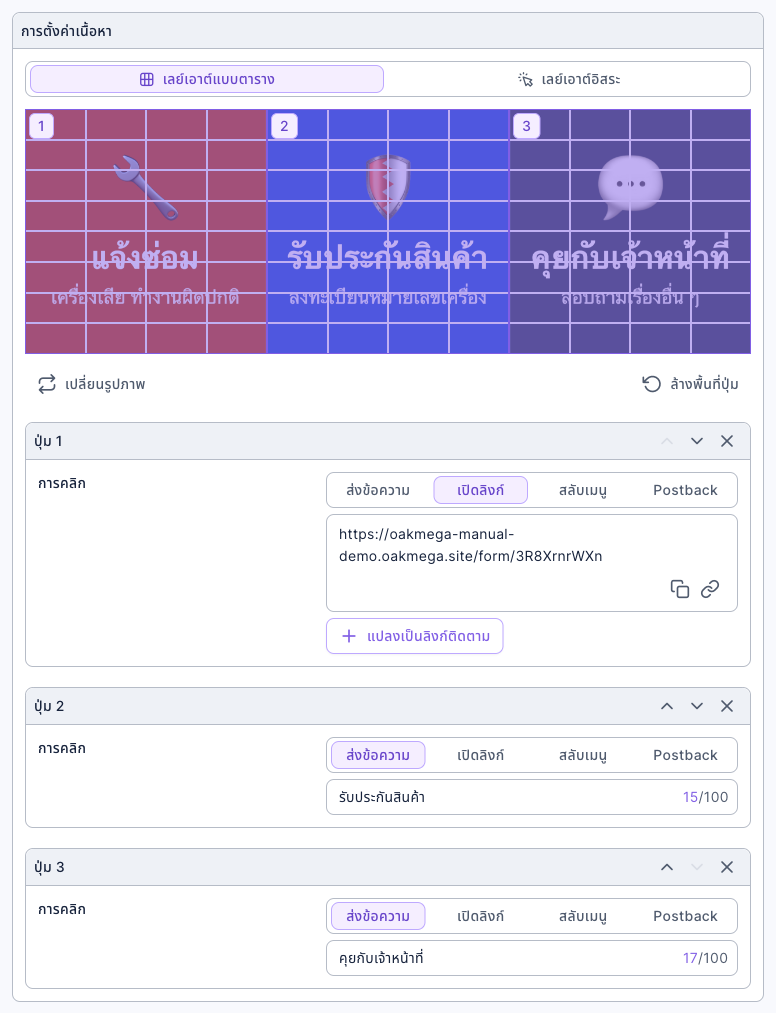
"แจ้งซ่อม" ใช้เปิดลิงก์ แทนการส่งข้อความ "แจ้งซ่อม" แล้วให้บอทตอบลิงก์กลับ: ลูกค้ากดน้อยลงหนึ่งครั้ง และห้องแชทก็ไม่มีข้อความเพิ่มอีกหนึ่งข้อความ Rich Menu จะแสดงในห้องแชทของเพื่อนทุกคนทันทีที่บันทึก ข้อกำหนดรูปภาพและการตั้งค่าอื่นดูที่ตั้งค่า Rich Menu LINE
หลักการทำงานและข้อจำกัด
| สถานการณ์ | ผลลัพธ์ | ทำอย่างไร |
|---|---|---|
| ลูกค้าแจ้งซ่อมครั้งแรก ยังไม่มีแท็กสายผลิตภัณฑ์ | การติดแท็กและการโอนไปแชทเซ็นเตอร์ทำงานเบื้องหลัง ไม่รับประกันลำดับก่อนหลัง บางครั้งแท็กสายผลิตภัณฑ์ยังไม่ถูกติดก็มอบหมายไปก่อน และไปตกที่ "กลุ่มลูกค้าเริ่มต้น" | ให้หัวหน้าหนึ่งคนคอยดูกลุ่มลูกค้าเริ่มต้น ถ้าเห็นเรื่องแจ้งซ่อมให้โอนไปยังทีมซ่อมที่ถูกต้องด้วยตัวเอง และชวนลูกค้าลงทะเบียนรับประกันสินค้าไว้ก่อน แท็กสายผลิตภัณฑ์จะได้มีอยู่แล้วตั้งแต่แรก |
| ลูกค้ามีแท็กของทั้ง 2 สายผลิตภัณฑ์ | ทีมซ่อมทั้ง 2 กลุ่มตรงเงื่อนไข ระบบใช้ "เงื่อนไขเมื่อตรงกับหลายกลุ่มลูกค้า" มอบหมายให้กลุ่มลูกค้าเริ่มต้นหรือสุ่มเลือก 1 กลุ่ม | หัวหน้าในกลุ่มลูกค้าเริ่มต้นดู "รุ่นเครื่อง" ในใบแจ้งซ่อม แล้วโอนกลุ่มด้วยตัวเอง |
| ลูกค้าตรงกับกลุ่มอื่นด้วย (เช่น ทีมขายตามภูมิภาคในเก็บรายชื่อลูกค้าจากงานแสดงสินค้า) | เหมือนด้านบน ตรงหลายกลุ่ม | ใช้แท็กคนละประเภทกับทีมขายและทีมซ่อม หรือให้หัวหน้าในกลุ่มลูกค้าเริ่มต้นเป็นคนแบ่งงาน |
| ลูกค้ายังอยู่ในการบริการลูกค้า (การสนทนาก่อนหน้ายังไม่สิ้นสุด) แล้วแจ้งซ่อมอีก | ไม่มอบหมายใหม่ ยังอยู่กับกลุ่มลูกค้าและวิศวกรคนเดิม | ให้วิศวกรที่รับผิดชอบอยู่จัดการต่อ หรือโอนกลุ่มด้วยตัวเอง |
| เลือกอาการ "อื่น ๆ" | ไม่ติดแท็กอาการ แต่ยังมอบหมายตามรุ่นเครื่อง | วิศวกรดูคำตอบในข้อ "อธิบายอาการ" |
- ต้องเปิดการเข้าสู่ระบบและการเพิ่มเพื่อนเสมอ ถ้าไม่เข้าสู่ระบบ แบบฟอร์มจะไม่รู้ว่าใครกรอก จึงติดแท็กและโอนไปแชทเซ็นเตอร์ไม่ได้
- ถ้าอยากให้ลูกค้าแนบรูป: คำถาม "File Upload" ของแบบฟอร์มต้องใช้แพ็กเกจ Plus และต้องเชื่อมต่อพื้นที่เก็บไฟล์ก่อน ดูที่สร้างแบบฟอร์ม ถ้าไม่มี ให้ลูกค้าส่งรูปในห้องแชท LINE โดยตรง วิศวกรก็เห็นได้ในการสนทนาเดียวกัน
สิ่งที่ลูกค้าเห็น
① Rich Menu บริการหลังการขายด้านล่างห้องแชท ข้อความใต้เมนูคือ "บริการหลังขาย" (หน้าจอเป็นเดโมภาษาจีน) ② แบบฟอร์มแจ้งซ่อมที่เปิดขึ้นหลังกด "แจ้งซ่อม": เลือกรุ่นเครื่อง กรอกหมายเลขเครื่อง เลือกอาการที่พบ แล้วกดส่ง
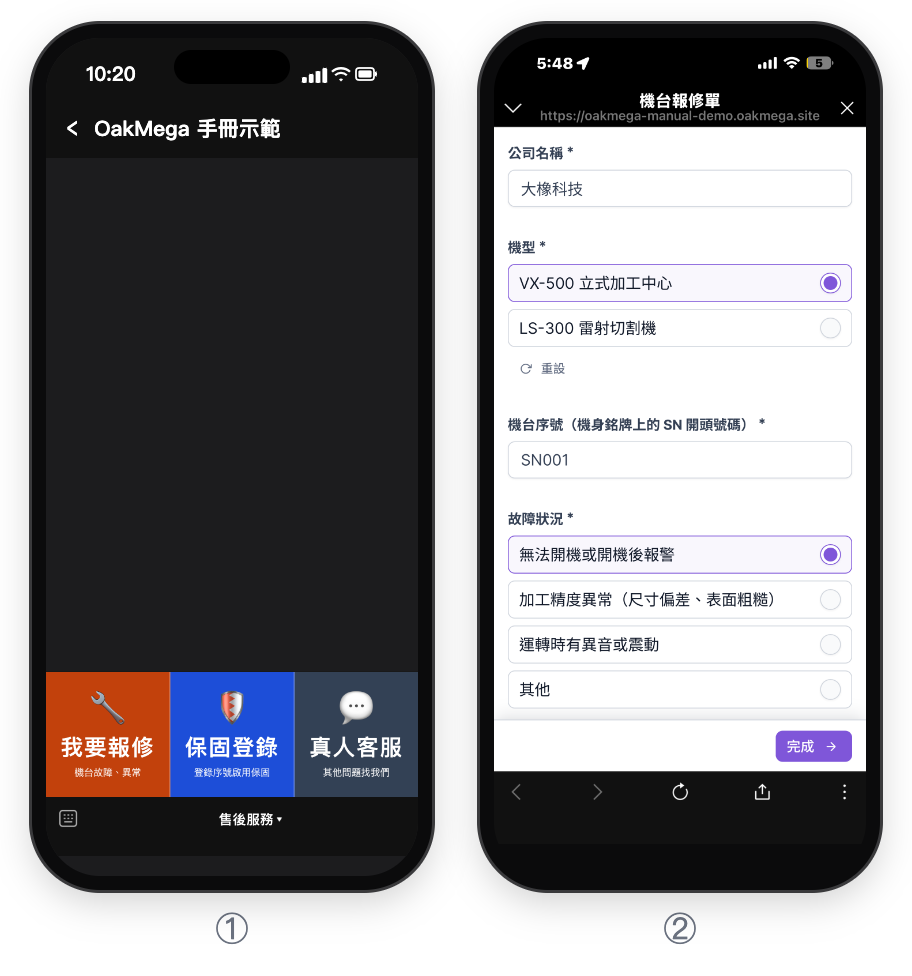
ตอนสาธิต ใบแจ้งซ่อมนี้ถูกมอบหมายให้ "กลุ่มลูกค้าเริ่มต้น" ไม่ใช่ทีมซ่อม VX-500 เพราะบัญชีที่ใช้สาธิตมีทั้งแท็ก "สมาชิก VIP" และ "สายผลิตภัณฑ์: เครื่องจักร VX-500" กลุ่ม VIP และทีมซ่อม VX-500 จึงตรงเงื่อนไขทั้งคู่ ระบบใช้ "เงื่อนไขเมื่อตรงกับหลายกลุ่มลูกค้า" ส่งให้กลุ่มลูกค้าเริ่มต้น ตรงกับกรณีในแถวที่ 2 และ 3 ของตาราง "หลักการทำงานและข้อจำกัด" ด้านบน
| ลูกค้า | กรอกอะไร | แท็กที่ถูกติด | มอบหมายให้ใคร |
|---|---|---|---|
| โรงงานแม่พิมพ์ที่เคยลงทะเบียนรับประกัน VX-500 | VX-500, เปิดเครื่องไม่ติด | แจ้งซ่อมแล้ว, อาการ: เปิดเครื่องไม่ติด (มีแท็กสายผลิตภัณฑ์อยู่แล้ว) | ทีมซ่อม VX-500 |
| โรงงานงานตัดเลเซอร์ที่ติดต่อเข้ามาครั้งแรก | LS-300, มีเสียงหรือสั่น | แจ้งซ่อมแล้ว, สายผลิตภัณฑ์: เครื่องตัดเลเซอร์ LS-300, อาการ: มีเสียงหรือสั่น | ปกติเป็นทีมซ่อม LS-300 ถ้าแท็กติดช้าไปจะไปตกที่กลุ่มลูกค้าเริ่มต้น |
| โรงงานชิ้นส่วนที่มีเครื่องทั้ง 2 รุ่น | VX-500, ความแม่นยำผิดปกติ | แจ้งซ่อมแล้ว, อาการ: ความแม่นยำผิดปกติ | ตรงทั้ง 2 กลุ่ม ใช้เงื่อนไขเมื่อตรงกับหลายกลุ่มลูกค้า |
ตรวจสอบว่าได้ผลไหม
| อยากรู้ | ดูที่ไหน |
|---|---|
| เดือนนี้มีแจ้งซ่อมกี่เรื่อง | จำนวนการตอบกลับของแบบฟอร์ม หรือจำนวนคนที่ถูกติดแท็กทั้งหมดของ "แจ้งซ่อมแล้ว" |
| อาการไหนเกิดบ่อยที่สุด | จำนวนคนที่ถูกติดแท็กทั้งหมดของแท็กอาการแต่ละแท็กในโฟลเดอร์ "แจ้งซ่อม" |
| แต่ละทีมซ่อมยังมีงานค้างเท่าไร | กรองตามกลุ่มลูกค้าในแชทเซ็นเตอร์ หรือดู "ปริมาณงานองค์กร & สมาชิก" ในศูนย์ข้อมูลบริการลูกค้า (แสดงเฉพาะตัวเลข ณ ตอนนี้ ไม่มีเวลาตอบกลับ) |
| มีเรื่องแจ้งซ่อมค้างอยู่ในกลุ่มลูกค้าเริ่มต้นไหม | กรองกลุ่มลูกค้าเริ่มต้นและสถานะรอการดำเนินการในแชทเซ็นเตอร์ |
| รายการหมายเลขเครื่องและคำอธิบายอาการ | "ดาวน์โหลดข้อมูลการตอบกลับทั้งหมด" ของแบบฟอร์ม ดูที่ดูคำตอบแบบฟอร์มและดาวน์โหลดข้อมูล |
แบบอื่นที่ทำได้
- ส่งงานตามภูมิภาค: ไม่แบ่งทีมตามสายผลิตภัณฑ์ แต่แบ่งเป็น "ศูนย์บริการภาคเหนือ" "ศูนย์บริการภาคใต้" แทน แล้วเพิ่มคำถาม "ที่ตั้งเครื่องจักร" ในใบแจ้งซ่อม ตัวเลือกติดแท็กภูมิภาค
- ส่งแบบสอบถามความพึงพอใจหลังซ่อมเสร็จ: หลังปิดงาน ส่งบรอดแคสท์ที่รวมแท็ก "แจ้งซ่อมแล้ว" แนบแบบฟอร์มสอบถามความพึงพอใจ
- ให้ AI ตอบคำถามที่พบบ่อยก่อน: ใน "ระบบอัตโนมัติ" ของทีมซ่อม เปิด "โอนให้แอดมิน → เปิด AI Agent" ให้ AI ตอบขั้นตอนแก้ไขเบื้องต้นตามรหัสเตือนไปก่อน ดูที่LINE Official Account เดียว แยก AI ให้ฝ่ายบริการหลังการขายและฝ่าย VIP