
สูตรนี้ช่วยผู้ดูแล CRM ของแบรนด์แบ่งสิทธิ์ในระบบหลังบ้านให้ครบในครั้งเดียว: ทีมการตลาดสำนักงานใหญ่บรอดแคสท์และแก้เมนูได้ ผู้จัดการสาขาดูแลการจองและแชทของสาขา ส่วนเจ้าหน้าที่บริการลูกค้าตอบแชทอย่างเดียว ตั้งข้อมูลประจำตัวให้แต่ละตำแหน่งไว้หนึ่งชุด เมื่อมีพนักงานใหม่หรือย้ายตำแหน่ง แค่เปลี่ยนข้อมูลประจำตัว ไม่ต้องติ๊กทีละฟีเจอร์
เหมาะกับใคร
- ผู้ดูแล CRM และเจ้าของแชนแนล: เพื่อนร่วมงานเพิ่มขึ้นเรื่อย ๆ และทุกคนเป็นเจ้าของ มีคนเผลอลบ Rich Menu และมีคนดาวน์โหลดข้อมูลสมาชิกทั้งหมดไป
- ผู้จัดการสาขาและหัวหน้าทีมบริการลูกค้า: อยากให้เพื่อนร่วมงานเปิดระบบหลังบ้านแล้วเห็นแค่งานของตัวเอง ไม่เห็นแชทของสาขาอื่น
ทำเสร็จแล้วคุณจะมีข้อมูลประจำตัว 3 ชุด (การตลาดสำนักงานใหญ่ ผู้จัดการสาขา เจ้าหน้าที่บริการลูกค้า) บทบาทในแชทเซ็นเตอร์ 1 บทบาทที่เห็นเฉพาะกลุ่มลูกค้าของสาขาตัวเอง และขั้นตอนกำหนดสิทธิ์เมื่อมีพนักงานใหม่
ตัวอย่างด้านล่างคือแบรนด์สกินแคร์สมมติ "Sunleaf" ข้อมูลประจำตัวและบทบาททั้งหมดสร้างขึ้นจริงในเวิร์กสเปซสาธิตของคู่มือ OakMega
ฟีเจอร์ที่ใช้
| ฟีเจอร์ | หน้าที่ในสถานการณ์นี้ | แพ็กเกจขั้นต่ำ | ต้องเปิดใช้ก่อนไหม |
|---|---|---|---|
| จัดการสมาชิกและสิทธิ์ | ข้อมูลประจำตัว: แต่ละตำแหน่งใช้ฟีเจอร์ใดได้ และดาวน์โหลดไฟล์ได้หรือไม่ | ทุกแพ็กเกจ | ไม่ต้อง แต่เฉพาะเจ้าของตั้งค่าได้ |
| เริ่มใช้แชทเซ็นเตอร์: เพิ่มเอเจนต์และกลุ่มลูกค้า | บทบาทและกลุ่มลูกค้าของแชทเซ็นเตอร์: ดูและจัดการแชทใดได้บ้าง | ทุกแพ็กเกจ | ที่นั่งแอดมินต้องเปิดใช้แยก |
ขั้นตอนภาพรวม
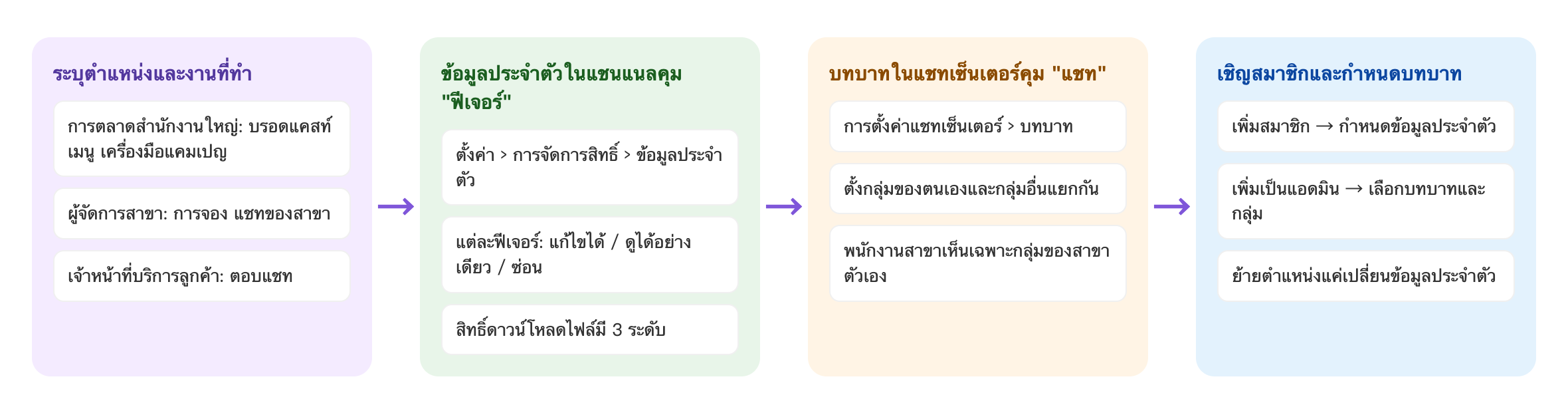
- ระบุก่อนว่าแต่ละตำแหน่งทำงานอะไรบ้างในแต่ละวัน
- ใน "ข้อมูลประจำตัว" ของการตั้งค่า › การจัดการสิทธิ์ สร้างข้อมูลประจำตัวให้แต่ละตำแหน่ง เพื่อกำหนดว่าใช้ฟีเจอร์ใดได้
- ใน "บทบาท" ของการตั้งค่าแชทเซ็นเตอร์ สร้างบทบาทที่เห็นเฉพาะแชทของกลุ่มลูกค้าตัวเอง ไว้ให้พนักงานสาขาใช้
- เชิญเพื่อนร่วมงานเข้าแชนแนลแล้วกำหนดข้อมูลประจำตัว คนที่ต้องตอบแชทให้เพิ่มเข้าแชทเซ็นเตอร์ แล้วเลือกบทบาทและกลุ่มลูกค้า
วาดตารางเทียบสิทธิ์ก่อน
สิทธิ์ใน OakMega มี 2 ชั้น: ข้อมูลประจำตัวคุมว่า "ใช้ฟีเจอร์ใดได้" และบทบาทในแชทเซ็นเตอร์คุมว่า "เห็นแชทใดได้" ตารางด้านล่างเทียบฟีเจอร์ที่ 3 ตำแหน่งต้องใช้ ฟีเจอร์ที่ไม่อยู่ในตารางให้ตั้งเป็น "ซ่อน" ทั้งหมด
| ฟีเจอร์ | การตลาดสำนักงานใหญ่ | ผู้จัดการสาขา | เจ้าหน้าที่บริการลูกค้า |
|---|---|---|---|
| สิทธิ์ดาวน์โหลดไฟล์ | ไม่รวมข้อมูลส่วนตัว | ดาวน์โหลดไม่ได้ | ดาวน์โหลดไม่ได้ |
| แดชบอร์ด | ดูได้อย่างเดียว | ดูได้อย่างเดียว | ดูได้อย่างเดียว |
| การจัดการสมาชิก LINE | ดูได้อย่างเดียว | ซ่อน | ดูได้อย่างเดียว |
| บรอดแคสท์ LINE, แชทบอท LINE, การจัดการเทมเพลต, Rich Menu เริ่มต้น | แก้ไขได้ | ซ่อน | การจัดการเทมเพลตดูได้อย่างเดียว ที่เหลือซ่อน |
| OakMega การจัดการสมาชิก | ดูได้อย่างเดียว | ซ่อน | ซ่อน |
| การจัดการแท็ก | แก้ไขได้ | ดูได้อย่างเดียว | ดูได้อย่างเดียว |
| แชทเซ็นเตอร์ | ซ่อน | แก้ไขได้ | แก้ไขได้ |
| ศูนย์ข้อมูลบริการลูกค้า | ดูได้อย่างเดียว | ซ่อน | ซ่อน |
| หน้ามินิเว็บไซต์, แบบฟอร์ม, พาส | แก้ไขได้ | พาสดูได้อย่างเดียว ที่เหลือซ่อน | ซ่อน |
| ศูนย์การจอง | ดูได้อย่างเดียว | แก้ไขได้ | ซ่อน |
| ลิงก์ติดตาม, ลิงก์เพื่อนใหม่/เก่า, ลิงก์แบ่งตามแท็ก | แก้ไขได้ | ซ่อน | ซ่อน |
| การวิเคราะห์ LINE | ดูได้อย่างเดียว | ซ่อน | ซ่อน |
"การจัดการสมาชิก LINE" ของผู้จัดการสาขาตั้งใจซ่อนไว้ เพราะรายการสมาชิกแสดงสมาชิกของทั้งแบรนด์ เปิดให้เห็นเฉพาะสมาชิกของสาขาตัวเองไม่ได้ (ดู "หลักการทำงานและข้อจำกัด" ด้านล่าง) ถ้าสาขาต้องดูข้อมูลสมาชิก ให้ดูจากแชทในแชทเซ็นเตอร์แทน
วิธีตั้งค่า
| ขั้นตอน | ตั้งค่าที่ไหน | การตั้งค่าในสถานการณ์นี้ |
|---|---|---|
| 1. สร้างข้อมูลประจำตัว 3 ชุด | การตั้งค่า › การจัดการสิทธิ์ › ข้อมูลประจำตัว | การตลาดสำนักงานใหญ่ ผู้จัดการสาขา เจ้าหน้าที่บริการลูกค้า ตั้งค่าตามตารางเทียบสิทธิ์ |
| 2. สร้างบทบาทในแชทเซ็นเตอร์ | แชทเซ็นเตอร์ › การตั้งค่าแชทเซ็นเตอร์ › บทบาท | "พนักงานสาขา": ใช้แบบด่วนเป็นแอดมินทั่วไปเริ่มต้น แล้วเปิดคอลัมน์มอบหมายให้คนอื่นในสิทธิ์กลุ่มดูแลลูกค้า ส่วนสิทธิ์กลุ่มลูกค้าอื่นไม่ติ๊กเลย |
| 3. สร้างกลุ่มลูกค้าให้แต่ละสาขา | แชทเซ็นเตอร์ › การตั้งค่าแชทเซ็นเตอร์ › กลุ่มลูกค้า | เช่น "สาขา Xinyi" มีผู้จัดการและพนักงานของสาขานั้นเป็นแอดมิน |
| 4. เชิญเพื่อนร่วมงานและกำหนดสิทธิ์ | การตั้งค่า › การจัดการสิทธิ์ › สมาชิก, การตั้งค่าแชทเซ็นเตอร์ › แอดมิน | เพิ่มสมาชิก → กำหนดข้อมูลประจำตัว → เพิ่มเข้าแชทเซ็นเตอร์ แล้วเลือกบทบาทและกลุ่มลูกค้า |
1. สร้างข้อมูลประจำตัว 3 ชุด
เจ้าของแชนแนลไปที่การตั้งค่า › การจัดการสิทธิ์ สลับไปแท็บ "ข้อมูลประจำตัว" แล้วคลิก "เพิ่มข้อมูลประจำตัว"
- ใน "ชื่อข้อมูลประจำตัว" กรอก "การตลาดสำนักงานใหญ่"
- ที่ "สิทธิ์ดาวน์โหลดไฟล์" เลือก "ไม่รวมข้อมูลส่วนตัว" ดาวน์โหลดรายงานได้ แต่ไฟล์แบบฟอร์มที่ส่งออกจะไม่มีคำถามที่เก็บข้อมูลส่วนตัวของสมาชิก
- ตั้งแต่ละฟีเจอร์เป็น "แก้ไขได้" "ดูได้อย่างเดียว" หรือ "ซ่อน" ตามตารางเทียบสิทธิ์
- คลิก "บันทึก" ที่มุมขวาบน
- สร้าง "ผู้จัดการสาขา" และ "เจ้าหน้าที่บริการลูกค้า" ด้วยวิธีเดียวกัน ทั้งสองชุดเลือก "ดาวน์โหลดไม่ได้"
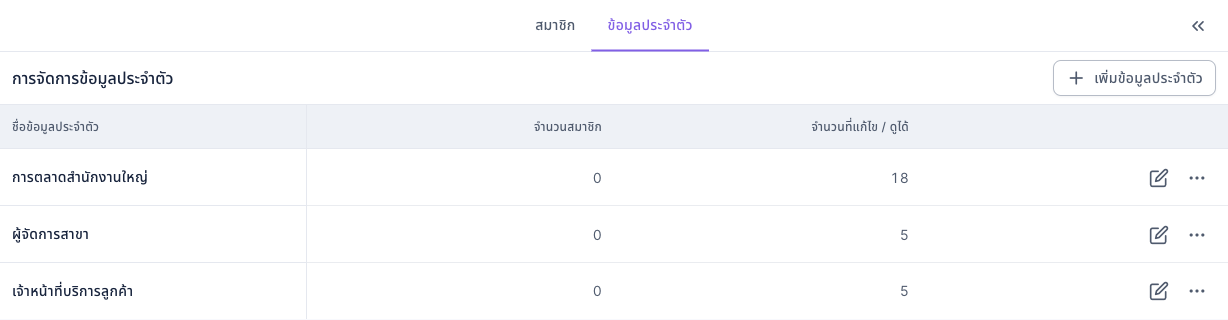
ภาพด้านล่างคือรายการข้อมูลประจำตัวที่บันทึกแล้ว ใช้ "จำนวนที่แก้ไข / ดูได้" ตรวจได้เร็วว่าแต่ละชุดเปิดฟีเจอร์ไว้กี่รายการ ("แดชบอร์ด" เป็นดูได้อย่างเดียวตั้งแต่แรก และนับรวมอยู่ด้วย)
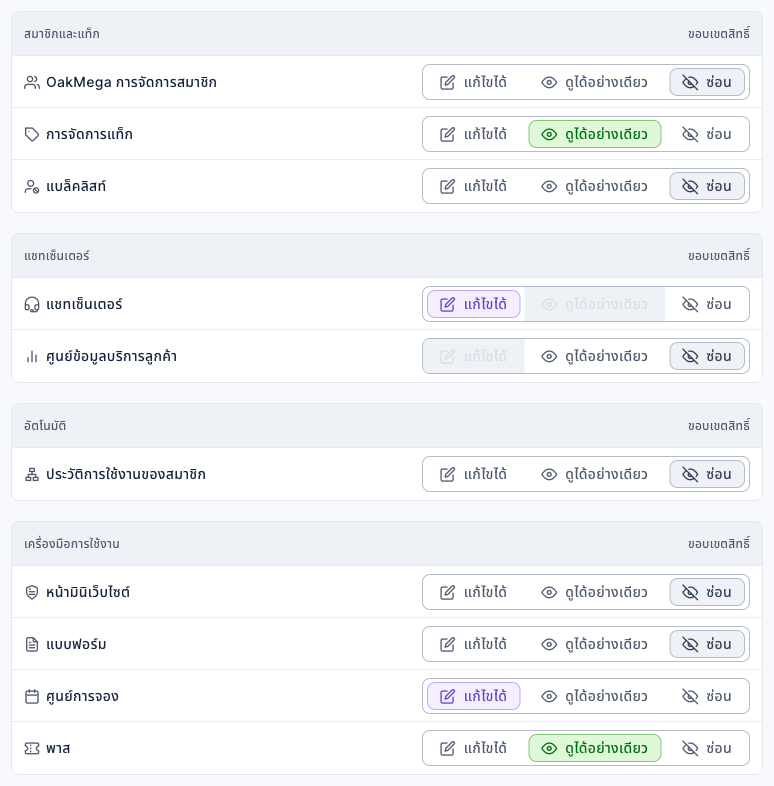
ภาพด้านล่างคือช่วงกลางของการตั้งค่า "ผู้จัดการสาขา": การจัดการแท็กดูได้อย่างเดียว แชทเซ็นเตอร์แก้ไขได้ ศูนย์การจองแก้ไขได้ พาสดูได้อย่างเดียว ที่เหลือซ่อน "แชทเซ็นเตอร์" ไม่มีตัวเลือก "ดูได้อย่างเดียว" และ "ศูนย์ข้อมูลบริการลูกค้า" ไม่มีตัวเลือก "แก้ไขได้"
ดูรายละเอียดทั้งหมดได้ที่จัดการสมาชิกและสิทธิ์
2. สร้างบทบาท "พนักงานสาขา" ในแชทเซ็นเตอร์
ข้อมูลประจำตัวกำหนดแค่ว่า "เปิดแชทเซ็นเตอร์ได้หรือไม่" ส่วนจะเห็นแชทใดได้ ต้องตั้งแยกในแชทเซ็นเตอร์ ไปที่แชทเซ็นเตอร์ › การตั้งค่าแชทเซ็นเตอร์ สลับไปแท็บ "บทบาท" แล้วคลิก "เพิ่มบทบาท"
- ใน "ชื่อบทบาท" กรอก "พนักงานสาขา" (ไม่เกิน 20 ตัวอักษร)
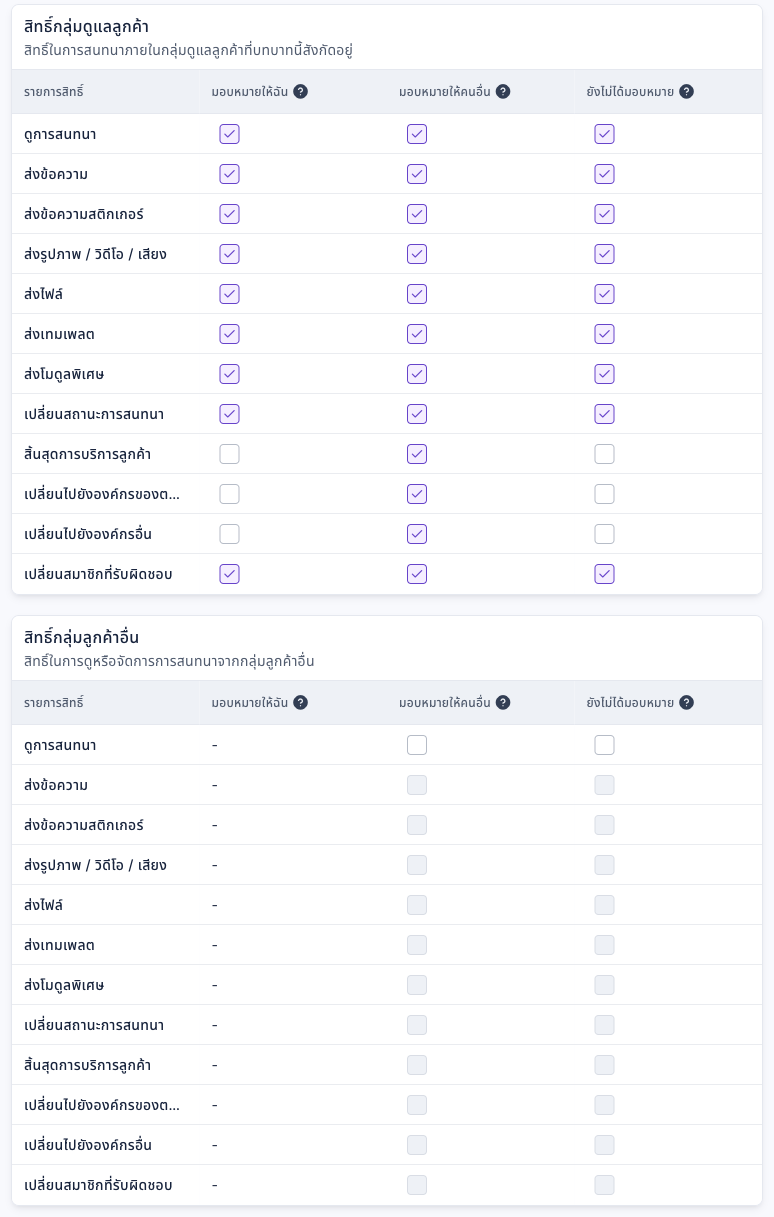
- คลิก "ใช้แบบด่วน" แล้วเลือก "แอดมินทั่วไปเริ่มต้น" จะจัดการแชทที่มอบหมายให้ตัวเองและแชทที่ยังไม่ได้มอบหมายได้ แต่ไม่เห็นกลุ่มลูกค้าอื่น
- ใน "สิทธิ์กลุ่มดูแลลูกค้า" ติ๊ก "ดูการสนทนา" ในคอลัมน์ "มอบหมายให้คนอื่น" เพื่อนร่วมงานในสาขาเดียวกันจะช่วยกันดูแลได้ เมื่อติ๊กแล้ว รายการอื่นในคอลัมน์นี้จะถูกติ๊กตามไปด้วย รายการไหนไม่ต้องการก็เอาออก
- ใน "สิทธิ์กลุ่มลูกค้าอื่น" ไม่ติ๊กเลย พนักงานสาขาจะไม่เห็นแชทของสาขาอื่นและของทีมบริการลูกค้าสำนักงานใหญ่
- คลิก "บันทึก"
3. สร้างกลุ่มลูกค้าให้แต่ละสาขา
ในแท็บ "กลุ่มลูกค้า" เพิ่มกลุ่มลูกค้าให้แต่ละสาขา (เช่น "สาขา Xinyi") แล้วเพิ่มผู้จัดการและพนักงานของสาขานั้นเป็นแอดมิน โดยใช้บทบาท "พนักงานสาขา" ถ้าจะให้แชทของสมาชิกเข้ากลุ่มลูกค้าของสาขา ใช้แท็กสาขาเป็นแท็กที่รับผิดชอบได้ ดูวิธีทำที่QR ประจำตัวของพนักงานขายแต่ละคน ดูว่าใครได้เพื่อนมากี่คน แล้วส่งแชทให้คนนั้นอัตโนมัติ
4. เชิญเพื่อนร่วมงานและกำหนดสิทธิ์
- ในแท็บ "สมาชิก" ของการตั้งค่า › การจัดการสิทธิ์ คลิก "เพิ่มสมาชิก" แล้วกรอกอีเมล
- สลับไปแท็บ "ข้อมูลประจำตัว" คลิกข้อมูลประจำตัว แล้วเพิ่มเขาในแท็บ "สมาชิก" ของ "ข้อมูลประจำตัว" ทางขวา
- คนที่ต้องตอบแชท ให้เพิ่มในแท็บ "แอดมิน" ของการตั้งค่าแชทเซ็นเตอร์อีกครั้ง เลือกบทบาท (เช่น "พนักงานสาขา") และเพิ่มเข้ากลุ่มลูกค้าของสาขา
เมื่อเพื่อนร่วมงานย้ายตำแหน่ง แค่นำเขาออกจากข้อมูลประจำตัวเดิมแล้วเพิ่มเข้าชุดใหม่ และเมื่อแก้สิทธิ์ของข้อมูลประจำตัว ทุกคนที่ใช้ชุดนั้นจะอัปเดตตามทันที
หลักการทำงานและข้อจำกัด
| สถานการณ์ | ผลลัพธ์ | วิธีรับมือ |
|---|---|---|
| อยากให้ผู้จัดการสาขาเห็นเฉพาะสมาชิกของสาขาตัวเอง | สิทธิ์ของแชนแนลแบ่งตามฟีเจอร์ ไม่ได้แบ่งตามข้อมูล เปิด "การจัดการสมาชิก LINE" เมื่อไรก็เห็นสมาชิกทั้งแบรนด์ | ซ่อนการจัดการสมาชิกในข้อมูลประจำตัวของสาขา แล้วให้ดูข้อมูลสมาชิกจากแชทในแชทเซ็นเตอร์แทน |
| อยากให้ผู้จัดการแก้เฉพาะรายการจองของสาขาตัวเอง | ถ้า "ศูนย์การจอง" แก้ไขได้ ก็แก้รายการจองได้ทั้งหมด | ใส่ชื่อสาขาในชื่อรายการจอง แล้วตกลงกันว่าแก้เฉพาะของตัวเอง หรือให้แค่ดูได้อย่างเดียวแล้วให้สำนักงานใหญ่สร้างให้ |
| อยากให้เจ้าหน้าที่บริการลูกค้า "ดูได้แต่ตอบไม่ได้" | "แชทเซ็นเตอร์" มีแค่แก้ไขได้กับซ่อน ไม่มีดูได้อย่างเดียว | คุมด้วยบทบาทในแชทเซ็นเตอร์: ติ๊กแค่ "ดูการสนทนา" ไม่ติ๊กการส่งข้อความ |
| เพื่อนร่วมงานต้องใช้สิทธิ์ของข้อมูลประจำตัว 2 ชุดพร้อมกัน | สมาชิกหนึ่งคนใช้ข้อมูลประจำตัวได้ชุดเดียว | สร้างข้อมูลประจำตัวใหม่ที่รวมสิทธิ์ของทั้งสองชุด |
| เพื่อนร่วมงานเป็นเจ้าของ | เจ้าของมีสิทธิ์สูงสุดในทุกฟีเจอร์เสมอ ข้อมูลประจำตัวใช้กับเจ้าของไม่ได้ | ตั้งเป็นเจ้าของเฉพาะคนที่ดูแลทั้งแชนแนลจริง ๆ |
| สิทธิ์ดาวน์โหลดไฟล์เลือก "ไม่รวมข้อมูลส่วนตัว" | ไฟล์แบบฟอร์มที่ส่งออกจะตัดคำถามที่เก็บข้อมูลส่วนตัว แต่ยังอาจมี LINE User ID, LINE User Name และ OakMega Member Name | ตำแหน่งที่ไม่ควรได้รับข้อมูลเหล่านี้ให้เลือก "ดาวน์โหลดไม่ได้" |
สิ่งที่สมาชิกเห็น
การแบ่งสิทธิ์มีผลแค่กับหน้าจอที่เพื่อนร่วมงานเห็นในระบบหลังบ้าน สมาชิกใน LINE จะไม่เห็นความต่าง สิ่งเดียวที่เปลี่ยนคือความเร็วในการตอบ: แชทของสาขาเข้ากลุ่มลูกค้าของสาขาโดยตรง ไม่ต้องรอสำนักงานใหญ่ส่งต่อ
ตรวจสอบว่าได้ผลไหม
| อยากรู้ | ดูที่ไหน |
|---|---|
| ข้อมูลประจำตัวแต่ละชุดเปิดฟีเจอร์ไว้กี่รายการ | "จำนวนที่แก้ไข / ดูได้" ในรายการข้อมูลประจำตัวของการจัดการสิทธิ์ |
| ใครใช้ข้อมูลประจำตัวชุดไหน | คอลัมน์ "ข้อมูลประจำตัว" ในรายการสมาชิกของการจัดการสิทธิ์ |
| เห็นอะไรจริง ๆ | ให้เพื่อนร่วมงานเข้าสู่ระบบแล้วตรวจว่าแถบนำทางมีเฉพาะฟีเจอร์ที่ควรมี และพนักงานสาขาเปิดแชทเซ็นเตอร์แล้วเห็นแค่แชทของกลุ่มลูกค้าสาขาตัวเอง |
แบบอื่นที่ทำได้
- เอเจนซีหรือทีมบริการลูกค้าภายนอก: สร้างข้อมูลประจำตัว "เอเจนซี" เปิดแค่บรอดแคสท์และแชทบอท สิทธิ์ดาวน์โหลดไฟล์เลือกดาวน์โหลดไม่ได้ เมื่อจบความร่วมมือก็ลบสมาชิกได้เลย
- ผู้จัดการเขต: ใน "สิทธิ์กลุ่มลูกค้าอื่น" ของบทบาทในแชทเซ็นเตอร์ ติ๊กแค่ "ดูการสนทนา" จะเห็นแชทของทุกสาขาแต่ตอบไม่ได้
- พนักงาน AI: บัญชี AI บริการลูกค้าหรือบัญชีระบบอัตโนมัติก็จัดการเป็นสมาชิกได้เหมือนกัน เปิดเฉพาะฟีเจอร์ที่ต้องใช้