
สูตรนี้ช่วยผู้จัดการฝ่ายขายและทีมการตลาดผลิตภัณฑ์ของธุรกิจการผลิต เปลี่ยนแคตตาล็อกกระดาษเป็นแคตตาล็อกออนไลน์บน LINE ลูกค้าเปิดแคตตาล็อกสายผลิตภัณฑ์ไหน ระบบก็บันทึกไว้ว่าเขาสนใจสายนั้น จากนั้นฝ่ายขายเลือกเฉพาะลูกค้ากลุ่มนี้มาเชิญทดลองเครื่องหรือเสนอราคา ไม่ต้องโทรไล่ทั้งรายชื่อทีละคน
เหมาะกับใคร
- ผู้จัดการฝ่ายขายของโรงงานหรือผู้ผลิตเครื่องจักร: ออกเครื่องรุ่นใหม่ทุกไตรมาส อยากรู้ว่าลูกค้าคนไหนดูสเปกจริง ๆ เพื่อให้ฝ่ายขายใช้เวลากับคนที่สนใจ
- ผู้จัดการผลิตภัณฑ์หรือทีมการตลาด: แจกแคตตาล็อกไปมากมายในงานแสดงสินค้าและงานของตัวแทนจำหน่าย แต่ไม่รู้ว่าใครดูรุ่นไหน
ทำเสร็จแล้วคุณจะมีแท็ก "ดูแคตตาล็อก" สายผลิตภัณฑ์ละ 1 แท็ก แคตตาล็อกออนไลน์สายผลิตภัณฑ์ละ 1 หน้า (ต้องเข้าสู่ระบบ LINE และเพิ่มเพื่อนก่อนจึงดูได้ ดูแล้วติดแท็กอัตโนมัติ) และบรอดแคสท์คำเชิญทดลองตัดงานที่ส่งเฉพาะลูกค้าที่ดูแคตตาล็อกแล้ว
ตัวอย่างด้านล่างคือผู้จำหน่ายเครื่องจักรอุตสาหกรรมสมมติ มีสายผลิตภัณฑ์ "เครื่องจักร VX-500" (เครื่องแมชชีนนิ่งเซ็นเตอร์แนวตั้ง) และ "เครื่องตัดเลเซอร์ LS-300" แท็ก หน้ามินิเว็บไซต์ และร่างบรอดแคสท์แบบแบ่งกลุ่มทั้งหมดสร้างขึ้นจริงในเวิร์กสเปซสาธิตของคู่มือ OakMega
ฟีเจอร์ที่ใช้
| ฟีเจอร์ | หน้าที่ในสถานการณ์นี้ | แพ็กเกจขั้นต่ำ | ต้องเปิดใช้ก่อนไหม |
|---|---|---|---|
| การจัดการแท็ก | แท็ก "ดูแคตตาล็อก" สายผลิตภัณฑ์ละ 1 แท็ก บันทึกว่าลูกค้าสนใจสายไหน | ทุกแพ็กเกจ (Free สูงสุด 10 แท็ก) | ไม่ต้อง |
| หน้ามินิเว็บไซต์ | ใช้เป็นแคตตาล็อกออนไลน์: ใส่สเปก ตัวอย่างงาน และระยะส่งมอบ ลูกค้าที่ดูจะถูกติดแท็กอัตโนมัติ | Pro ขึ้นไป | ต้อง (มีโควต้าจำนวนหน้า) |
| การจัดการสมาชิก LINE | ฝ่ายขายใช้แท็กกรองลูกค้าที่ดูแคตตาล็อกสายผลิตภัณฑ์นั้นแล้ว | Pro ขึ้นไป | ไม่ต้อง |
| บรอดแคสท์ | ส่งคำเชิญทดลองตัดงานเฉพาะลูกค้าที่ดูแคตตาล็อกแล้ว | ทุกแพ็กเกจ | ไม่ต้อง |
| แชทเซ็นเตอร์ | เมื่อลูกค้าตอบกลับ ฝ่ายขายรับช่วงการสนทนาต่อในแชทเซ็นเตอร์ | ทุกแพ็กเกจ | ที่นั่งแอดมินต้องเปิดใช้แยก |
ขั้นตอนภาพรวม
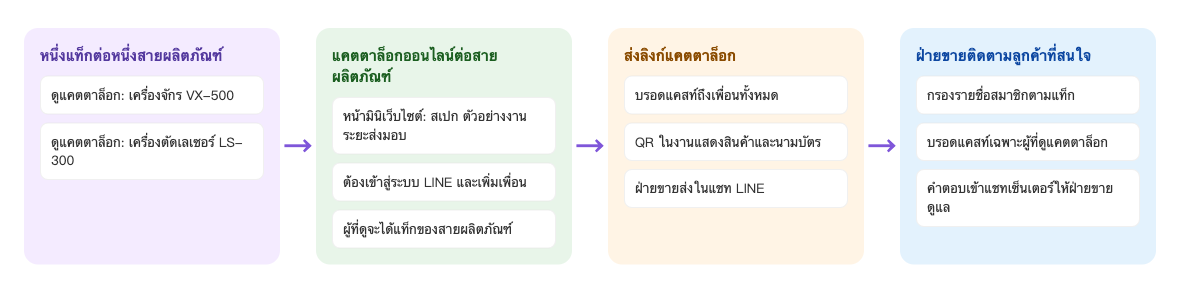
- สร้างแท็กสายผลิตภัณฑ์ละ 1 แท็ก เช่น "ดูแคตตาล็อก: เครื่องจักร VX-500"
- ทำหน้ามินิเว็บไซต์เป็นแคตตาล็อกออนไลน์สายผลิตภัณฑ์ละ 1 หน้า กำหนดให้ต้องเข้าสู่ระบบ LINE และเพิ่มเพื่อนก่อนจึงดูได้ ดูแล้วติดแท็กของสายผลิตภัณฑ์นั้น
- ส่งลิงก์แคตตาล็อกออกไป: บรอดแคสท์ถึงเพื่อนทั้งหมด QR ที่บูธงานแสดงสินค้าหรือบนนามบัตร และฝ่ายขายส่งให้ลูกค้าในแชท LINE
- ฝ่ายขายใช้แท็กกรองลูกค้าที่ดูแคตตาล็อกแล้ว ส่งคำเชิญทดลองตัดงานหรือเสนอราคาเฉพาะกลุ่มนี้ เมื่อลูกค้าตอบกลับก็รับช่วงต่อในแชทเซ็นเตอร์
วิธีตั้งค่า
| ขั้นตอน | ตั้งค่าที่ไหน | การตั้งค่าในสถานการณ์นี้ |
|---|---|---|
| 1. สร้างแท็กสายผลิตภัณฑ์ | สมาชิกและแท็ก › การจัดการแท็ก | โฟลเดอร์ "ความสนใจตามสายผลิตภัณฑ์": "ดูแคตตาล็อก: เครื่องจักร VX-500" "ดูแคตตาล็อก: เครื่องตัดเลเซอร์ LS-300" |
| 2. ทำแคตตาล็อกออนไลน์ | เครื่องมือการใช้งาน › หน้ามินิเว็บไซต์ | โฟลเดอร์ "แคตตาล็อกสินค้า" สายผลิตภัณฑ์ละ 1 หน้า เปิดการจำกัดให้เข้าสู่ระบบและเพิ่มเพื่อน "ติดแท็กให้สมาชิกที่ดูหน้ามินิเว็บไซต์" เลือกแท็กของสายผลิตภัณฑ์นั้น |
| 3. ส่งลิงก์แคตตาล็อก | บรอดแคสท์ QR ฝ่ายขายส่งในแชท | ใช้ "ลิงก์หน้ามินิเว็บไซต์" ทางขวาของหน้ามินิเว็บไซต์ |
| 4. กรองรายชื่อ ส่งคำเชิญ | LINE › การจัดการสมาชิก; LINE › บรอดแคสท์ | การกรองแท็ก "ดูแคตตาล็อก: เครื่องจักร VX-500" |
| 5. ฝ่ายขายติดตาม | แชทเซ็นเตอร์ | เมื่อลูกค้าตอบกลับ ฝ่ายขายที่ดูแลพื้นที่นั้นรับช่วงต่อ |
1. สายผลิตภัณฑ์ละ 1 แท็ก
ที่สมาชิกและแท็ก › การจัดการแท็ก สร้างโฟลเดอร์ "ความสนใจตามสายผลิตภัณฑ์" แล้วสร้างแท็กสายผลิตภัณฑ์ละ 1 แท็กในโฟลเดอร์นั้น: "ดูแคตตาล็อก: เครื่องจักร VX-500" และ "ดูแคตตาล็อก: เครื่องตัดเลเซอร์ LS-300" ตั้งชื่อแท็กตามสายผลิตภัณฑ์ตรง ๆ ฝ่ายขายเห็นในรายชื่อก็เข้าใจทันที ดูวิธีที่สร้างและจัดการแท็ก
ถ้ามีสายผลิตภัณฑ์จำนวนมาก แบ่งแท็กตาม "ซีรีส์" ก็พอ ไม่ต้องมีแท็กทุกรุ่น "ติดแท็กให้สมาชิกที่ดูหน้ามินิเว็บไซต์" ติดได้สูงสุด 3 แท็ก เช่น ติด "ดูแคตตาล็อก: VX-500" พร้อมกับ "ความสนใจ: งานแม่พิมพ์"
2. แคตตาล็อกออนไลน์สายผลิตภัณฑ์ละ 1 หน้า
ที่เครื่องมือการใช้งาน › หน้ามินิเว็บไซต์ สร้างโฟลเดอร์ "แคตตาล็อกสินค้า" แล้วเพิ่มหน้าสายผลิตภัณฑ์ละ 1 หน้า
- "ชื่อหน้ามินิเว็บไซต์" ใส่สายผลิตภัณฑ์และคำว่า "แคตตาล็อก" เช่น "เครื่องตัดเลเซอร์ LS-300 | แคตตาล็อก" ส่วน "คำอธิบายหน้ามินิเว็บไซต์" เขียนจุดเด่นของสเปกสั้น ๆ 1 ประโยค ข้อความนี้จะแสดงเมื่อแชร์ลิงก์
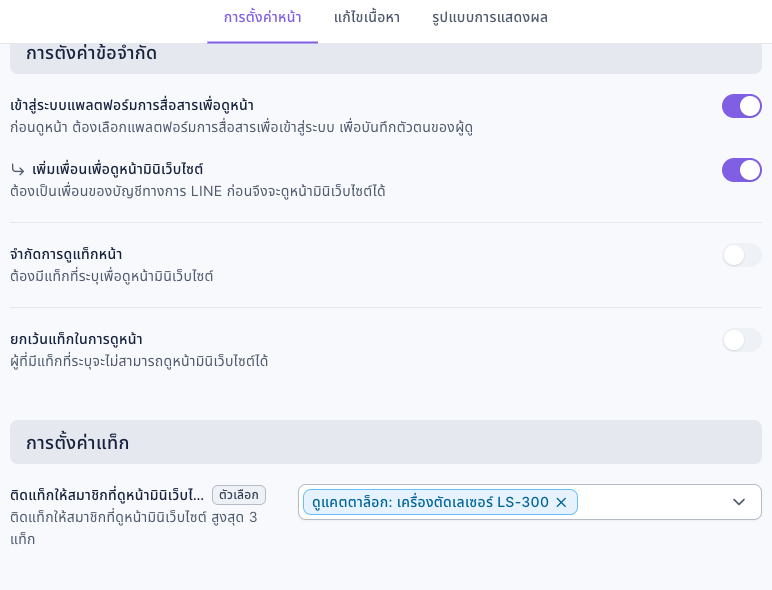
- เปิด "เข้าสู่ระบบแพลตฟอร์มการสื่อสารเพื่อดูหน้า" ไว้ ถ้าไม่เข้าสู่ระบบ OakMega จะไม่รู้ว่าลูกค้าคนไหนกำลังดู และติดแท็กไม่ได้
- เปิด "เพิ่มเพื่อนเพื่อดูหน้ามินิเว็บไซต์" ทุกคนที่ดูแคตตาล็อกจะเป็นเพื่อน LINE ของคุณ จะได้ส่งคำเชิญถึงได้ภายหลัง
- "ติดแท็กให้สมาชิกที่ดูหน้ามินิเว็บไซต์" เลือกแท็กของสายผลิตภัณฑ์นี้ เช่น "ดูแคตตาล็อก: เครื่องตัดเลเซอร์ LS-300"
- ใน "แก้ไขเนื้อหา" ใส่ตารางสเปก รูปตัวอย่างงาน ระยะส่งมอบมาตรฐาน และข้อความ "ต้องการใบเสนอราคาหรือขอชิ้นงานตัวอย่าง ทักแชท LINE ได้เลย"
- คลิก "บันทึก"
ภาพด้านล่างคือการตั้งค่าหน้าของแคตตาล็อก LS-300: เปิด "เข้าสู่ระบบแพลตฟอร์มการสื่อสารเพื่อดูหน้า" และ "เพิ่มเพื่อนเพื่อดูหน้ามินิเว็บไซต์" แล้ว และ "ติดแท็กให้สมาชิกที่ดูหน้ามินิเว็บไซต์" เลือก "ดูแคตตาล็อก: เครื่องตัดเลเซอร์ LS-300"
คำอธิบายทุกช่องดูที่สร้างหน้ามินิเว็บไซต์
3. ส่งลิงก์แคตตาล็อกออกไป
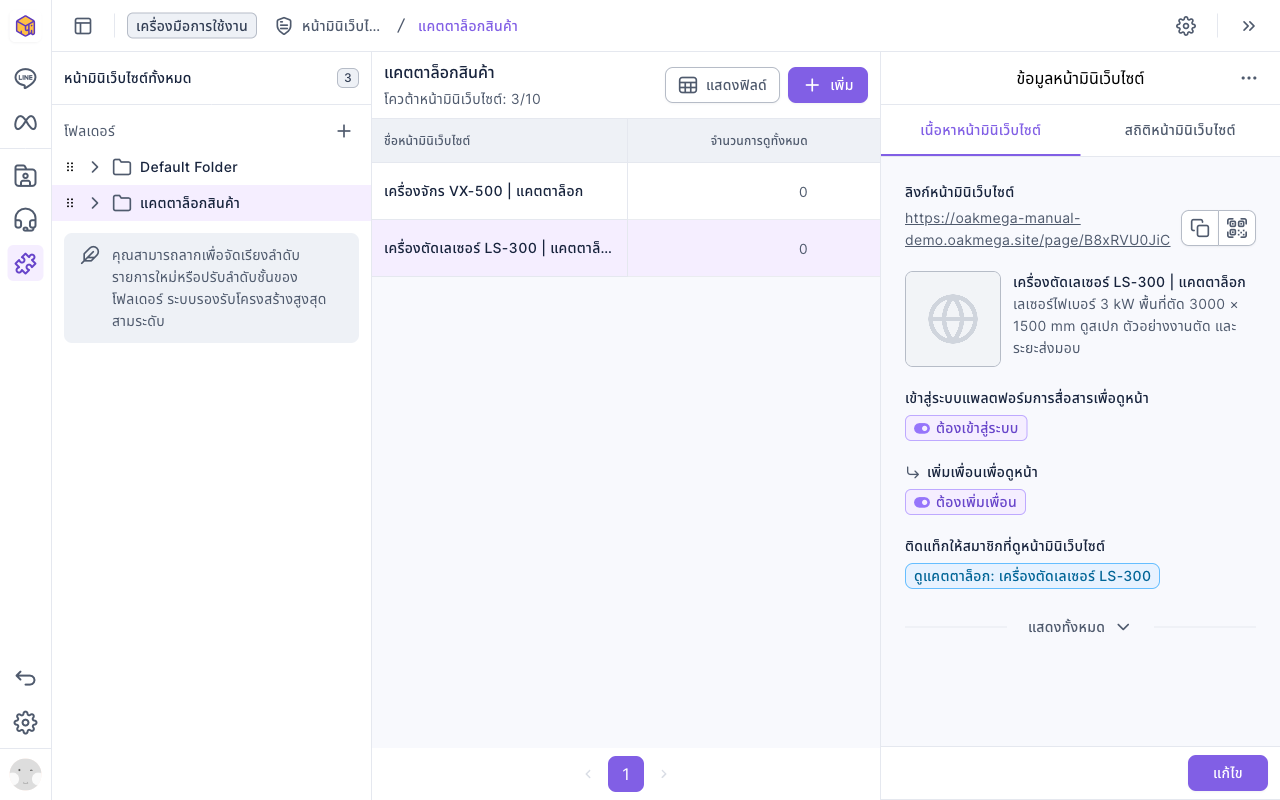
หลังบันทึก คลิกหน้านั้นในรายการหน้ามินิเว็บไซต์ แท็บ "เนื้อหาหน้ามินิเว็บไซต์" ทางขวามี "ลิงก์หน้ามินิเว็บไซต์" พร้อมปุ่มคัดลอกและปุ่ม QR code ภาพด้านล่างคือแคตตาล็อก 2 หน้าในโฟลเดอร์ "แคตตาล็อกสินค้า" ทางขวาแสดงลิงก์ คำอธิบาย การต้องเข้าสู่ระบบ การต้องเพิ่มเพื่อน และแท็กที่จะติดของหน้า LS-300
ช่องทางส่งแคตตาล็อกที่ธุรกิจการผลิตใช้บ่อย
| ช่องทาง | วางอย่างไร | เหมาะกับ |
|---|---|---|
| บรอดแคสท์ถึงเพื่อนทั้งหมด | แนบลิงก์แคตตาล็อกในประกาศเปิดตัวเครื่องรุ่นใหม่ | ลูกค้าเดิมที่เป็นเพื่อนอยู่แล้ว และผู้ติดต่อของตัวแทนจำหน่าย |
| บูธงานแสดงสินค้า ปกหลังแคตตาล็อก นามบัตร | พิมพ์ QR code ของหน้ามินิเว็บไซต์ | ลูกค้าที่เพิ่งเจอครั้งแรกในงานแสดงสินค้า สแกนแล้วเพิ่มเพื่อนก็ดูได้ทันที |
| ฝ่ายขายส่งในแชท LINE | วางลิงก์แคตตาล็อก | ลูกค้าที่ฝ่ายขายกำลังเจรจาอยู่ ภายหลังจะรู้ได้ว่าลูกค้าเปิดดูหรือยัง |
เมื่อลูกค้าเปิดลิงก์ เข้าสู่ระบบด้วย LINE และเพิ่มเพื่อนแล้ว ทันทีที่เห็นแคตตาล็อกก็จะถูกติดแท็ก
4. กรองลูกค้าที่ดูแคตตาล็อกแล้ว และส่งเฉพาะกลุ่มนี้
ถ้าฝ่ายขายอยากรู้ว่าใครดูสายผลิตภัณฑ์ไหนแล้ว ไปที่ LINE › การจัดการสมาชิก แล้วกรองแท็ก "ดูแคตตาล็อก: เครื่องจักร VX-500" ผลลัพธ์ก็คือรายชื่อลูกค้าที่สนใจ ดูที่ดูและกรองสมาชิก LINE
ถ้าจะเชิญลูกค้ากลุ่มนี้พร้อมกัน สร้างโพสต์ที่ LINE › บรอดแคสท์: "แหล่งที่มากลุ่มเป้าหมาย" เลือก "เซกเมนต์ OakMega" "การตั้งค่ากลุ่มเป้าหมาย" เลือก "การกรองแท็ก" แล้วใน "รวมแท็ก" เลือก "ดูแคตตาล็อก: เครื่องจักร VX-500" วิดีโอด้านล่างสาธิตการเลือกกลุ่มเป้าหมาย ตอนสาธิตยังไม่มีลูกค้าเปิดแคตตาล็อก ทางขวาจึงแสดงว่าไม่มีกลุ่มเป้าหมายที่ตรงตามเงื่อนไขตัวกรอง
ข้อความในบรอดแคสท์ตัวอย่าง "เชิญร่วมทดลองตัดงาน VX-500" คือ "สวัสดีครับ เห็นว่าคุณได้ดูแคตตาล็อกเครื่องจักร VX-500 แล้ว เดือนพฤศจิกายนนี้เราเปิดให้ทดลองตัดงานที่ศูนย์สาธิตชลบุรี นำชิ้นงานของคุณมาทดสอบจริงได้ ต้องการจองเวลาหรือขอใบเสนอราคา ตอบกลับข้อความนี้ได้เลย ฝ่ายขายที่ดูแลพื้นที่ของคุณจะติดต่อกลับ" คลิก "ทดสอบเผยแพร่" ส่งให้ตัวเองตรวจก่อน แล้วค่อยเผยแพร่ ขั้นตอนเต็มดูที่ส่งบรอดแคสท์ถึงเพื่อน LINE
5. ฝ่ายขายติดตามเมื่อลูกค้าตอบกลับ
เมื่อลูกค้าตอบบรอดแคสท์หรือทักบัญชีทางการ ข้อความจะเข้าแชทเซ็นเตอร์ ฝ่ายขายตอบในแชทเซ็นเตอร์ได้ทันที และเห็นทางขวาด้วยว่าลูกค้าคนนี้มีแท็ก "ดูแคตตาล็อก" อะไรบ้าง ถ้าต้องการให้ข้อความถูกมอบหมายให้ฝ่ายขายหรือพื้นที่ที่รับผิดชอบโดยอัตโนมัติ ดูที่เข้าใจกฎการมอบหมายการสนทนาให้กลุ่มลูกค้าและแอดมิน และจัดการแชทในแชทเซ็นเตอร์
สิ่งที่ลูกค้าเห็น
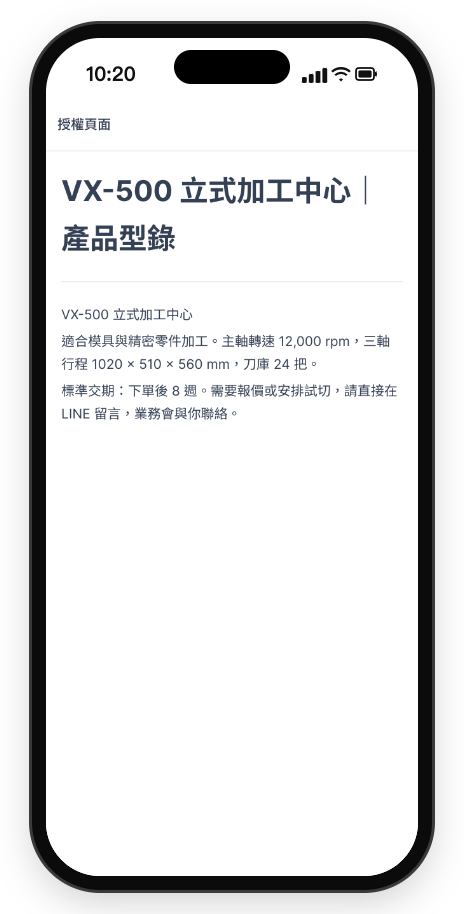
หลังลูกค้าแตะลิงก์แคตตาล็อกและเข้าสู่ระบบด้วย LINE จะเห็นหน้าแคตตาล็อกออนไลน์นี้ (หน้าจอเป็นเดโมภาษาจีน): มีสเปก งานแปรรูปที่เหมาะ และระยะส่งมอบ ท้ายหน้าชวนให้ลูกค้าทักทาง LINE เพื่อขอใบเสนอราคาหรือนัดทดลองตัดงาน เมื่อลูกค้าดูหน้านี้แล้ว ระบบจะติดแท็กสายผลิตภัณฑ์ให้
| ลูกค้า | ทำอะไร | เห็นอะไร | แท็กที่ถูกติด |
|---|---|---|---|
| สแกน QR ในงานแสดงสินค้า ยังไม่เป็นเพื่อน | เข้าสู่ระบบ LINE และเพิ่มเพื่อน | แคตตาล็อกออนไลน์ LS-300 | ดูแคตตาล็อก: เครื่องตัดเลเซอร์ LS-300 |
| ลูกค้าเดิม ได้รับประกาศเครื่องรุ่นใหม่ | แตะลิงก์แคตตาล็อก VX-500 ในบรอดแคสท์ | แคตตาล็อกออนไลน์ VX-500 | ดูแคตตาล็อก: เครื่องจักร VX-500 |
| ดูแคตตาล็อกทั้ง 2 สาย | — | — | มีทั้ง 2 แท็ก ได้รับคำเชิญของทั้ง 2 สาย |
| ไม่ได้เปิดแคตตาล็อกใดเลย | — | — | ไม่มีแท็ก ไม่ได้รับคำเชิญทดลองตัดงาน |
ตรวจสอบว่าได้ผลไหม
| อยากรู้ | ดูที่ไหน |
|---|---|
| แต่ละสายผลิตภัณฑ์มีลูกค้าดูแล้วกี่คน | สมาชิกและแท็ก › การจัดการแท็ก ดูจำนวนคนที่ถูกติดแท็กของแท็ก "ดูแคตตาล็อก" แต่ละแท็ก |
| แคตตาล็อกถูกเปิดดูกี่ครั้ง | เครื่องมือการใช้งาน › หน้ามินิเว็บไซต์ คลิกหน้านั้นแล้วดู "สถิติหน้ามินิเว็บไซต์" ทางขวา มี "จำนวนการดูทั้งหมด" และ "จำนวนผู้ดูทั้งหมด" |
| คำเชิญทดลองตัดงานส่งถึงกี่คน อ่านกี่คน | LINE › บรอดแคสท์ เปิดโพสต์นี้ดูจำนวนกลุ่มเป้าหมายและอัตราการเปิดอ่าน |
| ฝ่ายขายติดตามลูกค้าไปกี่ราย | รายการแชทในแชทเซ็นเตอร์ และศูนย์ข้อมูลบริการลูกค้า |
แบบอื่นที่ทำได้
- แคตตาล็อกเฉพาะตัวแทนจำหน่าย: ถ้าตารางราคาหรือเอกสารทางเทคนิคให้ดูเฉพาะตัวแทนจำหน่าย เปิด "จำกัดการดูแท็กหน้า" ของหน้ามินิเว็บไซต์ ให้เฉพาะคนที่มีแท็ก "ตัวแทนจำหน่าย" เปิดดูได้
- แยกระดับความสนใจ: ใส่ไฟล์สเปกให้ดาวน์โหลดหรือวิดีโอในแคตตาล็อก แล้วตั้งแท็ก "ดาวน์โหลดสเปกแล้ว" แยกต่างหาก เพื่อกรองลูกค้าที่สนใจมากเป็นพิเศษ
- มอบหมายให้ฝ่ายขายแต่ละพื้นที่อัตโนมัติ: ติดแท็กพื้นที่ตอนลูกค้าเพิ่มเพื่อน แล้วตั้ง "แท็กที่รับผิดชอบ" ของกลุ่มลูกค้าในแชทเซ็นเตอร์ของฝ่ายขายแต่ละพื้นที่เป็นแท็กพื้นที่นั้น เมื่อลูกค้าตอบกลับ ข้อความก็จะไปถึงฝ่ายขายที่ถูกคน