
สูตรนี้ช่วยผู้ดูแล CRM ใช้เวลาครึ่งชั่วโมงทุกเดือน สรุปผลการดูแล LINE ให้เป็นรายงานหน้าเดียว: เดือนนี้ได้เพื่อนเพิ่มกี่คน ช่องทางไหนพาคนมามากที่สุด บรอดแคสท์ที่ส่งออกไปมีคนดูกี่คน และบริการลูกค้ายังมีงานค้างเท่าไร ตัวเลขทุกตัวบอกไว้ว่าหาได้ที่ไหนในหลังบ้าน และดูเฉพาะเดือนนี้ได้หรือไม่
เหมาะกับใคร
- ผู้ดูแล CRM หัวหน้าการตลาด: ต้องรายงานผล LINE ให้ผู้บริหารทุกเดือน แต่ตัวเลขกระจายอยู่หลายหน้า บางตัวเลือกช่วงเวลาได้ บางตัวมีแค่ยอดสะสม เลยไม่แน่ใจว่าควรนับอย่างไร
- ผู้จัดการร้าน หัวหน้าบริการลูกค้า: อยากรู้ผลงานเดือนนี้ของช่องทางหรือกลุ่มลูกค้าที่ตัวเองดูแล
ทำเสร็จแล้วคุณจะมีตัวกรองที่บันทึกไว้สำหรับนับเพื่อนใหม่ของเดือนนี้ ตารางเทียบ "ตัวชี้วัด × ดูที่ไหน × นับเฉพาะเดือนนี้อย่างไร" และตารางรายงานรายเดือนที่กรอกตามได้ทุกเดือน
ตัวอย่างด้านล่างคือรายงานเดือนตุลาคมของแบรนด์สกินแคร์สมมติ "Sunleaf" ตัวกรองที่บันทึกไว้ ลิงก์เพื่อนใหม่/เก่า และโพสต์ทั้งหมดมาจากเวิร์กสเปซสาธิตของคู่มือ OakMega ซึ่งมีเพื่อนไม่มาก ตัวเลขบนหน้าจอจึงน้อย
ฟีเจอร์ที่ใช้
| ฟีเจอร์ | หน้าที่ในสถานการณ์นี้ | แพ็กเกจขั้นต่ำ | ต้องเปิดใช้ก่อนไหม |
|---|---|---|---|
| การจัดการสมาชิก LINE | กรองเพื่อนใหม่และจำนวนการบล็อกของเดือนนี้ด้วยเวลาเข้าร่วมและเวลาบล็อก | Pro ขึ้นไป | ไม่ต้อง |
| ลิงก์เพื่อนใหม่/เก่า | ดูเพื่อนใหม่ที่แต่ละช่องทางพามาตามช่วงสถิติ | ทุกแพ็กเกจ | ไม่ต้อง |
| บรอดแคสท์ | ดาวน์โหลดข้อมูลโพสต์ที่เผยแพร่ในช่วงที่กำหนด | ทุกแพ็กเกจ | ไม่ต้อง |
| ศูนย์ข้อมูลบริการลูกค้า | จำนวนแชทที่แต่ละกลุ่มลูกค้าถืออยู่ ณ สิ้นเดือน | ทุกแพ็กเกจ | ที่นั่งแอดมินต้องเปิดใช้แยก |
ขั้นตอนภาพรวม
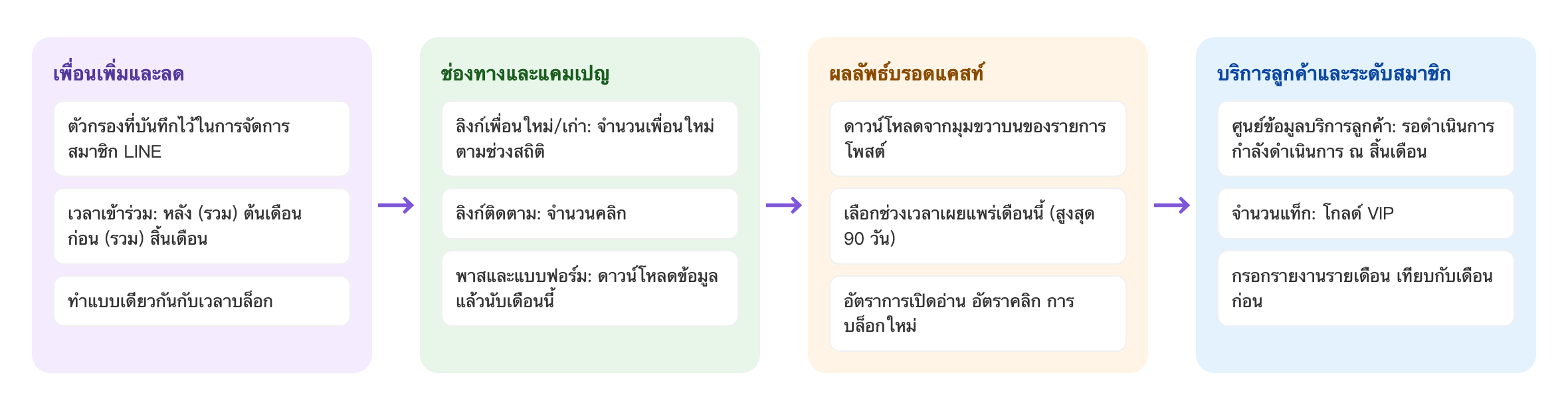
- เพื่อนเพิ่มและลด: ใช้ตัวกรองที่บันทึกไว้ในการจัดการสมาชิก LINE นับเพื่อนใหม่และจำนวนการบล็อกของเดือนนี้จาก "เวลาเข้าร่วม" และ "เวลาบล็อก"
- ช่องทางและแคมเปญ: ใช้ช่วงสถิติของลิงก์เพื่อนใหม่/เก่าดูเพื่อนใหม่ของแต่ละช่องทาง ส่วนพาสและแบบฟอร์มให้ดาวน์โหลดข้อมูลแล้วนับจำนวนของเดือนนี้
- ผลลัพธ์บรอดแคสท์: ดาวน์โหลดข้อมูลโพสต์ที่เผยแพร่ในเดือนนี้จากรายการบรอดแคสท์ แล้วดูอัตราการเปิดอ่านและอัตราการคลิก
- บริการลูกค้าและระดับสมาชิก: สิ้นเดือนดูศูนย์ข้อมูลบริการลูกค้าและจำนวนคนในแท็กระดับ กรอกลงตารางรายงานรายเดือน แล้วเทียบกับเดือนก่อน
ดูให้ชัดก่อน: ตัวเลขไหนเลือกช่วงเวลาได้
ตัวเลขในหลังบ้านมี 3 แบบ: เลือกช่วงเวลาได้ มีแค่ยอดสะสม และ มีแค่ค่า ณ ตอนนี้ ก่อนทำรายงาน ให้รู้ก่อนว่าตัวเลขแต่ละตัวเป็นแบบไหน จะได้ไม่เอายอดสะสมมาเป็นผลงานของเดือนนี้
| อยากรู้ | ดูที่ไหน | ลักษณะของตัวเลข | นับเฉพาะ "เดือนนี้" อย่างไร |
|---|---|---|---|
| เพื่อนใหม่เดือนนี้ | การจัดการสมาชิก LINE › ตัวกรองขั้นสูง "LINE › เวลาเข้าร่วม" | เลือกช่วงเวลาได้ | ในกลุ่มใส่ 2 เงื่อนไข "หลัง (รวม) ต้นเดือน" และ "ก่อน (รวม) สิ้นเดือน" |
| การบล็อกเดือนนี้ | การจัดการสมาชิก LINE › ตัวกรองขั้นสูง "LINE › เวลาบล็อก" | เลือกช่วงเวลาได้ | เหมือนด้านบน |
| เพื่อนที่ส่งข้อความหาได้ตอนนี้ | การจัดการสมาชิก LINE › ตัวกรองขั้นสูง "LINE › สถานะการส่งข้อความ" คือ "สามารถ" (หน้าจอภาษาไทยแสดงว่า "ข้อความจากสมาชิก") | ณ ตอนนี้ | จดไว้หนึ่งครั้งในวันสิ้นเดือน แล้วเทียบกับเดือนก่อน |
| เพื่อนใหม่ที่แต่ละช่องทางพามา | ลิงก์เพื่อนใหม่/เก่า › ข้อมูลลิงก์ › "ข้อมูลช่วงลิงก์" | เลือกช่วงเวลาได้ | "ช่วงสถิติ" เลือกช่วงวันที่กำหนดเอง |
| ผลของโพสต์ที่ส่งออกไป | ไอคอนดาวน์โหลดที่มุมขวาบนของรายการบรอดแคสท์ | เลือกช่วงเวลาได้ (สูงสุด 90 วัน) | เลือกช่วงเวลาเผยแพร่ของเดือนนี้ ดาวน์โหลดแล้วรวมยอด |
| การรับและใช้พาส | พาส › ดาวน์โหลดข้อมูลพาส | รายการมีแค่ยอดสะสม ไฟล์ที่ดาวน์โหลดมีข้อมูลรายวัน | ดาวน์โหลดแล้วนับเฉพาะวันที่ในเดือนนี้ |
| การตอบแบบฟอร์ม | แบบฟอร์ม › ดาวน์โหลดข้อมูลการตอบกลับ | รายการมีแค่ยอดสะสม | ดาวน์โหลดข้อมูลการตอบกลับ แล้วนับเดือนนี้ตามเวลาที่กรอก |
| การทริกเกอร์แชทบอท | จำนวนการทริกเกอร์ทั้งหมดและจำนวนคนที่ทริกเกอร์ทั้งหมดในรายการแชทบอท | มีแค่ยอดสะสม | จดไว้ทุกสิ้นเดือน แล้วลบด้วยตัวเลขของเดือนก่อน |
| จำนวนคนในแท็ก (เช่น โกลด์ VIP) | จำนวนคนที่ถูกติดแท็กทั้งหมดในการจัดการแท็ก | ณ ตอนนี้ | จดไว้ในวันสิ้นเดือน |
| งานค้างของบริการลูกค้า | ศูนย์ข้อมูลบริการลูกค้า | ณ ตอนนี้ (ไม่มีเวลาตอบกลับ เลือกช่วงเวลาไม่ได้) | จดรอดำเนินการและกำลังดำเนินการในวันสิ้นเดือน |
วิธีตั้งค่า
| ขั้นตอน | ตั้งค่าที่ไหน | การตั้งค่าในสถานการณ์นี้ |
|---|---|---|
| 1. บันทึกตัวกรอง "เพื่อนใหม่เดือนนี้" | LINE › การจัดการสมาชิก › ตัวกรองขั้นสูง | กลุ่ม: เวลาเข้าร่วม หลัง (รวม) 1 ต.ค. และ ก่อน (รวม) 31 ต.ค. แล้วบันทึกเป็น "เพื่อนใหม่เดือนตุลาคม" |
| 2. ดูผลของแต่ละช่องทาง | เครื่องมือลิงก์ › ลิงก์เพื่อนใหม่/เก่า › ข้อมูลลิงก์ | ช่วงสถิติเลือก 1–31 ต.ค. |
| 3. ดาวน์โหลดข้อมูลบรอดแคสท์ | LINE › บรอดแคสท์ › ไอคอนดาวน์โหลด | ช่วงเวลาเผยแพร่ 1–31 ต.ค. |
| 4. จดตัวเลข ณ ตอนนี้ | ศูนย์ข้อมูลบริการลูกค้า การจัดการแท็ก รายการแชทบอท | จดในวันสิ้นเดือน แล้วเทียบกับเดือนก่อน |
| 5. กรอกรายงานรายเดือน | สเปรดชีตของคุณ | ตามตารางรายงานรายเดือนด้านล่าง |
1. บันทึกตัวกรอง "เพื่อนใหม่เดือนนี้"
ที่ LINE › การจัดการสมาชิก คลิก "ตัวกรองขั้นสูง":
- ในส่วน "รวม" คลิก "กลุ่ม" เงื่อนไขในกลุ่มจะเชื่อมกันด้วย "และ"
- แถวแรก: รายการ "LINE" ประเภทย่อย "เวลาเข้าร่วม" เงื่อนไข "หลัง (รวม)" วันที่เลือก 2026/10/01
- ในกลุ่มคลิก "เงื่อนไขการกรอง" เพื่อเพิ่มแถวที่สอง: "เวลาเข้าร่วม" "ก่อน (รวม)" 2026/10/31
- คลิก "บันทึกเป็น" ตั้งชื่อ "เพื่อนใหม่เดือนตุลาคม" คลิก "ยืนยัน" แล้วคลิก "ยืนยัน" อีกครั้งเพื่อใช้ตัวกรอง จำนวนคนที่ด้านบนรายการคือเพื่อนใหม่ของเดือนนี้
- จำนวนการบล็อกทำแบบเดียวกัน แค่เปลี่ยนประเภทย่อยเป็น "เวลาบล็อก"
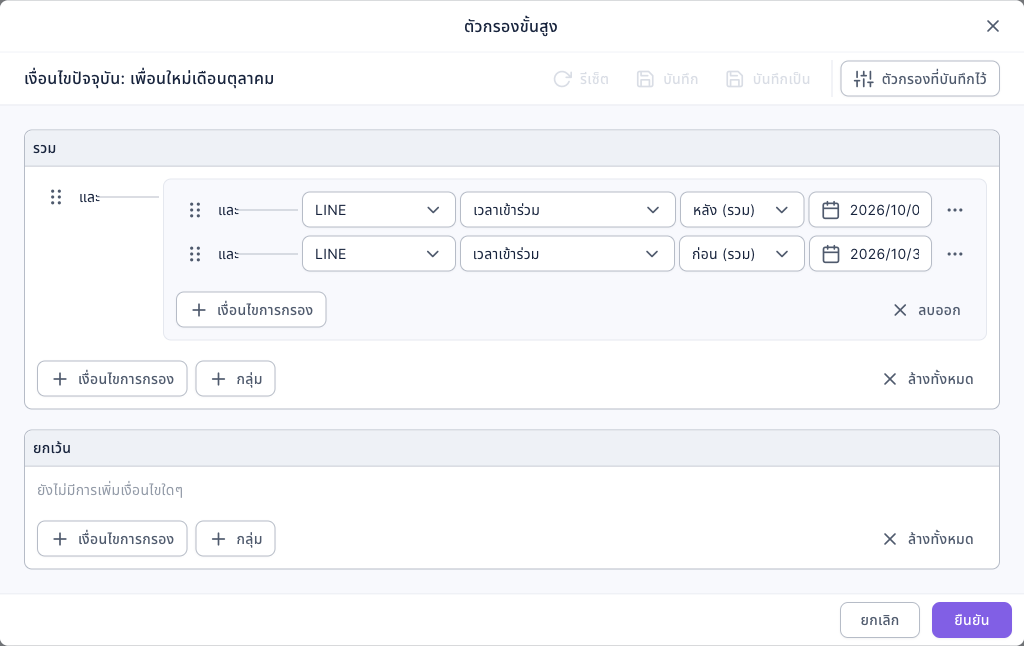
อย่าใช้ "เดือนเป็น" นับเดือนนี้ เพราะเงื่อนไขนี้เทียบแค่เดือน ไม่ดูปี ถ้าเลือกตุลาคม จะนับทุกคนที่เข้าร่วมในเดือนตุลาคมของทุกปี เดือนถัดไปแค่แก้วันที่ในตัวกรองที่บันทึกไว้นี้ แล้วคลิก "บันทึก"
2. ดูว่าแต่ละช่องทางพาเพื่อนใหม่มากี่คน
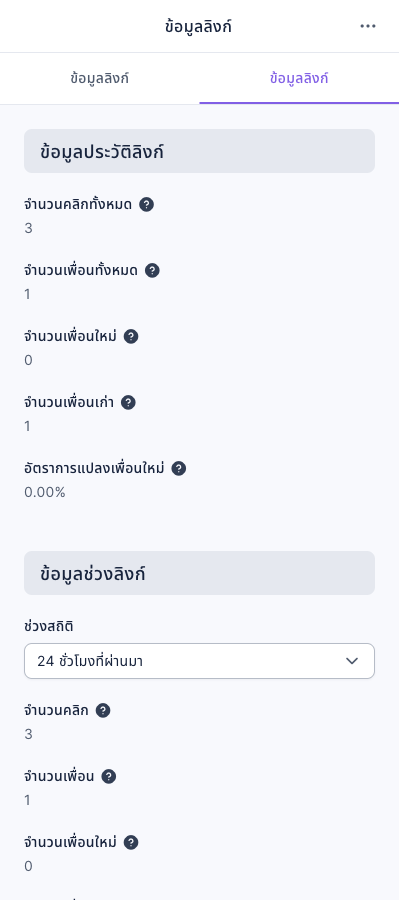
ที่เครื่องมือลิงก์ › ลิงก์เพื่อนใหม่/เก่า คลิกลิงก์หนึ่งลิงก์ แล้วสลับไปที่แท็บที่สองด้านขวา (ชื่อแท็บ "ข้อมูลลิงก์" เหมือนแท็บแรก):
- "ข้อมูลประวัติลิงก์" คือยอดสะสมตั้งแต่สร้างลิงก์ อย่าเอามาเป็นผลงานของเดือนนี้
- ใน "ข้อมูลช่วงลิงก์" ตั้ง "ช่วงสถิติ" เป็น "ช่วงวันที่กำหนดเอง" 1–31 ตุลาคม แล้วจด "จำนวนเพื่อนใหม่" และ "อัตราการแปลงเพื่อนใหม่"
- ถ้าแต่ละช่องทางมีลิงก์ของตัวเอง ก็เปรียบเทียบช่องทางได้ทันที วิธีทำดูที่เปรียบเทียบว่าแต่ละช่องทางได้เพื่อนใหม่เท่าไร
3. ดาวน์โหลดข้อมูลบรอดแคสท์ของเดือนนี้
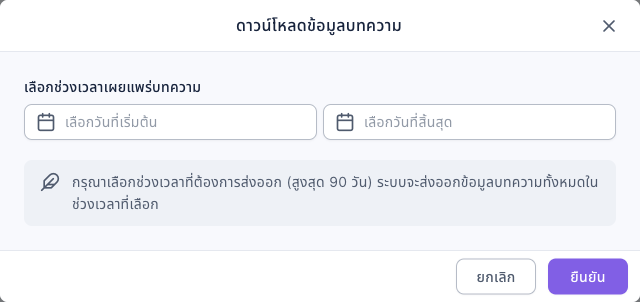
ที่ LINE › บรอดแคสท์ คลิกไอคอนดาวน์โหลดที่มุมขวาบนของรายการ เพื่อเปิด "ดาวน์โหลดข้อมูลบทความ":
- ใน "เลือกช่วงเวลาเผยแพร่บทความ" เลือก 1 ถึง 31 ตุลาคม ได้สูงสุด 90 วัน
- คลิก "ยืนยัน" เพื่อดาวน์โหลด ไฟล์จะมีข้อมูลของโพสต์ทั้งหมดที่เผยแพร่แล้วในช่วงนี้
ข้อมูลโพสต์มาจาก 2 แหล่ง ในรายงานรายเดือนให้ดูแยกกัน:
| ข้อมูล | แหล่งที่มาและช่วงที่นับ | ดูอะไร |
|---|---|---|
| ข้อมูลทางการจาก LINE | สถิติทางการจาก LINE สะสมได้สูงสุด 14 วันหลังเผยแพร่ ถ้ากลุ่มเป้าหมายน้อยเกินไป LINE จะไม่ให้ข้อมูล | จำนวนการเปิดอ่าน อัตราการเปิดอ่าน จำนวนคนคลิก อัตราการคลิก |
| ข้อมูลสมาชิก OakMega | OakMega คำนวณผลภายใน 6 ชั่วโมงหลังเผยแพร่ | จำนวนคนโต้ตอบ จำนวนสมาชิกใหม่ จำนวนการบล็อกใหม่ |
ข้อมูลของแต่ละโพสต์ดูได้ด้วยการคลิกโพสต์ในรายการ ดูที่ส่งบรอดแคสท์ถึงเพื่อน LINE
4. จดตัวเลขที่มีแค่ "ค่า ณ ตอนนี้"
ตัวเลขเหล่านี้ย้อนกลับไปดูไม่ได้ ต้องจดไว้ในวันสิ้นเดือน:
- ศูนย์ข้อมูลบริการลูกค้า: "รอดำเนินการ" และ "กำลังดำเนินการ" ของแต่ละกลุ่มลูกค้า เพื่อดูว่าสิ้นเดือนยังมีงานค้างเท่าไร ดูที่ทำความเข้าใจศูนย์ข้อมูลบริการลูกค้า
- การจัดการแท็ก: จำนวนคนที่ถูกติดแท็กทั้งหมดของแท็กระดับ เช่น "สมาชิกโกลด์" "สมาชิก VIP" ดูที่แบ่งระดับสมาชิก: กรองรายชื่อเลื่อนและลดระดับทุกเดือนจากการมาที่ร้าน การซื้อซ้ำ และยอดซื้อ
- รายการแชทบอท: จำนวนการทริกเกอร์ทั้งหมดของบอทหลัก ลบด้วยตัวเลขที่จดไว้เดือนก่อน ก็จะได้จำนวนการทริกเกอร์ของเดือนนี้
5. กรอกลงตารางรายงานรายเดือน
ใช้ตารางเดียวกันทุกเดือน จึงจะเห็นแนวโน้ม:
| ตัวชี้วัด | ก.ย. | ต.ค. | เพิ่ม/ลด |
|---|---|---|---|
| เพื่อนใหม่เดือนนี้ | |||
| การบล็อกเดือนนี้ | |||
| เพื่อนที่ส่งข้อความหาได้ ณ สิ้นเดือน | |||
| เพื่อนใหม่แยกตามช่องทาง (ลิงก์เพื่อนใหม่/เก่า) | |||
| จำนวนโพสต์ที่เผยแพร่ อัตราการเปิดอ่านเฉลี่ย อัตราการคลิกเฉลี่ย | |||
| การรับ/ใช้พาส | |||
| การตอบแบบฟอร์ม | |||
| จำนวนสมาชิกโกลด์และ VIP (สิ้นเดือน) | |||
| รอดำเนินการ กำลังดำเนินการของบริการลูกค้า (สิ้นเดือน) |
หลักการทำงานและข้อจำกัด
| สถานการณ์ | ผลลัพธ์ | วิธีจัดการ |
|---|---|---|
| ตัวกรองขั้นสูงใช้ "เดือนเป็น ตุลาคม" | เทียบแค่เดือน เดือนตุลาคมของทุกปีถูกนับรวมหมด | ใช้กลุ่มใส่ 2 เงื่อนไข "หลัง (รวม)" และ "ก่อน (รวม)" |
| อยากดูเวลาตอบกลับของบริการลูกค้า | ศูนย์ข้อมูลบริการลูกค้ามีแค่จำนวนแชทและปริมาณงานของแต่ละสถานะ ณ ตอนนี้ ไม่มีเวลาตอบกลับ และเลือกช่วงเวลาไม่ได้ | จดงานค้างในวันสิ้นเดือน ส่วนคุณภาพการตอบให้สุ่มตรวจแชท |
| อยากดู "ภาพรวม" หรือ "ฐานข้อมูล LINE" | หลังบ้านเวอร์ชันใหม่ไม่มี 2 หน้านี้ | ใช้ตารางเทียบในบทความนี้ดึงตัวเลขจากหน้าของแต่ละฟีเจอร์ |
| กลุ่มเป้าหมายของโพสต์น้อยเกินไป | LINE ไม่ให้ข้อมูลทางการจาก LINE (เช่น อัตราการเปิดอ่าน) | ดูจำนวนคนโต้ตอบในข้อมูลสมาชิก OakMega แทน |
| ตัวเลขในรายการแชทบอท แบบฟอร์ม และพาส | เป็นยอดสะสมตั้งแต่สร้าง | จดไว้ทุกสิ้นเดือนแล้วลบกัน หรือดาวน์โหลดข้อมูลแล้วกรองตามวันที่ |
| ช่วงเวลาดาวน์โหลดข้อมูลบรอดแคสท์ | ได้สูงสุด 90 วันต่อครั้ง | ดาวน์โหลดเดือนละครั้งก็พอ |
สิ่งที่สมาชิกเห็น
รายงานรายเดือนใช้แค่ตัวเลขในหลังบ้าน สมาชิกบน LINE จะไม่เห็นความแตกต่างใด ๆ
ตรวจสอบว่าได้ผลไหม
| อยากรู้ | ดูที่ไหน |
|---|---|
| ตั้งวันที่ในตัวกรองถูกไหม | จำนวนคนที่ด้านบนรายการหลังใช้ตัวกรอง เทียบกับรายงานเดือนก่อนว่าสมเหตุสมผลไหม |
| ดาวน์โหลดข้อมูลบรอดแคสท์ครบไหม | จำนวนโพสต์ในไฟล์ที่ดาวน์โหลด ตรงกับจำนวนโพสต์เมื่อกรองรายการบรอดแคสท์ด้วย "สถานะที่เผยแพร่" |
แบบอื่นที่ทำได้
- รายงานรายไตรมาส: ข้อมูลบรอดแคสท์ดาวน์โหลดได้ครั้งละ 90 วัน พอดีหนึ่งไตรมาส ส่วนตัวกรองเพื่อนใหม่ให้เปลี่ยนวันที่เป็นต้นไตรมาสถึงสิ้นไตรมาส
- รายงานรายเดือนของแต่ละสาขา: ให้แต่ละสาขามีลิงก์เพื่อนใหม่/เก่าหนึ่งลิงก์และกลุ่มลูกค้าหนึ่งกลุ่ม แล้วจดเพื่อนใหม่ของช่องทางและงานค้างของกลุ่มลูกค้าแยกกัน
- ทำรูปแบบให้คงที่: เก็บตารางรายงานรายเดือนไว้ในสเปรดชีตที่ใช้ร่วมกัน ให้คนเดิมกรอกตามขั้นตอนในบทความนี้ทุกเดือน จะเปรียบเทียบได้ง่าย