
สูตรนี้ช่วยทีมการตลาดและผู้จัดการฝ่ายขายของธุรกิจการผลิต ส่งต่อรายชื่อลูกค้าที่ได้จากบูธงานแสดงสินค้าให้ฝ่ายขายแต่ละภูมิภาคบน LINE ได้ทันที ลูกค้าสแกน QR อันเดียวแล้วกรอกข้อมูล ระบบติดแท็กตามความต้องการและภูมิภาคที่เขาเลือก แล้วโอนให้ฝ่ายขายที่ดูแลภูมิภาคนั้น จบงานแล้วไม่ต้องมานั่งรวบรวมนามบัตรเป็นปึกและไฟล์ Excel เพื่อแบ่งรายชื่ออีก
เหมาะกับใคร
- ทีมการตลาด (ผู้รับผิดชอบงานแสดงสินค้า) ของโรงงานหรือผู้ผลิต: ออกบูธงานแสดงเครื่องจักรและงานระบบอัตโนมัติทุกปี อยากรู้ว่าบูธได้รายชื่อมากี่ราย และแต่ละคนต้องการอะไร
- ผู้จัดการฝ่ายขาย: ต้องแบ่งรายชื่อให้ฝ่ายขายภาคเหนือ และภาคกลางและภาคใต้ อยากให้แบ่งเสร็จตั้งแต่วันงาน ฝ่ายขายจะได้ติดต่อลูกค้าได้ตั้งแต่วันรุ่งขึ้น
ทำเสร็จแล้วคุณจะมี QR แบบฟอร์มที่พิมพ์บนโปสเตอร์ แคตตาล็อก และนามบัตรได้ ลูกค้าที่กรอกเสร็จจะได้แท็ก "แหล่งที่มา" "ความต้องการ" และ "ภูมิภาค" อัตโนมัติ มีกลุ่มลูกค้าในแชทเซ็นเตอร์สำหรับฝ่ายขายแต่ละภูมิภาคที่รับรายชื่อตามภูมิภาคอัตโนมัติ และมีบรอดแคสท์หลังงานที่ส่งเฉพาะลูกค้าที่ "ขอแคตตาล็อก"
ตัวอย่างด้านล่างคือผู้จำหน่ายเครื่องจักรอุตสาหกรรมสมมติที่ออกบูธใน "งานเครื่องจักร 2026" แท็ก แบบฟอร์ม กลุ่มลูกค้าในแชทเซ็นเตอร์ และร่างบรอดแคสท์หลังงานทั้งหมดสร้างขึ้นจริงในเวิร์กสเปซสาธิตของคู่มือ OakMega
ฟีเจอร์ที่ใช้
| ฟีเจอร์ | หน้าที่ในสถานการณ์นี้ | แพ็กเกจขั้นต่ำ | ต้องเปิดใช้ก่อนไหม |
|---|---|---|---|
| การจัดการแท็ก | แท็ก 3 ประเภท "แหล่งที่มา" "ความต้องการ" "ภูมิภาค" บันทึกว่ารายชื่อมาจากไหน ต้องการอะไร และอยู่ภูมิภาคไหน | ทุกแพ็กเกจ (Free สูงสุด 10 แท็ก) | ไม่ต้อง |
| แบบฟอร์ม | แบบฟอร์มเก็บรายชื่อในงาน: ตัวเลือกติดแท็ก กรอกเสร็จโอนไปแชทเซ็นเตอร์อัตโนมัติ | Pro ขึ้นไป | ต้อง (มีโควต้าจำนวนแบบฟอร์ม) |
| กลุ่มลูกค้าและกฎการมอบหมาย | กลุ่มลูกค้า 2 กลุ่มสำหรับทีมขายภาคเหนือ และภาคกลางและภาคใต้ ใช้แท็กที่รับผิดชอบรับลูกค้าในภูมิภาคของตัวเอง | ทุกแพ็กเกจ | ที่นั่งแอดมินต้องเปิดใช้แยก |
| บรอดแคสท์ | หลังงาน ส่งแคตตาล็อกออนไลน์เฉพาะลูกค้าที่ "ขอแคตตาล็อก" | ทุกแพ็กเกจ | ไม่ต้อง |
| หน้ามินิเว็บไซต์ (ไม่บังคับ) | ใช้เป็นแคตตาล็อกออนไลน์ ดูที่แคตตาล็อกออนไลน์ผ่าน LINE | Pro ขึ้นไป | ต้อง |
ขั้นตอนภาพรวม
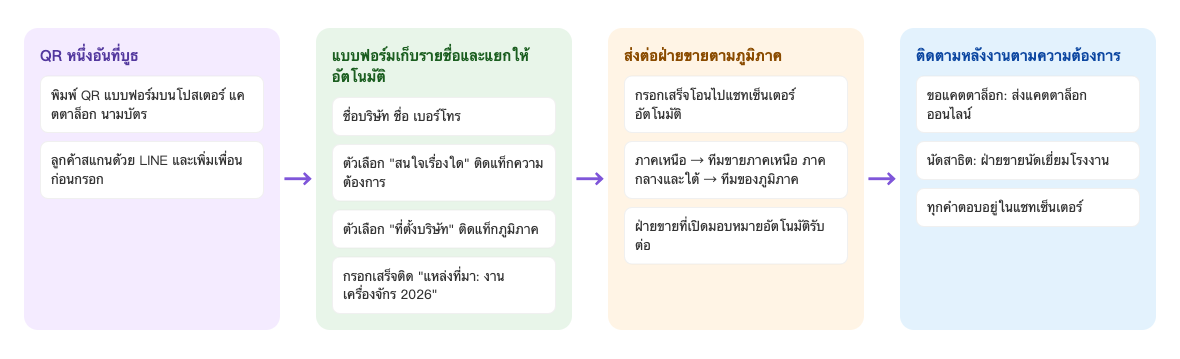
- พิมพ์ QR ของแบบฟอร์มบนโปสเตอร์ที่บูธ ปกหลังแคตตาล็อก และนามบัตร ลูกค้าสแกนด้วย LINE และเพิ่มเพื่อนก่อนจึงกรอกได้
- แบบฟอร์มเก็บชื่อบริษัท ชื่อ และเบอร์โทร ตัวเลือกของ "สนใจเรื่องใด" ติดแท็กความต้องการ ตัวเลือกของ "ที่ตั้งบริษัท" ติดแท็กภูมิภาค และเมื่อกรอกเสร็จจะติด "แหล่งที่มา: งานเครื่องจักร 2026"
- กรอกเสร็จแล้วโอนเข้าแชทเซ็นเตอร์อัตโนมัติ ระบบใช้แท็กภูมิภาคมอบหมายไปยังกลุ่มลูกค้าของทีมขายภาคเหนือ หรือภาคกลางและภาคใต้ แล้วฝ่ายขายที่เปิดการมอบหมายอัตโนมัติในกลุ่มนั้นรับช่วงต่อ
- หลังงาน ติดตามตามความต้องการ: ลูกค้าที่ขอแคตตาล็อกจะได้รับแคตตาล็อกออนไลน์ ส่วนลูกค้าที่นัดชมสาธิต ฝ่ายขายจะนัดเวลาเข้าชมเครื่องที่โรงงาน
วิธีตั้งค่า
| ขั้นตอน | ตั้งค่าที่ไหน | การตั้งค่าในสถานการณ์นี้ |
|---|---|---|
| 1. สร้างแท็ก | สมาชิกและแท็ก › การจัดการแท็ก | โฟลเดอร์ "งานเครื่องจักร 2026": แหล่งที่มา ความต้องการ (ขอแคตตาล็อก / นัดชมสาธิต) ภูมิภาค (ภาคเหนือ / ภาคกลางและภาคใต้) |
| 2. สร้างกลุ่มลูกค้าของฝ่ายขาย | แชทเซ็นเตอร์ › การตั้งค่าแชทเซ็นเตอร์ › กลุ่มลูกค้า | "ทีมขายภาคเหนือ" รับผิดชอบแท็ก "ภูมิภาค: ภาคเหนือ" และ "ทีมขายภาคกลางและภาคใต้" รับผิดชอบแท็ก "ภูมิภาค: ภาคกลางและภาคใต้" |
| 3. สร้างแบบฟอร์มสำหรับงาน | เครื่องมือการใช้งาน › การจัดการแบบฟอร์ม | ต้องเข้าสู่ระบบและเพิ่มเพื่อน แท็กตัวเลือก กรอกเสร็จติด "แหล่งที่มา: งานเครื่องจักร 2026" การดำเนินการติดตามผล "โอนย้ายไปยังศูนย์บริการ" |
| 4. พิมพ์ QR | ข้อมูลแบบฟอร์มทางขวาของรายการแบบฟอร์ม | QR code ข้างลิงก์แบบฟอร์ม |
| 5. ติดตามหลังงาน | LINE › บรอดแคสท์ | การกรองแท็ก "ความต้องการ: ขอแคตตาล็อก" แนบลิงก์แคตตาล็อกออนไลน์ |
1. สร้างแท็กแหล่งที่มา ความต้องการ และภูมิภาค
ที่สมาชิกและแท็ก › การจัดการแท็ก สร้างโฟลเดอร์ "งานเครื่องจักร 2026" แล้วสร้างแท็ก 3 ประเภทในโฟลเดอร์นั้น
| ประเภท | แท็ก | ใช้ทำอะไร |
|---|---|---|
| แหล่งที่มา | แหล่งที่มา: งานเครื่องจักร 2026 | นับภายหลังว่างานนี้ได้รายชื่อมากี่ราย |
| ความต้องการ | ความต้องการ: ขอแคตตาล็อก, ความต้องการ: นัดชมสาธิต | หลังงานส่งเนื้อหาต่างกันตามความต้องการ |
| ภูมิภาค | ภูมิภาค: ภาคเหนือ, ภูมิภาค: ภาคกลางและภาคใต้ | มอบหมายให้กลุ่มลูกค้าของฝ่ายขายที่ดูแลภูมิภาคนั้น |
ดูวิธีที่สร้างและจัดการแท็ก
2. สร้างกลุ่มลูกค้าในแชทเซ็นเตอร์ภูมิภาคละ 1 กลุ่ม
ที่แชทเซ็นเตอร์ › การตั้งค่าแชทเซ็นเตอร์ แท็บ "กลุ่มลูกค้า" คลิก "เพิ่มกลุ่มลูกค้า"
- "ชื่อกลุ่มลูกค้า" ใส่ "ทีมขายภาคเหนือ" ใน "เพิ่มแอดมิน" เลือกฝ่ายขายภาคเหนือ แล้วเปิด "มอบหมายให้แอดมินโดยอัตโนมัติ"
- สลับไปที่ "เงื่อนไขการมอบหมาย" เปิด "ยอมรับการมอบหมายอัตโนมัติจากระบบ" ส่วน "แท็กที่รับผิดชอบ" เลือก "จำกัดแท็ก" แล้วเลือกแท็ก "ภูมิภาค: ภาคเหนือ"
- คลิก "บันทึก" จากนั้นทำแบบเดียวกันเพื่อเพิ่ม "ทีมขายภาคกลางและภาคใต้" โดยแท็กที่รับผิดชอบเลือก "ภูมิภาค: ภาคกลางและภาคใต้"
ภาพด้านล่างคือเงื่อนไขการมอบหมายของทีมขายภาคเหนือ: เปิดยอมรับการมอบหมายอัตโนมัติจากระบบแล้ว บัญชีที่รับผิดชอบไม่จำกัด และแท็กที่รับผิดชอบจำกัดเฉพาะ "ภูมิภาค: ภาคเหนือ"
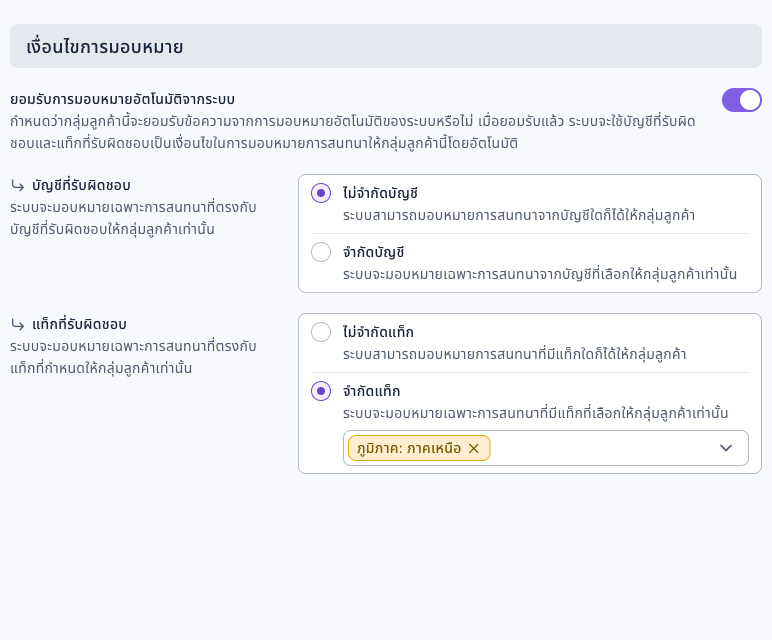
แอดมินจะได้รับการสนทนาก็ต่อเมื่อเปิด "มอบหมายให้แอดมินโดยอัตโนมัติ" เท่านั้น กฎทั้งหมดดูที่เข้าใจกฎการมอบหมายการสนทนาให้กลุ่มลูกค้าและแอดมิน
3. สร้างแบบฟอร์มเก็บรายชื่อสำหรับงาน
ที่เครื่องมือการใช้งาน › การจัดการแบบฟอร์ม สร้างโฟลเดอร์ "รายชื่อจากงานแสดงสินค้า" แล้วเพิ่มแบบฟอร์ม "งานเครื่องจักร 2026 | ขอแคตตาล็อกและนัดสาธิต"
- ใน "การตั้งค่าแบบฟอร์ม" เปิด "เข้าสู่ระบบผ่านแพลตฟอร์มการสื่อสาร" ไว้เหมือนเดิม แล้วเปิด "เพิ่มเพื่อนเพื่อกรอกแบบฟอร์ม" ส่วน "ใช้แท็กเมื่อกรอกแบบฟอร์มเสร็จสิ้น" เลือก "แหล่งที่มา: งานเครื่องจักร 2026"
- ใน "การตั้งค่าคำถาม" เพิ่มคำถามตามลำดับนี้
- คำถามข้อมูลติดต่อสมาชิก "ชื่อจริง" และ "โทรศัพท์" เปิด "จำเป็น" ทั้งสองข้อ ข้อมูลที่กรอกจะบันทึกลงข้อมูลสมาชิกของลูกค้า
- "ข้อความบรรทัดเดียว": ชื่อเรื่อง "ชื่อบริษัท" จำเป็น
- "ตัวเลือกหลายตัว": ชื่อเรื่อง "สนใจเรื่องใด" ประเภทตัวเลือก "ตัวเลือกหลายตัว" ตัวเลือก "ขอแคตตาล็อกออนไลน์" ตั้ง "แท็กตัวเลือก" เป็น "ความต้องการ: ขอแคตตาล็อก" และตัวเลือก "นัดชมเครื่องจักรที่โรงงาน" ตั้งเป็น "ความต้องการ: นัดชมสาธิต"
- "ตัวเลือกหลายตัว": ชื่อเรื่อง "ที่ตั้งบริษัท" ประเภทตัวเลือก "ตัวเลือกเดียว" ตัวเลือก "ภาคเหนือ" ติด "ภูมิภาค: ภาคเหนือ" และ "ภาคกลางและภาคใต้" ติด "ภูมิภาค: ภาคกลางและภาคใต้"
- ใน "การดำเนินการติดตามผล" เปิด "โอนย้ายไปยังศูนย์บริการ" (โอนสมาชิกนี้ไปยังศูนย์บริการลูกค้าโดยอัตโนมัติหลังจากส่งแบบฟอร์ม)
- คลิก "บันทึก"
ภาพด้านล่างคือตัวเลือกของคำถาม "ที่ตั้งบริษัท": ทุกตัวเลือกตั้งแท็กตัวเลือกไว้ ลูกค้าเลือกภูมิภาคไหนก็จะได้แท็กของภูมิภาคนั้น
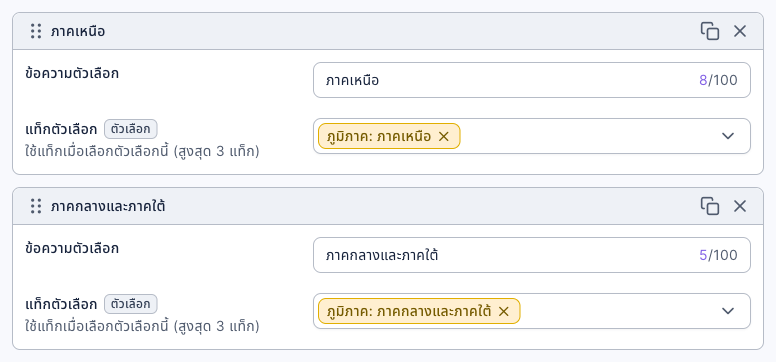
ทุกช่องของแบบฟอร์มดูที่สร้างแบบฟอร์ม
4. พิมพ์ QR ของแบบฟอร์มไว้ที่บูธ
หลังบันทึก คลิกแบบฟอร์มนี้ในรายการแบบฟอร์ม ทางขวาใน "ข้อมูลแบบฟอร์ม" ข้างลิงก์แบบฟอร์มมีปุ่มคัดลอกลิงก์และปุ่ม QR code นำ QR ไปพิมพ์บนโปสเตอร์ที่บูธ ปกหลังแคตตาล็อก และนามบัตรของฝ่ายขาย ก่อนวันงานให้ลองกรอกด้วย "ลิงก์ทดสอบแบบฟอร์ม" ก่อน ลิงก์ทดสอบจะไม่บันทึกข้อมูลใด ๆ
5. ติดตามหลังงานตามความต้องการ
เมื่องานจบ สร้างโพสต์ที่ LINE › บรอดแคสท์: ใน "เป้าหมายการเผยแพร่" ส่วน "แหล่งที่มากลุ่มเป้าหมาย" เลือก "เซกเมนต์ OakMega" "การตั้งค่ากลุ่มเป้าหมาย" เลือก "การกรองแท็ก" (กรองกลุ่มเป้าหมายตามแท็ก OakMega) แล้วใน "รวมแท็ก" เลือก "ความต้องการ: ขอแคตตาล็อก" เนื้อหาใส่ลิงก์แคตตาล็อกออนไลน์ ข้อความในบรอดแคสท์ตัวอย่างคือ "ขอบคุณที่แวะบูธของเราในงานเครื่องจักร 2026 ครับ แคตตาล็อกออนไลน์ของเครื่องแมชชีนนิ่งเซ็นเตอร์แนวตั้ง VX-500 และเครื่องตัดเลเซอร์ LS-300 อยู่ที่นี่: (ลิงก์แคตตาล็อก) ถ้าต้องการนัดเวลาเข้าชมเครื่องที่โรงงาน ตอบกลับข้อความนี้ได้เลย ฝ่ายขายที่ดูแลภูมิภาคของคุณจะติดต่อกลับ"
ลูกค้าที่มีแท็ก "ความต้องการ: นัดชมสาธิต" ฝ่ายขายของแต่ละภูมิภาคติดต่อได้โดยตรงในแชทเซ็นเตอร์ วิธีทำแคตตาล็อกออนไลน์ดูที่แคตตาล็อกออนไลน์ผ่าน LINE
หลักการทำงานและข้อจำกัด
- แท็กตัวเลือกจะติดเฉพาะตอนส่งแบบฟอร์ม ถ้าลูกค้ากรอกอีกครั้งและเลือกภูมิภาคอื่น ระบบจะติดแท็กใหม่เพิ่ม แต่แท็กเดิมจะไม่ถูกเอาออกให้อัตโนมัติ
- การติดแท็กและการโอนไปแชทเซ็นเตอร์ทำงานเบื้องหลัง ทั้งสองอย่างไม่รับประกันลำดับก่อนหลัง บางครั้งแท็กภูมิภาคยังไม่ถูกติด การสนทนาก็ถูกมอบหมายตามแท็กที่มีอยู่ตอนนั้นไปก่อน และไปตกที่ "กลุ่มลูกค้าเริ่มต้น" ในวันงานจึงควรให้หัวหน้าหนึ่งคนคอยดูกลุ่มลูกค้าเริ่มต้น ถ้าเห็นรายชื่อจากงานให้โอนไปยังกลุ่มลูกค้าของฝ่ายขายที่ถูกต้องด้วยตัวเอง ดูที่จัดการแชทในแชทเซ็นเตอร์
- ระบบมอบหมายใหม่เฉพาะการสนทนาที่ "ไม่ได้อยู่ในการบริการลูกค้า" ถ้าลูกค้าอยู่ในการบริการลูกค้าอยู่แล้วและยังไม่สิ้นสุด แล้วมากรอกแบบฟอร์ม การสนทนาจะไม่ย้ายกลุ่มลูกค้า
- ต้องเปิดการเข้าสู่ระบบและการเพิ่มเพื่อนเสมอ ถ้าไม่เข้าสู่ระบบ แบบฟอร์มจะไม่รู้ว่าใครกรอก จึงติดแท็กและโอนไปแชทเซ็นเตอร์ไม่ได้ ถ้าไม่เพิ่มเพื่อน หลังงานก็ส่งบรอดแคสท์ถึงไม่ได้
สิ่งที่ลูกค้าเห็น
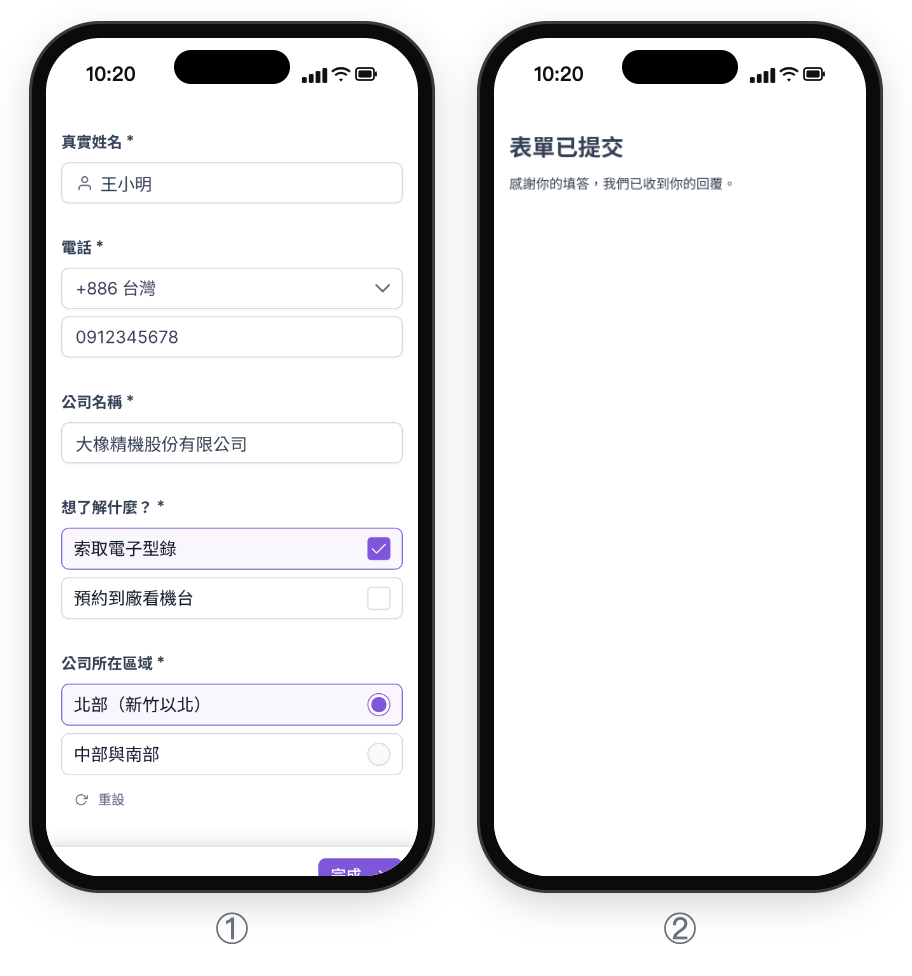
① แบบฟอร์มงานแสดงสินค้าที่ลูกค้าเห็นหลังสแกน QR ที่บูธและเข้าสู่ระบบด้วย LINE (หน้าจอเป็นเดโมภาษาจีน): ชื่อและเบอร์โทรดึงจากข้อมูลสมาชิกมาให้อัตโนมัติ ลูกค้ากรอกชื่อบริษัท เลือก "สนใจเรื่องใด" และ "ที่ตั้งบริษัท" ② หน้าเสร็จสิ้นหลังกดส่ง เมื่อส่งแล้ว ระบบจะติดแท็กความต้องการ ภูมิภาค และแหล่งที่มา แล้วโอนการสนทนาเข้าแชทเซ็นเตอร์
| ลูกค้า | กรอกอะไร | แท็กที่ถูกติด | มอบหมายให้ใคร |
|---|---|---|---|
| ฝ่ายจัดซื้อของโรงงานแม่พิมพ์ในเชียงใหม่ | ขอแคตตาล็อกออนไลน์, ภาคเหนือ | แหล่งที่มา, ความต้องการ: ขอแคตตาล็อก, ภูมิภาค: ภาคเหนือ | ทีมขายภาคเหนือ |
| ผู้จัดการโรงงานชิ้นส่วนในอยุธยา | ขอแคตตาล็อก + นัดชมเครื่องที่โรงงาน, ภาคกลางและภาคใต้ | แหล่งที่มา, แท็กความต้องการทั้ง 2 แท็ก, ภูมิภาค: ภาคกลางและภาคใต้ | ทีมขายภาคกลางและภาคใต้ |
| ลูกค้าที่กำลังคุยกับฝ่ายขายอยู่แล้ว | นัดชมเครื่องที่โรงงาน, ภาคเหนือ | แหล่งที่มา, ความต้องการ: นัดชมสาธิต, ภูมิภาค: ภาคเหนือ | อยู่กับกลุ่มลูกค้าและฝ่ายขายที่ดูแลเดิม |
ตรวจสอบว่าได้ผลไหม
| อยากรู้ | ดูที่ไหน |
|---|---|
| งานนี้ได้รายชื่อมากี่ราย | สมาชิกและแท็ก › การจัดการแท็ก ดู "จำนวนคนที่ถูกติดแท็กทั้งหมด" ของ "แหล่งที่มา: งานเครื่องจักร 2026" หรือดูจำนวนผู้ตอบของแบบฟอร์ม |
| แต่ละความต้องการและแต่ละภูมิภาคมีกี่คน | จำนวนคนที่ถูกติดแท็กทั้งหมดของแท็ก "ความต้องการ" และ "ภูมิภาค" แต่ละแท็ก |
| ดาวน์โหลดรายชื่อให้ฝ่ายขาย | "ดาวน์โหลดข้อมูลการตอบกลับทั้งหมด" ของแบบฟอร์ม ดูที่ดูคำตอบแบบฟอร์มและดาวน์โหลดข้อมูล |
| ฝ่ายขายติดตามไปกี่ราย | กรองตามกลุ่มลูกค้าในแชทเซ็นเตอร์ หรือดูปริมาณงานในศูนย์ข้อมูลบริการลูกค้า |
แบบอื่นที่ทำได้
- บูธสำหรับตัวแทนจำหน่าย: เพิ่มตัวเลือก "ฉันเป็นตัวแทนจำหน่าย" ตั้งแท็กตัวเลือกเป็น "สถานะ: ตัวแทนจำหน่าย" แล้วสร้างกลุ่มลูกค้าอีกกลุ่มไว้รับตัวแทนจำหน่ายโดยเฉพาะ
- เปรียบเทียบหลายงาน: แต่ละงานใช้แท็ก "แหล่งที่มา" และแบบฟอร์มแยกกัน เมื่องานจบก็เทียบจำนวนรายชื่อและจำนวนนัดชมสาธิตของแต่ละงานได้
- ตอบกลับตั้งแต่วันงาน: ใน "การดำเนินการติดตามผล" เปิด "ส่งข้อความผ่านแพลตฟอร์มการสื่อสาร" แล้วเลือกเทมเพลต 1 รายการ หลังส่งแบบฟอร์ม ลูกค้าจะได้รับข้อความทันทีว่า "ได้รับข้อมูลแล้ว ฝ่ายขายจะติดต่อกลับภายใน 3 วันทำการ"