
สูตรนี้ช่วยผู้ดูแล CRM และทีมการตลาดของแบรนด์ ให้สมาชิก VIP เห็น Rich Menu เฉพาะของตัวเองทันทีที่เปิดห้องแชท LINE: มีพาสที่เฉพาะ VIP รับได้ สายด่วน VIP และกระเป๋า ส่วนเพื่อนทั่วไปยังเห็นเมนูเดิม VIP รู้สึกได้ว่าได้รับการดูแลพิเศษ และเพื่อนทั่วไปก็จะไม่กดเจอสิทธิ์ที่ตัวเองรับไม่ได้
เหมาะกับใคร
- ผู้ดูแล CRM: มีระดับสมาชิกอยู่แล้ว และอยากให้ประสบการณ์ของ VIP บน LINE ต่างจากสมาชิกทั่วไป
- ทีมการตลาด: ไม่อยากแจกสิทธิ์เฉพาะ VIP ให้เพื่อนทุกคน อยากให้ VIP เท่านั้นที่เห็นและรับได้
ทำเสร็จแล้วคุณจะมีพาสเฉพาะ VIP ที่เฉพาะสมาชิก VIP เท่านั้นที่เห็นและรับได้ Rich Menu พิเศษสำหรับ VIP และวิธีใช้เมนูนี้กับ VIP รวมถึงการเปลี่ยนเมนูเมื่อสมาชิกเลื่อนหรือลดระดับ
ตัวอย่างด้านล่างคือแบรนด์สกินแคร์สมมติ "Sunleaf" แท็กใช้ "สมาชิก VIP" ที่สร้างไว้ในสัปดาห์แรกของแชทเซ็นเตอร์ ส่วนพาสและ Rich Menu พิเศษสร้างและใช้งานจริงในเวิร์กสเปซสาธิตของคู่มือ OakMega
ฟีเจอร์ที่ใช้
| ฟีเจอร์ | หน้าที่ในสถานการณ์นี้ | แพ็กเกจขั้นต่ำ | ต้องเปิดใช้ก่อนไหม |
|---|---|---|---|
| การจัดการแท็ก | แท็ก "สมาชิก VIP" ตัดสินว่าใครเห็นพาส และใครต้องเปลี่ยนเมนู | ทุกแพ็กเกจ (Free สูงสุด 10 แท็ก) | ไม่ต้อง |
| พาส | คูปองเฉพาะ VIP: สาธารณะเฉพาะแท็ก VIP เท่านั้นที่เห็นและรับได้ | Enterprise | ต้อง |
| Rich Menu | Rich Menu พิเศษสำหรับ VIP: ปุ่มคูปอง สายด่วน และกระเป๋า 3 ปุ่ม | ทุกแพ็กเกจ | จำนวนช่อง Rich Menu พิเศษมีจำกัด |
| การจัดการสมาชิก LINE | กรองสมาชิก VIP แล้วเปลี่ยน Rich Menu แบบกลุ่ม | Pro ขึ้นไป | ไม่ต้อง |
ขั้นตอนภาพรวม
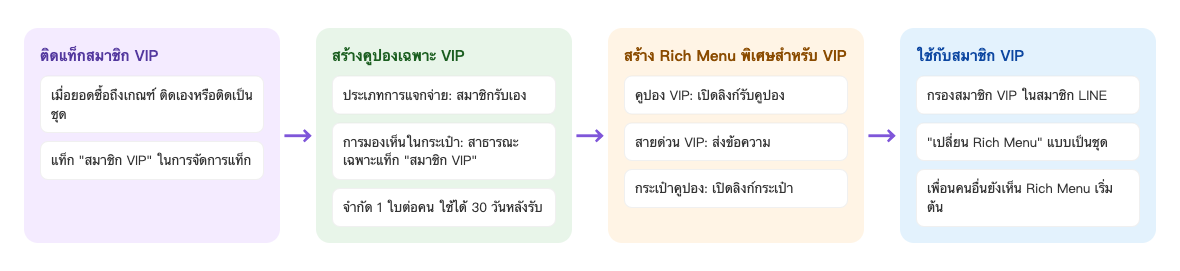
- เมื่อสมาชิกถึงเกณฑ์ VIP ให้ติดแท็ก "สมาชิก VIP" (ติดเอง ติดแบบกลุ่ม หรือให้แบบฟอร์มหรือแชทบอทติดอัตโนมัติ)
- สร้างพาสเฉพาะ VIP ให้แสดงในกระเป๋าเฉพาะ "สมาชิก VIP"
- สร้าง Rich Menu พิเศษสำหรับ VIP: คูปอง VIP (เปิดลิงก์รับพาส) สายด่วน VIP (ส่งข้อความ) กระเป๋าคูปอง (เปิดลิงก์กระเป๋า)
- ในการจัดการสมาชิก LINE กรองสมาชิก VIP แล้วเปลี่ยน Rich Menu เป็นเมนู VIP แบบกลุ่ม เพื่อนคนอื่นยังเห็น Rich Menu เริ่มต้น
วิธีตั้งค่า
| ขั้นตอน | ตั้งค่าที่ไหน | การตั้งค่าในสถานการณ์นี้ |
|---|---|---|
| 1. เตรียมแท็ก VIP | สมาชิกและแท็ก › การจัดการแท็ก | "สมาชิก VIP" ในโฟลเดอร์ "ระดับสมาชิก" |
| 2. สร้างพาสเฉพาะ VIP | เครื่องมือการใช้งาน › พาส | โฟลเดอร์ "สิทธิพิเศษสมาชิก VIP": สมาชิกรับเอง สาธารณะเฉพาะแท็ก "สมาชิก VIP" จำกัด 1 ใบต่อคน ใช้ได้ภายใน 30 วันหลังรับ |
| 3. สร้าง Rich Menu พิเศษสำหรับ VIP | LINE › Rich Menu › Rich Menu พิเศษ | "เมนูสมาชิก VIP" 3 ปุ่ม |
| 4. ใช้กับ VIP | LINE › การจัดการสมาชิก | กรอง "สมาชิก VIP" → "เปลี่ยน Rich Menu" แบบกลุ่ม |
1. เตรียมแท็กสมาชิก VIP
ที่ สมาชิกและแท็ก › การจัดการแท็ก ตรวจว่ามีแท็ก "สมาชิก VIP" (ตัวอย่างนี้ใช้แท็กในโฟลเดอร์ "ระดับสมาชิก") ใครเป็น VIP ขึ้นอยู่กับกฎของคุณ เช่น ยอดซื้อทั้งปีครบ 30,000 บาท ใน OakMega ก็คือการติดแท็ก "สมาชิก VIP" ให้สมาชิกเหล่านั้น วิธีทำดูที่สร้างและจัดการแท็ก
2. สร้างพาสเฉพาะ VIP
ที่ เครื่องมือการใช้งาน › พาส เพิ่มโฟลเดอร์ "สิทธิพิเศษสมาชิก VIP" แล้วเพิ่มพาส "เฉพาะ VIP: คูปองสกินแคร์ 200 บาท":
- "การตั้งค่าพื้นฐาน": อัปโหลดรูปพาสและเขียนคำอธิบาย (เฉพาะสมาชิก VIP: ซื้อครบ 1,500 บาท ลด 200 บาท จำกัด 1 ใบต่อคน)
- "การตั้งค่าการแจกจ่าย": "ประเภทการแจกจ่าย" เลือก "สมาชิกรับเอง" "การมองเห็นในกระเป๋า" เลือก "สาธารณะเฉพาะแท็ก" และ "แท็กที่จำกัด" เลือก "สมาชิก VIP"
- "การตั้งค่าการรับ": กรอกโปรโมโค้ดรวมและจำนวนพาสทั้งหมด แล้วเปิด "จำกัดจำนวนการรับต่อคน" กรอก 1
- "การตั้งค่าการใช้งาน": ระยะเวลาใช้งานเลือก "ภายใน N วันหลังจากรับ" กรอก 30
- คลิก "บันทึก" แล้วคลิก "ยืนยัน" ในหน้าต่างยืนยัน
ภาพด้านล่างคือการตั้งค่าการแจกจ่ายของพาสนี้: สมาชิกรับเอง และเฉพาะสมาชิกที่มีแท็ก "สมาชิก VIP" เท่านั้นที่เห็นในกระเป๋า
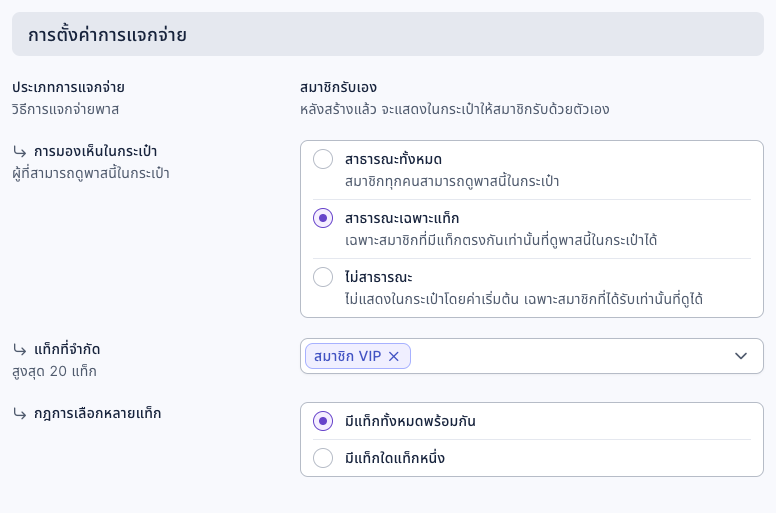
ประเภทการแจกจ่ายเปลี่ยนไม่ได้หลังสร้าง ก่อนบันทึกให้ตรวจว่าเลือก "สมาชิกรับเอง" แล้ว เพื่อนทั่วไปแม้ได้ลิงก์รับพาสไปก็ไม่เห็นพาสนี้ ฟิลด์ทั้งหมดดูที่แจกพาส (คูปอง)
3. สร้าง Rich Menu พิเศษสำหรับ VIP
ที่ LINE › Rich Menu สลับไปแท็บ "Rich Menu พิเศษ" แล้วคลิกไอคอนแก้ไขที่มุมขวาบนของช่องที่ยังไม่ได้ตั้งค่า:
- "ชื่อ Rich Menu" กรอก "เมนูสมาชิก VIP" "ข้อความใต้เมนู" กรอก "เฉพาะ VIP" แล้วเปิด "ขยายเริ่มต้น"
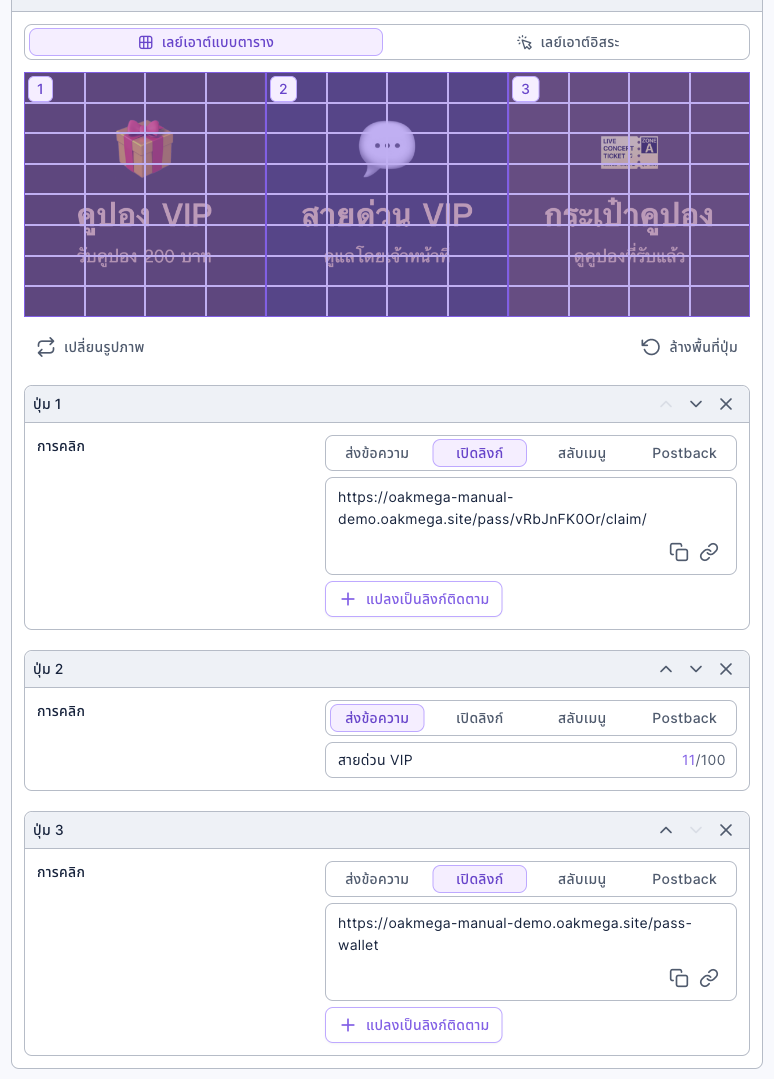
- ใน "การตั้งค่าเนื้อหา" อัปโหลดรูปเมนูแบบ 3 ช่อง เลือก "เลย์เอาต์แบบตาราง" แล้วลากสร้างปุ่ม 3 ปุ่ม:
- ปุ่ม 1 "คูปอง VIP": "เปิดลิงก์" วางลิงก์รับพาส ("ลิงก์ดูพาส" ในรายการพาส)
- ปุ่ม 2 "สายด่วน VIP": "ส่งข้อความ" "สายด่วน VIP" ใช้คู่กับแชทบอทที่ใช้คีย์เวิร์ดเดียวกันเพื่อโอนให้กลุ่มลูกค้าที่ดูแล VIP ดูที่LINE Official Account เดียว แยก AI ให้ฝ่ายบริการหลังการขายและฝ่าย VIP
- ปุ่ม 3 "กระเป๋าคูปอง": "เปิดลิงก์" วางลิงก์กระเป๋า (
https://<URL ของคุณ>/pass-wallet)
- คลิก "บันทึก"
ภาพด้านล่างคือการตั้งค่าเนื้อหาของเมนูสมาชิก VIP: ปุ่มละ 1 ช่อง ปุ่ม 1 และ 3 เปิดลิงก์ ปุ่ม 2 ส่งข้อความ
จำนวนช่อง Rich Menu พิเศษคงที่ ถ้าใช้หมดแล้วต้อง "รีเซ็ต" ช่องที่ไม่ใช้ก่อน หรือติดต่อ OakMega เพื่อซื้อเพิ่ม ข้อกำหนดรูปภาพดูที่ตั้งค่า Rich Menu LINE
4. ใช้กับสมาชิก VIP
สร้าง Rich Menu พิเศษเสร็จแล้ว ต้อง "ใช้" กับสมาชิกด้วย สมาชิกจึงจะเห็น:
- ที่ LINE › การจัดการสมาชิก ใช้ "ตัวกรองขั้นสูง" กรองสมาชิกที่มีแท็ก "สมาชิก VIP"
- ติ๊กช่องเลือกทั้งหมดที่มุมซ้ายบนของรายการ แล้วคลิก "เปลี่ยน Rich Menu" ทางขวา
- เลือก "Rich Menu พิเศษ | เมนูสมาชิก VIP" แล้วคลิก "ยืนยัน"
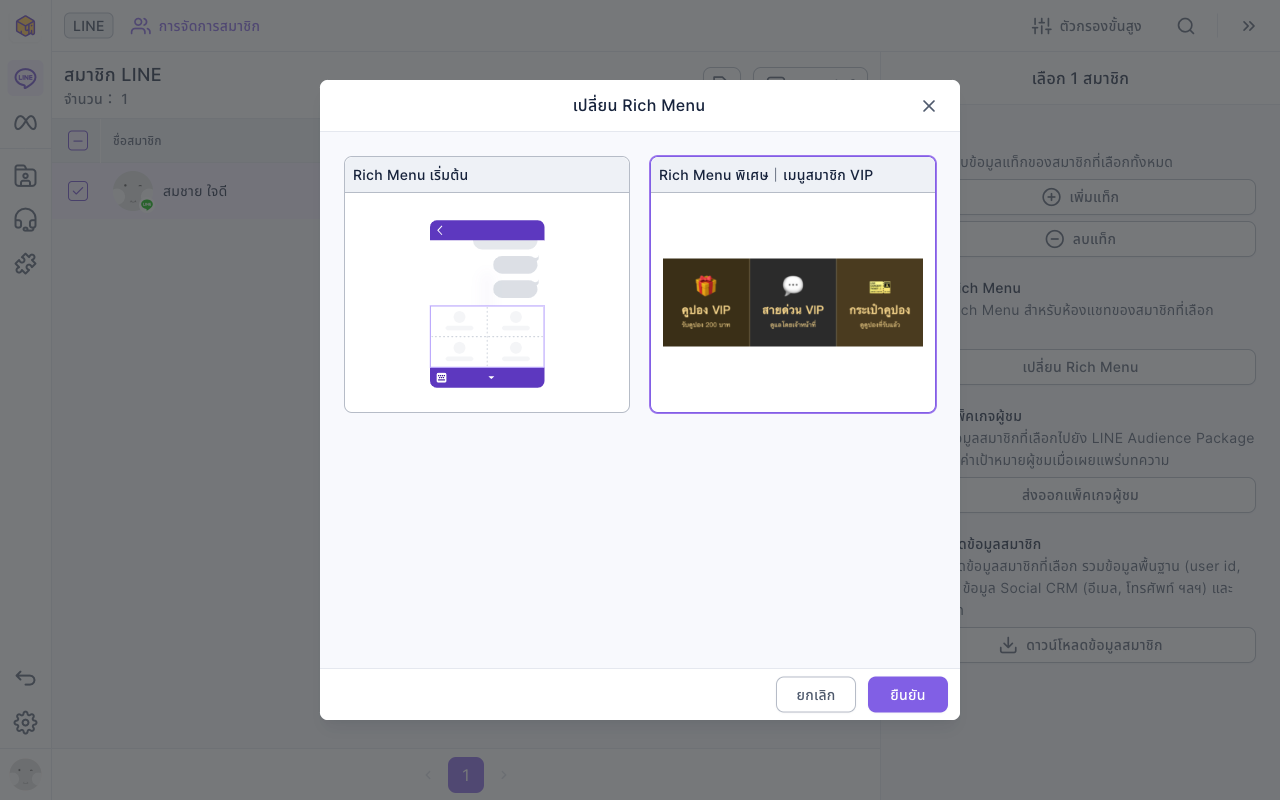
หลังใช้แล้ว ใน "แพลตฟอร์มการสื่อสาร" ของข้อมูลสมาชิก "Rich Menu" จะเปลี่ยนเป็น "Rich Menu พิเศษ | เมนูสมาชิก VIP" การกรองและการทำงานแบบกลุ่มดูที่ดูและกรองสมาชิก LINE
หลักการทำงานและข้อจำกัด
ตารางด้านล่างสรุปว่าแต่ละสถานการณ์จะเกิดอะไรขึ้น และต้องจัดการอย่างไร
| สถานการณ์ | ผลลัพธ์ | วิธีจัดการ |
|---|---|---|
| สมาชิกถูกติดแท็ก "สมาชิก VIP" ภายหลัง | เมนูไม่เปลี่ยนเอง Rich Menu ไม่ได้ผูกกับแท็ก | กรอง VIP ใหม่แล้วเปลี่ยนแบบกลุ่มเป็นระยะ หรือใส่ข้อความ "Rich Menu" ในบทความแจ้งเลื่อนระดับ ได้รับแล้วเมนูจะเปลี่ยนทันที |
| VIP ลดระดับ ถูกลบแท็ก | เมนูไม่เปลี่ยนกลับเอง ส่วนคูปอง VIP ที่ยังไม่ได้รับจะมองไม่เห็นและรับไม่ได้อีก | ในการจัดการสมาชิก เปลี่ยน Rich Menu ของเขากลับเป็น "Rich Menu เริ่มต้น" |
| เพื่อนทั่วไปได้ลิงก์คูปอง VIP | ไม่เห็นพาสนี้ รับไม่ได้ | ไม่ต้องทำอะไร นี่คือผลของสาธารณะเฉพาะแท็ก |
| VIP อยากกลับไปใช้เมนูทั่วไป | เปลี่ยนได้จากหลังบ้านเท่านั้น | เอเจนต์ไปที่ "แพลตฟอร์มการสื่อสาร" ในข้อมูลสมาชิกของแชทเซ็นเตอร์ แล้วคลิก "สลับ Rich Menu" |
| เปลี่ยน Rich Menu เริ่มต้นตามแคมเปญ | VIP ไม่ได้รับผล เมนูพิเศษสำคัญกว่า | ถ้าเนื้อหาแคมเปญต้องถึง VIP ด้วย ให้อัปเดตเมนู VIP ไปพร้อมกัน |
เมนูพิเศษสำคัญกว่าเมนูเริ่มต้น สมาชิกที่ถูกใช้ Rich Menu พิเศษแล้ว จะเห็นเมนูนั้นไปเรื่อย ๆ จนกว่าจะถูกสลับ ถูกลบออก หรือเมนูนั้นถูกรีเซ็ต
สิ่งที่สมาชิกเห็น
① สมาชิก VIP เปิดห้องแชทแล้วเห็นเมนูเฉพาะ VIP ด้านล่าง (แถบเมนูเขียนว่า "เฉพาะ VIP") ② แตะ "คูปอง VIP" จะเปิดพาสที่เฉพาะ VIP เห็น แล้วกด "รับ" เพื่อเก็บเข้ากระเป๋า ห้องแชทเป็นภาพจำลอง ส่วนหน้าพาสเปิดจริงด้วยบัญชีสาธิต (หน้าจอเป็นเดโมภาษาจีน เนื้อหาบนหน้าจอแปลไว้ในคำอธิบายภาพ)
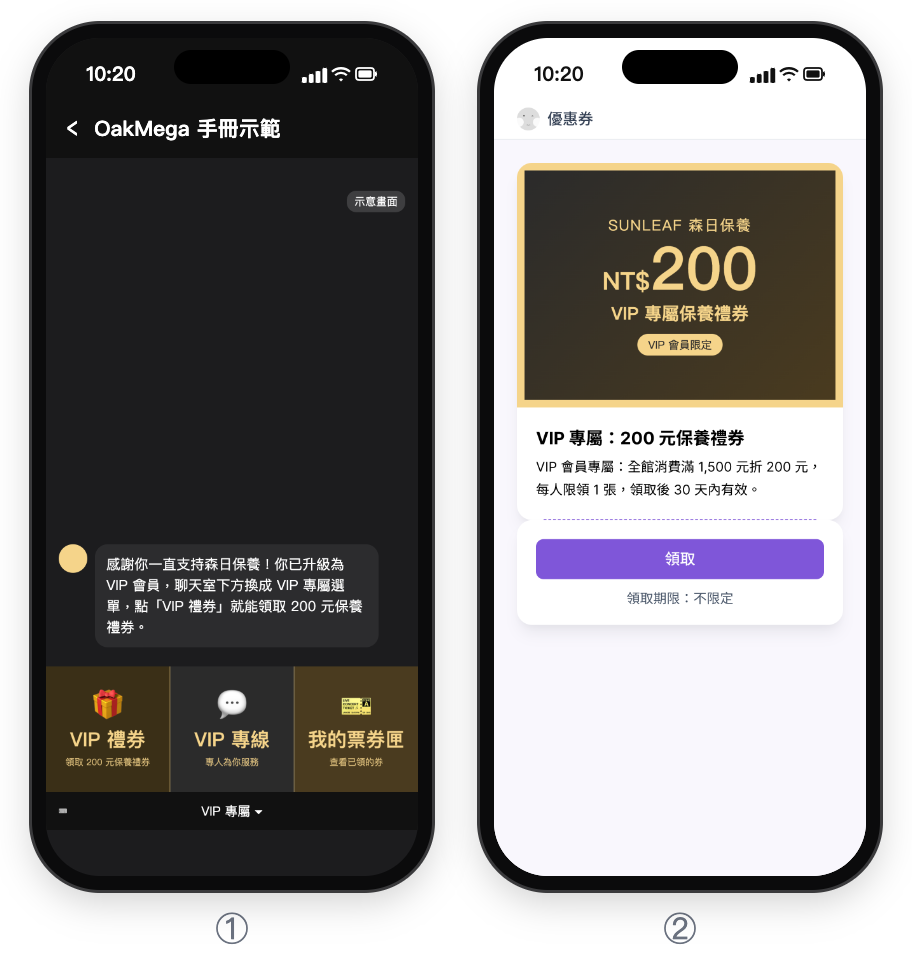
ตารางด้านล่างเปรียบเทียบว่าสมาชิกแต่ละกลุ่มเห็นเมนูอะไร และแตะลิงก์คูปอง VIP แล้วเป็นอย่างไร
| สมาชิก | เมนูในห้องแชท | แตะลิงก์คูปอง VIP |
|---|---|---|
| สมาชิก VIP (ใช้เมนูแล้ว) | เมนูสมาชิก VIP | เห็นและรับได้ |
| เพิ่งเลื่อนระดับ ยังไม่ได้ใช้เมนู | Rich Menu เริ่มต้น | เห็นและรับได้ (ติดแท็กแล้ว) |
| เพื่อนทั่วไป | Rich Menu เริ่มต้น | ไม่เห็นพาสนี้ |
ตรวจสอบว่าได้ผลไหม
| อยากรู้ | ดูที่ไหน |
|---|---|
| VIP ใช้เมนูนี้แล้วกี่คน | "จำนวนสมาชิกที่ใช้" บนการ์ด Rich Menu พิเศษ |
| ใครใช้เมนูนี้อยู่ | "ดาวน์โหลดข้อมูลสมาชิกที่ใช้" จาก "⋯" ของ Rich Menu พิเศษ |
| คูปอง VIP ถูกรับและใช้ไปกี่ใบ | จำนวนรับแล้วและใช้แล้วในรายการพาส |
| ปุ่มบนเมนู VIP ถูกแตะกี่ครั้ง | คลิก "แปลงเป็นลิงก์ติดตาม" ที่ปุ่มเปิดลิงก์ แล้วดูจำนวนคลิกที่ลิงก์ติดตาม |
แบบอื่นที่ทำได้
- 3 ระดับ 3 เมนู: บัตรทอง บัตรเงิน และสมาชิกทั่วไป แยก Rich Menu พิเศษคนละเมนู และพาสก็จำกัดแท็กแยกกัน
- เปลี่ยนเมนูทันทีที่เลื่อนระดับ: เผยแพร่บทความ "ยินดีด้วย คุณเป็น VIP แล้ว" ให้ VIP ใหม่ ใส่ข้อความ "Rich Menu" ไว้ด้วย สมาชิกได้รับแล้วเมนูจะเปลี่ยนเป็นเมนู VIP ไม่ต้องเปลี่ยนแบบกลุ่มอีก
- ใช้ลิงก์แบ่งตามแท็กเป็นทางเข้า VIP: หน้าแคมเปญที่ให้เฉพาะ VIP ใช้ลิงก์แบ่งตามแท็กลิงก์เดียว VIP ไปหน้าแคมเปญ คนอื่นไปหน้าทั่วไป ดูวิธีทำทางเข้าตัวแทนจำหน่ายในจัดการตัวแทนจำหน่ายสำหรับโรงงานและผู้ผลิต