
สูตรนี้ช่วยผู้จัดการฝ่ายขายและเซลส์ที่รับช่วงต่อของโรงงานและผู้ผลิต ส่งต่องานลูกค้าได้ครบเมื่อเซลส์ลาออก ย้ายเขต หรือลูกค้าถูกยกระดับ: เซลส์คนใหม่ไม่ต้องไล่ดู LINE ส่วนตัวหรือไฟล์ Excel ของคนก่อน แค่เปิดลูกค้ารายนี้ในแชทเซ็นเตอร์ ก็เห็นว่าลูกค้าซื้อเครื่องจักรอะไรไปแล้ว สนใจสายผลิตภัณฑ์ไหน เคยกรอกแบบฟอร์มอะไร และเซลส์คนก่อนคุยไปถึงไหนแล้ว
เหมาะกับใคร
- ผู้จัดการฝ่ายขาย: เซลส์ลาออกหรือมีการแบ่งเขตการขายใหม่ ต้องส่งลูกค้าให้คนอื่นดูแล แต่กลัวส่งต่องานไม่ครบ จนลูกค้ารู้สึกว่าต้องเล่าใหม่ตั้งแต่ต้น
- เซลส์ที่รับช่วงต่อ: ก่อนติดต่อลูกค้าครั้งแรก อยากรู้ประวัติลูกค้า รุ่นเครื่องที่ใช้อยู่ และใบเสนอราคาที่กำลังคุยกัน
ทำเสร็จแล้วคุณจะรู้ว่าข้อมูลลูกค้าแต่ละอย่างอยู่ตรงไหนในแชทเซ็นเตอร์ แต่ละอย่างหมายถึงอะไร วิธีเปลี่ยนเอเจนต์ผู้รับผิดชอบเป็นตัวเอง และปกติเซลส์คนก่อนควรเก็บข้อมูลไว้ที่ไหน เพื่อให้ส่งต่องานได้ไม่ขาดตอน
ตัวอย่างด้านล่างต่อจากเก็บรายชื่อลูกค้าจากงานแสดงสินค้า ลงทะเบียนรับประกันสินค้า และแคตตาล็อกออนไลน์: ลูกค้าขอแคตตาล็อกที่งานแสดงสินค้า ดูแคตตาล็อก VX-500 แล้ว และลงทะเบียนรับประกันเครื่องจักรไว้ ส่วนเซลส์คนก่อน คุณสมศักดิ์ วงศ์ดี เขียนบันทึกส่งต่องานไว้ในบันทึกหน้าหลัก ลูกค้าและเซลส์ในภาพทั้งหมดเป็นข้อมูลสมมติ
ฟีเจอร์ที่ใช้
| ฟีเจอร์ | หน้าที่ในสถานการณ์นี้ | แพ็กเกจขั้นต่ำ | ต้องเปิดใช้ก่อนไหม |
|---|---|---|---|
| แชทเซ็นเตอร์ | หาลูกค้า ดูแชทและการ์ดแบบฟอร์ม เปลี่ยนเอเจนต์ผู้รับผิดชอบ | ทุกแพ็กเกจ | ต้องเปิดที่นั่งเอเจนต์แยกต่างหาก |
| การจัดการแท็ก | แท็กสายผลิตภัณฑ์ ภูมิภาค ความต้องการ และแหล่งที่มา บอกประวัติของลูกค้า | ทุกแพ็กเกจ (Free สูงสุด 10 แท็ก) | ไม่ต้อง |
| แบบฟอร์ม | คำตอบแบบฟอร์มงานแสดงสินค้าและลงทะเบียนรับประกัน รวมหมายเลขเครื่องและความต้องการ | Pro ขึ้นไป | ต้อง (มีโควต้าจำนวนแบบฟอร์ม) |
| บันทึกหน้าหลัก | บันทึกส่งต่องานและการติดตามของเซลส์คนก่อน | ทุกแพ็กเกจ | ต้องเปิดใช้งานแยกต่างหาก |
ขั้นตอนภาพรวม
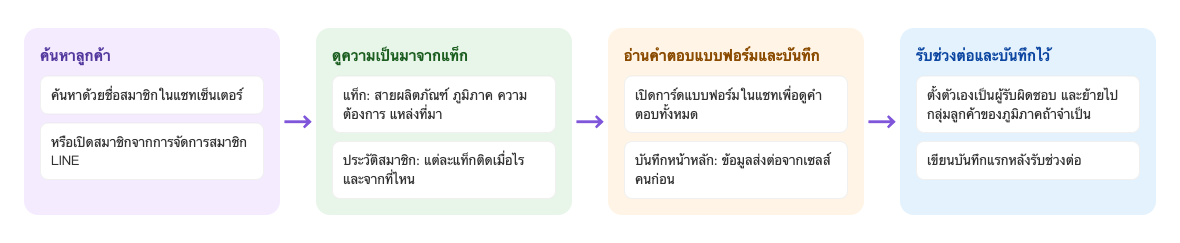
- ค้นหาลูกค้ารายนี้ด้วยชื่อสมาชิกในแชทเซ็นเตอร์ หรือเปิดจากการจัดการสมาชิก LINE
- ดูสายผลิตภัณฑ์ ภูมิภาค ความต้องการ และแหล่งที่มาใน "แท็ก" แล้วดูใน "ประวัติสมาชิก" ว่าแต่ละแท็กติดเมื่อไรและมาจากที่ไหน
- คลิก "ดู" บนการ์ดแบบฟอร์มในแชทเพื่ออ่านทุกอย่างที่ลูกค้ากรอก และอ่านบันทึกส่งต่องานจากเซลส์คนก่อนใน "บันทึกหน้าหลัก"
- เปลี่ยนเอเจนต์ผู้รับผิดชอบเป็นตัวเอง ถ้าจำเป็นให้โอนแชทไปกลุ่มลูกค้าของภูมิภาคที่ดูแล แล้วเขียนบันทึกแรกในบันทึกหน้าหลัก
วิธีตั้งค่า
| ขั้นตอน | อยู่ที่ไหน | ดูอะไร ทำอะไร |
|---|---|---|
| 1. หาลูกค้า | แชทเซ็นเตอร์ › ค้นหาด้วย "ชื่อสมาชิก" | คลิกเปิดแชทของลูกค้ารายนี้ ทางขวาคือ "ข้อมูลสมาชิก" |
| 2. ดูแท็ก | ข้อมูลสมาชิก › ข้อมูลสมาชิก › แท็ก | สายผลิตภัณฑ์ ภูมิภาค ความต้องการ แหล่งที่มา |
| 3. ดูประวัติสมาชิก | ข้อมูลสมาชิก › ประวัติสมาชิก | เวลาที่ติดแต่ละแท็กและที่มา |
| 4. ดูคำตอบแบบฟอร์ม | การ์ดแบบฟอร์มในแชท › ดู | หมายเลขเครื่อง วันส่งมอบ ความต้องการ ชื่อบริษัท |
| 5. อ่านบันทึกส่งต่องาน | ข้อมูลสมาชิก › ข้อมูลสมาชิก › บันทึกหน้าหลัก | เซลส์คนก่อนคุยไปถึงไหน มีอะไรต้องระวัง |
| 6. รับช่วงต่อ | เอเจนต์ผู้รับผิดชอบและกลุ่มลูกค้าด้านบนห้องแชท | เปลี่ยนเป็นตัวเอง แล้วเขียนบันทึกแรก |
1. หาลูกค้าในแชทเซ็นเตอร์
ในแชทเซ็นเตอร์ คลิกแว่นขยายมุมซ้ายบนของรายการ ที่ "รายการค้นหา" เลือก "ชื่อสมาชิก" แล้วพิมพ์ชื่อ LINE ของลูกค้า (อย่างน้อย 2 ตัวอักษร) เมื่อเปิดแชทแล้ว ทางขวาคือ "ข้อมูลสมาชิก" ของลูกค้ารายนี้
ถ้ารู้แค่ชื่อจริงของลูกค้า หรือหาไม่เจอในรายการของแชทเซ็นเตอร์ ให้ค้นหาจาก LINE › การจัดการสมาชิก แทน ("ชื่อสมาชิก" จะเทียบทั้งชื่อ LINE และชื่อจริง) เปิดแล้วก็เป็นข้อมูลสมาชิกชุดเดียวกัน
2. ดูประวัติลูกค้าจากแท็ก
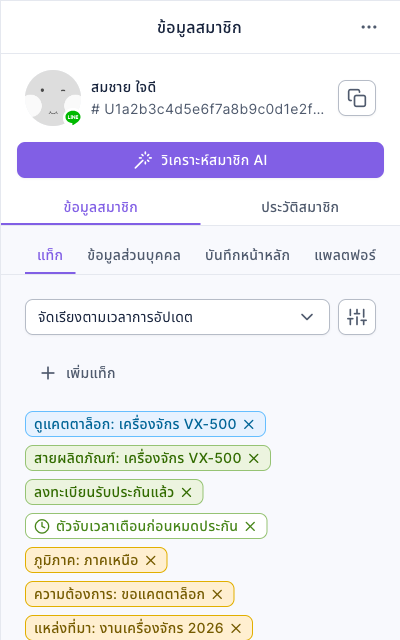
แท็บ "แท็ก" ใต้ "ข้อมูลสมาชิก" แสดงแท็กทั้งหมดของลูกค้า แท็กเหล่านี้ติดให้อัตโนมัติเมื่อลูกค้าโต้ตอบกับแบบฟอร์มหรือหน้าแคตตาล็อกเอง ไม่ได้พึ่งเซลส์พิมพ์เอง จึงไม่หายไปเมื่อเซลส์ลาออก
ภาพด้านล่างคือแท็กของลูกค้าตัวอย่าง: ดูแคตตาล็อก VX-500 แล้ว สายผลิตภัณฑ์ VX-500 ลงทะเบียนรับประกันแล้ว (พร้อมตัวจับเวลาเตือนก่อนหมดประกันแบบกำหนดเวลา) ภูมิภาคภาคเหนือ ความต้องการขอแคตตาล็อก และแหล่งที่มางานเครื่องจักร 2026 ดูแค่แถวนี้ก็รู้แล้วว่า เป็นลูกค้าภาคเหนือที่มาจากงานแสดงสินค้า และซื้อ VX-500 ไปแล้ว
3. ดูลำดับเวลาจากประวัติสมาชิก
สลับไปแท็บ "แท็ก" ใต้ "ประวัติสมาชิก" แต่ละรายการคือการติดแท็กหนึ่งครั้ง แสดงเวลา ที่มา (เช่น "แบบฟอร์ม" "หน้ามินิเว็บไซต์") และชื่อแท็ก
จากภาพด้านล่างอ่านได้ว่า ลูกค้ากรอกแบบฟอร์มงานแสดงสินค้าเวลา 18:12 (แท็กภูมิภาค ความต้องการ แหล่งที่มา) กรอกแบบฟอร์มลงทะเบียนรับประกันเวลา 18:13 (สายผลิตภัณฑ์ ลงทะเบียนรับประกันแล้ว) แล้วกลับมาดูแคตตาล็อก VX-500 อีกครั้งเวลา 18:17
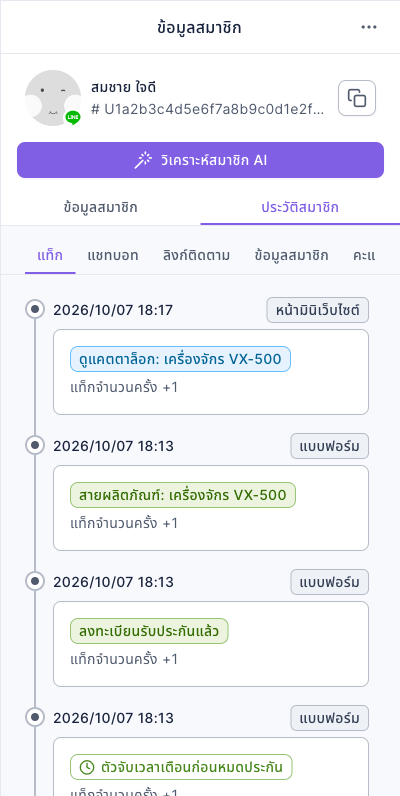
แถวเดียวกันยังมีแท็บ "แชทบอท" "ลิงก์ติดตาม" "ข้อมูลสมาชิก" และ "คะแนน" ใช้ดูว่าลูกค้าเคยทริกเกอร์คีย์เวิร์ดอะไร และคลิกลิงก์ไหนบ้าง ถ้าต้องการทำเป็นรายงาน ให้คลิก "⋯" มุมขวาบนของข้อมูลสมาชิก แล้วเลือก "ดาวน์โหลดประวัติสมาชิกในปีที่ผ่านมา" ระบบจะดาวน์โหลดเป็นไฟล์ Excel
4. เปิดคำตอบแบบฟอร์ม
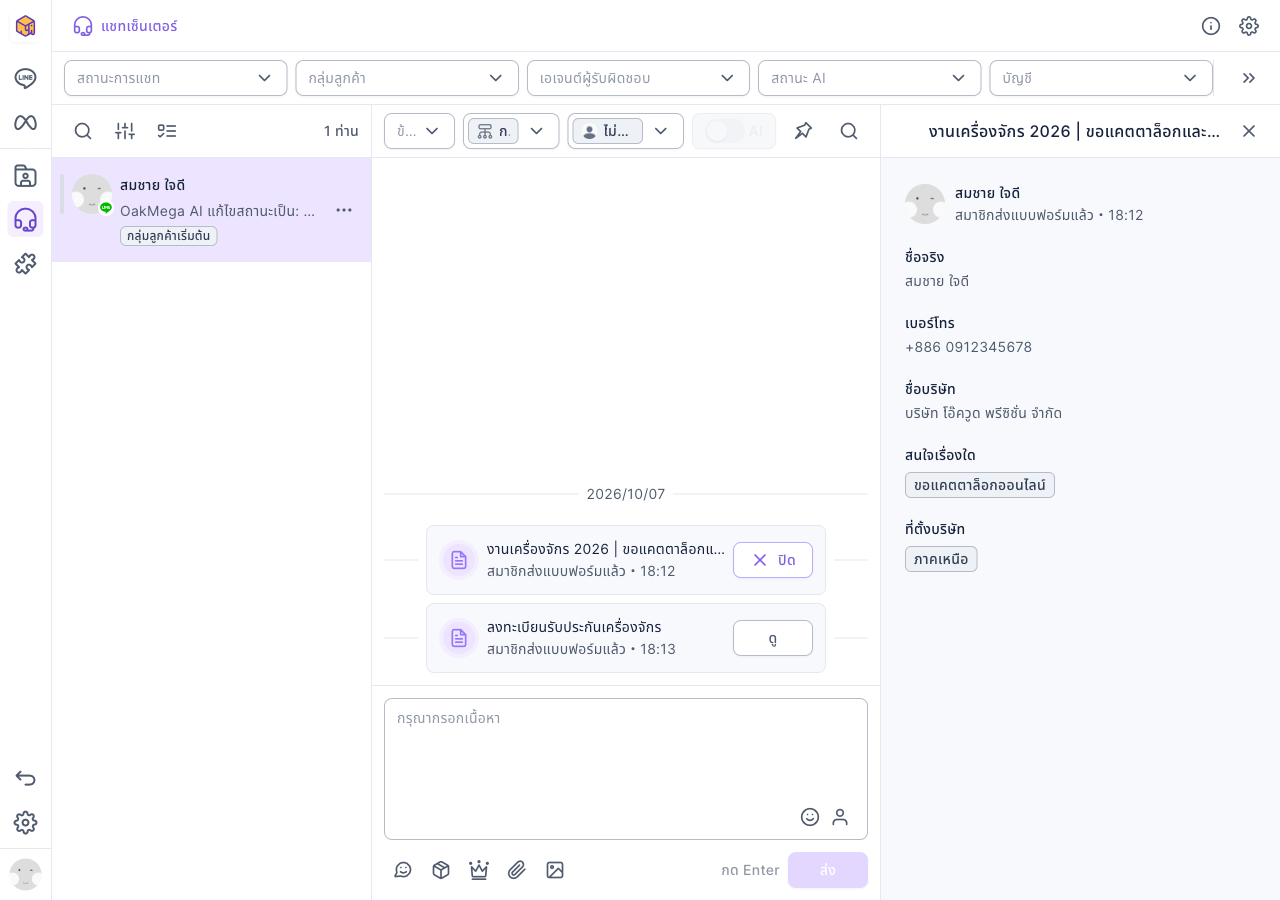
แบบฟอร์มที่ลูกค้ากรอกจะทิ้งการ์ดไว้ในแชท ("สมาชิกส่งแบบฟอร์มแล้ว") คลิก "ดู" บนการ์ด ทางขวาจะแสดงคำตอบทั้งหมดของแบบฟอร์มนั้น
ภาพด้านล่างเปิดแบบฟอร์มงานแสดงสินค้าไว้: ชื่อจริง เบอร์โทร ชื่อบริษัท สนใจเรื่องใดเลือก "ขอแคตตาล็อกออนไลน์" และที่ตั้งบริษัทเลือก "ภาคเหนือ" ส่วนแบบฟอร์มลงทะเบียนรับประกัน เมื่อเปิดแล้วจะเห็นรุ่น หมายเลขเครื่อง และวันส่งมอบ
ดาวน์โหลดคำตอบทั้งหมดของแบบฟอร์มจากรายการแบบฟอร์มได้เช่นกัน ดูดูคำตอบแบบฟอร์มและดาวน์โหลดข้อมูล
5. อ่านบันทึกส่งต่องานจากเซลส์คนก่อน
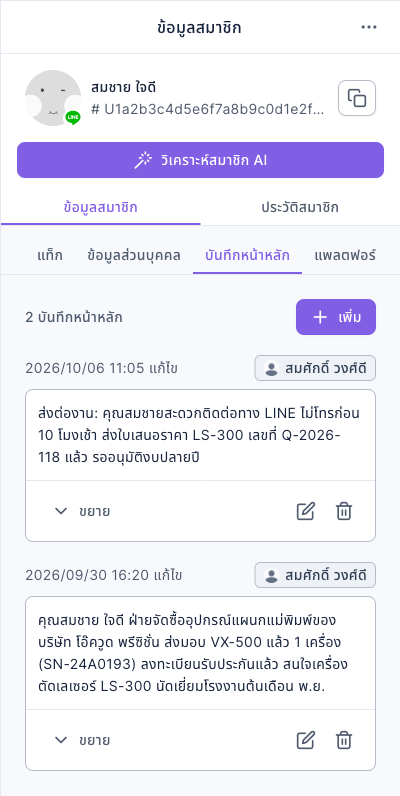
สลับกลับไปที่ "ข้อมูลสมาชิก" แล้วคลิก "บันทึกหน้าหลัก" ปกติเซลส์คนก่อนจะจดเนื้อหาการโทร ความคืบหน้าใบเสนอราคา และสิ่งที่ลูกค้าชอบไว้ที่นี่ โน้ตที่แก้ไขล่าสุดอยู่บนสุด
ภาพด้านล่างคือโน้ต 2 รายการที่คุณสมศักดิ์ วงศ์ดี เซลส์คนก่อนเขียนไว้: รายการแรกบอกว่าลูกค้าเป็นใคร ซื้อเครื่องอะไรไป และสนใจ LS-300 รายการที่สองคือประเด็นส่งต่องาน: ลูกค้าสะดวกติดต่อทาง LINE ไม่โทรก่อน 10 โมงเช้า และส่งใบเสนอราคา LS-300 แล้ว รออนุมัติงบ
บันทึกหน้าหลักต้องเปิดใช้งานแยกต่างหาก วิธีใช้ดูที่จดบันทึกการติดตามสมาชิกด้วยบันทึกหน้าหลัก
6. รับช่วงต่อและเขียนบันทึกไว้
- ที่เมนูเอเจนต์ผู้รับผิดชอบด้านบนห้องแชท เลือกตัวเอง ถ้าลูกค้าต้องย้ายไปอีกเขต ให้เปลี่ยนเมนูกลุ่มลูกค้าในแถวเดียวกันเป็นกลุ่มลูกค้าที่ดูแลเขตนั้น (เช่น "ทีมขายภาคเหนือ")
- ในบันทึกหน้าหลัก คลิก "เพิ่ม" แล้วเขียนโน้ตแรกหลังรับช่วงต่อ เช่น "8 ต.ค. รับช่วงต่อ แนะนำตัวทาง LINE แล้ว นัดเยี่ยมโรงงานดู LS-300 วันพุธหน้า"
- หลังจากนี้เมื่อลูกค้าส่งข้อความมา แชทจะเข้ามาอยู่ในรายการที่คุณรับผิดชอบ
รายละเอียดการเปลี่ยนเอเจนต์ผู้รับผิดชอบและกลุ่มลูกค้า ดูจัดการแชทในแชทเซ็นเตอร์
หลักการทำงานและข้อจำกัด
| ข้อมูล | ตามลูกค้าไปตอนส่งต่องานไหม | ข้อควรระวัง |
|---|---|---|
| แท็ก | ตาม เพราะติดอยู่กับตัวลูกค้า | มีเฉพาะแท็กที่ติดจากตัวเลือกในแบบฟอร์ม หน้าแคตตาล็อก แชทบอท หรือติดเอง ข้อมูลที่เซลส์จดไว้ใน Excel ของตัวเองจะไม่อยู่ที่นี่ |
| ประวัติสมาชิก | ตาม | ดาวน์โหลดได้เฉพาะปีที่ผ่านมา |
| คำตอบแบบฟอร์ม | ตาม มีการ์ดอยู่ในแชท และดาวน์โหลดจากรายการแบบฟอร์มได้ | ลูกค้าต้องเข้าสู่ระบบ LINE ก่อนกรอก คำตอบจึงจะผูกกับลูกค้ารายนี้ |
| ประวัติแชท | ตาม อยู่ในแชทเซ็นเตอร์ของ official account | สิ่งที่เซลส์คนก่อนคุยกับลูกค้าทาง LINE ส่วนตัว จะไม่อยู่ที่นี่ |
| บันทึกหน้าหลัก | ตาม | ทุกคนที่มีสิทธิ์แก้ไขแก้หรือลบได้ เรื่องสำคัญอย่าพึ่งโน้ตเดียว และต้องเปิดใช้งานก่อน |
ส่งต่องานได้ครบแค่ไหน ขึ้นอยู่กับนิสัยการทำงานทุกวัน เซลส์คนก่อนต้องให้ลูกค้าคุยกับบริษัทผ่าน official account เก็บข้อมูลด้วยแบบฟอร์ม และจดเรื่องสำคัญลงบันทึกหน้าหลัก คนที่รับช่วงต่อจึงจะเห็น ผู้จัดการฝ่ายขายอาจตั้งเป็นกฎว่า "โทรคุยลูกค้าทุกครั้ง ต้องเขียนโน้ต 1 รายการ"
สิ่งที่ลูกค้าเห็น
ลูกค้าไม่ต้องทำอะไร และไม่รู้สึกว่ามีการเปลี่ยนคน เพราะคุยกับ LINE official account เดิมมาตลอด
| ช่วงเวลา | ลูกค้าเห็นอะไร |
|---|---|
| ก่อนส่งต่องาน | คุยกับ official account เซลส์คนก่อนเป็นคนตอบ |
| ตอนส่งต่องาน | ไม่มีอะไรเปลี่ยน ไม่ต้องเพิ่มเพื่อนเซลส์คนใหม่ |
| หลังส่งต่องาน | เซลส์คนใหม่ตอบจาก official account เดิม แนะนำตัวในข้อความแรกได้ |
ตรวจสอบว่าได้ผลไหม
| อยากรู้ | ดูที่ไหน |
|---|---|
| ลูกค้าที่ส่งต่อทั้งหมดเปลี่ยนเป็นเซลส์คนใหม่แล้วหรือยัง | ตัวกรอง "เอเจนต์ผู้รับผิดชอบ" ด้านบนแชทเซ็นเตอร์ เลือกชื่อเซลส์คนใหม่ |
| ยังมีลูกค้าค้างอยู่กับเซลส์ที่ลาออกไหม | ตัวกรอง "เอเจนต์ผู้รับผิดชอบ" ในแชทเซ็นเตอร์ เลือกเซลส์ที่ลาออก |
| หลังส่งต่องานมีการติดตามไหม | บันทึกหน้าหลักของลูกค้ามีโน้ตใหม่หรือไม่ แชทในแชทเซ็นเตอร์มีการตอบกลับใหม่หรือไม่ |
แบบอื่นที่ทำได้
- ให้ AI ช่วยดูก่อน: "วิเคราะห์สมาชิก AI" ด้านบนข้อมูลสมาชิกสร้างสรุปข้อมูลลูกค้ารายนี้และคำแนะนำในการสนทนาได้ จากนั้นค่อยเทียบกับแท็กและบันทึกหน้าหลักอีกครั้ง
- ส่งต่องานลูกค้าจำนวนมากพร้อมกัน: ในแชทเซ็นเตอร์ ใช้ "เลือกเป็นกลุ่ม" เลือกสมาชิกหลายคน แล้วใช้ "เลือกรายการที่ต้องการเปลี่ยน" เปลี่ยนกลุ่มลูกค้าหรือเอเจนต์ผู้รับผิดชอบทีเดียว (ก่อนเปลี่ยนเอเจนต์ผู้รับผิดชอบต้องกรองให้เหลือกลุ่มลูกค้าเดียว) ดูหัวข้อ "จัดการสมาชิกหลายคนพร้อมกัน" ในจัดการแชทในแชทเซ็นเตอร์
- ส่งต่องานตัวแทนจำหน่าย: ตัวแทนจำหน่ายก็เป็นสมาชิก ส่งต่องานได้แบบเดียวกัน แท็กสถานะและระดับของตัวแทนจำหน่ายดูที่จัดการตัวแทนจำหน่าย