
這篇幫製造業的業務主管和接手的業務,在業務離職、調區或客戶升級時,把客戶完整交接:新業務不用翻前任的私人 LINE 或 Excel,在客服中心打開這位客戶,就能看到他買過什麼機台、對哪條產品線有興趣、填過哪些表單、前任談到哪裡。
適合誰
- 業務主管:業務離職或區域重新劃分,要把客戶交給別人,又怕交接不完整、客戶覺得要從頭講一次。
- 接手的業務:第一次聯絡客戶前,想先知道客戶背景、用的機型、目前在談的報價。
做完之後你會知道:客戶的資料分別在客服中心的哪裡、每一項代表什麼、怎麼把負責成員改成自己,以及前任業務平常該把資料留在哪裡,交接時才不會斷。
下面延續展會收名單、產品保固登錄與電子型錄的示範:客戶在展會索取型錄、看過 VX-500 型錄、登錄過機台保固,前任業務陳志明在筆記本留了交接。畫面中的客戶與業務都是示範資料。
會用到的功能
| 功能 | 在這個情境負責什麼 | 最低方案 | 要先開通嗎 |
|---|---|---|---|
| 客服中心 | 找到客戶、看對話與表單卡片、改負責成員 | 全部方案 | 客服席次另外開通 |
| 標籤管理 | 產品線、區域、需求、來源標籤記下客戶背景 | 全部方案(Free 最多 10 個標籤) | 不用 |
| 表單 | 展會、保固登錄等表單的回覆,含機台序號與需求 | Pro 以上 | 要(有表單數量額度) |
| 筆記本 | 前任業務的交接與跟進紀錄 | 全部方案 | 要另外開通 |
流程
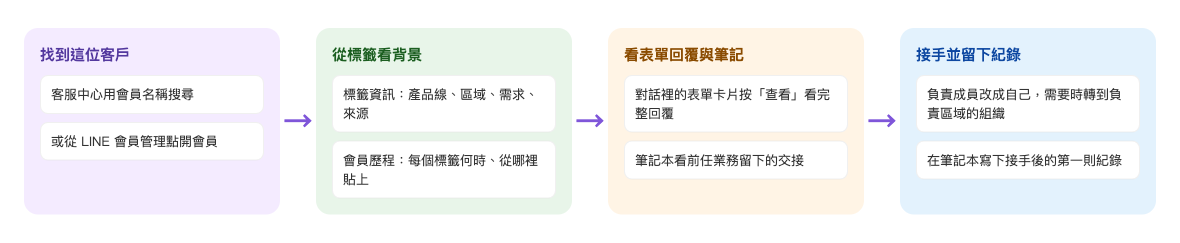
- 在客服中心用會員名稱搜尋這位客戶,或從 LINE 會員管理點開他。
- 「標籤資訊」看產品線、區域、需求與來源;「會員歷程」看每個標籤是什麼時候、從哪裡貼上的。
- 對話裡的表單卡片按「查看」,看客戶填過的完整內容;「筆記本」看前任業務留下的交接。
- 把負責成員改成自己,需要時把對話轉到負責區域的組織,再在筆記本寫下第一則紀錄。
做法
| 步驟 | 在哪裡 | 看什麼、做什麼 |
|---|---|---|
| 1. 找到客戶 | 客服中心 › 搜尋「會員名稱」 | 點開這位客戶的對話,右側是「會員資料」 |
| 2. 看標籤 | 會員資料 › 會員資訊 › 標籤資訊 | 產品線、區域、需求、來源 |
| 3. 看會員歷程 | 會員資料 › 會員歷程 | 每個標籤的貼上時間與來源 |
| 4. 看表單回覆 | 對話裡的表單卡片 › 查看 | 機台序號、交機日期、需求、公司名稱 |
| 5. 讀交接筆記 | 會員資料 › 會員資訊 › 筆記本 | 前任業務談到哪裡、要注意什麼 |
| 6. 接手 | 聊天室上方的負責成員、組織 | 改成自己,寫下第一則筆記 |
1. 在客服中心找到客戶
在客服中心點清單左上角的放大鏡,「搜尋項目」選「會員名稱」,輸入客戶在 LINE 上的名稱(至少兩個字元)。點開對話後,右側就是這位客戶的「會員資料」。
只知道客戶的真實姓名,或客服中心的清單裡找不到他時,改從 LINE › 會員管理搜尋(會員名稱會同時比對 LINE 名稱與真實姓名),點開後同樣是這份會員資料。
2. 從標籤看出客戶背景
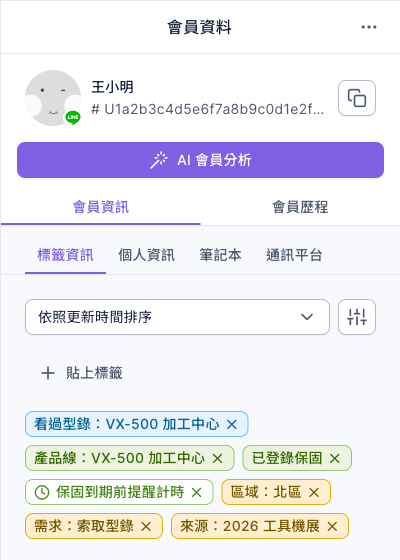
「會員資訊」的「標籤資訊」列出客戶身上的標籤。這些標籤是客戶自己在表單、型錄頁面互動時自動貼上的,不靠業務手動輸入,所以不會因為業務離職而不見。
下圖是示範客戶的標籤:看過 VX-500 型錄、產品線 VX-500、已登錄保固(含時效的保固提醒計時)、區域北區、需求索取型錄、來源 2026 工具機展。光看這一排就知道:他是展會來的北區客戶,已經買了 VX-500。
3. 從會員歷程看出時間順序
切到「會員歷程」的「標籤」分頁,每一筆是一次貼標籤:時間、來源(例如「OakMega 表單」「授權頁面」)與標籤名稱。
下圖可以讀出:客戶 18:12 填了展會表單(區域、需求、來源標籤),18:13 填了保固登錄表單(產品線、已登錄保固),18:17 又回來看了 VX-500 型錄。
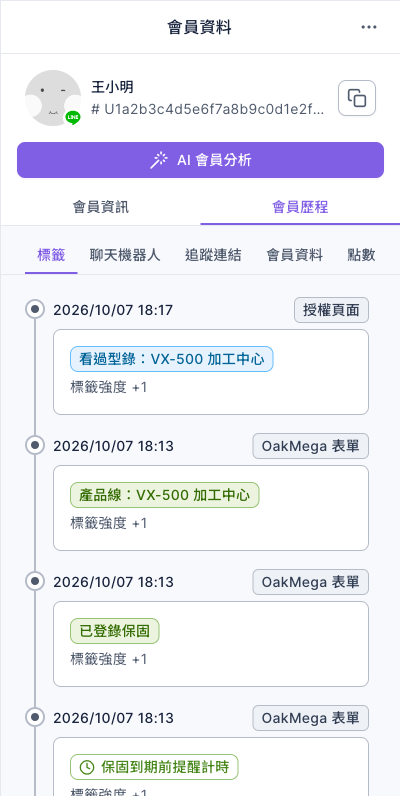
同一排還有「聊天機器人」「追蹤連結」「會員資料」「點數」分頁,可以看客戶觸發過哪些關鍵字、點過哪些連結。要整理成報告,在會員資料右上角的「⋯」選「下載近一年會員歷程」,會下載 Excel 檔。
4. 打開表單回覆
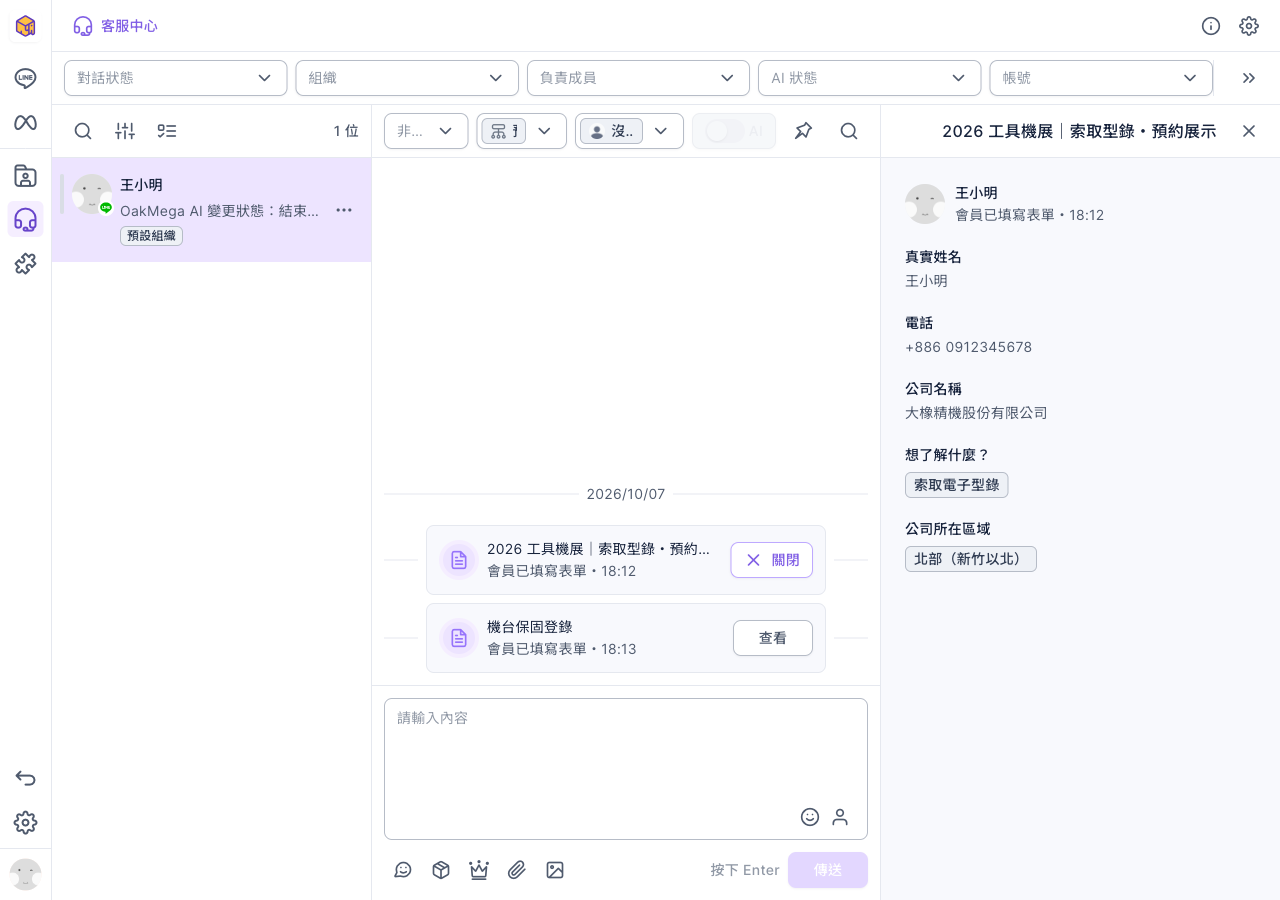
客戶填過的表單會在對話裡留下一張卡片(「會員已填寫表單」)。按卡片上的「查看」,右側會顯示這份表單的完整回覆。
下圖打開的是展會表單:真實姓名、電話、公司名稱,想了解「索取電子型錄」、公司在「北部(新竹以北)」。保固登錄表單打開後則可以看到機型、機台序號與交機日期。
表單的完整回覆也可以在表單清單下載,見查看表單回覆並下載資料。
5. 讀前任業務的交接筆記
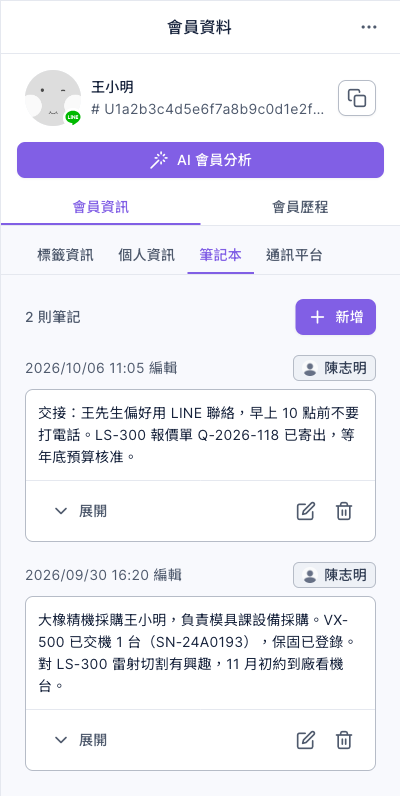
切回「會員資訊」,點「筆記本」。前任業務平常把電話內容、報價進度、客戶偏好寫在這裡,最新編輯的在最上面。
下圖是前任業務陳志明留下的兩則:第一則記下客戶是誰、買了哪台機台、對 LS-300 有興趣;第二則是交接重點:客戶偏好 LINE、不要早上 10 點前打電話、LS-300 報價單已寄出等預算。
筆記本要另外開通,用法見用筆記本記下會員的跟進紀錄。
6. 接手並留下紀錄
- 在聊天室上方的負責成員選單選自己。客戶要換到另一區時,同一排的組織選單改成負責那一區的組織(例如「北區業務組」)。
- 在筆記本按「新增」,寫下接手後的第一則,例如「10/8 接手,已在 LINE 自我介紹,下週三約到廠看 LS-300」。
- 之後客戶傳訊息,就會出現在你負責的對話裡。
改負責成員與組織的細節見在客服中心處理對話。
運作原理與限制
| 資料 | 交接時會不會跟著客戶 | 注意 |
|---|---|---|
| 標籤 | 會,貼在客戶身上 | 只有用表單選項、型錄頁、聊天機器人或手動貼上的才有;業務自己記在 Excel 的不會在這裡 |
| 會員歷程 | 會 | 下載只含近一年 |
| 表單回覆 | 會,對話裡有卡片,表單清單也能下載 | 客戶要用 LINE 登入填寫,才會連到這位客戶 |
| 對話紀錄 | 會,在官方帳號的客服中心 | 前任業務用私人 LINE 跟客戶聊的內容不會在這裡 |
| 筆記本 | 會 | 任何有編輯權限的成員都能改或刪,重要內容不要只靠一則筆記;要先開通 |
交接能不能完整,取決於平常的習慣。 前任業務要讓客戶在官方帳號裡跟公司對話、用表單收資料、重要談話寫進筆記本,接手的人才看得到。業務主管可以把「每次通話後寫一則筆記」訂成規則。
客戶那一端看到什麼
客戶這邊什麼都不用做,也不會察覺換人:他一直是跟同一個 LINE 官方帳號對話。
| 時間點 | 客戶看到什麼 |
|---|---|
| 交接前 | 跟官方帳號對話,由前任業務回覆 |
| 交接當下 | 沒有變化,不用加新業務的好友 |
| 交接後 | 新業務從同一個官方帳號回覆;可以在第一則訊息自我介紹 |
怎麼確認有效
| 想知道 | 去哪裡看 |
|---|---|
| 交接的客戶都改到新業務了嗎 | 客服中心上方「負責成員」篩選新業務的名字 |
| 有沒有客戶還在離職業務名下 | 客服中心「負責成員」篩選離職業務 |
| 交接後有沒有跟進 | 客戶的筆記本有沒有新筆記;客服中心對話有沒有新回覆 |
延伸變化
- 用 AI 先看一遍:會員資料上方的「AI 會員分析」可以生成這位客戶的會員摘要與對話建議,再對照標籤與筆記確認。
- 一次交接很多客戶:在客服中心用「批次選取」選多位會員,「選擇變更項目」一次改組織或負責成員(改負責成員前要先篩選單一組織),見在客服中心處理對話的「批次處理多位會員」。
- 經銷商交接:經銷商也是會員,交接方式相同;經銷商身分與等級標籤見經銷商管理。