
這篇幫 CRM 管理者每月固定花半小時,把 LINE 經營的成果整理成一頁月報:這個月加了多少好友、哪個通路帶來最多人、發出去的文章有多少人看、客服手上還有多少待處理。每個數字都附上在後台哪裡找、能不能只看這個月。
適合誰
- CRM 管理者、行銷主管:每月要跟老闆報告 LINE 成效,但數字散在好幾個頁面,有的能選期間、有的只有累計,常常不知道該怎麼算。
- 門市店長、客服主管:想知道自己負責的通路或組織這個月的表現。
做完之後你會有:一個算本月新好友的常用篩選、一張「指標 × 去哪裡看 × 怎麼算本月」的對照表,以及一份可以每月照填的月報表格。
下面用虛構的保養品牌「森日保養」示範 10 月的月報。常用篩選、分流連結與文章都來自 OakMega 手冊示範工作區,示範工作區好友不多,畫面上的數字很小。
會用到的功能
| 功能 | 在這個情境負責什麼 | 最低方案 | 要先開通嗎 |
|---|---|---|---|
| LINE 會員管理 | 依加入時間、封鎖時間篩出本月新好友與封鎖人數 | Pro 以上 | 不用 |
| 新舊好友分流連結 | 依統計區間看各通路帶來的新好友 | 全部方案 | 不用 |
| 發布文章 | 下載指定期間的已發布文章數據 | 全部方案 | 不用 |
| 客服數據中心 | 月底當下各組織手上的對話數 | 全部方案 | 客服席次另外開通 |
流程
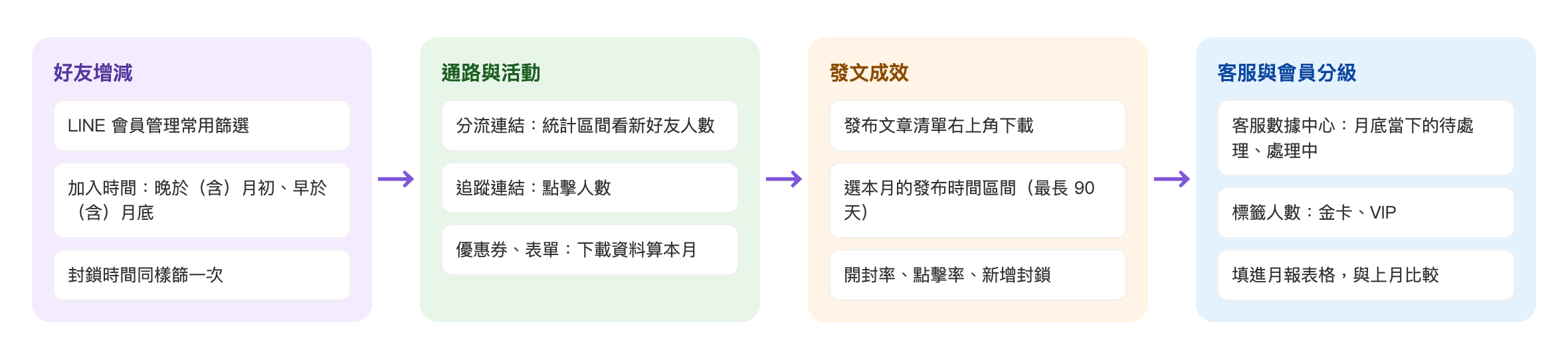
- 好友增減:用 LINE 會員管理的常用篩選,依「加入時間」「封鎖時間」算出本月新好友與封鎖人數。
- 通路與活動:分流連結用統計區間看各通路的新好友;優惠券、表單下載資料後算出本月的筆數。
- 發文成效:在發布文章清單下載本月發布的文章數據,看開封率與點擊率。
- 客服與會員分級:月底看客服數據中心與等級標籤人數,填進月報表格,跟上個月比較。
先看清楚:哪些數字能選期間
後台的數字分三種:能選期間、只有累計、只有當下。做月報前先知道每個數字是哪一種,才不會把累計數字當成本月成績。
| 想知道 | 去哪裡看 | 數字的性質 | 怎麼算出「這個月」 |
|---|---|---|---|
| 本月新好友 | LINE 會員管理 › 進階篩選「LINE › 加入時間」 | 能選期間 | 群組裡放「晚於(含)月初」與「早於(含)月底」兩個條件 |
| 本月封鎖 | LINE 會員管理 › 進階篩選「LINE › 封鎖時間」 | 能選期間 | 同上 |
| 目前能收訊息的好友 | LINE 會員管理 › 進階篩選「LINE › 傳訊狀態」是「可以」 | 當下 | 月底當天記一次,跟上月比 |
| 各通路帶來的新好友 | 新舊好友分流連結 › 連結數據 › 「連結區間數據」 | 能選期間 | 「統計區間」選自訂日期 |
| 發出的文章成效 | 發布文章清單右上角的下載圖示 | 能選期間(最長 90 天) | 選本月的發布時間區間,下載後加總 |
| 優惠券領取、使用 | 優惠券 › 下載優惠券數據 | 清單只有累計;下載檔有每日數據 | 下載後只算本月的日期 |
| 表單回覆 | 表單 › 表單回覆資料 | 清單只有累計 | 下載回覆資料,依填答時間算本月 |
| 聊天機器人觸發 | 聊天機器人清單的總觸發次數、總觸發人數 | 只有累計 | 每月底記一次,跟上月相減 |
| 標籤人數(例如金卡、VIP) | 標籤管理的總標籤人數 | 當下 | 月底記一次 |
| 客服積壓 | 客服數據中心 | 當下(沒有回覆時間、不能選期間) | 月底當天記待處理、處理中 |
做法
| 步驟 | 在哪裡設定 | 這個情境的設定 |
|---|---|---|
| 1. 存「本月新好友」篩選 | LINE › 會員管理 › 進階篩選 | 群組:加入時間 晚於(含)10/01 且 早於(含)10/31,另存成「10 月新加入好友」 |
| 2. 看通路成效 | 連結工具 › 新舊好友分流連結 › 連結數據 | 統計區間選 10/1–10/31 |
| 3. 下載文章數據 | LINE › 發布文章 › 下載圖示 | 發布時間區間 10/1–10/31 |
| 4. 記錄當下數字 | 客服數據中心、標籤管理、聊天機器人清單 | 月底當天記下,跟上月比較 |
| 5. 填月報 | 你的試算表 | 照下方月報表格 |
1. 存「本月新好友」篩選
在 LINE › 會員管理點「進階篩選」:
- 「包含」區點「群組」,群組裡的條件會用「且」連接。
- 第一列:項目「LINE」、子項目「加入時間」、條件「晚於(含)」,日期選 2026/10/01。
- 在群組裡點「篩選條件」新增第二列:「加入時間」「早於(含)」2026/10/31。
- 點「另存」,名稱填「10 月新加入好友」,按「確認」,再按「確認」套用,清單上方的「人數」就是本月新好友。
- 封鎖人數照同樣方式,子項目改成「封鎖時間」。
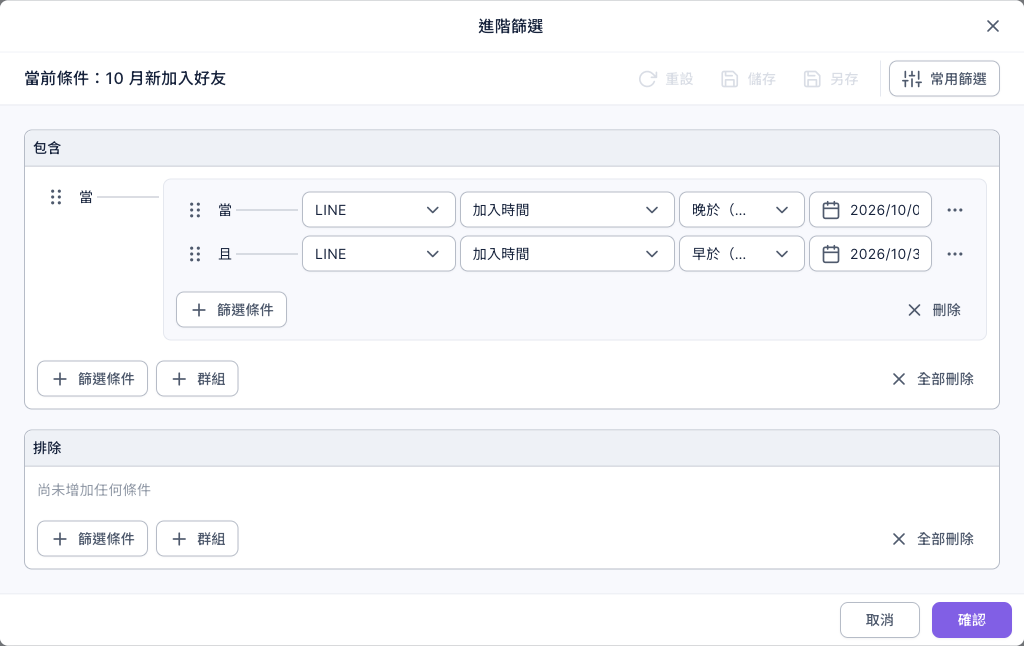
不要用「月份是」算本月:它只比對月份、不看年份,選 10 月會把每一年 10 月加入的人都算進去。下個月只要編輯這個常用篩選的日期,再「儲存」即可。
2. 看各通路帶來多少新好友
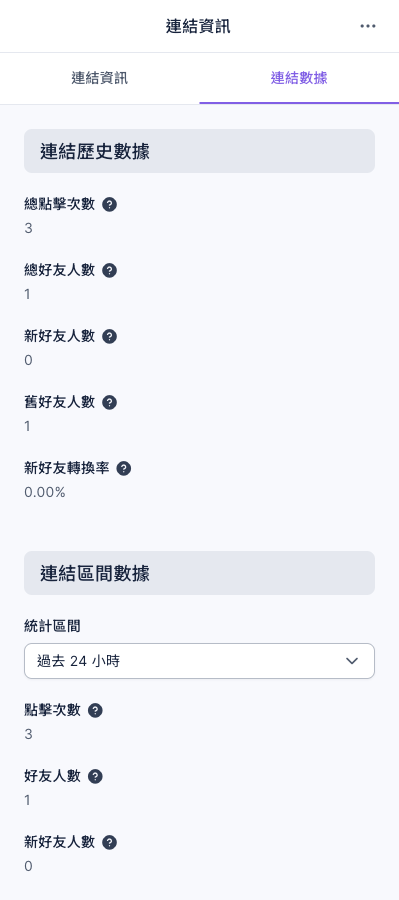
在連結工具 › 新舊好友分流連結點一條連結,右側切到「連結數據」:
- 「連結歷史數據」是建立以來的累計,不要拿來當本月成績。
- 「連結區間數據」的「統計區間」選自訂日期 10/1–10/31,記下「新好友人數」與「新好友轉換率」。
- 每個通路一條連結,就能直接比較通路,做法見比較各通路帶來多少新好友。
3. 下載本月的文章數據
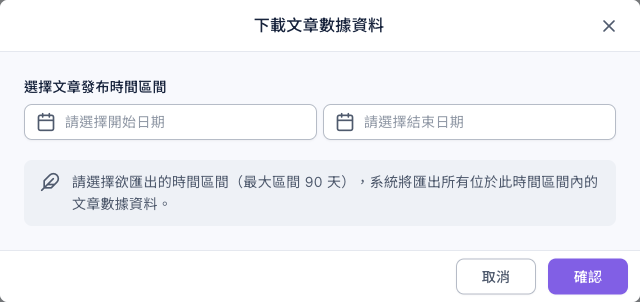
在 LINE › 發布文章點清單右上角的下載圖示,打開「下載文章數據資料」:
- 「選擇文章發布時間區間」選 10/1 到 10/31,最長 90 天。
- 按「確認」下載,檔案包含這段期間內所有已發布文章的數據。
文章數據有兩種來源,月報要分開看:
| 數據 | 來源與計算範圍 | 看什麼 |
|---|---|---|
| LINE 官方數據 | LINE 官方統計,發布後最多累積 14 天;受眾太少時 LINE 不提供 | 開封數、開封率、點擊人數、點擊率 |
| OakMega 會員數據 | OakMega 計算發布後 6 小時內的成效 | 互動人數、新增會員、新增封鎖 |
單篇文章的數據也可以在清單點文章查看,見發布文章給 LINE 好友。
4. 記錄只有「當下」的數字
這些數字沒辦法回頭查,要在月底當天記下來:
- 客服數據中心:各組織的「待處理」「處理中」,看月底還積壓多少,見看懂客服數據中心。
- 標籤管理:「金卡會員」「VIP 會員」等等級標籤的總標籤人數,見會員分級:每月依到店、回購與消費資料自動篩出升降級名單。
- 聊天機器人清單:主要機器人的總觸發次數,跟上月記錄的數字相減就是本月觸發數。
5. 填進月報表格
每月用同一份表格,才看得出趨勢:
| 指標 | 9 月 | 10 月 | 增減 |
|---|---|---|---|
| 本月新好友 | |||
| 本月封鎖 | |||
| 月底可收訊息好友 | |||
| 各通路新好友(分流連結) | |||
| 發布文章數、平均開封率、平均點擊率 | |||
| 優惠券領取/使用 | |||
| 表單回覆 | |||
| 金卡、VIP 人數(月底) | |||
| 客服待處理、處理中(月底) |
運作原理與限制
| 狀況 | 結果 | 怎麼處理 |
|---|---|---|
| 進階篩選用「月份是 10 月」 | 只比對月份,每一年的 10 月都會算進去 | 用群組放「晚於(含)」與「早於(含)」兩個條件 |
| 想看客服回覆時間 | 客服數據中心只有當下各狀態的對話數與業務量,沒有回覆時間、不能選期間 | 月底記錄積壓數;回覆品質用抽查對話的方式檢查 |
| 想看「概覽」或「LINE 數據資料庫」 | 新版後台沒有這兩個頁面 | 用本篇的對照表從各功能頁取數字 |
| 文章受眾太少 | LINE 官方數據(開封率等)不提供 | 看 OakMega 會員數據的互動人數 |
| 聊天機器人、表單、優惠券清單上的數字 | 是建立以來的累計 | 每月底記一次再相減,或下載資料依日期篩選 |
| 文章數據下載區間 | 一次最長 90 天 | 每月下載一次即可 |
會員那一端看到什麼
月報只用到後台的數字,會員在 LINE 上看不出差別。
怎麼確認有效
| 想知道 | 去哪裡看 |
|---|---|
| 篩選日期設對了沒 | 套用後清單上方的人數,跟上月的報表比較是否合理 |
| 文章數據有沒有下載完整 | 下載檔的文章數,跟發布文章清單篩選「已發布」的篇數一致 |
延伸變化
- 季報:文章數據一次下載 90 天,剛好一季;新好友篩選的日期改成季初到季末。
- 門市月報:每家門市一條分流連結、一個客服組織,分別記通路新好友與組織積壓。
- 固定格式自動化:月報表格放在共用試算表,每月由同一個人照本篇步驟填寫,方便比較。