
這篇幫品牌的 CRM 管理者把後台權限一次分好:總部行銷能發文、改選單,門市店長管預約與門市的對話,客服專員只回覆對話。每種職務設一個身份,新同事到職、調職時只要換身份,不用一項一項勾。
適合誰
- CRM 管理者、工作區擁有者:同事越來越多,每個人都是擁有者,有人誤刪了圖文選單,也有人下載了全部會員資料。
- 門市店長、客服主管:希望同事打開後台只看到自己的工作,不會看到別家門市的對話。
做完之後你會有:三個工作區身份(總部行銷、門市店長、客服專員)、一個只看自己門市組織的客服中心身份,以及新同事到職時的套用流程。
下面用虛構的保養品牌「森日保養」示範。身份都在 OakMega 手冊示範工作區實際建立過。
會用到的功能
| 功能 | 在這個情境負責什麼 | 最低方案 | 要先開通嗎 |
|---|---|---|---|
| 管理成員與權限 | 工作區身份:每個職務能用哪些功能、能不能下載檔案 | 全部方案 | 不用,只有擁有者能設定 |
| 客服中心成員與組織 | 客服中心身份與組織:能看、能處理哪些對話 | 全部方案 | 客服席次另外開通 |
流程
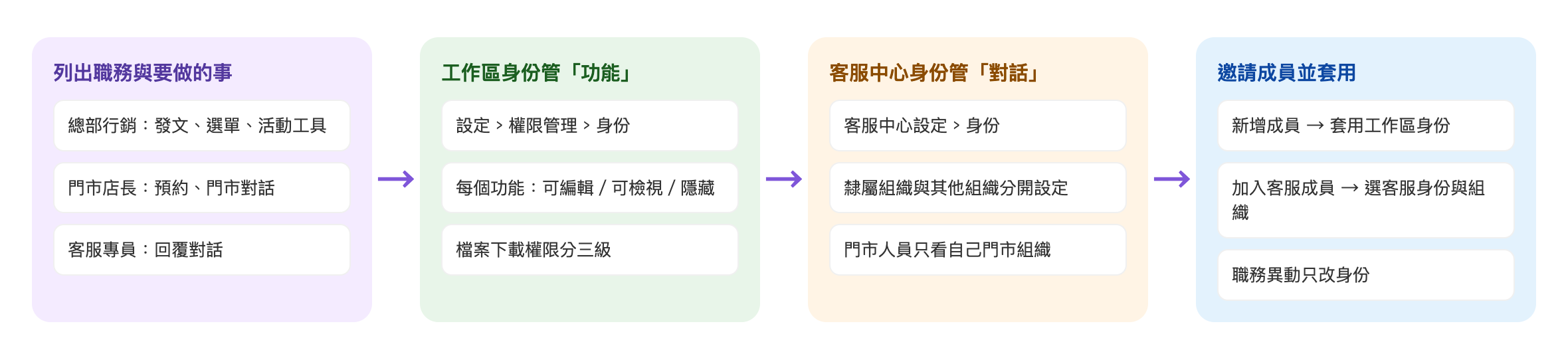
- 先列出每種職務每天要做的事。
- 在設定 › 權限管理的「身份」,替每種職務建一個工作區身份,決定能用哪些功能。
- 在客服中心設定的「身份」,建一個只看自己組織對話的客服中心身份,給門市人員用。
- 邀請同事加入工作區,套用工作區身份;需要回覆對話的人,再加入客服中心,選客服身份與組織。
先畫好權限對照表
OakMega 的權限分兩層:工作區身份管「能用哪些功能」,客服中心身份管「能看哪些對話」。先用表格把三種職務需要的功能排出來,沒列到的一律「隱藏」:
| 功能 | 總部行銷 | 門市店長 | 客服專員 |
|---|---|---|---|
| 檔案下載權限 | 排除會員個資 | 不可下載 | 不可下載 |
| 概覽 | 可檢視 | 可檢視 | 可檢視 |
| LINE 會員管理 | 可檢視 | 隱藏 | 可檢視 |
| LINE 發布文章、LINE 聊天機器人、範本管理、LINE 預設圖文選單 | 可編輯 | 隱藏 | 範本管理可檢視,其餘隱藏 |
| OakMega 會員管理 | 可檢視 | 隱藏 | 隱藏 |
| 標籤管理 | 可編輯 | 可檢視 | 可檢視 |
| 客服中心 | 隱藏 | 可編輯 | 可編輯 |
| 客服數據中心 | 可檢視 | 隱藏 | 隱藏 |
| 授權頁面、表單、優惠券 3.0 | 可編輯 | 優惠券 3.0 可檢視,其餘隱藏 | 隱藏 |
| 預約中心 | 可檢視 | 可編輯 | 隱藏 |
| 追蹤連結、新舊好友分流連結、標籤分流連結 | 可編輯 | 隱藏 | 隱藏 |
| LINE 數據資料庫 | 可檢視 | 隱藏 | 隱藏 |
門市店長的「LINE 會員管理」刻意隱藏:會員清單看得到全品牌的會員,無法只開放自己門市的會員(見下方「運作原理與限制」)。門市需要看會員資料時,從客服中心的對話裡看就好。
做法
| 步驟 | 在哪裡設定 | 這個情境的設定 |
|---|---|---|
| 1. 建三個工作區身份 | 設定 › 權限管理 › 身份 | 總部行銷、門市店長、客服專員,照對照表設定 |
| 2. 建客服中心身份 | 客服中心 › 客服中心設定 › 身份 | 「門市人員」:快速套用預設專員,再打開隸屬組織的他人負責;其他組織全部不勾 |
| 3. 每家門市一個客服組織 | 客服中心 › 客服中心設定 › 組織 | 例如「信義門市」,成員是這家門市的店長與店員 |
| 4. 邀請同事並套用 | 設定 › 權限管理 › 成員;客服中心設定 › 成員 | 新增成員 → 套用工作區身份 → 加入客服中心並選身份與組織 |
1. 建三個工作區身份
工作區擁有者在設定 › 權限管理切到「身份」,點「新增身份」:
- 「身份名稱」填「總部行銷」。
- 「檔案下載權限」選「排除會員個資」:可以下載報表,但表單匯出不含會員個資題目。
- 照對照表把每個功能設成「可編輯」、「可檢視」或「隱藏」。
- 按右上角的「儲存」。
- 用同樣的方式建「門市店長」與「客服專員」,兩個都選「不可下載」。
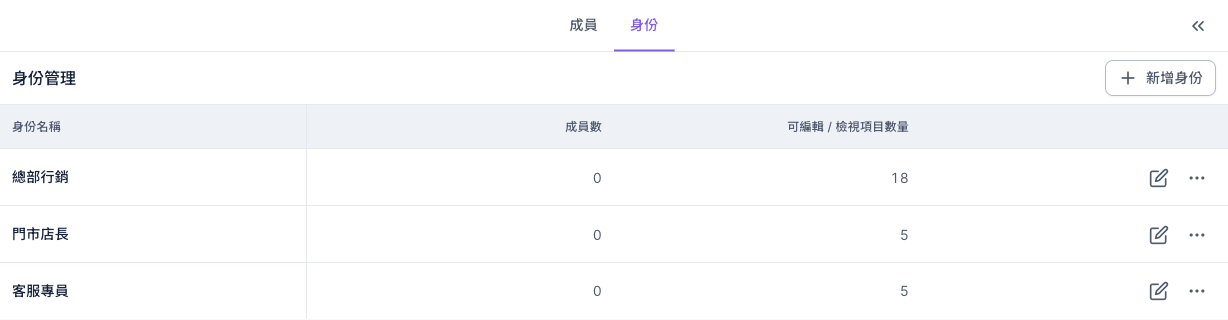
下圖是存好的身份清單,「可編輯 / 檢視項目數量」可以快速核對每個身份開了幾項功能(「概覽」預設就是可檢視,也算在內)。
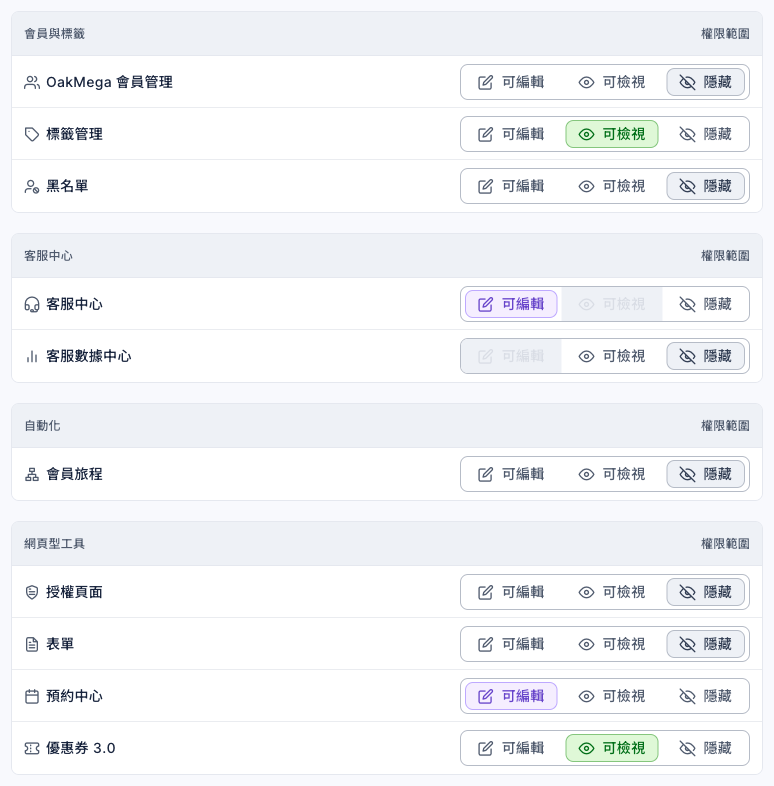
下圖是「門市店長」的中段設定:標籤管理可檢視、客服中心可編輯、預約中心可編輯、優惠券 3.0 可檢視,其餘隱藏。「客服中心」沒有「可檢視」可選,「客服數據中心」沒有「可編輯」可選。
完整說明見管理成員與權限。
2. 建「門市人員」客服中心身份
工作區身份只決定「能不能打開客服中心」;能看哪些對話,要在客服中心另外設定。在客服中心 › 客服中心設定切到「身份」,點「新增身份」:
- 「身份名稱」填「門市人員」(最多 20 字)。
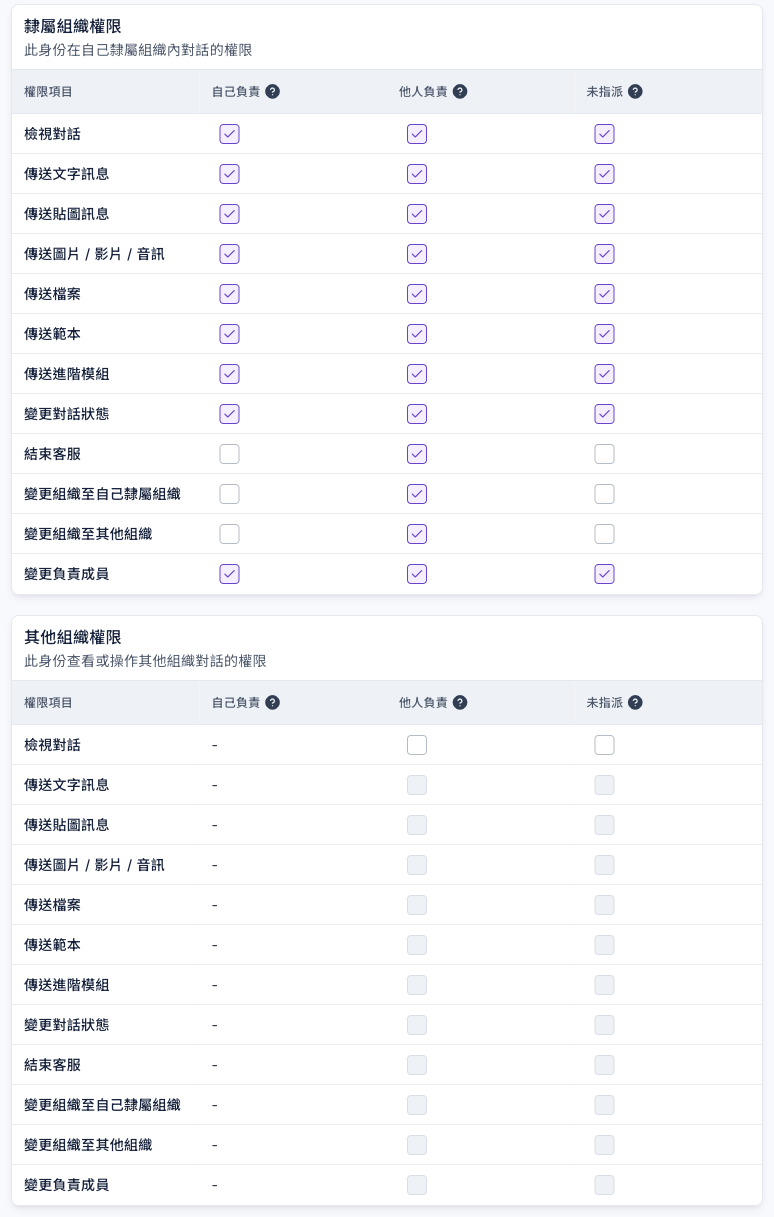
- 點「快速套用」選「預設專員」:可以處理自己負責與未指派的對話,看不到其他組織。
- 在「隸屬組織權限」勾選「他人負責」的「檢視對話」,同店的同事可以互相支援。勾選後,這一欄的其他操作也會一起勾起,不需要的再取消。
- 「其他組織權限」全部不勾,門市人員就看不到別家門市與總部客服的對話。
- 按「儲存」。
3. 每家門市一個客服組織
在「組織」分頁替每家門市新增一個組織(例如「信義門市」),把這家門市的店長與店員加進去,身份選「門市人員」。會員的對話要分進門市組織,可以用門市標籤當負責標籤,做法見每位業務一條專屬 QR,看誰帶來多少好友並自動分給他。
4. 邀請同事並套用
- 在設定 › 權限管理的「成員」點「新增成員」,輸入 Email。
- 切到「身份」,點身份,在右側「身份資訊」的「成員」分頁加入他。
- 需要回覆對話的人,再到客服中心設定的「成員」新增,選客服中心身份(例如「門市人員」),並加入門市組織。
同事調職時,只要把他從原本的身份移除、加入新身份;身份的權限改了,套用的人會同時更新。
運作原理與限制
| 狀況 | 結果 | 怎麼處理 |
|---|---|---|
| 想讓門市店長只看自己門市的會員 | 工作區權限只分功能,不分資料;「LINE 會員管理」打開就是全品牌的會員 | 門市身份隱藏會員管理,改從客服中心的對話看會員資料 |
| 想讓店長只改自己門市的預約項目 | 「預約中心」可編輯就能改全部預約項目 | 預約項目名稱加上門市名,並約定只改自己的;或只給可檢視,由總部建立 |
| 想給客服「只看不能回」 | 「客服中心」只有可編輯與隱藏,沒有可檢視 | 用客服中心身份控制:只勾「檢視對話」,不勾傳送訊息 |
| 同事同時需要兩個身份的權限 | 一位成員只能套用一個工作區身份 | 另建一個合併的身份 |
| 同事是擁有者 | 擁有者固定擁有全部功能的最高權限,身份對他無效 | 只把真正管理整個工作區的人設成擁有者 |
| 檔案下載選「排除會員個資」 | 表單匯出會拿掉個資題目,但仍可能保留 LINE ID、LINE 名稱與 OakMega 會員名稱 | 不該取得這些資料的職務選「不可下載」 |
會員那一端看到什麼
權限分工只影響後台同事看到的畫面,會員在 LINE 上看不出差別。唯一的差別是回覆速度:門市的對話直接分到門市組織,不用等總部轉手。
怎麼確認有效
| 想知道 | 去哪裡看 |
|---|---|
| 每個身份開了幾項功能 | 權限管理 › 身份清單的「可編輯 / 檢視項目數量」 |
| 誰套用了哪個身份 | 權限管理 › 成員清單的「身份」欄 |
| 實際看到什麼 | 請同事登入後確認導覽列只出現該有的功能;門市人員打開客服中心只看到自己門市組織的對話 |
延伸變化
- 代理商或外包客服:建「代理商」身份,只開發布文章與聊天機器人,檔案下載選不可下載;合作結束直接刪除成員。
- 區經理:客服中心身份的「其他組織權限」只勾「檢視對話」,可以看所有門市的對話但不能回覆。
- AI 員工:AI 客服或自動化帳號也當成員管理,只開需要的功能。