
這篇幫製造業的行銷與業務主管,把展會攤位收到的名單直接在 LINE 上分給各區業務:客戶掃一張 QR 留下資料,系統依他選的需求與區域貼上標籤,並轉給負責那一區的業務,會後不用再整理一疊名片和 Excel 才分派。
適合誰
- 行銷(展會負責人):每年參加工具機展、自動化展,想知道攤位帶來多少名單、各自想要什麼。
- 業務主管:名單要依區域分給北區、中南區的業務,希望展會當天就分好,業務隔天就能聯絡客戶。
做完之後你會有:一張可以印在海報、型錄與名片上的表單 QR;客戶填完自動帶上「來源」「需求」「區域」標籤;依區域自動分配的業務組織;以及一篇會後只發給「索取型錄」客戶的文章。
下面用一家虛構的工業設備商參加「2026 工具機展」示範。標籤、表單、客服組織與會後文章草稿都在 OakMega 手冊示範工作區實際新增過。
會用到的功能
| 功能 | 在這個情境負責什麼 | 最低方案 | 要先開通嗎 |
|---|---|---|---|
| 標籤管理 | 「來源」「需求」「區域」三種標籤,記錄名單從哪裡來、要什麼、在哪一區 | 全部方案(Free 最多 10 個標籤) | 不用 |
| 表單 | 展會名單表單:選項貼標籤、填完自動轉客服 | Pro 以上 | 要(有表單數量額度) |
| 客服組織與分配規則 | 北區、中南區兩個業務組織,用負責標籤接住各自區域的客戶 | 全部方案 | 客服席次另外開通 |
| 發布文章 | 會後只對「索取型錄」的客戶發電子型錄 | 全部方案 | 不用 |
| 授權頁面(選用) | 電子型錄,見用 LINE 發電子型錄 | Pro 以上 | 要 |
流程
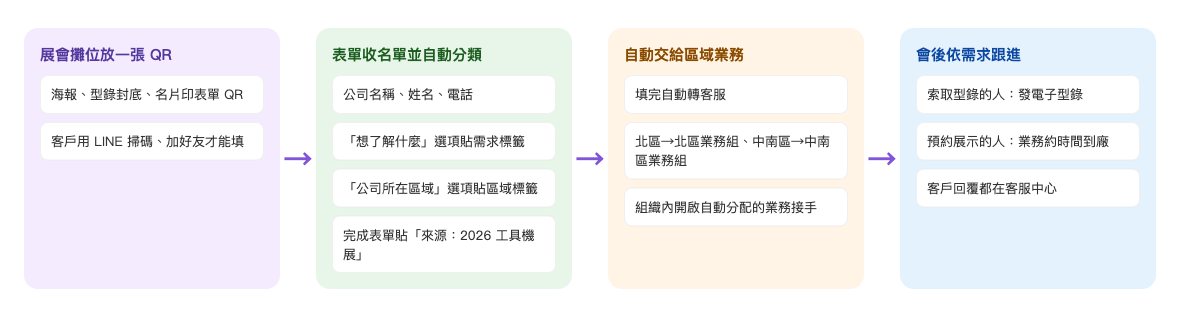
- 在攤位海報、型錄封底與名片印上表單的 QR,客戶用 LINE 掃碼、加好友後填寫。
- 表單收公司名稱、姓名與電話;「想了解什麼」的選項貼上需求標籤,「公司所在區域」的選項貼上區域標籤;填完再貼上「來源:2026 工具機展」。
- 填完自動轉進客服中心,依區域標籤分到北區或中南區的業務組織,由組織內開啟自動分配的業務接手。
- 會後依需求跟進:索取型錄的客戶收到電子型錄,預約展示的客戶由業務約時間到廠。
做法
| 步驟 | 在哪裡設定 | 這個情境的設定 |
|---|---|---|
| 1. 建標籤 | 會員與標籤 › 標籤管理 | 資料夾「2026 工具機展」:來源、需求(索取型錄/預約展示)、區域(北區/中南區) |
| 2. 建業務組織 | 客服中心 › 客服中心設定 › 組織 | 「北區業務組」負責標籤「區域:北區」;「中南區業務組」負責標籤「區域:中南區」 |
| 3. 建展會表單 | 網頁型工具 › 表單 | 限登入與加好友;選項標籤;完成貼「來源:2026 工具機展」;後續動作「自動轉客服」 |
| 4. 印 QR | 表單清單右側的表單資訊 | 表單連結旁的 QR code |
| 5. 會後跟進 | LINE › 發布文章 | 標籤篩選「需求:索取型錄」,附電子型錄連結 |
1. 建好來源、需求與區域標籤
在會員與標籤 › 標籤管理新增資料夾「2026 工具機展」,裡面放三種標籤:
| 種類 | 標籤 | 用途 |
|---|---|---|
| 來源 | 來源:2026 工具機展 | 之後算這場展會帶來多少名單 |
| 需求 | 需求:索取型錄、需求:預約展示 | 會後依需求發不同內容 |
| 區域 | 區域:北區、區域:中南區 | 分給負責該區的業務組織 |
做法見新增與管理標籤。
2. 每個業務區域一個客服組織
在客服中心 › 客服中心設定的「組織」分頁點「新增組織」:
- 「組織名稱」填「北區業務組」,「加入成員」選北區的業務,打開「自動分配至成員」。
- 切到「分配條件」,打開「接受系統自動分配」;「負責標籤」選「限定標籤」,標籤選「區域:北區」。
- 按「儲存」。再用同樣方式新增「中南區業務組」,負責標籤選「區域:中南區」。
下圖是北區業務組的分配條件:接受系統自動分配已打開,負責帳號不限定,負責標籤限定「區域:北區」。
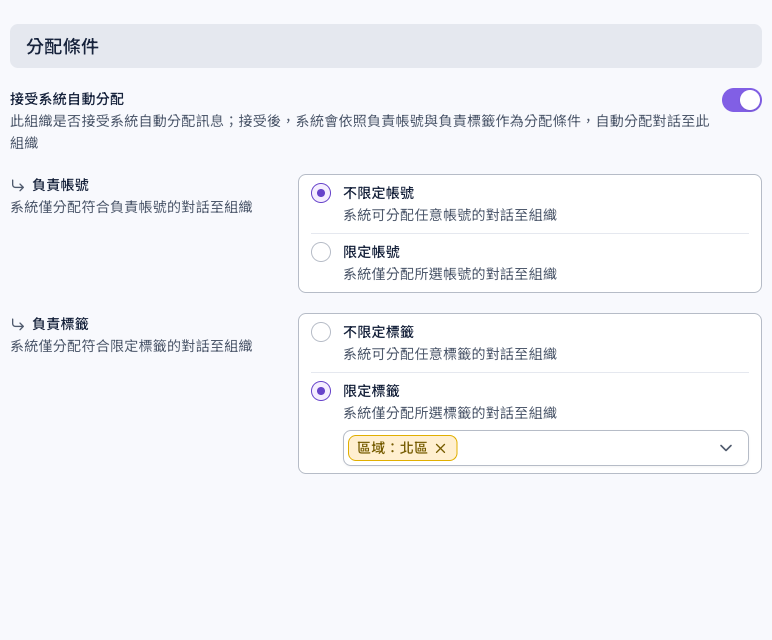
成員只有打開「自動分配至成員」才會被指派對話;完整規則見客服對話怎麼分配。
3. 做一份展會名單表單
在網頁型工具 › 表單新增資料夾「展會名單」,新增表單「2026 工具機展|索取型錄・預約展示」:
- 「表單設定」:「登入通訊平台填寫表單」保持開啟,打開「加入好友填寫表單」;「完成表單貼上標籤」選「來源:2026 工具機展」。
- 「題目設定」依序新增:
- 會員聯絡資訊題目「真實姓名」「電話」,都打開「必填」,填的資料會寫進客戶的會員資料。
- 「單行文字」:標題「公司名稱」,必填。
- 「選擇題」:標題「想了解什麼?」,選項種類「多選」;選項「索取電子型錄」的「選項標籤」選「需求:索取型錄」,「預約到廠看機台」選「需求:預約展示」。
- 「選擇題」:標題「公司所在區域」,單選;「北部(新竹以北)」貼「區域:北區」,「中部與南部」貼「區域:中南區」。
- 「後續動作」打開「自動轉客服」(填寫表單後自動將此會員轉客服)。
- 按「儲存」。
下圖是「公司所在區域」這題的選項:每個選項都設了選項標籤,客戶選哪一區就貼上哪一區的標籤。
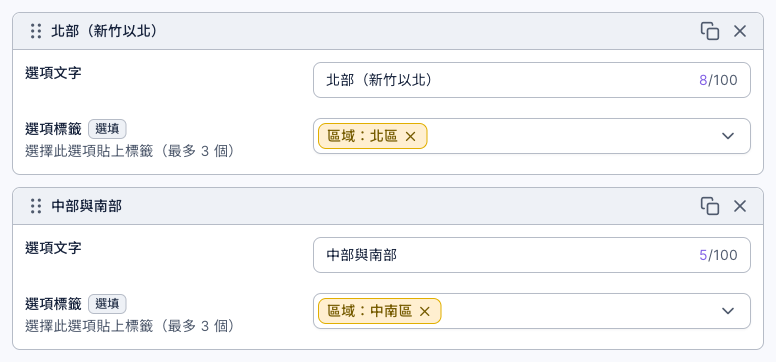
表單的完整欄位見新增表單。
4. 把表單 QR 印在攤位上
儲存後在表單清單點這份表單,右側「表單資訊」的表單連結旁有複製連結與 QR code 按鈕。把 QR 印在攤位海報、型錄封底與業務名片上;展會前先用「測試表單連結」試填,測試連結不會留下紀錄。
5. 會後依需求跟進
展會結束後,在 LINE › 發布文章新增文章:「發布對象」選「OakMega 分眾」與「依 OakMega 標籤篩選受眾」,包含標籤選「需求:索取型錄」,內容放電子型錄連結。示範文章是:「謝謝你在 2026 工具機展留下資料!VX-500 立式加工中心與 LS-300 雷射切割機的電子型錄在這裡:(型錄連結)想約時間到廠看機台,直接回覆這則訊息,負責你區域的業務會跟你聯絡。」
「需求:預約展示」的客戶則由各區業務在客服中心直接聯絡。電子型錄的做法見用 LINE 發電子型錄。
運作原理與限制
- 選項標籤只在送出時貼上。 客戶之後再填一次、改選別的區域,新的標籤會再貼上,舊的不會自動拿掉。
- 貼標籤與轉客服都是背景處理。 兩件事沒有保證先後,偶爾區域標籤還沒貼上,對話就先依當下的標籤分配,落到「預設組織」。展會當天請一位主管留意預設組織,看到展會名單就手動轉到對的業務組織,見在客服中心處理對話。
- 只有「非客服」的對話會重新分配。 客戶已經在客服中、還沒結束客服時再填表單,不會換組織。
- 一定要開登入與加好友。 沒登入,表單不知道是誰填的,無法貼標籤、無法轉客服;沒加好友,會後也發不到文章。
客戶那一端看到什麼
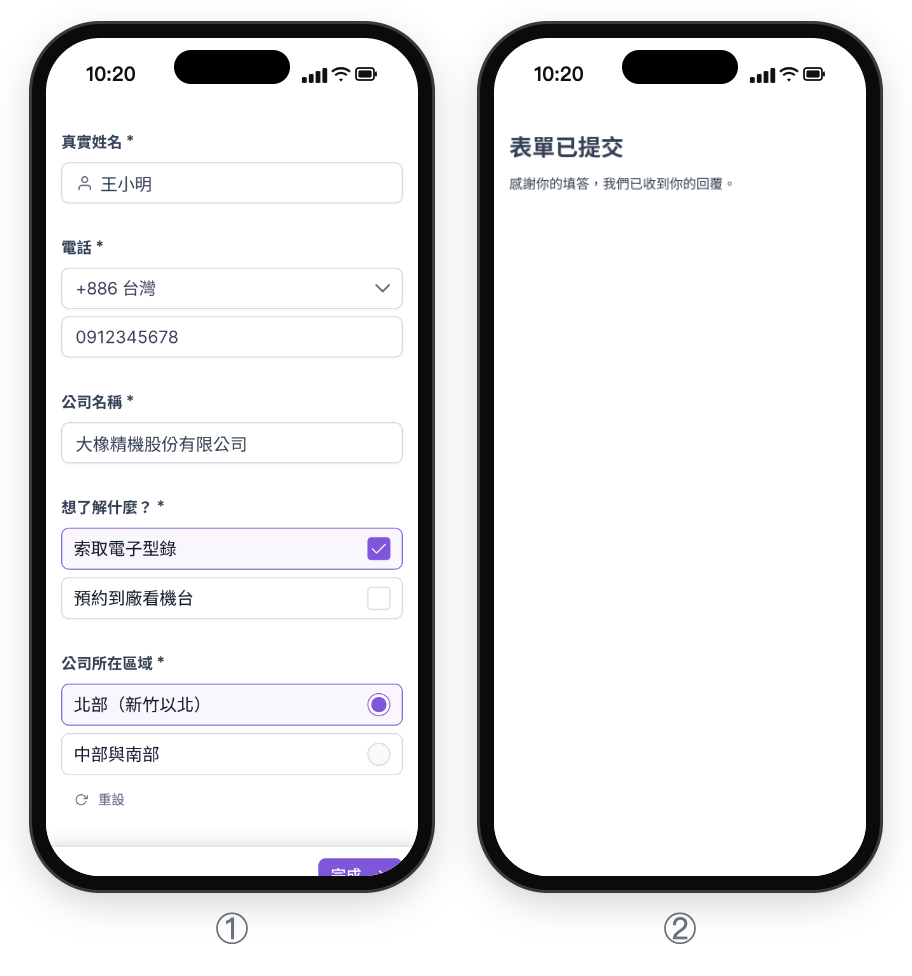
① 客戶掃攤位 QR、用 LINE 登入後看到的展會表單:姓名與電話自動帶入會員資料,客戶填公司名稱,勾選想了解的內容與公司所在區域;② 按「完成」後的完成頁。送出後系統貼上需求、區域與來源標籤,並把對話轉進客服中心。
| 客戶 | 填了什麼 | 被貼上的標籤 | 分給誰 |
|---|---|---|---|
| 台北的模具廠採購 | 索取電子型錄、北部 | 來源、需求:索取型錄、區域:北區 | 北區業務組 |
| 台中的零件廠廠長 | 索取型錄+預約到廠、中南部 | 來源、兩個需求標籤、區域:中南區 | 中南區業務組 |
| 已經在跟業務談的客戶 | 預約到廠、北部 | 來源、需求:預約展示、區域:北區 | 維持原本負責的組織與業務 |
怎麼確認有效
| 想知道 | 去哪裡看 |
|---|---|
| 展會帶來多少名單 | 會員與標籤 › 標籤管理,「來源:2026 工具機展」的總標籤人數;或表單的回覆人數 |
| 各需求、各區域各有多少人 | 各「需求」「區域」標籤的總標籤人數 |
| 名單下載給業務 | 表單的「下載所有回覆資料」,見查看表單回覆並下載資料 |
| 業務跟進了多少 | 客服中心依組織篩選,或看客服數據中心的業務量 |
延伸變化
- 經銷商攤位:多一個選項「我是經銷商」,選項標籤貼「身分:經銷商」,再設一個專接經銷商的組織。
- 多場展會比較:每場展會用不同的「來源」標籤與表單,展會結束後比較各場的名單數與預約數。
- 展會當天就回覆:「後續動作」打開「通訊平台傳送訊息」,選一則範本,送出後立刻回覆「已收到,業務會在 3 個工作天內聯絡你」。