
このレシピは、製造業のマーケティング担当者と営業マネージャーが、展示会ブースで集めたリードを LINE 上でそのままエリア担当の営業に振り分けるためのものです。来場者が QR コードを 1 つ読み取って情報を入力すると、選んだご要望とエリアに応じてタグが付き、そのエリアを担当する営業に引き継がれます。展示会のあとに名刺の束や Excel を整理してから振り分ける必要はありません。
こんな人に
- マーケティング担当(展示会の責任者):毎年、工作機械展や自動化関連の展示会に出展しており、ブースからリードが何件集まり、それぞれ何を求めているかを把握したい。
- 営業マネージャー:リードを東日本・西日本の営業にエリアごとに振り分けており、展示会の当日に振り分けを終えて、翌日には営業が顧客に連絡できるようにしたい。
完成すると、ポスター、カタログ、名刺に印刷できるフォームの QR コード、回答した顧客に自動で付く「流入元」「ご要望」「エリア」のタグ、エリアごとに自動で割り当てる営業のグループ、展示会後に「カタログ請求」の顧客だけに送る記事がそろいます。
以下は、架空の産業機械メーカーが東京ビッグサイトで開かれる「2026 工作機械展」に出展する例です。タグ、フォーム、カスタマーサービスのグループ、展示会後の記事の下書きは、すべて OakMega マニュアル用のデモワークスペースで実際に作成しています。
使う機能
| 機能 | この場面での役割 | 最低プラン | 開通が必要か |
|---|---|---|---|
| タグ管理 | 「流入元」「ご要望」「エリア」の 3 種類のタグで、リードがどこから来て、何を求めていて、どのエリアにいるかを記録する | 全プラン(Free はタグ 10 個まで) | 不要 |
| フォーム | 展示会のリード用フォーム。選択肢でタグを付け、回答後はカスタマーサービスへ自動で転送する | Pro 以上 | 必要(フォーム数の上限あり) |
| カスタマーサービスのグループと割り当てルール | 東日本・西日本の 2 つの営業グループが、担当タグでそれぞれのエリアの顧客を受け持つ | 全プラン | カスタマーサービス座席は別途開通 |
| 記事を投稿 | 展示会後、「カタログ請求」の顧客だけに電子カタログを送る | 全プラン | 不要 |
| 認証ページ(任意) | 電子カタログとして使う。製造業の LINE 電子カタログを参照 | Pro 以上 | 必要 |
流れ
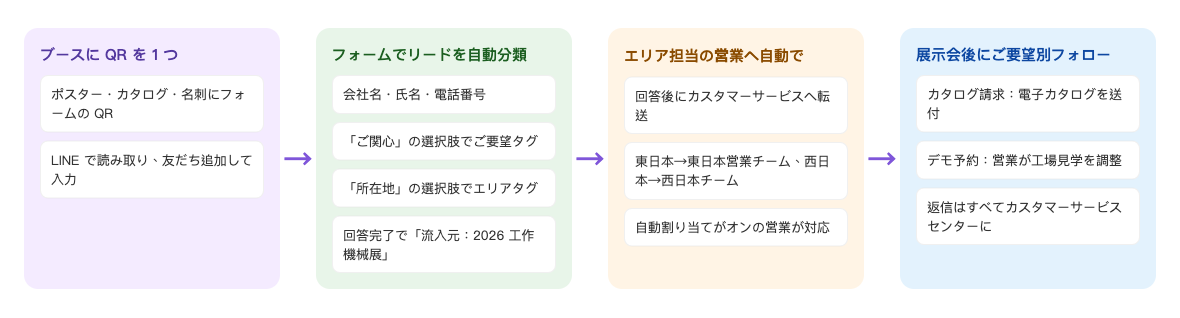
- ブースのポスター、カタログの裏表紙、名刺にフォームの QR コードを印刷します。来場者は LINE で読み取り、友だち追加してから入力します。
- フォームで会社名、氏名、電話番号を受け付けます。「ご関心」の選択肢でご要望のタグを、「所在地」の選択肢でエリアのタグを付け、回答が完了したら「流入元:2026 工作機械展」を付けます。
- 回答後はカスタマーサービスセンターに自動で転送され、エリアのタグに応じて東日本または西日本の営業グループに割り当てられます。グループ内で自動割り当てがオンになっている営業が対応します。
- 展示会後はご要望に合わせてフォローします。カタログを請求した顧客には電子カタログを送り、デモを予約した顧客には営業が工場デモの日程を調整します。
設定方法
| ステップ | 設定する場所 | この場面での設定 |
|---|---|---|
| 1. タグを作成 | メンバーとタグ › タグ管理 | フォルダ「2026 工作機械展」に流入元、ご要望(カタログ請求/工場デモ予約)、エリア(東日本/西日本) |
| 2. 営業のグループを作成 | カスタマーサービスセンター › カスタマーサービスセンター設定 › グループ | 「東日本営業チーム」の担当タグは「エリア:東日本」、「西日本営業チーム」の担当タグは「エリア:西日本」 |
| 3. 展示会フォームを作成 | ウェブベースツール › フォーム | ログインと友だち追加を必須にし、選択肢にオプションタグ、回答完了で「流入元:2026 工作機械展」、フォローアップアクションは「サービスセンター転送」 |
| 4. QR を印刷 | フォーム一覧の右側にあるフォーム情報 | フォームリンクの横にある QR コード |
| 5. 展示会後のフォロー | LINE › 記事を投稿 | タグフィルターで「ご要望:カタログ請求」を選び、電子カタログのリンクを載せる |
1. 流入元、ご要望、エリアのタグを作る
メンバーとタグ › タグ管理でフォルダ「2026 工作機械展」を追加し、その中に 3 種類のタグを作ります。
| 種類 | タグ | 用途 |
|---|---|---|
| 流入元 | 流入元:2026 工作機械展 | この展示会で何件のリードが集まったかをあとで数える |
| ご要望 | ご要望:カタログ請求、ご要望:工場デモ予約 | 展示会後、ご要望ごとに違う内容を送る |
| エリア | エリア:東日本、エリア:西日本 | そのエリアを担当する営業グループに割り当てる |
手順はタグを作成・管理するを参照してください。
2. 営業のエリアごとにカスタマーサービスのグループを 1 つ作る
カスタマーサービスセンター › カスタマーサービスセンター設定の「グループ」タブで「グループを追加」をクリックします。
- 「グループ名」に「東日本営業チーム」と入力し、「エージェントを追加」で東日本担当の営業を選び、「エージェントへ自動割り当て」をオンにします。
- 「割り当て条件」に切り替え、「システムの自動割り当てを受け入れる」をオンにします。「担当タグ」で「タグを限定する」を選び、タグに「エリア:東日本」を選びます。
- 「保存する」をクリックします。同じ手順で「西日本営業チーム」を追加し、担当タグに「エリア:西日本」を選びます。
下の画像は東日本営業チームの割り当て条件です。システムの自動割り当てを受け入れるがオンで、担当アカウントは限定せず、担当タグは「エリア:東日本」に限定しています。
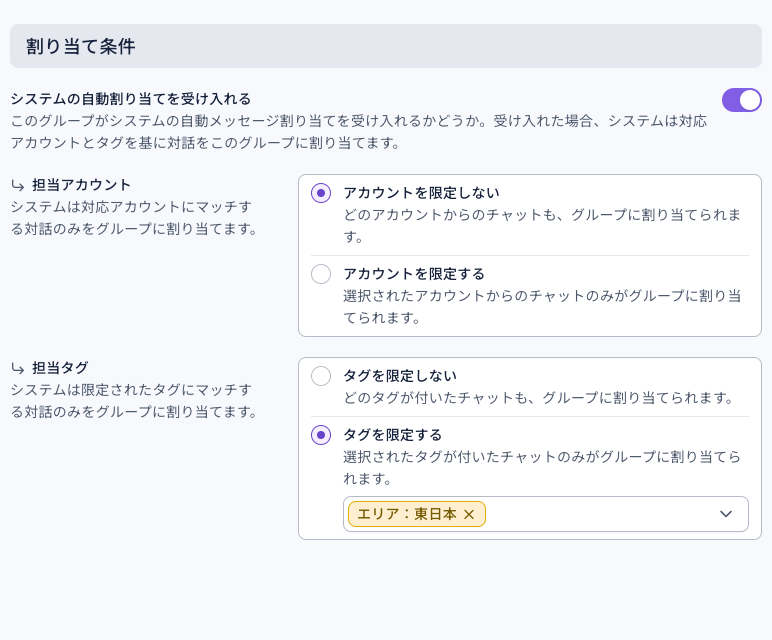
チャットが割り当てられるのは、「エージェントへ自動割り当て」をオンにしたエージェントだけです。ルールの詳細はチャットのグループと担当者への割り当てルールを確認するを参照してください。
3. 展示会のリード用フォームを作る
ウェブベースツール › フォームでフォルダ「展示会リード」を追加し、フォーム「2026 工作機械展|カタログ請求・デモ予約」を追加します。
- 「フォーム設定」:「コミュニケーションプラットフォームでログイン」はオンのままにし、「友だち追加後にフォームを記入」をオンにします。「フォームを完了するときにタグを適用」で「流入元:2026 工作機械展」を選びます。
- 「質問設定」で、次の順に質問を追加します。
- メンバー連絡先情報質問の「本名」と「電話」。どちらも「必須」をオンにします。入力された内容は顧客のメンバー情報に保存されます。
- 「単行テキスト」:タイトルは「会社名」、必須。
- 「選択肢」:タイトルは「ご関心」、「オプションタイプ」は「複数選択」。選択肢「電子カタログを請求する」の「オプションタグ」に「ご要望:カタログ請求」を、「工場で実機デモを見たい」に「ご要望:工場デモ予約」を選びます。
- 「選択肢」:タイトルは「所在地」、単一選択。「東日本」に「エリア:東日本」を、「西日本」に「エリア:西日本」を付けます。
- 「フォローアップアクション」で「サービスセンター転送」(フォーム提出後にこのメンバーを自動的にカスタマーサービスに転送)をオンにします。
- 「保存する」をクリックします。
下の画像は「所在地」の質問の選択肢です。各選択肢にオプションタグを設定してあるので、顧客が選んだエリアのタグが付きます。
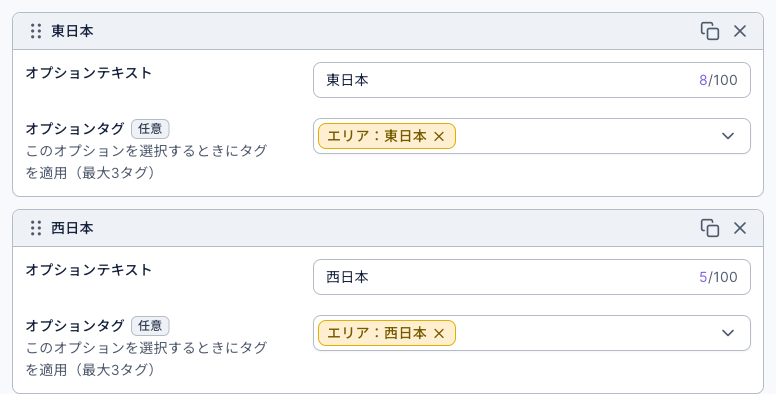
フォームの各項目はフォームを作成するを参照してください。
4. フォームの QR をブースに印刷する
保存したらフォームの一覧でこのフォームをクリックします。右側の「フォーム情報」で、フォームリンクの横にリンクのコピーと QR コードのボタンがあります。QR コードをブースのポスター、カタログの裏表紙、営業の名刺に印刷します。展示会の前に「テストフォームリンク」で試しに入力しておきましょう。テストリンクからの入力は記録に残りません。
5. 展示会後にご要望に合わせてフォローする
展示会が終わったら、LINE › 記事を投稿で記事を追加します。「ターゲットソース」で「OakMega セグメント」、「ターゲット設定」で「タグフィルター」を選び、「タグを含む」で「ご要望:カタログ請求」を選んで、本文に電子カタログのリンクを載せます。デモの記事は次のとおりです。「2026 工作機械展では弊社ブースにお立ち寄りいただき、ありがとうございました。VX-500 立形マシニングセンタと LS-300 レーザー加工機の電子カタログはこちらです:(カタログのリンク)工場での実機デモをご希望の場合は、このメッセージにそのままご返信ください。担当エリアの営業からご連絡いたします。」
「ご要望:工場デモ予約」の顧客には、各エリアの営業がカスタマーサービスセンターから直接連絡します。電子カタログの作り方は製造業の LINE 電子カタログを参照してください。
しくみと制限
- オプションタグは送信したときにだけ付きます。 顧客があとでもう一度入力して別のエリアを選ぶと、新しいタグが追加で付き、前のタグは自動では外れません。
- タグ付けとカスタマーサービスへの転送は、どちらもバックグラウンドで処理されます。 2 つの処理の順番は保証されていないため、まれにエリアのタグが付く前に、その時点のタグでチャットが割り当てられ、「デフォルトグループ」に入ることがあります。展示会の当日はマネージャーが 1 人デフォルトグループを見ておき、展示会のリードがあれば正しい営業グループへ手動で移してください。カスタマーサービスセンターでチャットに対応するを参照してください。
- 割り当て直されるのは、カスタマーサービス中でないチャットだけです。 顧客がすでにカスタマーサービス中で、カスタマーサポート終了の前にもう一度フォームを入力しても、グループは変わりません。
- ログインと友だち追加は必ずオンにします。 ログインがないとフォームは誰が入力したかわからず、タグを付けることもカスタマーサービスへ転送することもできません。友だち追加がないと、展示会後に記事を届けられません。
メンバー側に見えるもの
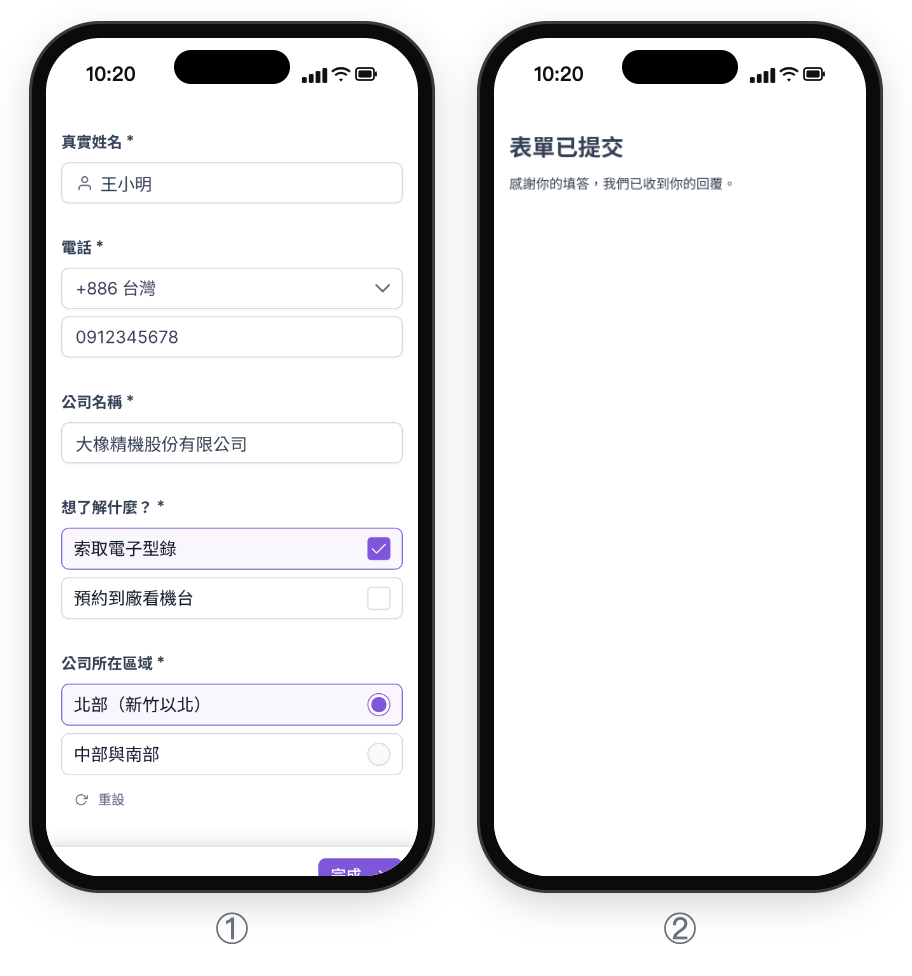
① 顧客がブースの QR を読み取り、LINE でログインしたあとに見る展示会フォームです(画面は中国語のデモ)。氏名と電話番号はメンバー情報から自動で入力され、顧客は会社名を入力し、「ご関心」と「所在地」を選びます。② 送信後の完了ページです。送信すると、システムがご要望・エリア・流入元のタグを付け、チャットをカスタマーサービスセンターへ転送します。
| 顧客 | 入力した内容 | 付くタグ | 割り当て先 |
|---|---|---|---|
| 東京の金型メーカーの購買担当 | 電子カタログを請求する、東日本 | 流入元、ご要望:カタログ請求、エリア:東日本 | 東日本営業チーム |
| 大阪の部品メーカーの工場長 | カタログ請求+工場デモ、西日本 | 流入元、ご要望の 2 つのタグ、エリア:西日本 | 西日本営業チーム |
| すでに営業と商談中の顧客 | 工場デモ、東日本 | 流入元、ご要望:工場デモ予約、エリア:東日本 | もともと担当しているグループと営業のまま |
効果を確認する
| 知りたいこと | 見る場所 |
|---|---|
| 展示会で何件のリードが集まったか | メンバーとタグ › タグ管理で「流入元:2026 工作機械展」の「タグ付けされた人数の合計」。またはフォームの返信人数 |
| ご要望ごと、エリアごとに何人いるか | 各「ご要望」「エリア」タグのタグ付けされた人数の合計 |
| リードを営業向けにダウンロードする | フォームの「すべての返信データをダウンロード」。フォームの返信を確認してデータをダウンロードするを参照 |
| 営業が何件フォローしたか | カスタマーサービスセンターでグループごとに絞り込むか、カスタマーサービスデータセンターで対応件数を見る |
アレンジ
- 代理店向けのブース:選択肢に「代理店です」を追加し、オプションタグで「区分:代理店」を付けて、代理店専用のグループを別に作ります。
- 複数の展示会を比べる:展示会ごとに「流入元」タグとフォームを分け、終了後に展示会ごとのリード数とデモ予約数を比べます。
- 展示会の当日に返信する:「フォローアップアクション」で「コミュニケーションプラットフォームでメッセージを送信」をオンにしてテンプレートを 1 つ選ぶと、送信直後に「受け付けました。3 営業日以内に担当の営業からご連絡いたします」と返信できます。