
このレシピは、製造業のアフターサービス責任者が、電話や FAX で受けていた修理受付を LINE に移すためのものです。顧客はトーク画面下部のリッチメニューで「修理受付」をタップし、修理依頼フォームに機種、シリアル番号、症状を入力します。システムは機種に応じて、その製品ラインを担当する保守チームに修理依頼を直接引き継ぎ、サービスエンジニアがカスタマーサービスセンターで対応します。代表電話で取り次いだり、型番を何度も確認したりする必要はありません。
こんな人に
- アフターサービス責任者:修理依頼が電話や FAX で届き、代表窓口がまずどの機械か、どの型番かを聞き取ってから、適切な保守窓口に取り次いでいる。
- 保守窓口/サービスエンジニア:毎回シリアル番号や症状を聞き直しており、対応を始める前に修理依頼の内容をすべて把握しておきたい。
完成すると、LINE のトーク画面下部に常設するアフターサービス用のリッチメニュー、顧客が選んだ機種と症状に自動でタグが付く修理依頼フォーム、製品ラインごとに自動で割り当てる保守チーム、対応済になると自動で終了し、次の修理依頼ではあらためて振り分けるカスタマーサービスの設定がそろいます。
以下は、架空の産業機械メーカーの例です。製品ラインは「VX-500 立形マシニングセンタ」と「LS-300 レーザー加工機」です。タグ、修理依頼フォーム、保守チーム、リッチメニューは、すべて OakMega マニュアル用のデモワークスペースで実際に作成しています。製品ラインのタグは、製品保証登録で作った 2 つをそのまま使います。
使う機能
| 機能 | この場面での役割 | 最低プラン | 開通が必要か |
|---|---|---|---|
| リッチメニュー | トーク画面下部に「修理受付」「保証登録」「スタッフ対応」の 3 つのボタンを常設する | 全プラン | 不要 |
| フォーム | 修理依頼フォーム。機種、シリアル番号、症状を受け付け、選択肢でタグを付け、回答後はカスタマーサービスへ自動で転送する | Pro 以上 | 必要(フォーム数の上限あり) |
| タグ管理 | 製品ラインのタグで割り当て先の保守チームを決め、症状のタグでサービスエンジニアが事前に問題の種類を把握する | 全プラン(Free はタグ 10 個まで) | 不要 |
| カスタマーサービスのグループと割り当てルール | 製品ラインごとに保守チームを 1 つ作り、担当タグで自分の製品ラインの修理依頼を受け持つ | 全プラン | カスタマーサービス座席は別途開通 |
| 自動でカスタマーサポート終了 | 対応済のチャットを最後のメッセージから 24 時間で自動終了し、デフォルトグループに戻す | 全プラン | カスタマーサービス座席は別途開通 |
流れ
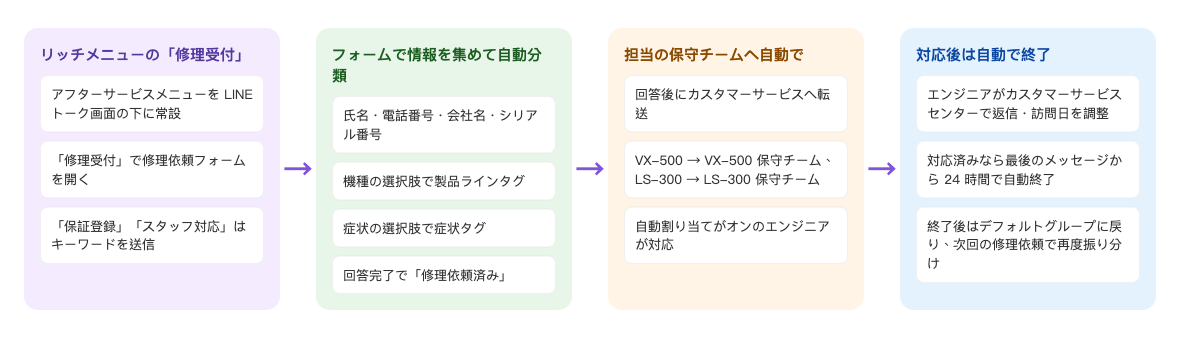
- リッチメニューを LINE のトーク画面下部に常設します。顧客が「修理受付」をタップすると修理依頼フォームが開きます。「保証登録」「スタッフ対応」はキーワードを送信し、チャットボットが返信するか、スタッフにつなぎます。
- 修理依頼フォームで氏名、電話番号、会社名、機械のシリアル番号を受け付けます。「機種」の選択肢で製品ラインのタグを、「症状」の選択肢で症状のタグを付け、回答が完了したら「修理依頼済み」を付けます。
- 回答後はカスタマーサービスセンターに自動で転送され、製品ラインのタグに応じて VX-500 保守チームまたは LS-300 保守チームに割り当てられます。チーム内で自動割り当てがオンになっているサービスエンジニアが対応します。
- サービスエンジニアはカスタマーサービスセンターで返信し、訪問日を調整します。「対応済」にしたチャットは、最後のメッセージから 24 時間たつと自動でカスタマーサポートを終了し、デフォルトグループに戻ります。次の修理依頼ではあらためて振り分けられます。
設定方法
| ステップ | 設定する場所 | この場面での設定 |
|---|---|---|
| 1. タグを作成 | メンバーとタグ › タグ管理 | フォルダ「修理受付」に、修理依頼済み、症状:起動しない、症状:加工精度の異常、症状:異音・振動。製品ラインのタグはフォルダ「製品保証」のものを使う |
| 2. 修理依頼フォームを作成 | ウェブベースツール › フォーム | フォルダ「アフターサービス」。ログインと友だち追加を必須にし、機種と症状の選択肢にオプションタグ、回答完了で「修理依頼済み」、フォローアップアクションは「サービスセンター転送」 |
| 3. 製品ラインごとに保守チームを作成 | カスタマーサービスセンター › カスタマーサービスセンター設定 › グループ | 担当タグはその製品ラインのタグ。自動化は対応済のチャットを 24 時間で終了し、終了後はデフォルトグループに変更 |
| 4. リッチメニューを作成 | LINE › リッチメニュー | デフォルトリッチメニューのスケジュール「アフターサービスメニュー」:修理受付(リンクを開く)、保証登録、スタッフ対応(テキストを送信) |
1. 修理受付のタグを作る
メンバーとタグ › タグ管理でフォルダ「修理受付」を追加し、4 つの「強度タグ」を作ります。
| タグ | 用途 |
|---|---|
| 修理依頼済み | 修理を依頼した顧客の数を数える。あとで満足度アンケートを送るときにも使う |
| 症状:起動しない、症状:加工精度の異常、症状:異音・振動 | サービスエンジニアが対応する前に、おおよその問題がわかる。どの症状が多いかも集計できる |
割り当てに使う「製品ライン:VX-500 マシニングセンタ」「製品ライン:LS-300 レーザー加工機」は、製品保証登録のフォルダ「製品保証」のものを使います。同じ顧客が保証登録と修理依頼で同じタグを使うことになります。手順はタグを作成・管理するを参照してください。
2. 修理依頼フォームを作る
ウェブベースツール › フォームのフォルダ「アフターサービス」に、フォーム「機械の修理依頼」を追加します。
- 「フォーム設定」:「コミュニケーションプラットフォームでログイン」はオンのままにし、「友だち追加後にフォームを記入」をオンにします。「フォームを完了するときにタグを適用」で「修理依頼済み」を選びます。
- 「質問設定」で、次の順に質問を追加します。
- メンバー連絡先情報質問の「本名」と「電話」。どちらも必須にします。
- 「単行テキスト」:「会社名」、必須。
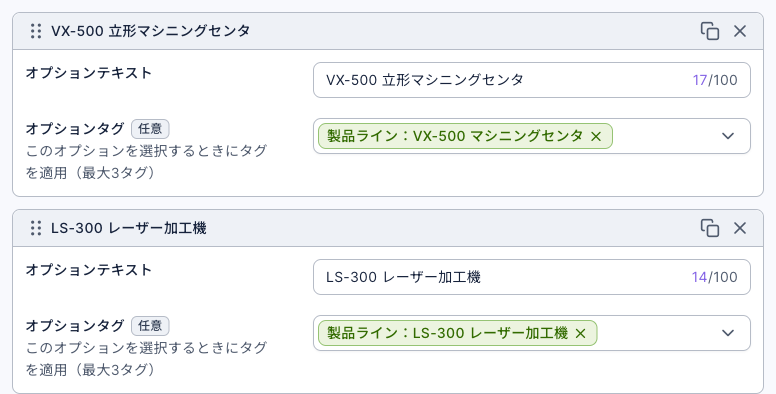
- 「選択肢」:「機種」、必須。選択肢「VX-500 立形マシニングセンタ」の「オプションタグ」に「製品ライン:VX-500 マシニングセンタ」を、「LS-300 レーザー加工機」に「製品ライン:LS-300 レーザー加工機」を選びます。
- 「単行テキスト」:「シリアル番号(銘板の SN から始まる番号)」、必須。
- 「選択肢」:「症状」、必須。「起動しない、または起動後にアラームが出る」に「症状:起動しない」、「加工精度の異常(寸法のずれ、面粗さの悪化)」に「症状:加工精度の異常」、「運転中に異音や振動がある」に「症状:異音・振動」を付け、「その他」にはタグを付けません。
- 「複数行テキスト」:「状況の説明(アラーム番号・発生時期・運転可否)」、任意。
- 「フォローアップアクション」で「サービスセンター転送」(フォーム提出後にこのメンバーを自動的にカスタマーサービスに転送)をオンにします。
- 「保存する」をクリックします。
下の画像は「機種」の質問の選択肢です。顧客が選んだ機械の製品ラインのタグが付き、次のステップの保守チームはこのタグで修理依頼を受け持ちます。
フォームの各項目はフォームを作成するを参照してください。
3. 製品ラインごとに保守チームを 1 つ作る
カスタマーサービスセンター › カスタマーサービスセンター設定の「グループ」タブで「グループを追加」をクリックします。
- 「グループ名」に「VX-500 保守チーム」と入力し、「エージェントを追加」でこの製品ラインを担当するサービスエンジニアを選び、「エージェントへ自動割り当て」をオンにします。
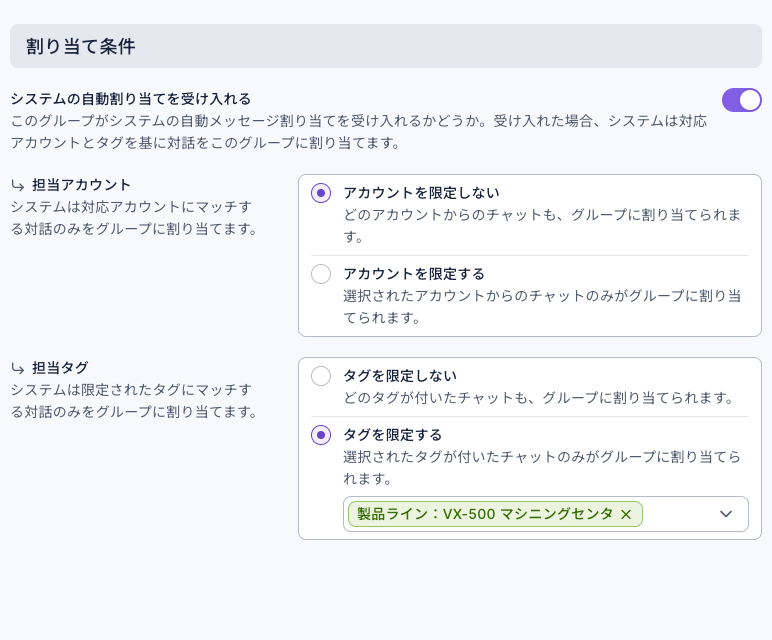
- 「割り当て条件」:「システムの自動割り当てを受け入れる」をオンにします。「担当タグ」で「タグを限定する」を選び、タグに「製品ライン:VX-500 マシニングセンタ」を選びます。
- 「自動化」:「対応済 → カスタマーサポートを終了」で「自動的にカスタマーサポートを終了」を選んで 24 時間と入力し、「カスタマーサポート終了 → グループ変更」で「デフォルトグループに変更し、エージェントを削除」を選びます。
- 「保存する」をクリックします。同じ手順で「LS-300 保守チーム」を追加し、担当タグに「製品ライン:LS-300 レーザー加工機」を選びます。
下の画像は VX-500 保守チームの割り当て条件です。システムの自動割り当てを受け入れるがオンで、担当アカウントは限定せず、担当タグは「製品ライン:VX-500 マシニングセンタ」に限定しています。
下の画像は同じグループの自動化の設定です。対応済のチャットは自動でカスタマーサポートを終了し(最後のメッセージから 24 時間)、終了後はデフォルトグループに変更してエージェントを削除します。
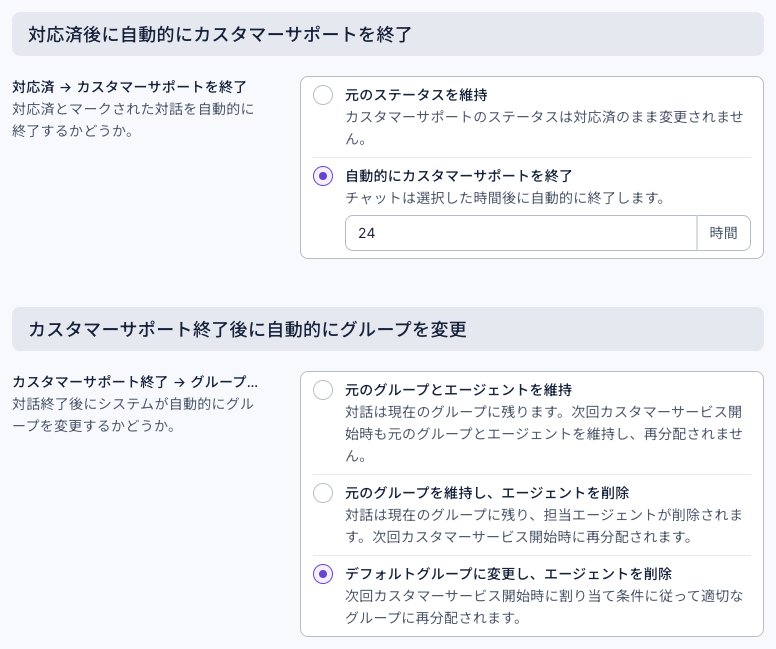
「デフォルトグループに変更」にする理由:システムが各グループの担当タグを照合し直すのは、チャットがデフォルトグループにあるときだけです。終了後も VX-500 保守チームに残っていると、この顧客が次に LS-300 の修理を依頼しても VX-500 保守チームに入ってしまいます。ルールの詳細はチャットのグループと担当者への割り当てルールを確認すると対応済のチャットを自動でカスタマーサポート終了にするを参照してください。
4. リッチメニューに「修理受付」を置く
LINE › リッチメニューの「デフォルトリッチメニュー」タブで「追加」をクリックします。
- 「スケジュール名」に「アフターサービスメニュー」と入力し、「スケジュール時間」は公開日から来年末までを選びます。「メニュー下のテキスト」に「アフターサービス」と入力し、「デフォルト展開」をオンにします。
- 「コンテンツ設定」で 3 分割のメニュー画像をアップロードし、「グリッドレイアウト」を選んで、画像上をドラッグして 3 つのボタンを作ります。
- ボタン 1「修理受付」:「リンクを開く」で修理依頼フォームのリンクを貼り付けます。
- ボタン 2「保証登録」:「テキストを送信」で「保証登録」を送ります。製品保証登録のキーワード「保証」のチャットボットが起動し、保証登録のリンクを返信します。
- ボタン 3「スタッフ対応」:「テキストを送信」で「スタッフ対応」を送ります。キーワード「スタッフ対応」のチャットボットがカスタマーサービスへ自動で転送します。カスタマーサービスセンター導入の 1 週間を参照してください。
- 右側の「プレビュー」で確認し、「保存」をクリックします。
下の画像はこのメニューのコンテンツ設定です。3 つのボタンがそれぞれ 1 マスずつを占め、ボタン 1 は修理依頼フォームのリンクを開き、ボタン 2、3 はテキストを送信します。
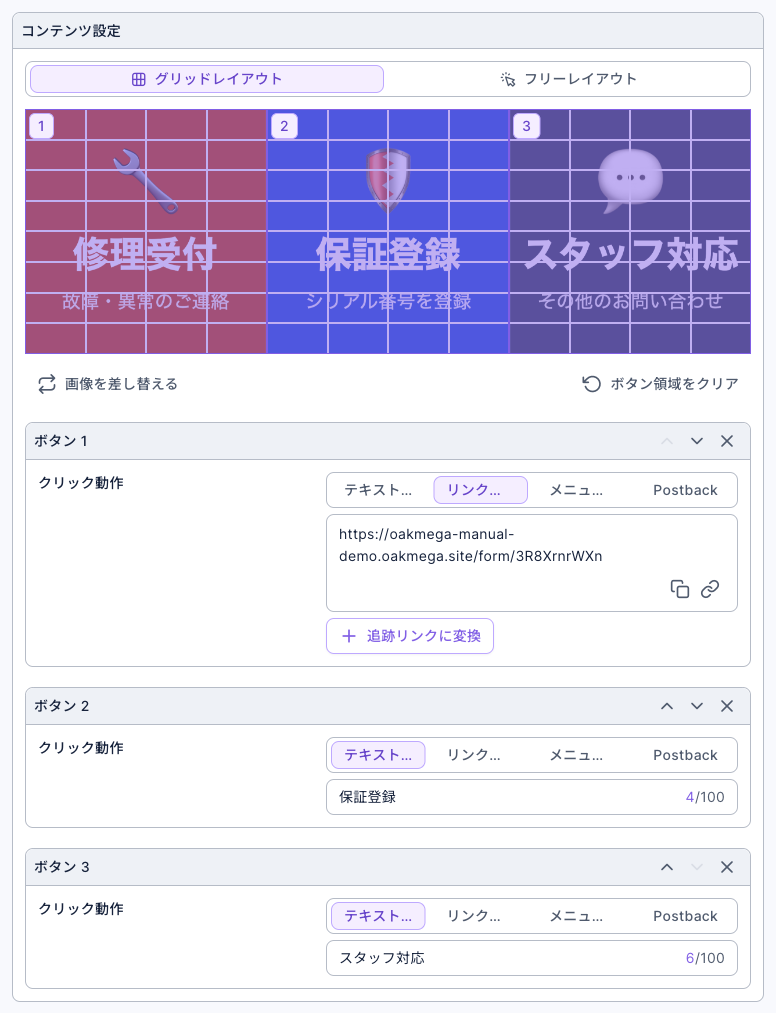
「修理受付」をリンクを開くにしているのは、テキスト「修理受付」を送ってチャットボットにリンクを返させるより、顧客のタップが 1 回少なく、トーク画面にメッセージも増えないからです。リッチメニューは保存した時点ですべての友だちのトーク画面に表示されます。画像の仕様やその他の設定はLINE リッチメニューを設定するを参照してください。
しくみと制限
| 状況 | 結果 | 対処 |
|---|---|---|
| 顧客が初めて修理を依頼し、製品ラインのタグがまだない | タグ付けとカスタマーサービスへの転送はどちらもバックグラウンドで処理され、順番は保証されない。まれに製品ラインのタグが付く前に割り当てられ、「デフォルトグループ」に入る | マネージャーが 1 人デフォルトグループを見ておき、修理依頼があれば正しい保守チームへ手動で移す。先に顧客に製品保証登録をしてもらえば、製品ラインのタグが早い段階で付いている |
| 顧客に 2 つの製品ラインのタグがある | 両方の保守チームが条件に一致し、「複数のグループ条件に一致」の設定に従ってデフォルトグループか、ランダムに選んだグループに割り当てられる | デフォルトグループのマネージャーが、修理依頼フォームの「機種」を見て手動でグループを移す |
| 顧客がほかのグループにも一致する(例:展示会リード獲得のエリア別営業グループ) | 上と同じく、複数のグループが条件に一致する | 営業グループと保守チームで種類の違うタグを使うか、デフォルトグループのマネージャーが振り分ける |
| カスタマーサービス中(前のチャットが終了していない)にまた修理を依頼する | 割り当て直されず、今のグループとサービスエンジニアのまま | 今担当しているサービスエンジニアが対応するか、手動でグループを移す |
| 症状で「その他」を選ぶ | 症状のタグは付かないが、機種による振り分けはされる | サービスエンジニアが「状況の説明」の回答を確認する |
- ログインと友だち追加は必ずオンにします。 ログインがないとフォームは誰が入力したかわからず、タグを付けることもカスタマーサービスへ転送することもできません。
- 顧客に写真を添付してもらいたい場合:フォームの「File Upload」の質問は Plus プランが必要で、先にファイルのアップロード先を連携しておく必要があります。フォームを作成するを参照してください。使えない場合は、顧客に LINE のトーク画面で直接写真を送ってもらえば、サービスエンジニアは同じチャットで確認できます。
メンバー側に見えるもの
① トーク画面下部のアフターサービスのリッチメニューで、メニュー下のテキストは「アフターサービス」です(画面は中国語のデモ)。② 「修理受付」をタップして開く修理依頼フォームです。機種を選び、シリアル番号を入力し、症状を選んで送信します。
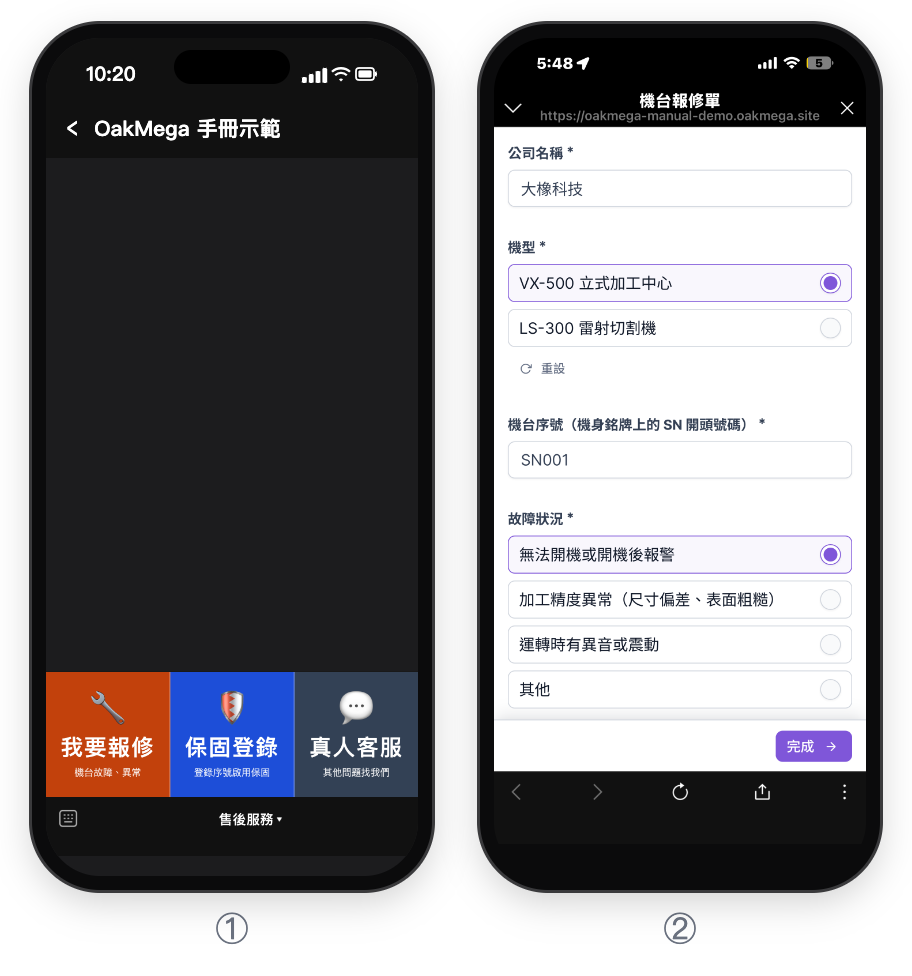
デモでは、この修理依頼は VX-500 保守チームではなく「デフォルトグループ」に割り当てられました。デモのアカウントには「VIP 会員」と「製品ライン:VX-500 マシニングセンタ」の両方のタグが付いていたため、VIP のグループと VX-500 保守チームの両方が条件に一致し、「複数のグループ条件に一致」の設定に従ってデフォルトグループに割り当てられたためです。上の「しくみと制限」の表の 2 行目と 3 行目にあたるケースです。
| 顧客 | 入力した内容 | 付くタグ | 割り当て先 |
|---|---|---|---|
| VX-500 の保証登録をしている金型メーカー | VX-500、起動しない | 修理依頼済み、症状:起動しない(製品ラインのタグはもともと付いている) | VX-500 保守チーム |
| 初めて問い合わせるレーザー加工会社 | LS-300、異音・振動 | 修理依頼済み、製品ライン:LS-300 レーザー加工機、症状:異音・振動 | 通常は LS-300 保守チーム。タグが遅れて付いた場合はデフォルトグループ |
| 両方の機械を使っている部品メーカー | VX-500、加工精度の異常 | 修理依頼済み、症状:加工精度の異常 | 両方のチームが一致し、複数のグループ条件に一致の設定に従う |
効果を確認する
| 知りたいこと | 見る場所 |
|---|---|
| 今月の修理依頼の件数 | フォームの返信数、または「修理依頼済み」の「タグ付けされた人数の合計」 |
| どの症状が多いか | フォルダ「修理受付」の各症状タグのタグ付けされた人数の合計 |
| 保守チームごとに残っている修理依頼 | カスタマーサービスセンターでグループごとに絞り込むか、カスタマーサービスデータセンターの「組織 & メンバー業務量」を見る(現在の件数のみで、返信時間はありません) |
| デフォルトグループに残っている修理依頼がないか | カスタマーサービスセンターでデフォルトグループ、対応待ちに絞り込む |
| シリアル番号と症状の一覧 | フォームの「すべての返信データをダウンロード」。フォームの返信を確認してデータをダウンロードするを参照 |
アレンジ
- エリアごとに手配する:製品ラインで分けず、「東日本サービス拠点」「西日本サービス拠点」のグループにします。修理依頼フォームに「機械の設置場所」の質問を追加し、選択肢でエリアのタグを付けます。
- 修理完了後に満足度アンケートを送る:対応が終わったら、記事を投稿でタグ「修理依頼済み」を含む顧客に、満足度アンケートのフォームを送ります。
- よくある問い合わせは AI が先に答える:保守チームの「自動化」で「カスタマーサービスへ転送 → AI Agent を起動」をオンにすると、アラーム番号ごとの対処手順を AI が先に案内します。同じ LINE オフィシャルアカウントで、アフターサービスと VIP にそれぞれ AI を割り当てるを参照してください。