
このレシピは、ブランドの CRM 担当やマーケティング担当が、VIP 会員が LINE のトーク画面を開いたときに専用のリッチメニューを表示できるようにするためのものです。メニューには VIP だけが受け取れるクーポン、VIP 専用窓口、ウォレットが並び、一般の友だちには今までどおりのメニューが表示されます。VIP は特別扱いを実感でき、一般の友だちが受け取れない特典をタップしてしまうこともありません。
こんな人に
- CRM 担当:会員ランクはすでにあり、LINE 上でも VIP と一般会員の体験に差をつけたい。
- マーケティング担当:VIP 限定の特典を友だち全員に公開せず、VIP だけが見られて受け取れるようにしたい。
完成すると、VIP 会員だけが閲覧・受け取りできる限定パス、VIP 用のセグメントリッチメニュー、そしてメニューを VIP に適用し、会員ランクが上がったり下がったりしたときにメニューを切り替える方法がそろいます。
以下は、架空のスキンケアブランド「森日スキンケア」の例です。タグはカスタマーサービスセンター導入の 1 週間で作成した「VIP 会員」を使います。パスとセグメントリッチメニューは、OakMega マニュアル用のデモワークスペースで実際に作成し、適用しています。
使う機能
| 機能 | この場面での役割 | 最低プラン | 開通が必要か |
|---|---|---|---|
| タグ管理 | 「VIP 会員」タグで、パスを見られる人とメニューを切り替える人を決める | 全プラン(Free はタグ 10 個まで) | 不要 |
| パス | VIP 限定クーポン。タグ限定公開で、VIP だけが閲覧・受け取りできる | Enterprise | 必要 |
| リッチメニュー | VIP 用のセグメントリッチメニュー。クーポン・専用窓口・ウォレットの 3 ボタン | 全プラン | セグメントメニューの枠数に上限あり |
| LINE メンバー管理 | VIP 会員を絞り込み、リッチメニューを一括で変更する | Pro 以上 | 不要 |
流れ
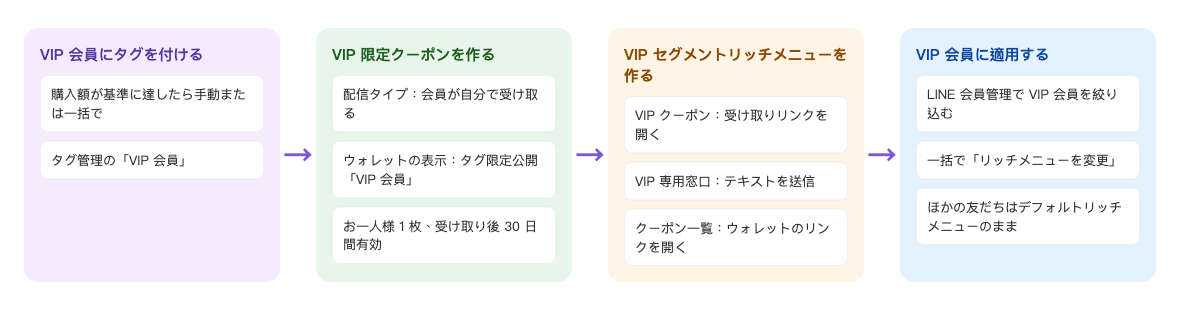
- 会員が VIP の基準に達したら「VIP 会員」タグを付けます(手動、一括、またはフォームやチャットボットで自動)。
- VIP 限定のパスを作成し、ウォレットでは「VIP 会員」にだけ公開します。
- VIP 用のセグメントリッチメニューを作成します:VIP クーポン(受け取りリンクを開く)、VIP 専用窓口(テキストを送信)、クーポン一覧(ウォレットのリンクを開く)。
- LINE のメンバー管理で VIP 会員を絞り込み、リッチメニューを VIP 用メニューに一括で変更します。ほかの友だちにはデフォルトリッチメニューが表示されたままです。
設定方法
| ステップ | 設定する場所 | この場面での設定 |
|---|---|---|
| 1. VIP タグを用意 | メンバーとタグ › タグ管理 | フォルダー「会員ランク」の「VIP 会員」 |
| 2. VIP 限定パスを作成 | ウェブベースツール › パス | フォルダー「VIP 会員特典」:会員が自分で受け取る、タグ限定公開「VIP 会員」、1 人 1 枚、獲得から 30 日以内 |
| 3. VIP セグメントリッチメニューを作成 | LINE › リッチメニュー › セグメントリッチメニュー | 「VIP 会員メニュー」の 3 ボタン |
| 4. VIP に適用 | LINE › メンバー管理 | 「VIP 会員」で絞り込み → 一括で「リッチメニューを変更」 |
1. VIP 会員タグを用意する
メンバーとタグ › タグ管理に「VIP 会員」タグがあることを確認します(ここではフォルダー「会員ランク」にあるものを使います)。誰を VIP にするかは、たとえば年間購入額 3 万元以上など、ブランドのルールで決めます。OakMega では、その会員に「VIP 会員」タグを付けることが VIP にすることにあたります。手順はタグを作成・管理するを参照してください。
2. VIP 限定パスを作成する
ウェブベースツール › パスでフォルダー「VIP 会員特典」を追加し、パス「VIP 限定:200 元スキンケアクーポン」を追加します。
- 「基本設定」:パス画像をアップロードし、パス説明を入力します(1,500 元以上のお買い物で 200 元引き、お一人様 1 枚)。
- 「配信設定」:「配信タイプ」で「会員が自分で受け取る」を選び、「ウォレットの表示」で「タグ限定公開」を選んで、「限定タグ」に「VIP 会員」を選びます。
- 「受け取り設定」:共通プロモコードとパス総枚数を設定し、「1人あたりの受け取り枚数」をオンにして 1 を入力します。
- 「利用設定」:利用期間で「獲得からN日以内」を選び、30 を入力します。
- 「保存」をクリックし、確認画面で「確認」をクリックします。
下の画像はこのパスの配信設定です。会員が自分で受け取るタイプで、ウォレットで見られるのは「VIP 会員」タグを持つ会員だけです。
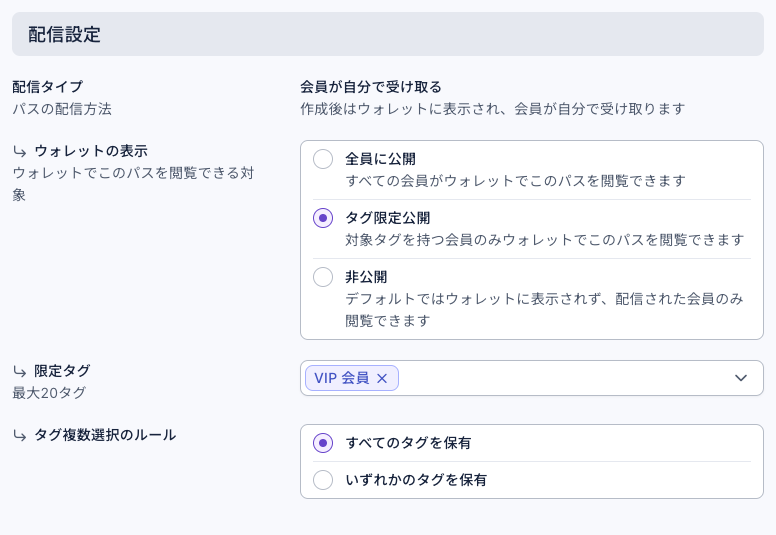
配信タイプは保存後に変更できません。 保存する前に「会員が自分で受け取る」になっているか確認してください。一般の友だちは受け取りリンクを手に入れても、このパスを見ることはできません。すべての項目はパス(クーポン)を配るを参照してください。
3. VIP セグメントリッチメニューを作成する
LINE › リッチメニューで「セグメントリッチメニュー」タブに切り替え、まだ設定していない枠の右上にある編集アイコンをクリックします。
- 「リッチメニュー名」に「VIP 会員メニュー」、「メニュー下のテキスト」に「VIP 限定」と入力し、「デフォルト展開」をオンにします。
- 「コンテンツ設定」で 3 分割のメニュー画像をアップロードし、「グリッドレイアウト」を選んでドラッグでボタンを 3 つ作ります。
- ボタン 1「VIP クーポン」:「リンクを開く」で、パスの受け取りリンク(パス一覧の「パスを表示するリンク」)を貼り付けます。
- ボタン 2「VIP 専用窓口」:「テキストを送信」で「VIP 専用窓口」。同じキーワードのチャットボットで VIP 担当のグループに転送します。同じ LINE オフィシャルアカウントで、アフターサービスと VIP にそれぞれ AI を割り当てるを参照してください。
- ボタン 3「クーポン一覧」:「リンクを開く」で、ウォレットのリンク(
https://<あなたの URL>/pass-wallet)を貼り付けます。
- 「保存」をクリックします。
下の画像は VIP 会員メニューのコンテンツ設定です。3 つのボタンがそれぞれ 1 マスずつを占め、ボタン 1 と 3 はリンクを開き、ボタン 2 はテキストを送信します。
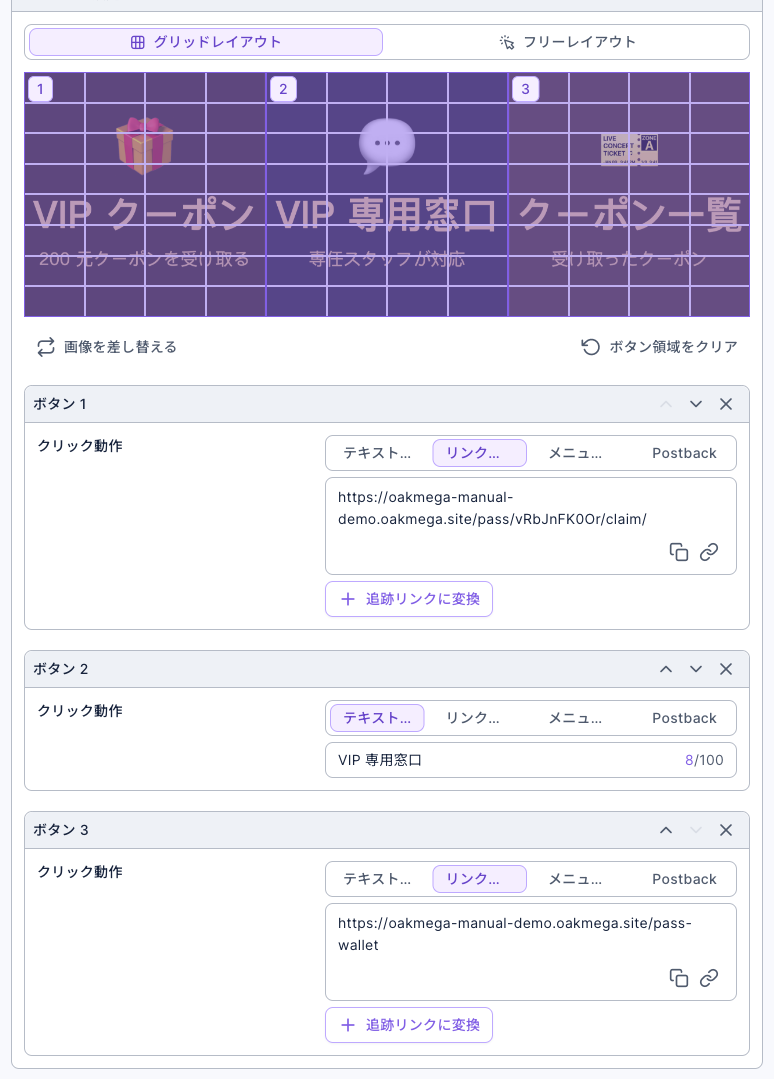
セグメントリッチメニューの枠数は決まっています。使い切ったら、使っていない枠を「リセット」するか、OakMega に追加をお問い合わせください。画像の規格は LINE リッチメニューを設定するを参照してください。
4. VIP 会員に適用する
セグメントリッチメニューは作っただけでは表示されません。会員に「適用」してはじめて、その会員に表示されます。
- LINE › メンバー管理で「詳細フィルター」を使い、「VIP 会員」タグを持つ会員を絞り込みます。
- 一覧の左上で全選択し、右側の「リッチメニューを変更」をクリックします。
- 「セグメントリッチメニュー|VIP 会員メニュー」を選び、「確認する」をクリックします。
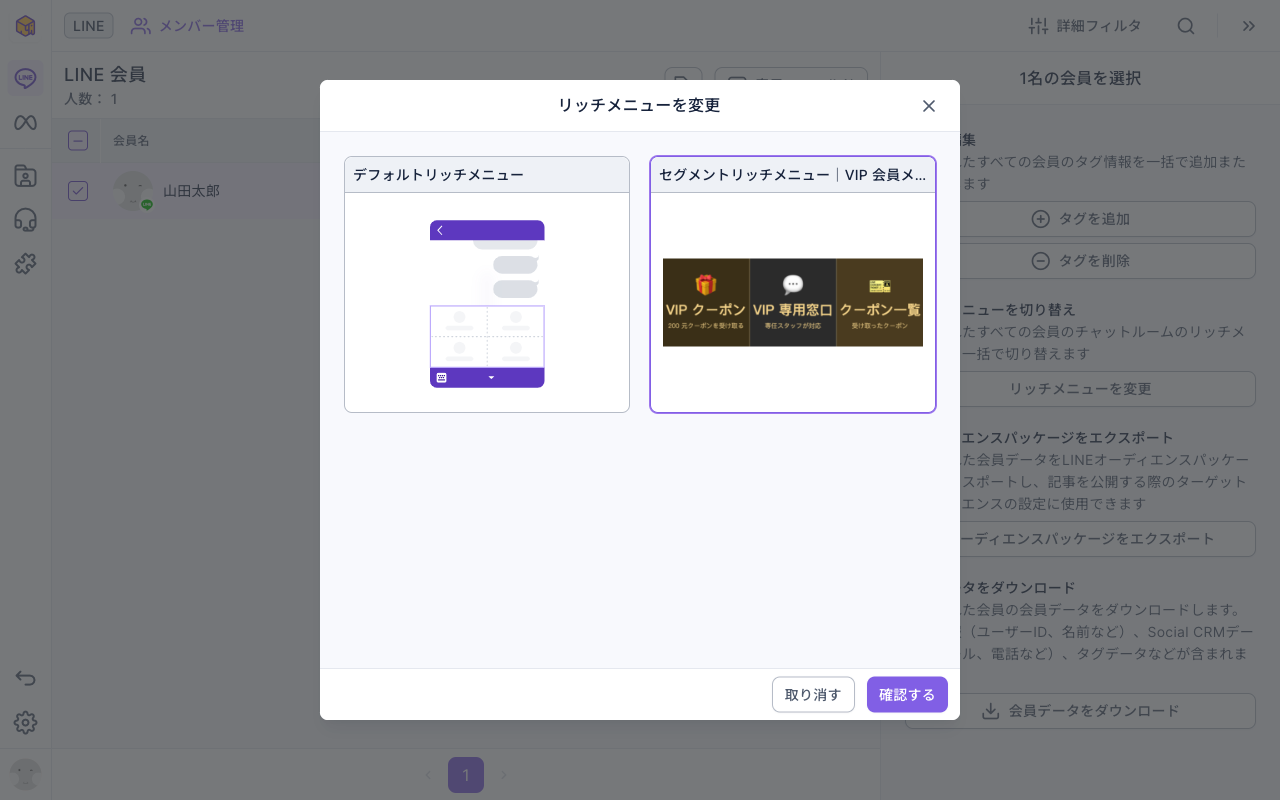
適用後、会員情報の「通信プラットフォーム」で「リッチメニュー」が「セグメントリッチメニュー|VIP 会員メニュー」になっていることを確認できます。絞り込みと一括操作は LINE メンバーを確認・絞り込むを参照してください。
仕組みと制限
| 状況 | 結果 | 対処 |
|---|---|---|
| あとから「VIP 会員」タグが付いた | メニューは自動では切り替わりません。リッチメニューとタグは連動していません | 定期的に新しい VIP を絞り込んで一括で変更する。または昇格のお知らせ記事に「リッチメニュー」メッセージを入れ、受け取った時点で切り替える |
| VIP から外れ、タグが削除された | メニューは自動では戻りません。まだ受け取っていない VIP クーポンは見られず、受け取れなくなります | メンバー管理でその会員のリッチメニューを「デフォルトリッチメニュー」に戻す |
| 一般の友だちが VIP クーポンのリンクを手に入れた | パスが表示されず、受け取れません | 対応不要。これがタグ限定公開の効果です |
| VIP が一般のメニューに戻したい | 管理画面からしか切り替えられません | カスタマーサービスセンターで、会員情報の「通信プラットフォーム」から「リッチメニューの切り替え」で直接切り替える |
| デフォルトリッチメニューをキャンペーンで入れ替えた | VIP には影響しません。セグメントメニューが優先されます | キャンペーンの内容を VIP にも見せたいときは、VIP 用メニューも合わせて更新する |
セグメントメニューはデフォルトメニューより優先されます。 セグメントメニューが適用された会員には、切り替え・解除されるか、そのセグメントメニューがリセットされるまで、そのメニューが表示され続けます。
メンバー側に見えるもの
① VIP 会員がトーク画面を開くと、下部に VIP 専用メニューが表示されます(メニューバーは「VIP 限定」)。② 「VIP クーポン」をタップすると、VIP だけが見られるクーポンが開き、「受け取る」でウォレットに入ります。トーク画面はイメージで、クーポンページはデモアカウントで実際に開いた画面です。画面は中国語のデモです。トークのメッセージは「森日スキンケアをいつもご利用いただきありがとうございます!VIP 会員に昇格しました。トーク画面下のメニューが VIP 専用メニューに変わりました。『VIP クーポン』から 200 元スキンケアクーポンを受け取れます」という内容です。
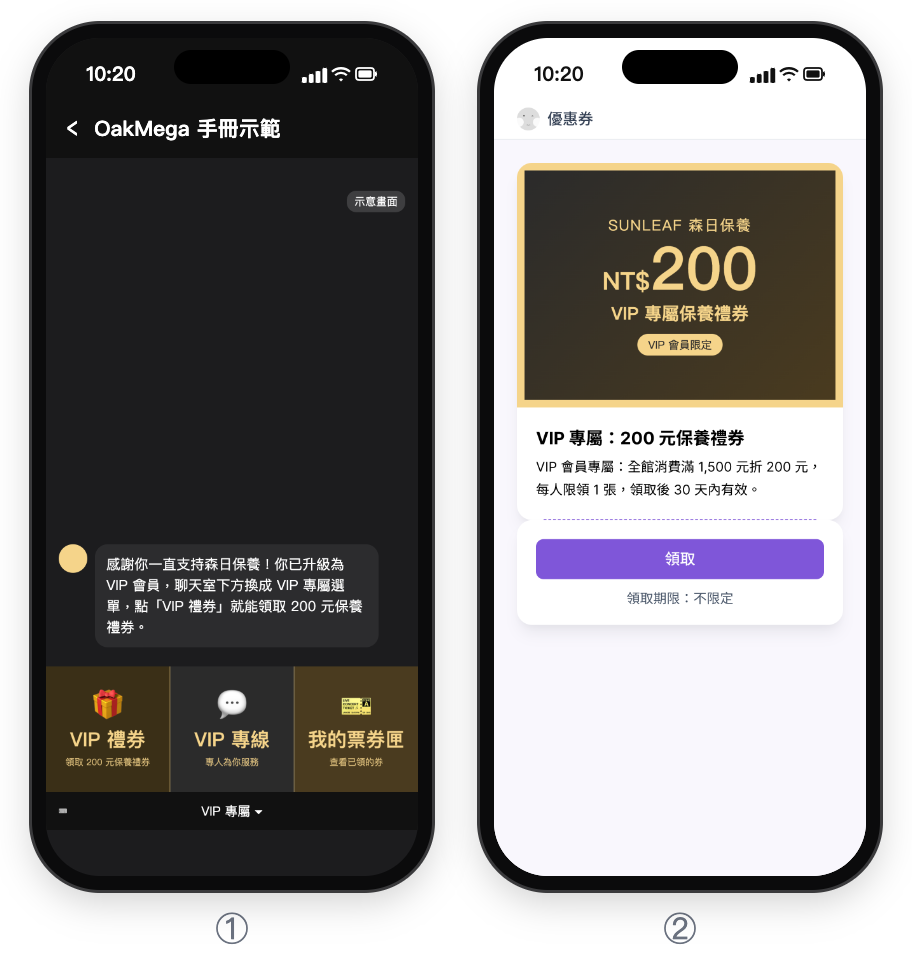
| 会員 | トーク画面のメニュー | VIP クーポンのリンクを開くと |
|---|---|---|
| VIP 会員(適用済み) | VIP 会員メニュー | 表示され、受け取れる |
| VIP になったばかりで未適用 | デフォルトリッチメニュー | 表示され、受け取れる(タグは付いている) |
| 一般の友だち | デフォルトリッチメニュー | このパスは表示されない |
効果を確認する
| 知りたいこと | 見る場所 |
|---|---|
| メニューが適用された VIP の人数 | セグメントリッチメニューのカードの「適用会員数」 |
| 誰に適用されているか | セグメントリッチメニューの「⋯」の「適用会員データをダウンロード」 |
| VIP クーポンの受け取り枚数・利用枚数 | パス一覧の「受取済み」「使用済み」 |
| VIP メニューのボタンが何回押されたか | ボタンのリンクを「追跡リンクに変換」し、追跡リンクでクリック数を見る |
アレンジ
- 3 つのランクに 3 つのメニュー:ゴールド・シルバー・一般それぞれにセグメントメニューを用意し、パスもそれぞれのタグに限定します。
- 昇格したその場でメニューを切り替える:新しい VIP に「VIP 昇格おめでとうございます」の記事を投稿し、「リッチメニュー」メッセージを入れておくと、受け取った時点で VIP メニューに切り替わり、一括操作が不要になります。
- タグ分岐リンクで VIP の入口を作る:VIP 向けのキャンペーンページは、タグ分岐リンク 1 本で VIP はキャンペーンページへ、それ以外の人は一般ページへ案内します。製造業の代理店管理の代理店ポータルの作り方を参照してください。