
このレシピは、製造業の営業マネージャーと製品マーケティング担当者が、紙のカタログを LINE の電子カタログに置き換えるためのものです。顧客がどの製品ラインのカタログを開いたかが自動で記録されるので、営業はその顧客だけにテストカットや見積の案内ができ、名簿全体に電話をかけて回る必要がなくなります。
こんな人に
- 営業マネージャー:四半期ごとに新機種を出しており、仕様を実際に見た顧客を把握して、営業の時間を関心のある顧客に集中させたい。
- 製品マネージャー・マーケティング担当:展示会や代理店のイベントでカタログを大量に配っているが、誰がどの機種を見たのかわからない。
完成すると、製品ラインごとの「カタログ閲覧」タグ、製品ラインごとの電子カタログ 1 ページ(LINE ログインと友だち追加をした人だけが閲覧でき、閲覧するとタグが自動で付く)、カタログを見た顧客だけに届くテストカットの案内記事がそろいます。
以下は架空の産業機械メーカーの例で、製品ラインは「VX-500 立形マシニングセンタ」と「LS-300 レーザー加工機」です。タグ、認証ページ、セグメント配信の記事の下書きは、すべて OakMega マニュアル用のデモワークスペースで実際に作成しています。
使う機能
| 機能 | この場面での役割 | 最低プラン | 開通が必要か |
|---|---|---|---|
| タグ管理 | 製品ラインごとに「カタログ閲覧」タグを 1 つ用意し、顧客がどの製品ラインに関心があるかを記録する | 全プラン(Free はタグ 10 個まで) | 不要 |
| 認証ページ | 電子カタログとして使う。仕様、加工事例、納期を載せ、閲覧した顧客にタグを自動で付ける | Pro 以上 | 必要(ページ数の上限あり) |
| LINE メンバー管理 | 営業がタグで、特定の製品ラインのカタログを見た顧客を絞り込む | Pro 以上 | 不要 |
| 記事を投稿 | テストカットの案内をカタログを見た顧客だけに送る | 全プラン | 不要 |
| カスタマーサービスセンター | 顧客から返信が来たら、営業がカスタマーサービスセンターで対応を引き継ぐ | 全プラン | カスタマーサービス座席は別途開通 |
流れ
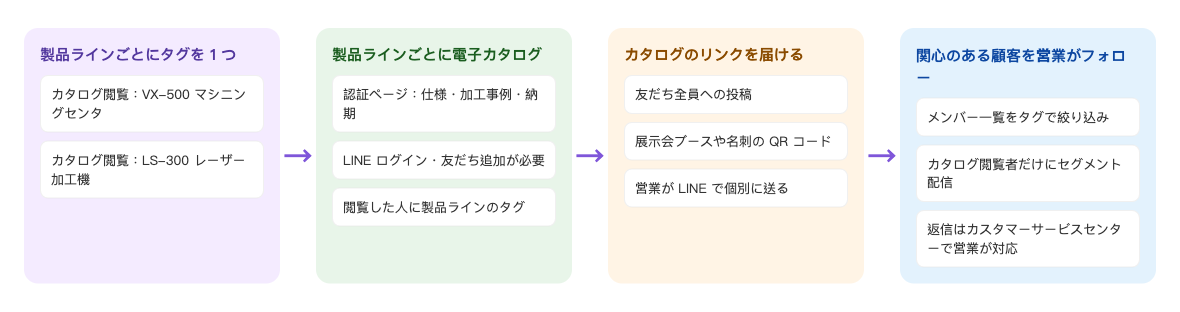
- 製品ラインごとにタグを 1 つ作ります。例:「カタログ閲覧:VX-500 マシニングセンタ」。
- 製品ラインごとに認証ページを 1 ページ作って電子カタログにします。LINE ログインと友だち追加をした人だけが閲覧でき、閲覧するとその製品ラインのタグが付くようにします。
- カタログのリンクを届けます。友だち全員への記事、展示会ブースや名刺の QR コード、営業が LINE で顧客に個別に送るメッセージを使います。
- 営業がタグでカタログを見た顧客を絞り込み、その人たちだけにテストカットや見積の案内を送ります。顧客から返信が来たら、カスタマーサービスセンターで引き継ぎます。
設定方法
| ステップ | 設定する場所 | この場面での設定 |
|---|---|---|
| 1. 製品ラインのタグを作成 | メンバーとタグ › タグ管理 | フォルダ「製品ライン別の関心」に「カタログ閲覧:VX-500 マシニングセンタ」「カタログ閲覧:LS-300 レーザー加工機」 |
| 2. 電子カタログを作成 | ウェブベースツール › 認証ページ | フォルダ「製品カタログ」に製品ラインごとに 1 ページ。ログインと友だち追加の制限をオンにし、「認証ページを閲覧するメンバーにタグを付ける」でその製品ラインのタグを選ぶ |
| 3. カタログのリンクを届ける | 記事の投稿、QR コード、営業の個別メッセージ | 認証ページの右側にある「認証ページのリンク」を使う |
| 4. 顧客を絞り込み、案内を送る | LINE › メンバー管理、LINE › 記事を投稿 | タグで「カタログ閲覧:VX-500 マシニングセンタ」を絞り込む |
| 5. 営業がフォロー | カスタマーサービスセンター | 顧客から返信が来たら、その地域の担当営業が引き継ぐ |
1. 製品ラインごとにタグを 1 つ作る
メンバーとタグ › タグ管理でフォルダ「製品ライン別の関心」を追加し、その中に製品ラインごとのタグを追加します:「カタログ閲覧:VX-500 マシニングセンタ」「カタログ閲覧:LS-300 レーザー加工機」。タグ名に製品ラインをそのまま書いておけば、営業が名簿を見てすぐにわかります。手順はタグを作成・管理するを参照してください。
製品ラインが多い場合は、型番ごとではなく「シリーズ」単位でタグを分けてもかまいません。認証ページの「認証ページを閲覧するメンバーにタグを付ける」では最大 3 つのタグを付けられるので、たとえば「カタログ閲覧:VX-500」と「関心:金型加工」を同時に付けることもできます。
2. 製品ラインごとに電子カタログを 1 ページ作る
ウェブベースツール › 認証ページでフォルダ「製品カタログ」を追加し、製品ラインごとにページを追加します。
- 「認証ページタイトル」に製品ラインと「製品カタログ」を入れます。例:「LS-300 レーザー加工機|製品カタログ」。「認証ページの説明」には仕様のポイントを 1 文で書きます。リンクを共有したときに表示されます。
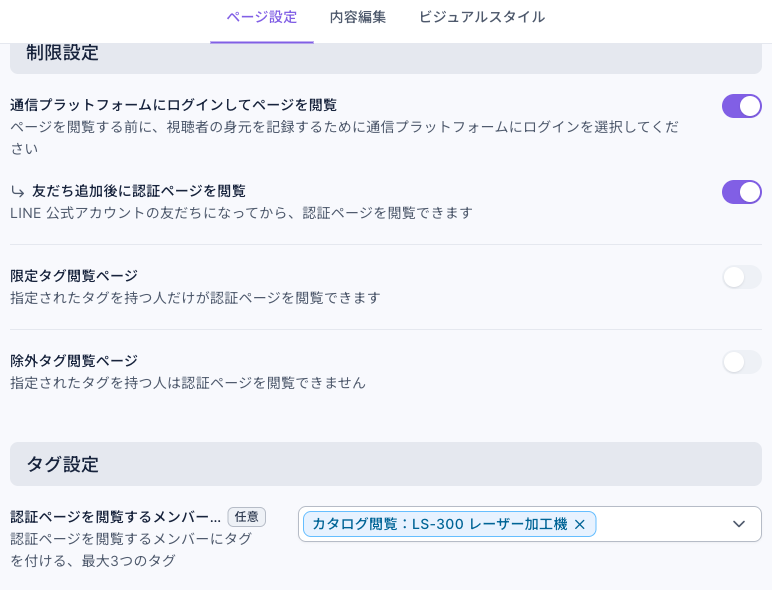
- 「通信プラットフォームにログインしてページを閲覧」はオンのままにします。ログインがないと OakMega はどの顧客が見ているかわからず、タグを付けられません。
- 「友だち追加後に認証ページを閲覧」をオンにします。カタログを見る人が全員 LINE の友だちになるので、あとで案内を届けられます。
- 「認証ページを閲覧するメンバーにタグを付ける」でこの製品ラインのタグを選びます。例:「カタログ閲覧:LS-300 レーザー加工機」。
- 「内容編集」に仕様表、加工事例の画像、標準納期、「見積やサンプル加工のご依頼は、LINE でそのままメッセージをお送りください」といった案内を載せます。
- 「保存する」をクリックします。
下の画像は LS-300 のカタログページのページ設定です。「通信プラットフォームにログインしてページを閲覧」と「友だち追加後に認証ページを閲覧」がオンになっていて、「認証ページを閲覧するメンバーにタグを付ける」で「カタログ閲覧:LS-300 レーザー加工機」が選ばれています。
各項目の説明は認証ページを作成するを参照してください。
3. カタログのリンクを届ける
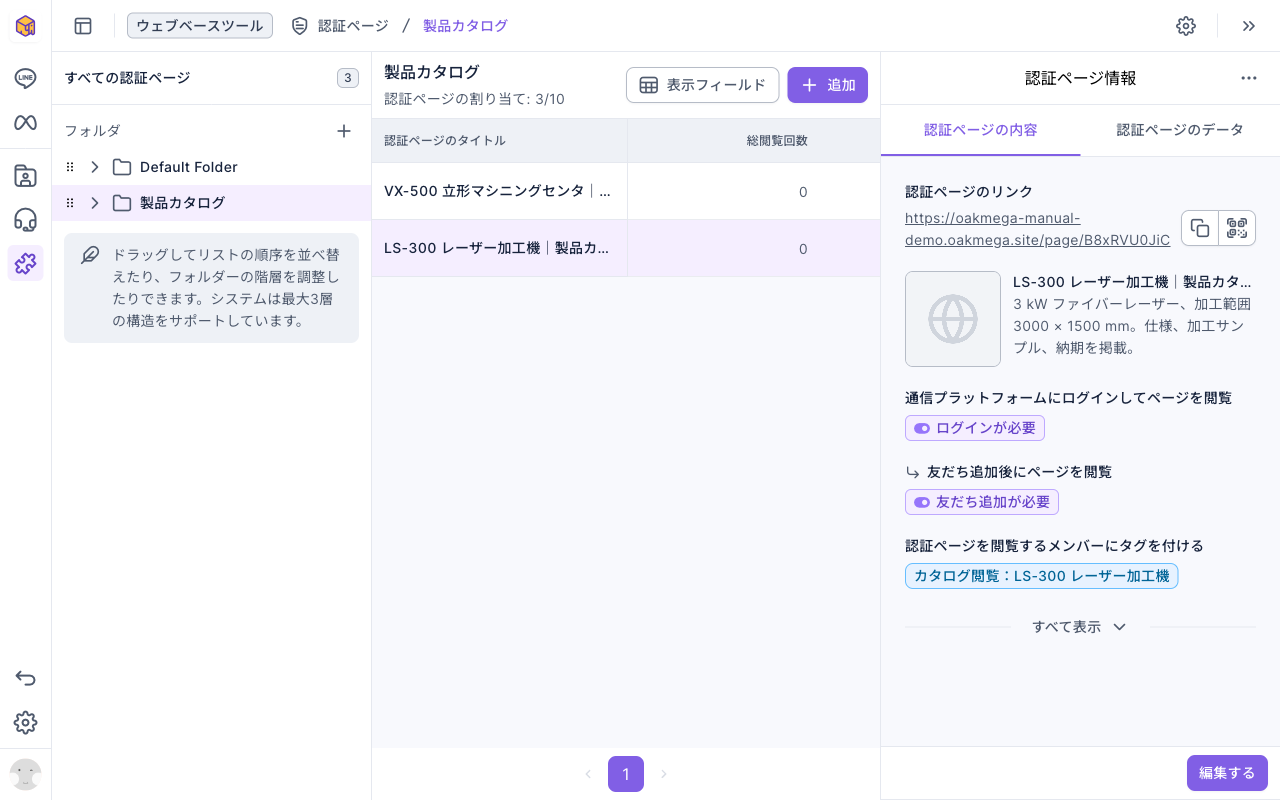
保存したら認証ページの一覧でそのページをクリックします。右側の「認証ページの内容」に「認証ページのリンク」と QR コードのボタンがあります。下の画像は「製品カタログ」フォルダにある 2 ページのカタログで、右側に LS-300 のページのリンク、説明、ログインが必要、友だち追加が必要、付けるタグが表示されています。
製造業でよく使う届け方:
| チャネル | 載せ方 | 向いている相手 |
|---|---|---|
| 友だち全員への記事 | 新機種発売のお知らせにカタログのリンクを添える | すでに友だちになっている既存顧客、代理店の窓口 |
| 展示会ブース、カタログの裏表紙、名刺 | 認証ページの QR コードを印刷する | 展示会で初めて接点を持った顧客。読み取って友だち追加すれば閲覧できる |
| 営業が LINE で個別に送る | カタログのリンクを貼る | 営業が商談中の顧客。あとで開いたかどうかを確認できる |
顧客がリンクを開き、LINE でログインして友だち追加すると、カタログを表示した時点でタグが付きます。
4. カタログを見た顧客を絞り込み、その人たちだけに送る
ある製品ラインのカタログを誰が見たかを知りたいときは、LINE › メンバー管理でタグ「カタログ閲覧:VX-500 マシニングセンタ」で絞り込めば、関心のある顧客の名簿になります。LINE メンバーを確認・絞り込むを参照してください。
この顧客たちにまとめて案内を送るには、LINE › 記事を投稿で記事を追加します。「ターゲットソース」で「OakMega セグメント」、「ターゲット設定」で「タグフィルター」を選び、「タグを含む」で「カタログ閲覧:VX-500 マシニングセンタ」を選びます。下のアニメーションはターゲットを選ぶ流れです。デモの時点ではまだカタログを開いた顧客がいないので、右側に「フィルター条件に一致するターゲットがいません」と表示されています。
デモの記事「VX-500 テストカット体験会のご案内」の本文は次のとおりです。「VX-500 立形マシニングセンタのカタログをご覧いただき、ありがとうございます。11 月に名古屋のショールームでテストカット体験会を開催します。お手持ちのワークを持ち込んで、実際の加工をお試しいただけます。ご予約やお見積のご依頼は、このメッセージにそのままご返信ください。担当エリアの営業からご連絡いたします。」まず「テスト公開」で自分に送って確認してから公開します。くわしい操作はLINE 友だちに記事を投稿するを参照してください。
5. 顧客から返信が来たら営業がフォローする
顧客が記事に返信したり、公式アカウントにメッセージを送ったりすると、そのメッセージはカスタマーサービスセンターに届きます。営業はカスタマーサービスセンターからそのまま返信でき、右側でその顧客に付いている「カタログ閲覧」タグも確認できます。返信を担当の営業や地域に自動で割り当てたい場合は、チャットのグループと担当者への割り当てルールを確認するとカスタマーサービスセンターでチャットに対応するを参照してください。
メンバー側に見えるもの
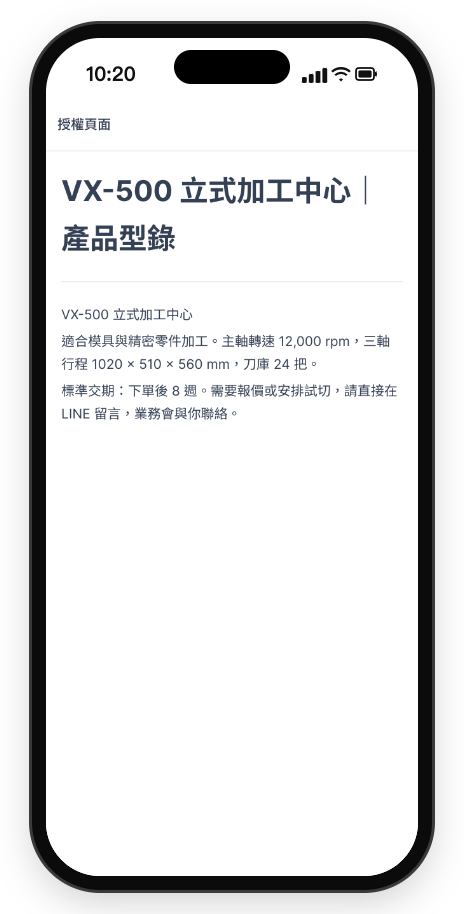
カタログのリンクをタップして LINE でログインすると、顧客にはこの電子カタログのページが表示されます(画面は中国語のデモ)。仕様、向いている加工、納期を載せ、最後に LINE でのメッセージによる見積やテストカットの相談を案内しています。このページを見ると、システムが製品ラインのタグを付けます。
| 顧客 | 行動 | 見えるもの | 付くタグ |
|---|---|---|---|
| 展示会で QR コードを読み取った、まだ友だちでない顧客 | LINE でログインし、友だち追加 | LS-300 電子カタログ | カタログ閲覧:LS-300 レーザー加工機 |
| 新機種のお知らせを受け取った既存顧客 | 記事内の VX-500 カタログをタップ | VX-500 電子カタログ | カタログ閲覧:VX-500 マシニングセンタ |
| 両方のカタログを見た顧客 | — | — | 両方のタグが付き、どちらの案内も届く |
| どのカタログも開いていない顧客 | — | — | タグなし。テストカットの案内は届かない |
効果を確認する
| 知りたいこと | 見る場所 |
|---|---|
| 製品ラインごとに何人の顧客がカタログを見たか | メンバーとタグ › タグ管理で、各「カタログ閲覧」タグの「タグ付けされた人数の合計」 |
| カタログが何回見られたか | ウェブベースツール › 認証ページでそのページをクリックし、右側の「認証ページのデータ」の「総閲覧回数」と「総閲覧人数」 |
| テストカットの案内を何人に送り、何人が読んだか | LINE › 記事を投稿でこの記事を開き、ターゲット数と「開封率」を見る |
| 営業が何人の顧客をフォローしたか | カスタマーサービスセンターのチャット一覧とカスタマーサービスデータセンター |
アレンジ
- 代理店専用のカタログ:価格表や技術資料を代理店だけに見せたい場合は、認証ページの「限定タグ閲覧ページ」をオンにし、「代理店」タグを持つ人だけが開けるようにします。
- 関心の度合いを分ける:カタログに仕様書のダウンロードや動画を載せ、「仕様書ダウンロード済み」のタグを別に設定すれば、より積極的な顧客を絞り込めます。
- 地域の営業に自動で割り当てる:友だち追加時にタグで顧客の地域を記録し、各地域の営業が属するカスタマーサービスのグループの「担当タグ」をその地域のタグにすると、顧客の返信が適切な営業に割り当てられます。