
このレシピは、カスタマーサービスの責任者が繰り返し届く質問を LINE に自動で答えさせるためのものです。メンバーがトーク画面下のメニューをタップすれば、使い方、送料、返品・交換などの決まった答えが表示されます。メニュー以外のことを聞かれたら、チャットボットがメニューかスタッフへ案内します。エージェントは、本当に人が必要なチャットだけに対応すれば済みます。
こんな人に
- カスタマーサービスの責任者:毎日のメッセージの半分が送料、返品、使い方の質問で、エージェントが同じ答えをコピー&ペーストし続けている。
- 店舗の店長:専任のカスタマーサービスがいない小さな店で、営業時間外でもメンバーが基本的な情報を確認できるようにしたい。
完成すると、よくある質問のリッチメニュー、質問ごとのキーワードチャットボット、答えられないときのデフォルト返信、そしてメンバーがスタッフを呼んだときに自動でカスタマーサービスへ転送する入口がそろいます。
以下は、架空のスキンケアブランド「森日スキンケア」の例です。チャットボットは OakMega マニュアル用のデモワークスペースで実際に作成しています。デモワークスペースのデフォルトリッチメニューはほかの例で使用中のため、メニューの画面は入力済みで保存していない設定です。
使う機能
| 機能 | この場面での役割 | 最低プラン | 開通が必要か |
|---|---|---|---|
| リッチメニュー | トーク画面下によくある質問のボタンを常に表示し、各ボタンが決まったテキストを送信する | 全プラン | 不要 |
| LINE チャットボット | キーワードチャットボットが各質問に回答し、イベントトリガーボットの「デフォルト返信」がそれ以外のメッセージを受け止め、「スタッフ対応」ボットがカスタマーサービスへ転送する | 全プラン | 不要 |
| カスタマーサービスセンター | メンバーがスタッフを呼んだとき、エージェントがここで引き継ぐ | 全プラン | エージェント座席は別途開通が必要 |
流れ
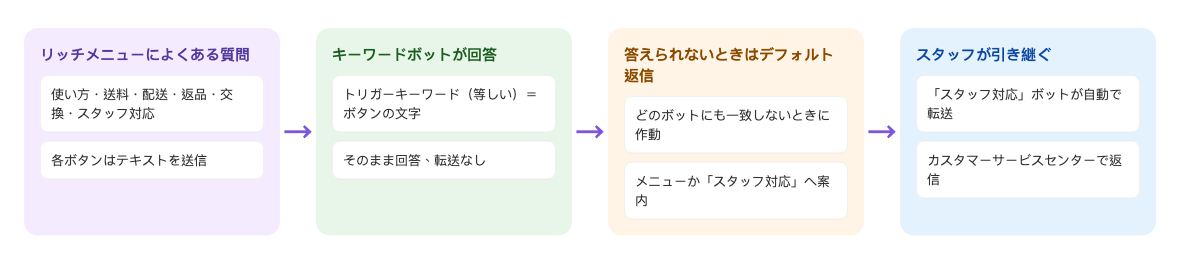
- リッチメニューに「使い方」「送料・配送」「返品・交換」「スタッフ対応」の 4 つのボタンを置き、どのボタンも「テキストを送信」にする。
- 質問ごとにキーワードチャットボットを 1 つ作り、「トリガーキーワード(等しい)」をボタンが送るテキストにして、そのまま答えを返信する。
- メンバーがメニュー以外の質問を送り、どのチャットボットにも一致しないときは、「デフォルト返信」のボットがメニューか「スタッフ対応」へ案内する。
- 「スタッフ対応」は別のチャットボットが受け止めて自動でカスタマーサービスへ転送し、エージェントがカスタマーサービスセンターで返信する。
設定方法
| 手順 | 設定する場所 | この場面での設定 |
|---|---|---|
| 1. 質問ごとにチャットボットを作る | LINE › チャットボット › キーワードチャットボット | 「トリガーキーワード(等しい)」に使い方/送料・配送/返品・交換を入れ、それぞれ答えを返信 |
| 2. 答えられないとき | LINE › チャットボット › イベントトリガーボット | トリガーイベント「デフォルト返信」で、メニューとスタッフ対応へ案内 |
| 3. スタッフを呼ぶ | LINE › チャットボット › キーワードチャットボット | キーワード「スタッフ対応」で、「サービスセンター転送」をオン |
| 4. よくある質問のメニュー | LINE › リッチメニュー | 4 分割で、各ボタンは「テキストを送信」で上のキーワードと対応させる |
1. よくある質問ごとにキーワードチャットボットを作る
LINE › チャットボットのフォルダ「よくある質問」で「追加」をクリックし、キーワードチャットボットを選びます。
- 「チャットボット名」に「よくある質問:返品・交換」と入力します。
- 「トリガーキーワード(等しい)」に「返品・交換」と入力し、Enter を押します。「含む」ではなく「等しい」にしておくと、たまたまこの言葉を含む文(例:「返品・交換の送り先を教えてください」)に先回りして答えてしまうことがありません。
- 「メッセージを編集」でテキストメッセージを追加します。「商品到着後 7 日以内であれば、返品・交換を承ります。未開封で、パッケージが完全な状態であることが条件です。ご使用後にアレルギーや肌の不調が出た場合は、「アレルギー」とご返信ください。カスタマーサービスの責任者が優先して対応いたします。」
- 「保存する」をクリックします。同じ方法で「よくある質問:使い方」「よくある質問:送料・配送」も作ります。
下の画像は「よくある質問:返品・交換」のキーワード設定です。等しいが「返品・交換」で、タグは付けず、カスタマーサービスへは転送しません。
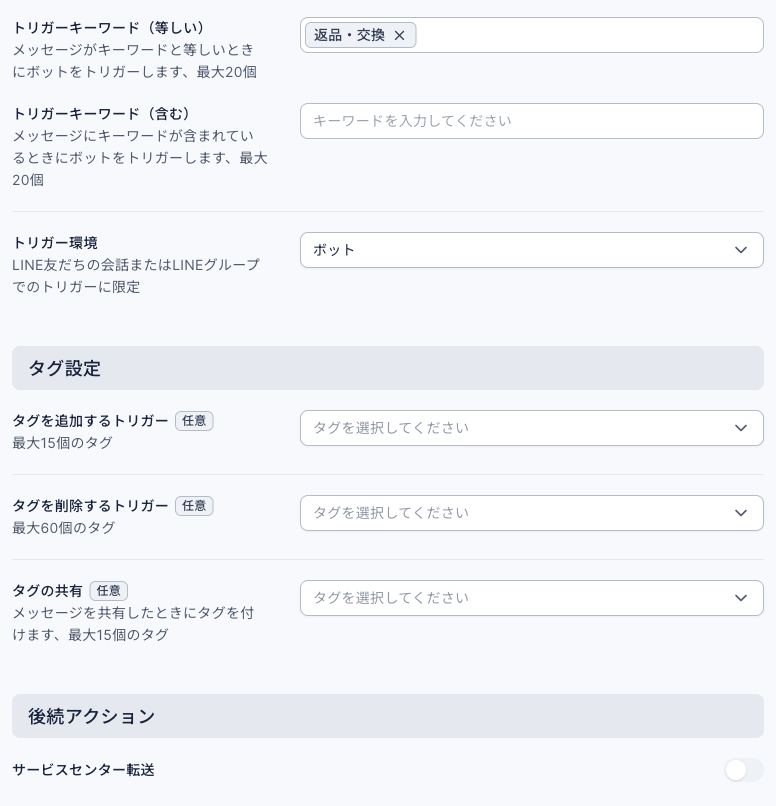
返信の中で「アレルギー」に触れているので、メンバーがそう返信するとクレーム振り分けのチャットボットがトリガーされ、そのまま責任者に回ります。
2. 答えられないときのデフォルト返信
LINE › チャットボットの左側で「イベントトリガーボット」をクリックし、「追加」をクリックして、「トリガーイベントを選択」で「デフォルト返信」を選びます。
- 「チャットボット名」に「よくある質問:答えられないとき」と入力します。
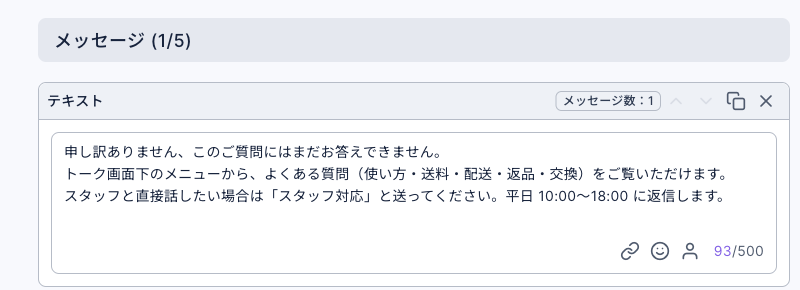
- 「メッセージを編集」でテキストメッセージを追加し、メニューをタップするか、「スタッフ対応」と送ればスタッフにつながることを伝えます。
- 「保存する」をクリックします。
3. メンバーがスタッフを呼んだらカスタマーサービスへ転送する
キーワード「スタッフ対応」のキーワードチャットボットを作り、「サービスセンター転送」をオンにして、「スタッフにおつなぎします」と返信します。手順はカスタマーサービスセンター導入の 1 週間の「メンバーがスタッフにたどり着けるようにする」を参照してください。
4. よくある質問のリッチメニューを作る
LINE › リッチメニューでデフォルトリッチメニューのスケジュールを追加します(または今のスケジュールを編集します)。
- 「メニュー下のテキスト」に「よくある質問」と入力し、「デフォルト展開」をオンにします。
- 4 分割のメニュー画像をアップロードし、「グリッドレイアウト」を選んで、ドラッグでボタンを 4 つ作ります。
- 各ボタンの「クリック動作」で「テキストを送信」を選び、それぞれ「使い方」「送料・配送」「返品・交換」「スタッフ対応」と入力します。チャットボットのキーワードと 1 文字も違わないようにしてください。
- 右側の「プレビュー」で確認し、「保存」をクリックします。
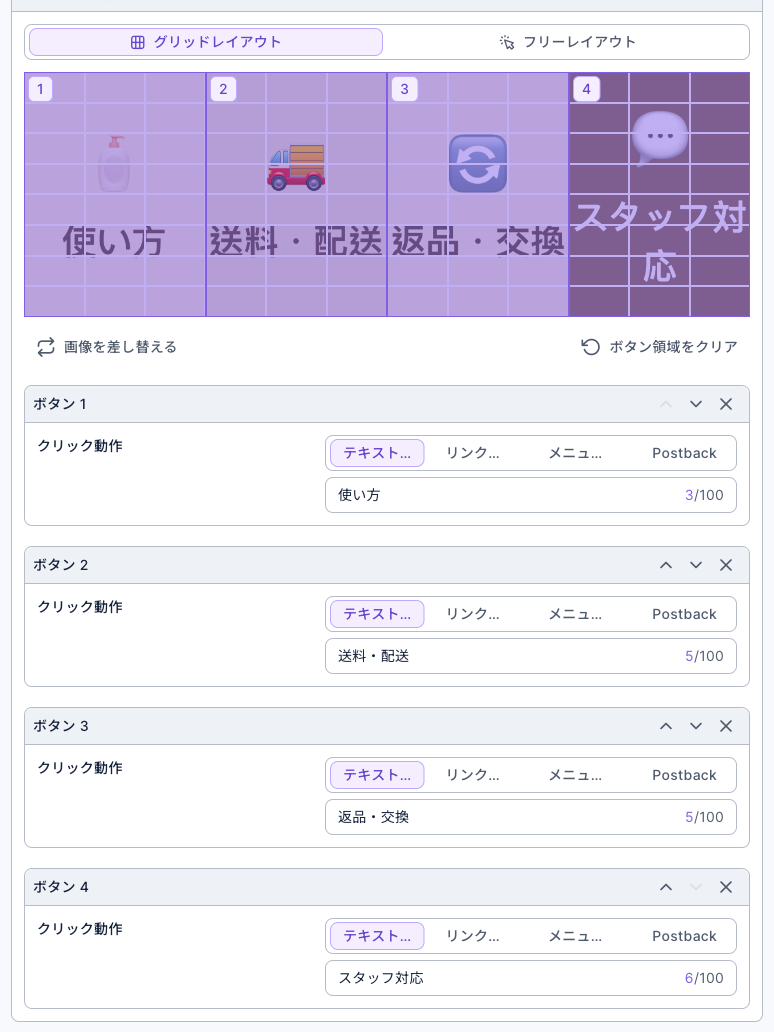
リッチメニューは保存した時点ですべての友だちのトーク画面に表示されます。スケジュール時間はほかのスケジュールと重複できません。設定の詳細はLINE リッチメニューを設定するを参照してください。
しくみと制限
メンバーの送ったものによって、どのチャットボットが反応するかは次のとおりです。
| 状況 | 結果 |
|---|---|
| メンバーがメニューのボタンをタップした | ボタンのテキストが送られ、対応するキーワードチャットボットが回答する |
| メンバーが自分で入力したテキストがキーワードとちょうど等しい | 同じように回答する |
| メンバーが入力したテキストがどのチャットボットにも一致しない | 「デフォルト返信」がトリガーされる |
| チャットがカスタマーサポート中(カスタマーサービスへ転送済みで、まだ終了していない) | デフォルト返信はトリガーされず、エージェントがそのまま対応する。キーワードチャットボットは引き続き回答する |
| メンバーがスタンプや画像を送った | デフォルト返信はトリガーされない(テキストメッセージだけが対象)。スタンプメッセージや写真メッセージのイベントトリガーボットを作っている場合だけ返信される |
| LINE グループでのメッセージ | デフォルト返信はトリガーされない |
| ボタンの文字が別のボットの「含む」キーワードを含んでいる(例:クレームボットの「返品」) | 両方のボットが一致し、別のボットが答えてしまうことがある |
| 複数のチャットボットが同時に一致した | 返信は 1 つだけ。「限定タグ」があって一致するものが優先され、なければ最後に作成したチャットボットが返信する |
- ボタンのテキストとキーワードは完全に同じにします。 ボタンのテキストを変えたら、チャットボットのキーワードも一緒に変えてください。そうしないとデフォルト返信に回ってしまいます。
- 有効になるデフォルト返信は 1 つだけです。 オンのデフォルト返信が複数あるときも、最後に作成したものが使われます。使わないものはオフにしておいてください。
メンバー側に見えるもの
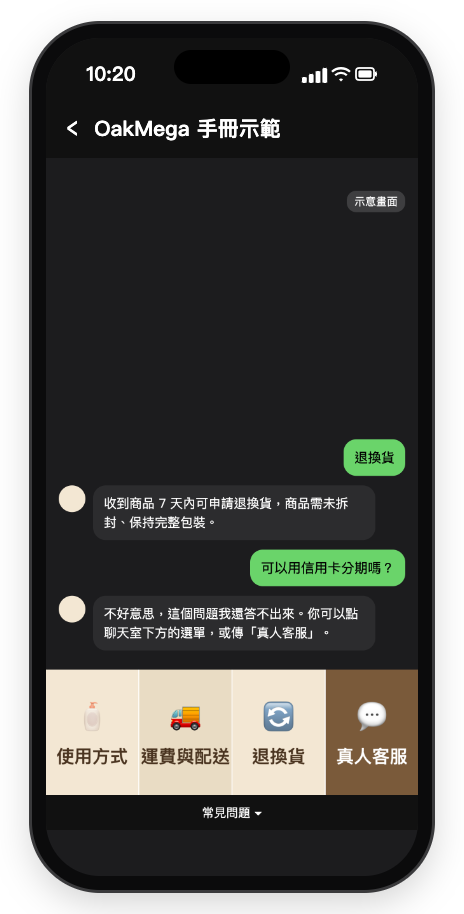
メンバーがメニューの「返品・交換」をタップすると、すぐに返品・交換の条件が届きます。メニュー以外の質問(例:分割払い)をすると、デフォルト返信でメニューかスタッフへ案内されます。画像は中国語のデモです。
効果を確認する
| 知りたいこと | 見る場所 |
|---|---|
| どの質問がいちばん多いか | 各「よくある質問」チャットボットの総トリガー回数と総トリガー人数 |
| 答えられなかった質問がどれくらいあるか | 「デフォルト返信」ボットの総トリガー回数。多いほど、よくある質問を追加したほうがよいということ |
| スタッフへの転送の割合が下がったか | 「スタッフ対応」ボットのトリガー回数。またはカスタマーサービスデータセンターのチャット数 |
| メンバーが実際に何を聞いているか | カスタマーサービスセンターで「デフォルト返信」がトリガーされたチャットを見る。チャットボットの「トリガー記録をダウンロード」で、指定した期間のトリガーデータをダウンロードできる |
アレンジ
- デフォルト返信にクイックリプライを付ける:デフォルト返信の「インタラクティブモジュール」にクイックリプライのボタン(使い方、送料・配送、返品・交換、スタッフ対応)を追加すると、メンバーはメニューまでスクロールしなくてもタップできます。
- 営業時間外の案内:「スタッフ対応」ボットを「毎週の有効期間」で営業時間内と時間外の 2 つに分け、時間外のほうは「明日 10:00 以降に返信します」と返信します。営業時間外の自動返信と翌営業日の引き継ぎを参照してください。
- よくある質問以外は AI に答えさせる:よくある質問に当てはまらないものは AI に任せます。グループのチャットを AI カスタマーサービスに任せるを参照してください。