
สูตรนี้ช่วยหัวหน้าทีมบริการลูกค้าส่งคำถามซ้ำ ๆ ให้ LINE ตอบเอง: สมาชิกแตะเมนูด้านล่างห้องแชทก็ได้คำตอบที่ตายตัวอย่างวิธีใช้ ค่าส่ง และการคืน/เปลี่ยนสินค้าทันที ถ้าถามเรื่องที่อยู่นอกเมนู แชทบอทจะแนะนำให้กลับไปใช้เมนูหรือคุยกับแอดมิน เจ้าหน้าที่จึงดูแลเฉพาะแชทที่ต้องใช้คนจริง ๆ
เหมาะกับใคร
- หัวหน้าทีมบริการลูกค้า: ข้อความครึ่งหนึ่งในแต่ละวันถามเรื่องค่าส่ง การคืนสินค้า และวิธีใช้ เจ้าหน้าที่ต้องคัดลอกคำตอบเดิมไปวางซ้ำ ๆ
- ผู้จัดการร้าน: ร้านเล็กไม่มีเจ้าหน้าที่บริการลูกค้าเต็มเวลา แต่อยากให้สมาชิกถามข้อมูลพื้นฐานได้แม้หลังเลิกงาน
ทำเสร็จแล้วคุณจะมี Rich Menu คำถามที่พบบ่อย 1 ชุด บอทที่ถูกกระตุ้นด้วยคีย์เวิร์ดคำถามละ 1 ตัว ตอบกลับเริ่มต้นสำหรับตอนที่ตอบไม่ได้ 1 ตัว และช่องทางที่โอนเข้าบริการลูกค้าอัตโนมัติเมื่อสมาชิกอยากคุยกับแอดมิน
ตัวอย่างด้านล่างคือแบรนด์สกินแคร์สมมติ "Sunleaf" แชทบอททุกตัวสร้างขึ้นจริงในเวิร์กสเปซสาธิตของคู่มือ OakMega ส่วน Rich Menu เริ่มต้นของเวิร์กสเปซสาธิตถูกตัวอย่างอื่นใช้อยู่แล้ว ภาพหน้าจอเมนูจึงเป็นการตั้งค่าที่กรอกไว้แต่ยังไม่ได้บันทึก
ฟีเจอร์ที่ใช้
| ฟีเจอร์ | หน้าที่ในสถานการณ์นี้ | แพ็กเกจขั้นต่ำ | ต้องเปิดใช้ก่อนไหม |
|---|---|---|---|
| Rich Menu | ปุ่มคำถามที่พบบ่อยอยู่ด้านล่างห้องแชทตลอด แต่ละปุ่มส่งข้อความที่กำหนดไว้ | ทุกแพ็กเกจ | ไม่ต้อง |
| แชทบอท LINE | บอทคีย์เวิร์ดตอบแต่ละคำถาม "ตอบกลับเริ่มต้น" ของบอทที่ถูกกระตุ้นจากเหตุการณ์รับข้อความอื่น ๆ และบอท "คุยกับแอดมิน" โอนเข้าแชทเซ็นเตอร์ | ทุกแพ็กเกจ | ไม่ต้อง |
| แชทเซ็นเตอร์ | เมื่อสมาชิกอยากคุยกับแอดมิน เจ้าหน้าที่รับเรื่องต่อที่นี่ | ทุกแพ็กเกจ | ที่นั่งแอดมินต้องเปิดใช้แยก |
ขั้นตอนภาพรวม

- Rich Menu มี 4 ปุ่ม: วิธีใช้ ค่าส่ง คืน/เปลี่ยน คุยกับแอดมิน ทุกปุ่ม "ส่งข้อความ"
- สร้างบอทที่ถูกกระตุ้นด้วยคีย์เวิร์ดคำถามละ 1 ตัว "คีย์เวิร์ดทริกเกอร์ (เท่ากับ)" คือข้อความที่ปุ่มส่งออกไป แล้วตอบคำตอบทันที
- ถ้าสมาชิกพิมพ์คำถามนอกเมนูและไม่มีบอทตัวใดตรงเงื่อนไข บอท "ตอบกลับเริ่มต้น" จะแนะนำให้กลับไปใช้เมนู หรือส่ง "คุยกับแอดมิน"
- ข้อความ "คุยกับแอดมิน" มีบอทอีกตัวรับไว้และโอนเข้าบริการลูกค้าอัตโนมัติ เจ้าหน้าที่ตอบในแชทเซ็นเตอร์
วิธีตั้งค่า
| ขั้นตอน | ตั้งค่าที่ไหน | การตั้งค่าในสถานการณ์นี้ |
|---|---|---|
| 1. คำถามละ 1 บอท | LINE › แชทบอท › บอทที่ถูกกระตุ้นด้วยคีย์เวิร์ด | "คีย์เวิร์ดทริกเกอร์ (เท่ากับ)" วิธีใช้ / ค่าส่ง / คืน/เปลี่ยน แต่ละตัวตอบคำตอบของตัวเอง |
| 2. ตอนที่ตอบไม่ได้ | LINE › แชทบอท › บอทที่ถูกกระตุ้นจากเหตุการณ์ | เหตุการณ์ทริกเกอร์ "ตอบกลับเริ่มต้น" แนะนำให้กลับไปใช้เมนูหรือคุยกับแอดมิน |
| 3. คุยกับแอดมิน | LINE › แชทบอท › บอทที่ถูกกระตุ้นด้วยคีย์เวิร์ด | คีย์เวิร์ด "คุยกับแอดมิน" เปิด "โอนย้ายไปยังศูนย์บริการ" |
| 4. Rich Menu คำถามที่พบบ่อย | LINE › Rich Menu | 4 ช่อง แต่ละช่อง "ส่งข้อความ" ตรงกับคีย์เวิร์ดด้านบน |
1. สร้างบอทคีย์เวิร์ดสำหรับแต่ละคำถามที่พบบ่อย
ใน LINE › แชทบอท คลิก "เพิ่ม" ในโฟลเดอร์ "คำถามที่พบบ่อย" แล้วเลือกบอทที่ถูกกระตุ้นด้วยคีย์เวิร์ด
- "ชื่อแชทบอท" ใส่ "คำถามที่พบบ่อย: คืน/เปลี่ยน"
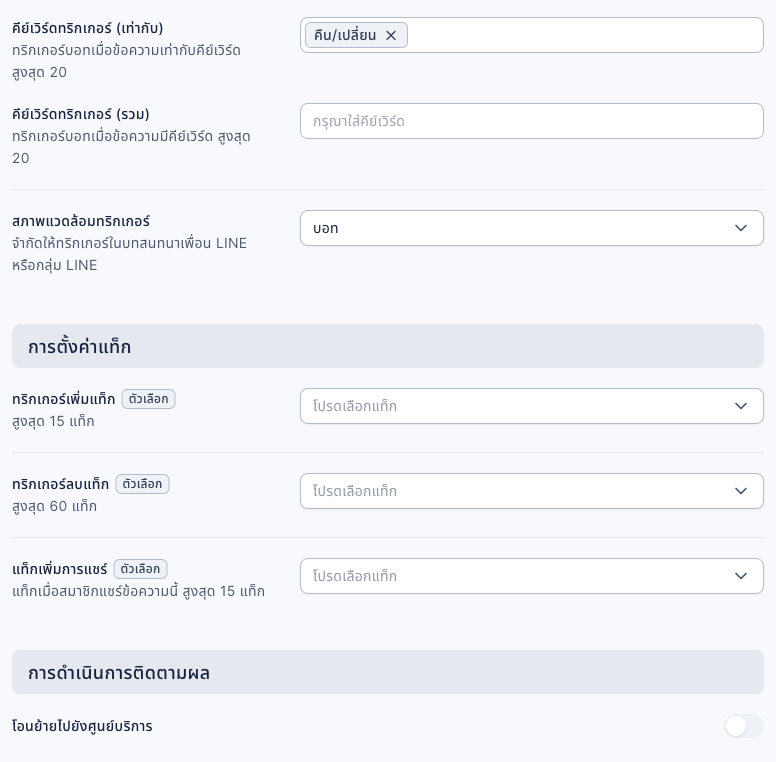
- ใน "คีย์เวิร์ดทริกเกอร์ (เท่ากับ)" พิมพ์ "คืน/เปลี่ยน" แล้วกด Enter ใช้ "เท่ากับ" ไม่ใช้ "รวม" เพื่อไม่ให้บอทตอบแทรกประโยคที่บังเอิญมีคำนี้อยู่ (เช่น "ขอที่อยู่สำหรับส่งคืน/เปลี่ยนสินค้า")
- ในแท็บ "แก้ไขข้อความ" เพิ่มข้อความตัวอักษร: "ขอคืนหรือเปลี่ยนสินค้าได้ภายใน 7 วันหลังได้รับสินค้า สินค้าต้องยังไม่แกะและอยู่ในบรรจุภัณฑ์ครบถ้วน หากใช้แล้วมีอาการแพ้หรือระคายเคือง กรุณาตอบกลับว่า "แพ้" หัวหน้าทีมบริการลูกค้าจะดูแลให้เป็นลำดับแรก"
- คลิก "บันทึก" แล้วสร้าง "คำถามที่พบบ่อย: วิธีใช้" และ "คำถามที่พบบ่อย: ค่าส่ง" ด้วยวิธีเดียวกัน
ภาพด้านล่างคือการตั้งค่าคีย์เวิร์ดของ "คำถามที่พบบ่อย: คืน/เปลี่ยน": เท่ากับ "คืน/เปลี่ยน" ไม่ติดแท็ก และไม่โอนเข้าบริการลูกค้า
คำตอบมีคำว่า "แพ้" เมื่อสมาชิกตอบกลับด้วยคำนี้ จะทริกเกอร์แชทบอทของสูตรแยกเรื่องร้องเรียน และส่งให้หัวหน้าโดยตรง
2. ตอบกลับเริ่มต้นสำหรับตอนที่ตอบไม่ได้
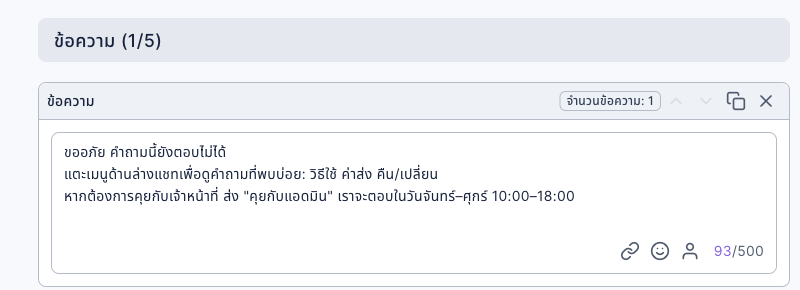
ใน LINE › แชทบอท คลิก "บอทที่ถูกกระตุ้นจากเหตุการณ์" ทางซ้าย คลิก "เพิ่ม" แล้วใน "เลือกเหตุการณ์ทริกเกอร์" เลือก "ตอบกลับเริ่มต้น"
- "ชื่อแชทบอท" ใส่ "คำถามที่พบบ่อย: ตอบไม่ได้"
- ในแท็บ "แก้ไขข้อความ" เพิ่มข้อความตัวอักษร บอกสมาชิกว่าแตะเมนูได้ หรือส่ง "คุยกับแอดมิน" เพื่อคุยกับเจ้าหน้าที่
- คลิก "บันทึก"
3. โอนเข้าแชทเซ็นเตอร์เมื่อสมาชิกอยากคุยกับแอดมิน
สร้างบอทคีย์เวิร์ดอีกตัว คีย์เวิร์ด "คุยกับแอดมิน" เปิด "โอนย้ายไปยังศูนย์บริการ" และตอบว่ากำลังโอนสายถึงแอดมิน วิธีทำดูที่หัวข้อ "ให้สมาชิกติดต่อแอดมินได้" ในสัปดาห์แรกของแชทเซ็นเตอร์
4. สร้าง Rich Menu คำถามที่พบบ่อย
ใน LINE › Rich Menu เพิ่มตารางเวลา Rich Menu เริ่มต้น (หรือแก้ไขตารางเวลาที่ใช้อยู่)
- "ชื่อตารางเวลา" ใส่ "เมนูคำถามที่พบบ่อย" "ข้อความใต้เมนู" ใส่ "คำถามที่พบบ่อย" แล้วเปิด "ขยายเริ่มต้น"
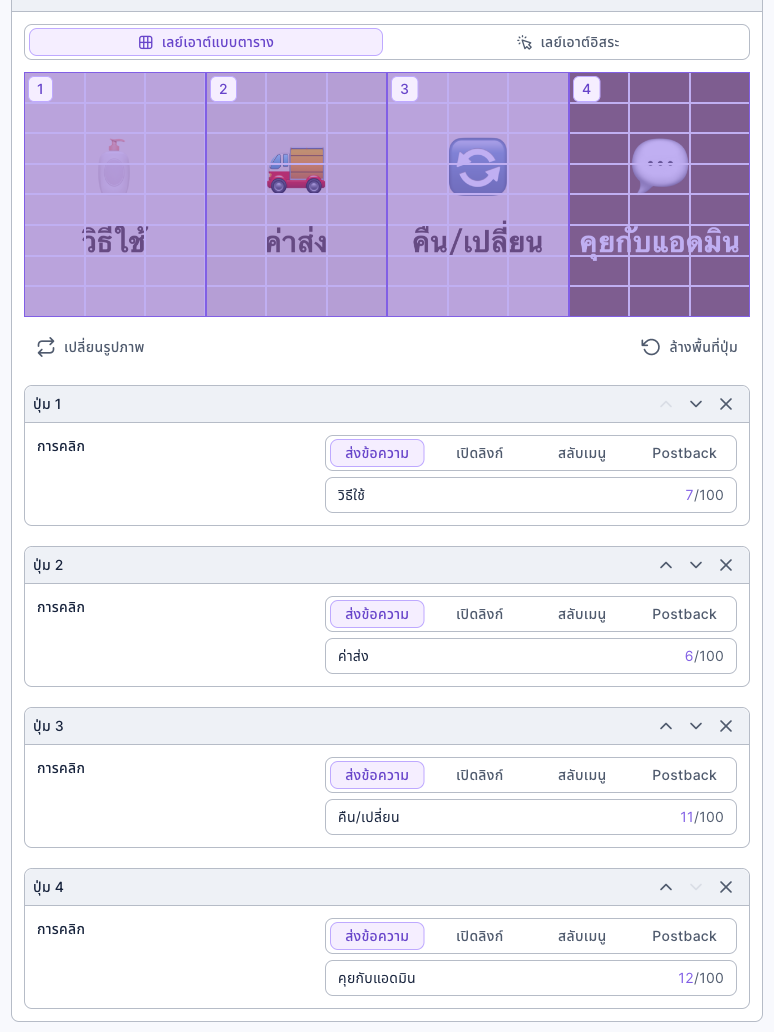
- อัปโหลดรูปเมนูแบบ 4 ช่อง เลือก "เลย์เอาต์แบบตาราง" แล้วลากสร้างปุ่ม 4 ปุ่ม
- "การคลิก" ของแต่ละปุ่มเลือก "ส่งข้อความ" แล้วใส่ "วิธีใช้" "ค่าส่ง" "คืน/เปลี่ยน" "คุยกับแอดมิน" ตามลำดับ ต้องตรงกับคีย์เวิร์ดของแชทบอททุกตัวอักษร
- ตรวจดู "ตัวอย่าง" ทางขวา แล้วคลิก "บันทึก"
Rich Menu จะแสดงในห้องแชทของเพื่อนทุกคนทันทีที่บันทึก และเวลาตารางไม่สามารถทับซ้อนกับตารางเวลาอื่นได้ การตั้งค่าทั้งหมดดูที่ตั้งค่า Rich Menu LINE
หลักการทำงานและข้อจำกัด
| สถานการณ์ | ผลลัพธ์ |
|---|---|
| สมาชิกแตะปุ่มเมนู | ส่งข้อความบนปุ่ม แล้วบอทคีย์เวิร์ดที่ตรงกันจะตอบ |
| สมาชิกพิมพ์เอง และข้อความตรงกับคีย์เวิร์ดพอดี | ตอบเหมือนกัน |
| ข้อความที่สมาชิกพิมพ์ไม่ตรงกับบอทตัวใดเลย | ทริกเกอร์ "ตอบกลับเริ่มต้น" |
| แชทอยู่ในการบริการลูกค้า (โอนแล้วและยังไม่สิ้นสุด) | ตอบกลับเริ่มต้นจะไม่ทำงาน เพื่อให้เจ้าหน้าที่คุยต่อได้ ส่วนบอทคีย์เวิร์ดยังตอบตามปกติ |
| สมาชิกส่งสติ๊กเกอร์หรือรูปภาพ | ไม่ทริกเกอร์ตอบกลับเริ่มต้น (รับเฉพาะข้อความตัวอักษร) จะตอบก็ต่อเมื่อมีบอทที่ถูกกระตุ้นจากเหตุการณ์ "สติ๊กเกอร์" หรือ "รูปภาพข้อความ" |
| ข้อความในกลุ่ม LINE | ไม่ทริกเกอร์ตอบกลับเริ่มต้น |
| ข้อความบนปุ่มมีคีย์เวิร์ด "รวม" ของบอทอื่นอยู่ด้วย (เช่น "คืนสินค้า" ของบอทร้องเรียน) | บอททั้งสองตัวตรงเงื่อนไข และบอทอื่นอาจตอบแทน |
| มีบอทหลายตัวตรงเงื่อนไขพร้อมกัน | ตอบเพียงตัวเดียว: บอทที่ตั้ง "จำกัดแท็ก" และตรงเงื่อนไขจะได้ก่อน ถ้าไม่มีจะใช้ตัวที่สร้างล่าสุด |
- ข้อความบนปุ่มต้องตรงกับคีย์เวิร์ดทุกตัวอักษร ถ้าแก้ข้อความบนปุ่ม ต้องแก้คีย์เวิร์ดของแชทบอทด้วย ไม่อย่างนั้นข้อความจะตกไปที่ตอบกลับเริ่มต้น
- ตอบกลับเริ่มต้นมีผลได้ตัวเดียว ถ้ามีตอบกลับเริ่มต้นที่เปิดอยู่หลายตัว ระบบจะใช้ตัวที่สร้างล่าสุดเช่นกัน ตัวที่ไม่ใช้แล้วอย่าลืมปิด
สิ่งที่สมาชิกเห็น
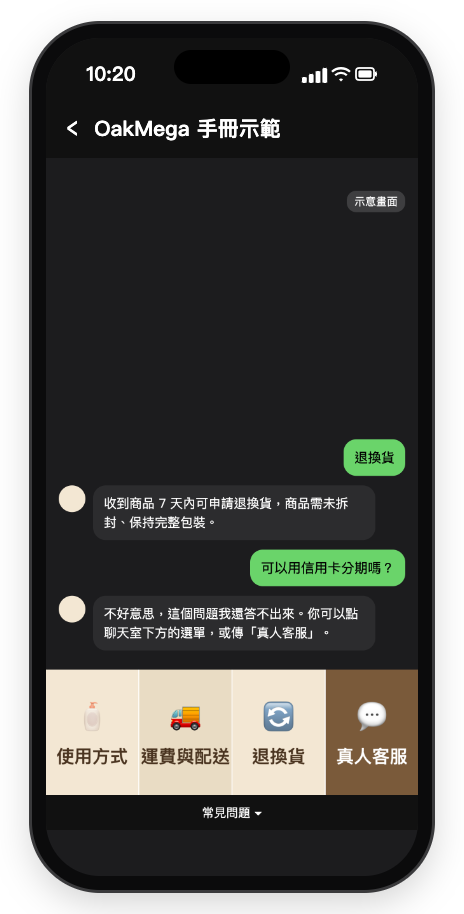
สมาชิกแตะ "คืน/เปลี่ยน" บนเมนู ก็ได้รับเงื่อนไขการคืน/เปลี่ยนสินค้าทันที ถ้าถามเรื่องนอกเมนู (เช่น ผ่อนชำระ) จะได้รับตอบกลับเริ่มต้นที่แนะนำให้แตะเมนูหรือคุยกับแอดมิน ภาพนี้เป็นภาพจำลองจากเดโมภาษาจีน
ตรวจสอบว่าได้ผลไหม
| อยากรู้ | ดูที่ไหน |
|---|---|
| คำถามไหนถูกถามบ่อยที่สุด | จำนวนการทริกเกอร์ทั้งหมดและจำนวนคนที่ทริกเกอร์ทั้งหมดของแชทบอท "คำถามที่พบบ่อย" แต่ละตัว |
| มีคำถามที่ตอบไม่ได้กี่ข้อ | จำนวนการทริกเกอร์ทั้งหมดของบอท "ตอบกลับเริ่มต้น" ยิ่งสูงยิ่งแปลว่าควรเพิ่มคำถามที่พบบ่อยข้อใหม่ |
| สัดส่วนที่โอนให้แอดมินลดลงไหม | จำนวนการทริกเกอร์ของบอท "คุยกับแอดมิน" หรือปริมาณแชทในศูนย์ข้อมูลบริการลูกค้า |
| สมาชิกถามอะไรจริง ๆ | ดูแชทที่ทริกเกอร์ "ตอบกลับเริ่มต้น" ในแชทเซ็นเตอร์ หรือใช้ "ดาวน์โหลดบันทึกการทริกเกอร์" ของแชทบอทเพื่อดาวน์โหลดข้อมูลการทริกเกอร์ในช่วงเวลาที่กำหนด |
แบบอื่นที่ทำได้
- เพิ่มตัวเลือกด่วนในตอบกลับเริ่มต้น: ใส่ปุ่ม Quick Reply (วิธีใช้ ค่าส่ง คืน/เปลี่ยน คุยกับแอดมิน) ใน "โมดูลโต้ตอบ" ของตอบกลับเริ่มต้น สมาชิกแตะได้เลยโดยไม่ต้องเลื่อนหาเมนู
- แจ้งนอกเวลาทำการ: แยกบอท "คุยกับแอดมิน" เป็นสองตัวด้วย "ช่วงเวลามีผลประจำสัปดาห์" ตัวหนึ่งสำหรับเวลาทำการ อีกตัวสำหรับนอกเวลา ตัวนอกเวลาตอบว่า "เราจะตอบกลับหลัง 10:00 ของวันทำการถัดไป" ดูที่ตอบกลับอัตโนมัติช่วงนอกเวลาทำการ แล้วรับเรื่องต่อในวันถัดไป
- ให้ AI ตอบคำถามที่ไม่ค่อยมีคนถาม: คำถามนอกเหนือจากคำถามที่พบบ่อยให้ AI รับต่อ ดูที่ให้ AI ฝ่ายบริการลูกค้ารับแชทของกลุ่มลูกค้า