
สูตรนี้ช่วยหัวหน้าทีมบริการลูกค้าแยกคำตอบของ "คุยกับแอดมิน" เป็นเวลาทำการกับนอกเวลาทำการ: ในเวลาทำการ สมาชิกได้รับข้อความ "กรุณารอสักครู่" และแอดมินรับเรื่องทันที ส่วนนอกเวลาทำการและวันหยุด สมาชิกได้รับข้อความว่า "จะตอบกลับเป็นลำดับแรกในวันทำการถัดไป" แชทถูกติดแท็ก "ข้อความนอกเวลา" เช้าวันรุ่งขึ้นแอดมินก็ตอบตามลำดับได้ ไม่พลาดข้อความเมื่อคืน
เหมาะกับใคร
- หัวหน้าทีมบริการลูกค้า: แอดมินทำงานเฉพาะวันจันทร์–ศุกร์ 10:00–18:00 แต่ตอนกลางคืนสมาชิกส่ง "คุยกับแอดมิน" แล้วได้รับ "กรุณารอสักครู่" กว่าจะมีคนตอบก็วันรุ่งขึ้น ลูกค้าเลยคิดว่าถูกอ่านแล้วไม่ตอบ
- ผู้จัดการร้าน เจ้าของแบรนด์เล็ก: ไม่มีแอดมินเข้ากะ แต่อยากให้สมาชิกรู้ว่าถ้าส่งข้อความนอกเวลาทำการ จะมีคนตอบเมื่อไร
ทำเสร็จแล้วคุณจะมีแชทบอท "คุยกับแอดมิน" 2 ตัวที่แบ่งงานกันตามช่วงเวลา แท็ก "ข้อความนอกเวลา" 1 แท็ก และวิธีดูแลข้อความเมื่อคืนก่อนเมื่อเริ่มงานวันถัดไป
ตัวอย่างด้านล่างคือแบรนด์สกินแคร์สมมติ "Sunleaf" แท็กและแชทบอททั้ง 2 ตัวสร้างขึ้นจริงในเวิร์กสเปซสาธิตของคู่มือ OakMega ส่วนหน้าจอมือถือฝั่งสมาชิกเป็นภาพจำลอง
ฟีเจอร์ที่ใช้
| ฟีเจอร์ | หน้าที่ในสถานการณ์นี้ | แพ็กเกจขั้นต่ำ | ต้องเปิดใช้ก่อนไหม |
|---|---|---|---|
| แชทบอท LINE | ใช้ "ช่วงเวลามีผลประจำสัปดาห์" แยกเวลาทำการกับนอกเวลา ตอบข้อความ ติดแท็ก และโอนย้ายไปยังศูนย์บริการ | ทุกแพ็กเกจ | ไม่ต้อง |
| การจัดการแท็ก | "ข้อความนอกเวลา" ระบุแชทที่เข้ามาเมื่อคืน | ทุกแพ็กเกจ (Free สูงสุด 10 แท็ก) | ไม่ต้อง |
| แชทเซ็นเตอร์ | วันรุ่งขึ้นกรองข้อความนอกเวลาแล้วตอบตามลำดับ | ทุกแพ็กเกจ | ที่นั่งแอดมินต้องเปิดใช้แยก |
ขั้นตอนภาพรวม
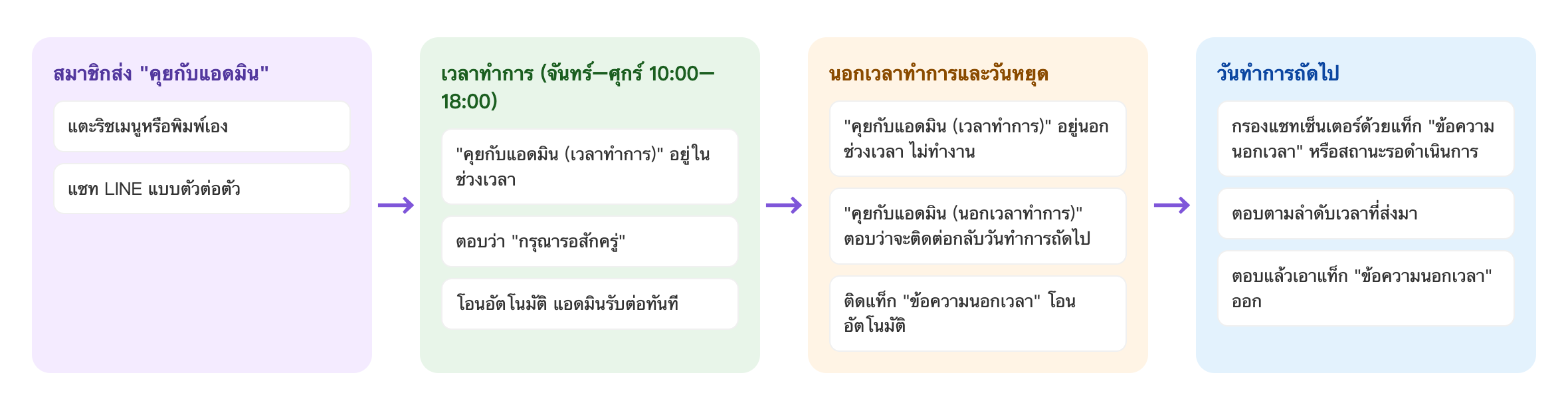
- สมาชิกส่ง "คุยกับแอดมิน" ใน LINE (แตะ Rich Menu หรือพิมพ์เอง)
- ในเวลาทำการ (วันจันทร์–ศุกร์ 10:00–18:00) "คุยกับแอดมิน (เวลาทำการ)" อยู่ในช่วงเวลาที่มีผล จึงตอบ "กรุณารอสักครู่" และโอนย้ายไปยังศูนย์บริการ แอดมินรับเรื่องต่อทันที
- นอกเวลาทำการและวันหยุด "คุยกับแอดมิน (เวลาทำการ)" อยู่นอกช่วงเวลาจึงไม่ทริกเกอร์ "คุยกับแอดมิน (นอกเวลาทำการ)" จะตอบว่าจะดำเนินการในวันถัดไปแทน พร้อมติดแท็ก "ข้อความนอกเวลา" และโอนย้ายไปยังศูนย์บริการ
- วันทำการถัดไป แอดมินกรองแชทที่มีแท็ก "ข้อความนอกเวลา" หรือสถานะรอการดำเนินการในแชทเซ็นเตอร์ ตอบตามลำดับเวลาที่ส่งข้อความมา ตอบเสร็จแล้วลบแท็ก "ข้อความนอกเวลา" ออก
วิธีตั้งค่า
| ขั้นตอน | ตั้งค่าที่ไหน | การตั้งค่าในสถานการณ์นี้ |
|---|---|---|
| 1. สร้างแท็ก | สมาชิกและแท็ก › การจัดการแท็ก | "ข้อความนอกเวลา" |
| 2. สร้างบอทนอกเวลาทำการก่อน | LINE › แชทบอท | "คุยกับแอดมิน (นอกเวลาทำการ)": ไม่จำกัดช่วงเวลา คีย์เวิร์ดทริกเกอร์ (เท่ากับ) คุยกับแอดมิน ทริกเกอร์เพิ่มแท็ก "ข้อความนอกเวลา" โอนย้ายไปยังศูนย์บริการ |
| 3. แล้วจึงสร้างบอทเวลาทำการ | LINE › แชทบอท | "คุยกับแอดมิน (เวลาทำการ)": ช่วงเวลามีผลประจำสัปดาห์ วันจันทร์ถึงศุกร์ 10:00–18:00 คีย์เวิร์ดทริกเกอร์ (เท่ากับ) คุยกับแอดมิน โอนย้ายไปยังศูนย์บริการ |
| 4. รับเรื่องต่อวันถัดไป | แชทเซ็นเตอร์ | กรองแท็ก "ข้อความนอกเวลา" และสถานะรอการดำเนินการ ตอบแล้วลบแท็กออก |
ลำดับการสร้างสำคัญมาก: สร้างบอทนอกเวลาทำการก่อน แล้วจึงสร้างบอทเวลาทำการ บอททั้งสองตัวใช้คีย์เวิร์ดเดียวกัน ถ้าตรงเงื่อนไขพร้อมกัน ระบบจะตอบเฉพาะตัวที่สร้างล่าสุด (เหตุผลดูที่ "หลักการทำงานและข้อจำกัด" ด้านล่าง) บอทเวลาทำการสร้างทีหลัง ในเวลาทำการจึงเป็นตัวที่ตอบ ส่วนนอกเวลาทำการ บอทเวลาทำการอยู่นอกช่วงเวลาจึงไม่นับว่าตรงเงื่อนไข บอทนอกเวลาทำการจึงได้ตอบ
1. สร้างแท็ก "ข้อความนอกเวลา"
ที่สมาชิกและแท็ก › การจัดการแท็ก เพิ่มแท็ก "ข้อความนอกเวลา" แล้วเก็บไว้ในโฟลเดอร์ที่ใช้กับงานบริการลูกค้า (ตัวอย่างนี้ใช้โฟลเดอร์ "คัดแยกแชทบริการลูกค้า") วิธีสร้างดูที่สร้างและจัดการแท็ก
2. สร้างบอทนอกเวลาทำการก่อน
ใน LINE › แชทบอท เพิ่มแชทบอท "คุยกับแอดมิน (นอกเวลาทำการ)" ในบอทที่ถูกกระตุ้นด้วยคีย์เวิร์ด
- ปิด "ช่วงเวลามีผลประจำสัปดาห์" ไว้ เพื่อให้ทริกเกอร์ได้ทุกเวลา
- ใน "คีย์เวิร์ดทริกเกอร์ (เท่ากับ)" พิมพ์ "คุยกับแอดมิน" แล้วกด Enter
- ที่ "ทริกเกอร์เพิ่มแท็ก" ใน "การตั้งค่าแท็ก" เลือก "ข้อความนอกเวลา"
- ใน "การดำเนินการติดตามผล" เปิด "โอนย้ายไปยังศูนย์บริการ"
- ในแท็บ "แก้ไขข้อความ" เพิ่มข้อความตัวอักษร: "ได้รับข้อความของคุณแล้ว! ตอนนี้อยู่นอกเวลาทำการ แอดมินจะตอบกลับคุณเป็นลำดับแรกในวันทำการถัดไป (จันทร์–ศุกร์ ตั้งแต่ 10:00) ถ้าสะดวก ฝากเลขที่คำสั่งซื้อหรือสินค้าที่อยากสอบถามไว้ก่อนได้เลย พรุ่งนี้เราจะดำเนินการให้ได้ทันที"
- คลิก "บันทึก"
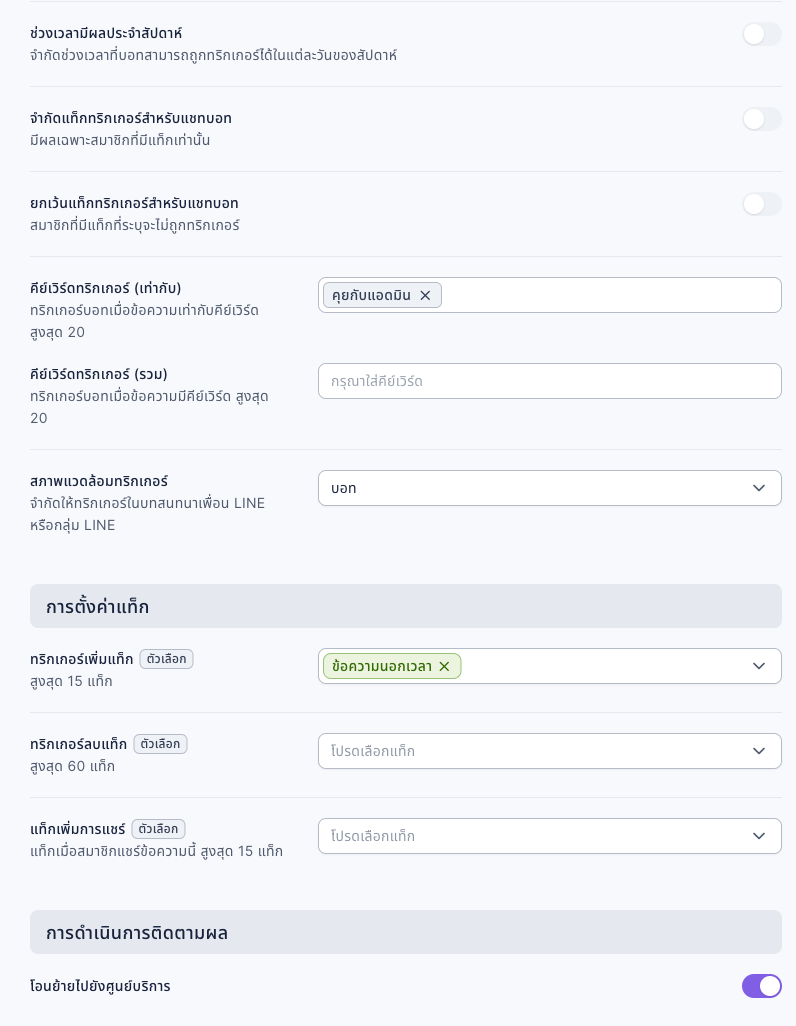
ข้อความขอให้สมาชิกฝากเลขที่คำสั่งซื้อและคำถามไว้ก่อน วันรุ่งขึ้นแอดมินเปิดแชทก็ดำเนินการได้เลย ไม่ต้องถามกลับไปกลับมาอีกรอบ
3. แล้วจึงสร้างบอทเวลาทำการ
ในโฟลเดอร์เดียวกัน เพิ่ม "คุยกับแอดมิน (เวลาทำการ)" อีกตัว
- เปิด "ช่วงเวลามีผลประจำสัปดาห์" ใน "การตั้งค่าช่วงเวลา" ขยาย "วันจันทร์" คลิก "เพิ่มช่วงเวลา" แล้วกรอกช่วงเวลา 1 เป็น 10:00 ถึง 18:00
- คลิกไอคอนคัดลอกทางขวาของวันจันทร์ ใน "คัดลอกช่วงเวลา" เลือกวันอังคารถึงวันศุกร์ แล้วคลิก "ยืนยัน" ส่วนวันเสาร์และวันอาทิตย์ปล่อยเป็น "ไม่มีช่วงเวลาทริกเกอร์"
- ใน "คีย์เวิร์ดทริกเกอร์ (เท่ากับ)" พิมพ์ "คุยกับแอดมิน" แล้วกด Enter
- ใน "การดำเนินการติดตามผล" เปิด "โอนย้ายไปยังศูนย์บริการ"
- ในแท็บ "แก้ไขข้อความ" เพิ่มข้อความตัวอักษร: "รับทราบ! กำลังโอนสายถึงแอดมิน Sunleaf กรุณารอสักครู่ เราจะตอบกลับโดยเร็วที่สุด"
- คลิก "บันทึก"
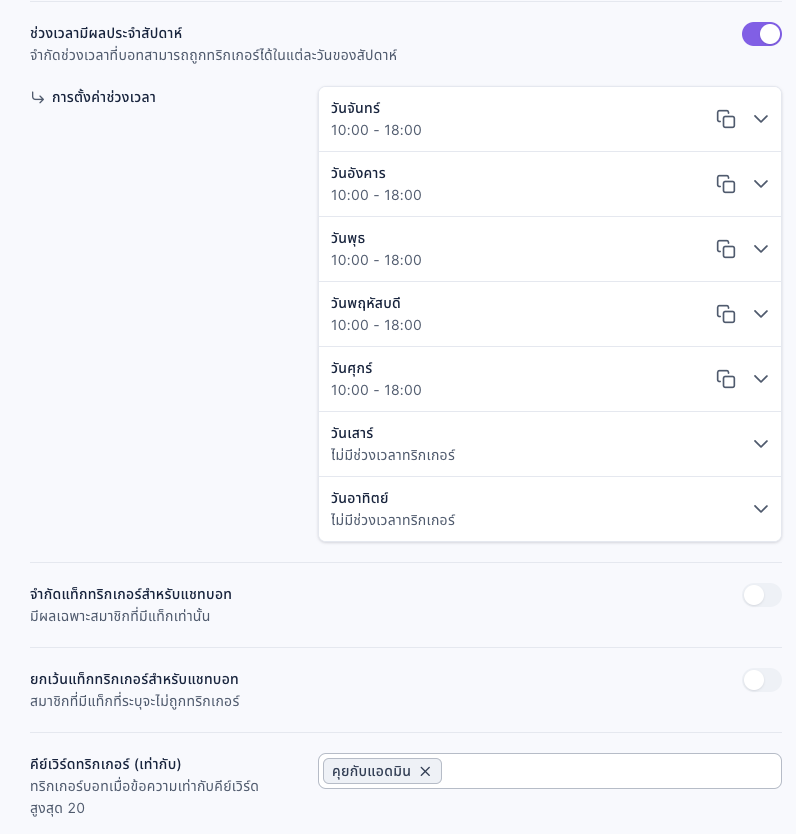
ถ้าวันหนึ่งต้องแบ่งเป็น 2 ช่วง (เช่น ไม่รับแชทช่วงพักกลางวัน 12:00–13:00) ให้คลิก "เพิ่มช่วงเวลา" ในวันเดียวกันเพื่อเพิ่มช่วงเวลา 2 แล้วคัดลอกไปวันอื่น ช่วงเวลาคำนวณตาม "เขตเวลาแชทบอท" ตัวอย่างนี้ใช้ "ไต้หวัน / ฮ่องกง / จีน (CST - China Standard Time)" (UTC+8) ถ้าเวลาทำการของคุณอิงเวลาไทย ให้เลือก "ประเทศไทย / เขตเวลาอินโดจีน" (UTC+7)
หลังบันทึก บอททั้งสองตัวในโฟลเดอร์มีคีย์เวิร์ด "คุยกับแอดมิน" เหมือนกัน และบอทเวลาทำการอยู่ด้านบน (สร้างทีหลัง)
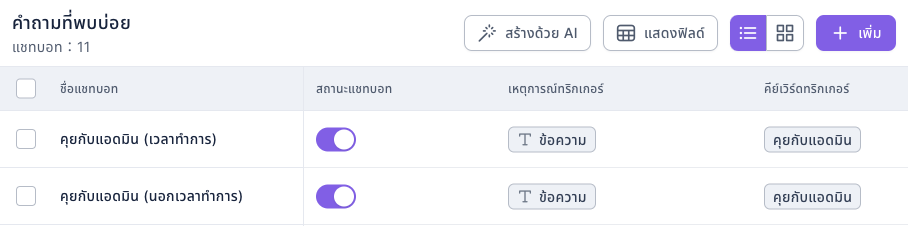
รายละเอียดการตั้งค่าดูที่ตั้งค่าแชทบอท LINE
4. เริ่มงานวันถัดไป ดูแลข้อความเมื่อคืนก่อน
เริ่มงานแล้วให้เข้าแชทเซ็นเตอร์ก่อน
- ใช้ตัวกรองขั้นสูงข้างช่องค้นหา เลือกเงื่อนไข "แท็กแบบจำนวนครั้ง" "ข้อความนอกเวลา" หรือเลือก "รอการดำเนินการ" ใน "สถานะการแชท" ด้านบน เพื่อหาแชทที่เข้ามาเมื่อคืนและช่วงวันหยุด
- เริ่มตอบจากสมาชิกที่ส่งข้อความมาก่อนสุด สมาชิกส่วนใหญ่ฝากเลขที่คำสั่งซื้อไว้แล้ว ดำเนินการได้เลย
- ตอบแล้วลบ "ข้อความนอกเวลา" ออกในแท็บ "แท็ก" ของข้อมูลสมาชิก ดูแลเสร็จแล้วเปลี่ยนแชทเป็น "ดำเนินการสำเร็จ"
ตัวกรองและสถานะของแชทเซ็นเตอร์ดูที่จัดการแชทในแชทเซ็นเตอร์
หลักการทำงานและข้อจำกัด
| สถานการณ์ | ผลลัพธ์ | ทำอย่างไร |
|---|---|---|
| บอท 2 ตัวมีคีย์เวิร์ดเดียวกันและตรงเงื่อนไขพร้อมกัน | ตอบเพียงตัวเดียว: บอทที่ตั้ง "จำกัดแท็ก" และตรงเงื่อนไขจะได้ก่อน ถ้าไม่มีจะใช้ตัวที่สร้างล่าสุด | สร้างบอทนอกเวลาทำการก่อน แล้วจึงสร้างบอทเวลาทำการตามลำดับด้านบน |
| สร้างบอทเวลาทำการก่อน แล้วค่อยสร้างบอทนอกเวลาทำการ | บอทนอกเวลาทำการไม่จำกัดช่วงเวลาและสร้างทีหลัง ในเวลาทำการก็จะเป็นตัวที่ตอบ ว่า "พรุ่งนี้จะตอบกลับ" | ลบบอทเวลาทำการแล้วสร้างใหม่ หรือใช้วิธี "ตั้งช่วงเวลาทั้งสองตัว" ด้านล่าง |
| ไม่อยากพึ่งลำดับการสร้าง | — | เปิด "ช่วงเวลามีผลประจำสัปดาห์" ให้บอทนอกเวลาทำการด้วย: วันจันทร์ถึงศุกร์ 00:00–09:59 และ 18:01–23:59 วันเสาร์และอาทิตย์ 00:00–23:59 ช่วงเวลาของทั้งสองตัวไม่ทับกัน จึงไม่ต้องสนใจว่าตัวไหนสร้างก่อน |
| เวลาสิ้นสุดเป็น 18:00 พอดี | ตลอดนาทีของเวลาสิ้นสุด (ก่อน 18:00:59) ยังนับว่าอยู่ในช่วงเวลา | ให้ช่วงเวลาของบอทนอกเวลาทำการเริ่มที่ 18:01 |
| วันหยุดนักขัตฤกษ์ วันหยุดพิเศษ | "ช่วงเวลามีผลประจำสัปดาห์" ดูแค่วันในสัปดาห์ ไม่รู้จักวันหยุด | ก่อนวันหยุด ปิด "สถานะแชทบอท" ของบอทเวลาทำการ แล้วเปิดอีกครั้งเมื่อกลับมาทำงาน |
| มีบอท "คุยกับแอดมิน" อยู่แล้ว (เช่น "โอนสายถึงแอดมิน" ที่สร้างในสัปดาห์แรกของแชทเซ็นเตอร์) | บอทตัวเดิมสร้างก่อน เมื่อบอทใหม่ 2 ตัวตรงเงื่อนไข จะไม่ถึงคิวบอทตัวเดิม | เพื่อให้จัดการง่าย ปิดหรือลบบอทตัวเดิม |
| แชทอยู่ในการบริการลูกค้าอยู่แล้ว แล้วสมาชิกส่ง "คุยกับแอดมิน" อีก | บอทคีย์เวิร์ดยังตอบและติดแท็กตามปกติ แชทยังอยู่กับกลุ่มลูกค้าและเอเจนต์คนเดิม | ไม่ต้องทำอะไร |
| นอกเวลาทำการสมาชิกไม่ได้ส่ง "คุยกับแอดมิน" แต่ถามคำถามทั่วไป | ไม่ทริกเกอร์บอททั้งสองตัว | ใช้ "ตอบกลับเริ่มต้น" ของสูตรให้สมาชิกหาคำตอบเอง แนะนำให้สมาชิกส่ง "คุยกับแอดมิน" |
การสิ้นสุดการบริการลูกค้าอัตโนมัติหลังดำเนินการสำเร็จมีผลเฉพาะแชทที่ดำเนินการสำเร็จแล้ว แชทรอการดำเนินการที่เข้ามาเมื่อคืนจะไม่ถูกสิ้นสุดอัตโนมัติก่อนเริ่มงานวันถัดไป กฎการสิ้นสุดอัตโนมัติดูที่สิ้นสุดการบริการลูกค้าอัตโนมัติหลังดำเนินการสำเร็จ
สิ่งที่สมาชิกเห็น
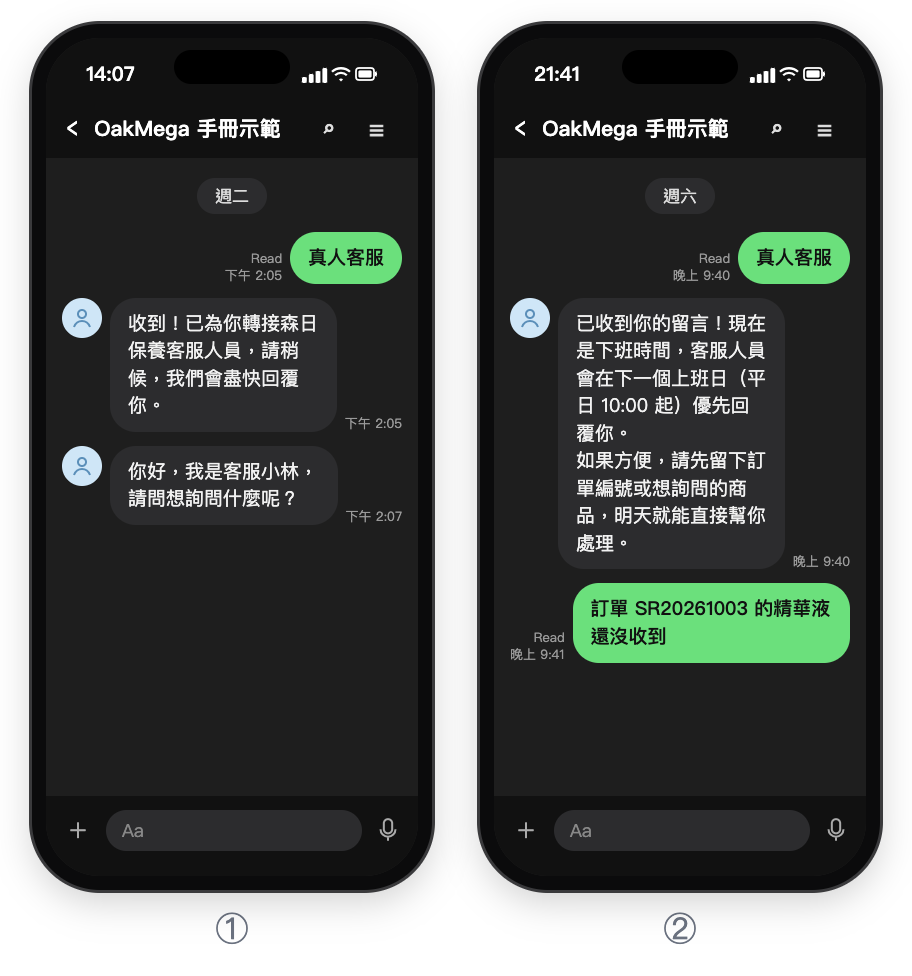
ส่ง "คุยกับแอดมิน" เหมือนกัน แต่บ่ายวันอังคารได้รับ "กรุณารอสักครู่" และคุณหลิน แอดมิน รับเรื่องต่อ ส่วนคืนวันเสาร์ได้รับข้อความแจ้งว่าอยู่นอกเวลาทำการ สมาชิกจึงฝากเลขที่คำสั่งซื้อไว้ รอดำเนินการในวันทำการถัดไป ภาพนี้เป็นภาพจำลองจากเดโมภาษาจีน
ตรวจสอบว่าได้ผลไหม
| อยากรู้ | ดูที่ไหน |
|---|---|
| นอกเวลาทำการมีคนขอคุยกับแอดมินกี่คน | จำนวนการทริกเกอร์ทั้งหมดของแชทบอท "คุยกับแอดมิน (นอกเวลาทำการ)" และจำนวนคนที่ถูกติดแท็กทั้งหมดของ "ข้อความนอกเวลา" |
| ข้อความเมื่อคืนที่ยังไม่ได้ตอบ | ใช้ตัวกรองขั้นสูงกรอง "แท็กแบบจำนวนครั้ง" "ข้อความนอกเวลา" ในแชทเซ็นเตอร์ |
| ตอบข้อความเมื่อคืนครบหรือยัง | กรองแชทเซ็นเตอร์ด้วย "ข้อความนอกเวลา" และสถานะรอดำเนินการเพื่อดูว่าเหลือกี่รายการ ศูนย์ข้อมูลบริการลูกค้า แสดงเฉพาะจำนวนแชทตามสถานะ ณ ตอนนี้ ไม่มีเวลาตอบกลับ |
ถ้าจำนวนการทริกเกอร์นอกเวลาทำการสูงตลอด อาจพิจารณาขยายเวลาทำการของแอดมิน หรือทำคำถามที่ถามบ่อยเป็นสูตรให้สมาชิกหาคำตอบเอง
แบบอื่นที่ทำได้
- ให้ AI ตอบก่อนช่วงนอกเวลาทำการ: กลุ่มลูกค้าเปิด "โอนให้แอดมิน → เปิด AI Agent" นอกเวลาทำการ AI จะตอบก่อน ถ้าตอบไม่ได้ วันถัดไปแอดมินค่อยรับต่อ ดูที่ให้ AI ฝ่ายบริการลูกค้ารับแชทของกลุ่มลูกค้า
- แยกตามเวลาเปิดของแต่ละสาขา: ถ้าแต่ละสาขาเปิดไม่เหมือนกัน ใช้ "จำกัดแท็ก" คู่กับแท็กสาขา แล้วสร้างบอทเวลาทำการและนอกเวลาทำการแยกกันชุดละสาขา
- ช่วงพักกลางวัน: ตั้งบอทเวลาทำการวันละ 2 ช่วง (10:00–12:00 และ 13:00–18:00) ช่วงพักกลางวันบอทนอกเวลาทำการจะตอบแทน ข้อความนอกเวลาจึงควรเขียนแบบไม่ระบุว่าเป็นวันถัดไป เช่น "แอดมินกลับมาแล้วจะตอบตามลำดับ"