
สูตรนี้ช่วยหัวหน้าทีมบริการลูกค้าเปลี่ยนแชทเซ็นเตอร์จาก "ยังไม่ได้เปิดใช้งาน" ให้พร้อมใช้ทุกวันภายในหนึ่งสัปดาห์ เมื่อสมาชิกขอคุยกับแอดมิน แชทจะถูกมอบหมายไปยังกลุ่มลูกค้าและเอเจนต์ที่รับผิดชอบโดยอัตโนมัติ เอเจนต์ได้รับการแจ้งเตือนในมือถือ และแชทที่ดูแลเสร็จแล้วจะสิ้นสุดเอง ไม่ค้างอยู่ในรายการ
เหมาะกับใคร
- หัวหน้าทีมบริการลูกค้า: แบรนด์กำลังจะเริ่มให้บริการแบบตัวต่อตัวผ่าน LINE Official Account และอยากกำหนดให้ชัดก่อนเปิดใช้ว่าใครรับแชทแบบไหน
- ผู้ดูแลแชนแนล: ได้รับมอบหมายให้ "เปิดแชทเซ็นเตอร์" แต่ไม่แน่ใจว่าหลังเปิดใช้งานแล้วต้องตั้งค่าอะไรต่อ
ทำเสร็จแล้วคุณจะมีเอเจนต์ 2 คน กลุ่มลูกค้าที่ดูแลลูกค้า VIP โดยเฉพาะ 1 กลุ่ม แชทบอทที่โอนแชทเข้าแชทเซ็นเตอร์เมื่อสมาชิกพิมพ์ "คุยกับแอดมิน" กฎสิ้นสุดการบริการลูกค้าอัตโนมัติ 24 ชั่วโมงหลังดำเนินการสำเร็จ และการแจ้งเตือนในแอปบนมือถือของเอเจนต์
ตัวอย่างด้านล่างคือแบรนด์สกินแคร์ "Sunleaf" การเปิดใช้งานแชทเซ็นเตอร์ กลุ่มลูกค้า และแชทบอท สร้างขึ้นจริงในแชนแนลสาธิตของคู่มือ OakMega ส่วนการตั้งค่าระบบอัตโนมัติของกลุ่มลูกค้าและ "มอบหมายให้แอดมินโดยอัตโนมัติ" ถ่ายภาพไว้ตอนกรอกเสร็จเท่านั้น ยังไม่ได้กดบันทึก (เหตุผลดูใน "ก่อนเริ่มต้น")
ก่อนเริ่มต้น
- เฉพาะผู้ดูแลแชนแนลเท่านั้นที่เข้าการตั้งค่าแชทเซ็นเตอร์ได้ และมีแต่ผู้ดูแลที่เปิดใช้งานให้เสร็จได้ สมาชิกในแชนแนลคนอื่นที่เปิดแชทเซ็นเตอร์จะเห็น "ยังไม่ได้เปิดใช้งานแชทเซ็นเตอร์" และปุ่ม "โปรดติดต่อเจ้าของบัญชีเพื่อทำการตั้งค่า"
- คนที่จะเพิ่มเข้าแชทเซ็นเตอร์ต้องเป็นสมาชิกในแชนแนลก่อน ถ้าเพื่อนร่วมงานยังไม่อยู่ในแชนแนล ให้เชิญเข้ามาก่อน
- ที่นั่งเอเจนต์เปิดให้แยกตามแต่ละแชนแนล ไม่เกี่ยวกับแพ็กเกจ ในวิซาร์ดเปิดใช้งานจะแสดง "ที่นั่งแอดมินที่ใช้งาน"
- สมาชิกต้องมีแท็กที่ใช้ตัดสินว่าจะส่งไป "ทีม VIP" หรือไม่ สูตรนี้ใช้แท็ก "สมาชิก VIP" (วิธีเพิ่มดูที่สร้างและจัดการแท็ก)
- หลังเปิดใช้งาน การตั้งค่าของแต่ละกลุ่มลูกค้าจะปรับต่อในการตั้งค่าแชทเซ็นเตอร์ ตัวอย่างในสูตรนี้ ขั้น "มอบหมายให้แอดมินโดยอัตโนมัติ" และ "ระบบอัตโนมัติ" ถ่ายภาพไว้ตอนกรอกเสร็จเท่านั้น ยังไม่ได้กด "บันทึก" เพราะเครื่องมือถ่ายภาพของคู่มือแก้ไขได้เฉพาะข้อมูลที่สร้างในรอบเดียวกัน แต่สองกลุ่มลูกค้านี้สร้างจากวิซาร์ดเปิดใช้งาน เมื่อคุณทำตามในแชนแนลของตัวเอง อย่าลืมกดบันทึก
ฟีเจอร์ที่ใช้
| ฟีเจอร์ | หน้าที่ในสถานการณ์นี้ | แพ็กเกจขั้นต่ำ | ต้องเปิดใช้ก่อนไหม |
|---|---|---|---|
| การตั้งค่าแชทเซ็นเตอร์ | เปิดใช้งานแชทเซ็นเตอร์ เพิ่มเอเจนต์และกลุ่มลูกค้า | ทุกแพ็กเกจ | ต้องเปิดที่นั่งเอเจนต์แยกต่างหาก |
| กฎการมอบหมาย | ใช้แท็กที่รับผิดชอบส่งแชทของลูกค้า VIP ไปทีม VIP แล้วเลือกเอเจนต์ 1 คน | ทุกแพ็กเกจ | ไม่ต้อง |
| สิ้นสุดการบริการลูกค้าอัตโนมัติหลังดำเนินการสำเร็จ | สิ้นสุดการบริการลูกค้าอัตโนมัติ 24 ชั่วโมงหลังดำเนินการสำเร็จ | ทุกแพ็กเกจ | ไม่ต้อง |
| แชทบอท LINE | ตอบกลับและโอนเข้าแชทเซ็นเตอร์อัตโนมัติเมื่อสมาชิกพิมพ์ "คุยกับแอดมิน" | ทุกแพ็กเกจ | ไม่ต้อง |
| การจัดการแท็ก | แท็ก "สมาชิก VIP" ใช้ตัดสินว่าแชทจะไปกลุ่มลูกค้าไหน | ทุกแพ็กเกจ (Free สูงสุด 10 แท็ก) | ไม่ต้อง |
| ตั้งค่าการแจ้งเตือน | เอเจนต์ได้รับการแจ้งเตือนข้อความใหม่และการเปลี่ยนสถานะในแอป OakMega | ทุกแพ็กเกจ | ไม่ต้อง |
ขั้นตอนภาพรวม
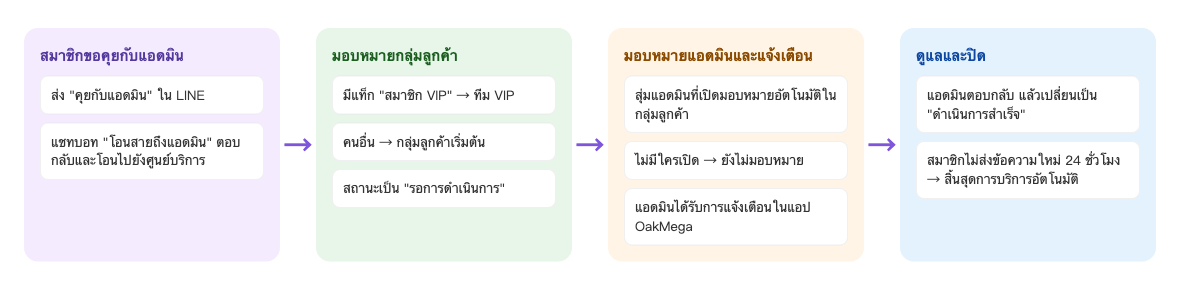
- สมาชิกส่ง "คุยกับแอดมิน" ใน LINE แชทบอท "โอนสายถึงแอดมิน" ตอบกลับด้วยข้อความอธิบาย พร้อมโอนแชทเข้าแชทเซ็นเตอร์
- ระบบมอบหมายกลุ่มลูกค้า: สมาชิกที่มีแท็ก "สมาชิก VIP" ไปที่ "ทีม VIP" คนอื่นไปที่ "กลุ่มลูกค้าเริ่มต้น" สถานะแชทเปลี่ยนเป็น "รอการดำเนินการ"
- ระบบสุ่มเลือกเอเจนต์ 1 คนจากคนที่เปิด "มอบหมายให้แอดมินโดยอัตโนมัติ" ในกลุ่มลูกค้านั้น ถ้าไม่มีใครเปิด แชทจะยังไม่มีผู้รับผิดชอบ เอเจนต์ที่รับผิดชอบจะได้รับการแจ้งเตือนในแอป OakMega
- เอเจนต์ตอบกลับ ดูแลเสร็จแล้วเปลี่ยนเป็น "ดำเนินการสำเร็จ" ถ้าสมาชิกไม่ส่งข้อความใหม่ภายใน 24 ชั่วโมง ระบบจะสิ้นสุดการบริการลูกค้าอัตโนมัติ ครั้งหน้าที่สมาชิกขอคุยกับแอดมินอีก ก็จะเริ่มขั้นตอนนี้ใหม่
วิธีตั้งค่า
สิ่งที่ต้องทำในสัปดาห์นี้ เรียงตามลำดับ:
| เวลา | สิ่งที่ต้องทำ | ตั้งค่าที่ไหน |
|---|---|---|
| วันที่ 1 | ทำวิซาร์ดเปิดใช้งานให้ครบ: เพิ่มเอเจนต์ เพิ่มทีม VIP แล้วเปิดใช้แชทเซ็นเตอร์ | แชทเซ็นเตอร์ › การตั้งค่าแชทเซ็นเตอร์ |
| วันที่ 2 | เปิด "มอบหมายให้แอดมินโดยอัตโนมัติ" ให้เอเจนต์ | การตั้งค่าแชทเซ็นเตอร์ › กลุ่มลูกค้า › แก้ไข › ข้อมูลกลุ่มลูกค้า |
| วันที่ 2 | ตั้งให้สิ้นสุดการบริการลูกค้าอัตโนมัติ 24 ชั่วโมงหลังดำเนินการสำเร็จ | การตั้งค่าแชทเซ็นเตอร์ › กลุ่มลูกค้า › แก้ไข › ระบบอัตโนมัติ |
| วันที่ 3 | เพิ่มแชทบอท "คุยกับแอดมิน" และเปิดการโอนไปยังศูนย์บริการ | LINE › แชทบอท |
| วันที่ 4 | เอเจนต์ทุกคนเปิดการแจ้งเตือนแชทเซ็นเตอร์ในแอป | การตั้งค่า › การตั้งค่าการแจ้งเตือน |
| วันที่ 5 | ส่ง "คุยกับแอดมิน" ด้วยตัวเอง เพื่อตรวจการมอบหมายและการแจ้งเตือน | แอป LINE บนมือถือ, แชทเซ็นเตอร์ |
วันที่ 1: ทำวิซาร์ดเปิดใช้งานให้ครบ
ในแถบนำทาง คลิกแชทเซ็นเตอร์ ถ้ายังไม่ได้เปิดใช้งาน หน้าจอจะแสดง "ยังไม่ได้เปิดใช้งานแชทเซ็นเตอร์" ผู้ดูแลคลิก "การตั้งค่าแชทเซ็นเตอร์" จะเห็น "ยินดีต้อนรับสู่แชทเซ็นเตอร์!" แล้วคลิก "เริ่มการตั้งค่า" เพื่อเข้าวิซาร์ด วิซาร์ดแบ่งเป็น 3 ระยะ คือ "บทช่วยสอนและการตั้งค่าพื้นฐาน" "บทช่วยสอนและการตั้งค่าขั้นสูง" และ "ตั้งค่าเสร็จสิ้น"
ขั้นตอนที่ 1: การตั้งค่าแอดมิน
- แถวแรกมีชื่อคุณอยู่แล้ว เลือกบทบาททางขวาเป็น "ผู้จัดการ"
- คลิก "เพิ่มแอดมิน" เลือกเพื่อนร่วมงานอีกคน แล้วเลือกบทบาท "แอดมินทั่วไป"
- ตรวจว่า "ที่นั่งแอดมินที่ใช้งาน" ด้านล่างยังมีที่ว่าง แล้วคลิก "ถัดไป"
ภาพด้านล่างคือการตั้งค่าแอดมินที่กรอกเสร็จแล้ว สองแถวคือ นิดา วงศ์ใหญ่ บทบาทผู้จัดการ และ สมชาย ใจดี บทบาทแอดมินทั่วไป ด้านล่างแสดงที่นั่งแอดมินที่ใช้งาน 2/10
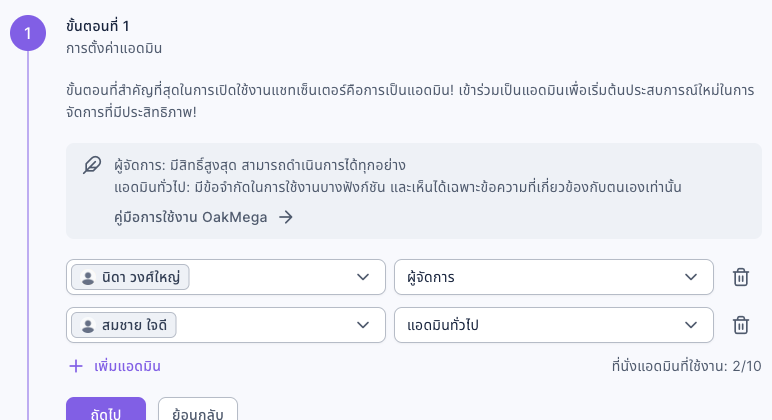
ถ้านำตัวเองออกจากรายการ จะขึ้นข้อความ "ยืนยันที่จะลบตนเองออกจากการตั้งค่าแอดมินหรือไม่?" หลังลบออกแล้ว คุณจะใช้แชทเซ็นเตอร์ไม่ได้ แต่ยังแก้ไขการตั้งค่าต่อได้ ผู้จัดการดำเนินการได้ทุกอย่าง ส่วนแอดมินทั่วไปเห็นได้เฉพาะข้อความที่เกี่ยวข้องกับตัวเอง
ขั้นตอนที่ 2: บทช่วยสอนพื้นฐานเกี่ยวกับกลุ่มลูกค้า มีแค่คำอธิบาย คลิก "ถัดไป" ได้เลย
ขั้นตอนที่ 3: การจัดการกลุ่มลูกค้า
- แถวแรกคือ "กลุ่มลูกค้าเริ่มต้น" ในช่องเอเจนต์ เลือก นิดา วงศ์ใหญ่ และ สมชาย ใจดี กลุ่มลูกค้าเริ่มต้นรับแชททั้งหมดที่ไม่ได้ถูกมอบหมายไปกลุ่มอื่น ลบไม่ได้ และตั้งแท็กที่รับผิดชอบไม่ได้
- คลิก "เพิ่มกลุ่มลูกค้า" ตั้งชื่อ "ทีม VIP" เลือกเอเจนต์ นิดา วงศ์ใหญ่ และเลือกแท็กที่รับผิดชอบ "สมาชิก VIP"
- คลิก "เสร็จสิ้นการตั้งค่าพื้นฐาน" แล้วคลิก "ยืนยัน" ใน "ยืนยันเสร็จสิ้นการตั้งค่าพื้นฐานหรือไม่?"
ต้องเพิ่มกลุ่มลูกค้าอื่นนอกจากกลุ่มลูกค้าเริ่มต้นอย่างน้อย 1 กลุ่ม ไม่อย่างนั้นจะขึ้นข้อความ "โปรดเพิ่มกลุ่มลูกค้าทั่วไปอย่างน้อย 1 กลุ่ม" ภาพเคลื่อนไหวด้านล่างสาธิตการเพิ่มทีม VIP คลิก "เพิ่มกลุ่มลูกค้า" พิมพ์ชื่อ เลือกเอเจนต์ แล้วเลือก "สมาชิก VIP" จากเมนูแท็ก
ระยะที่ 2: บทช่วยสอนและการตั้งค่าขั้นสูง
หลังตั้งค่าพื้นฐานเสร็จ จะขึ้นข้อความ "ยินดีด้วยที่คุณตั้งค่าพื้นฐานเสร็จสิ้น มาทำความรู้จักกับฟังก์ชันขั้นสูงเพิ่มเติมกันเถอะ!" คลิก "ยืนยัน" เพื่อเริ่มทัวร์แนะนำ 8 ขั้นตอน ซึ่งอธิบายการตั้งค่าแอดมิน บทบาท รายการกลุ่มลูกค้าและเงื่อนไขการมอบหมาย ระบบอัตโนมัติ ฯลฯ ถ้าไม่อยากดู คลิก "ข้ามทั้งหมด" ได้ และเปิดดูใหม่ภายหลังได้จาก "ดูวิธีการใช้งาน" ที่มุมซ้ายล่าง
ตอนนี้ด้านบนของการตั้งค่าแชทเซ็นเตอร์จะแสดง "ตั้งค่าเสร็จสมบูรณ์แล้ว คุณพร้อมเริ่มใช้งานแชทเซ็นเตอร์ได้แล้ว" ภาพด้านล่างคือแท็บ "กลุ่มลูกค้า" นอกจากกลุ่มลูกค้าเริ่มต้นแล้ว มีทีม VIP เพิ่มเข้ามา "ยอมรับการมอบหมายอัตโนมัติจากระบบ" เป็น "ยอมรับ" และแท็กที่รับผิดชอบคือ "สมาชิก VIP"
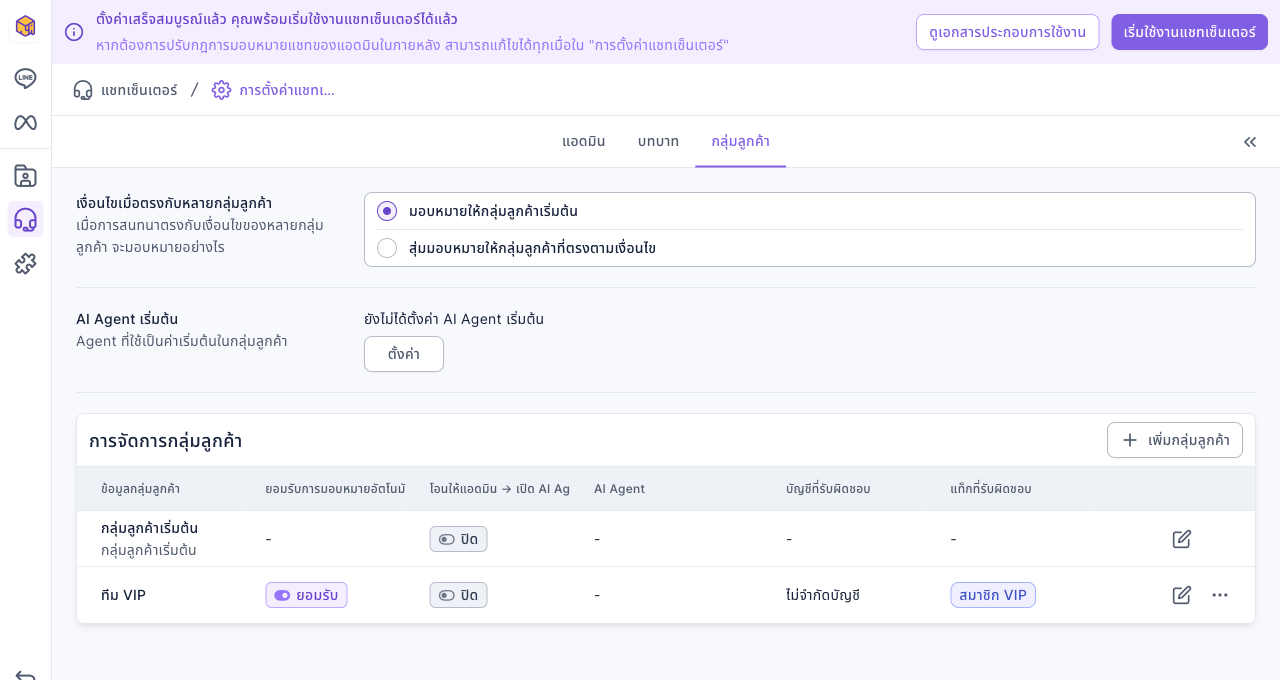
คลิก "เริ่มใช้งานแชทเซ็นเตอร์" ที่มุมขวาบน แล้วคลิก "ยืนยัน" ใน "ยืนยันที่จะเปิดใช้งานแชทเซ็นเตอร์หรือไม่?" แชทเซ็นเตอร์จะเปิดใช้งานจริง และเอเจนต์เริ่มตอบแชทในแชทเซ็นเตอร์ได้
วันที่ 2: เปิด "มอบหมายให้แอดมินโดยอัตโนมัติ"
นี่คือขั้นตอนที่ถูกลืมบ่อยที่สุดหลังเปิดใช้งาน เอเจนต์ที่เพิ่มเข้ากลุ่มลูกค้าผ่านวิซาร์ดเปิดใช้งาน จะมี "มอบหมายให้แอดมินโดยอัตโนมัติ" เป็น "ไม่มอบหมาย" ทุกคน แชทจะถูกมอบหมายไปที่กลุ่มลูกค้า แต่ไม่มีใครรับผิดชอบ ในรายการจะค้างเป็นยังไม่มีผู้รับผิดชอบตลอด
- ไปที่แชทเซ็นเตอร์ › การตั้งค่าแชทเซ็นเตอร์ แท็บ "กลุ่มลูกค้า" แล้วคลิกแก้ไขทางขวาของ "ทีม VIP"
- ในแท็บ "ข้อมูลกลุ่มลูกค้า" ส่วน "แอดมินในกลุ่มลูกค้า" คลิกแก้ไขในแถวของเอเจนต์ แล้วเปิด "มอบหมายให้แอดมินโดยอัตโนมัติ"
- คลิก "บันทึก" ที่มุมขวาบน กลุ่มลูกค้าเริ่มต้นก็ตั้งค่าด้วยวิธีเดียวกัน
ภาพด้านล่างคือทีม VIP ที่เพิ่งเปิดใช้งาน นิดา วงศ์ใหญ่ อยู่ในแอดมินในกลุ่มลูกค้า แต่มอบหมายให้แอดมินโดยอัตโนมัติเป็น "ไม่มอบหมาย"

ถ้าในกลุ่มลูกค้าเดียวกันมีเอเจนต์หลายคนที่เปิดไว้ ระบบจะสุ่มเลือก 1 คน ไม่ได้วนลำดับ และถ้าแชทมีเอเจนต์ผู้รับผิดชอบอยู่แล้วจะไม่เปลี่ยนคน กฎทั้งหมดดูที่เข้าใจกฎการมอบหมายการสนทนาให้กลุ่มลูกค้าและแอดมิน
วันที่ 2: สิ้นสุดการบริการลูกค้าอัตโนมัติ 24 ชั่วโมงหลังดำเนินการสำเร็จ
ในแท็บ "ระบบอัตโนมัติ" ของกลุ่มลูกค้าเดียวกัน:
- ใน "สิ้นสุดการบริการลูกค้าอัตโนมัติหลังดำเนินการสำเร็จ" เลือก "สิ้นสุดการบริการลูกค้าอัตโนมัติ" แล้วกรอก 24 ชั่วโมง
- ถ้าต้องการ ใน "สมาชิกส่งข้อความเปลี่ยนสถานะอัตโนมัติ" ให้เปลี่ยน "ดำเนินการสำเร็จ → ส่งข้อความ" เป็น "เปลี่ยนเป็นรอการดำเนินการ" เมื่อสมาชิกส่งข้อความมาอีกหลังดำเนินการสำเร็จ แชทจะกลับไปเป็นรอการดำเนินการ ไม่ตกหล่น
- คลิก "บันทึก"
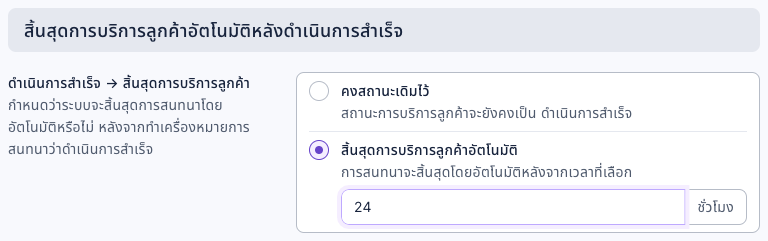
24 ชั่วโมงนับจากข้อความล่าสุดของแชท และจะสิ้นสุดเฉพาะแชทที่ยังเป็น "ดำเนินการสำเร็จ" อยู่เท่านั้น รายละเอียดและตัวเลือก "สิ้นสุดการบริการลูกค้า → เปลี่ยนกลุ่มลูกค้า" ดูที่สิ้นสุดการบริการลูกค้าอัตโนมัติหลังดำเนินการสำเร็จ
วันที่ 3: ให้สมาชิกติดต่อแอดมินได้
หลังเปิดใช้แชทเซ็นเตอร์ ข้อความที่สมาชิกส่งมาจะแสดงในแชทเซ็นเตอร์ แต่ข้อความทั่วไปจะไม่ถูกโอนเข้าบริการลูกค้าอัตโนมัติ ถ้าไม่มีการตั้งค่าใดที่โอนแชทเข้าบริการลูกค้า แชทจะไม่อยู่ในบริการลูกค้าตลอด และเอเจนต์ก็จะไม่ได้รับการแจ้งเตือน จึงต้องมีช่องทางให้สมาชิกขอคุยกับแอดมิน
ใน LINE › แชทบอท เพิ่มแชทบอทในโฟลเดอร์ "คำถามที่พบบ่อย" ของบอทที่ถูกกระตุ้นด้วยคีย์เวิร์ด:
- ตั้งชื่อ "โอนสายถึงแอดมิน" และใส่ "คุยกับแอดมิน" ใน "คีย์เวิร์ดทริกเกอร์ (รวม)"
- ที่ด้านล่างสุดของแท็บ "การตั้งค่าบอท" ในส่วน "การดำเนินการติดตามผล" เปิด "โอนย้ายไปยังศูนย์บริการ"
- ในแท็บ "แก้ไขข้อความ" เพิ่มข้อความตัวอักษร: "รับทราบ! กำลังโอนสายถึงแอดมิน Sunleaf เราจะตอบกลับโดยเร็วที่สุดในวันจันทร์–ศุกร์ 10:00–18:00 ข้อความนอกเวลาทำการ เราจะตอบในวันทำการถัดไปเป็นลำดับแรก"
- คลิก "บันทึก" และเปิดสถานะแชทบอทไว้
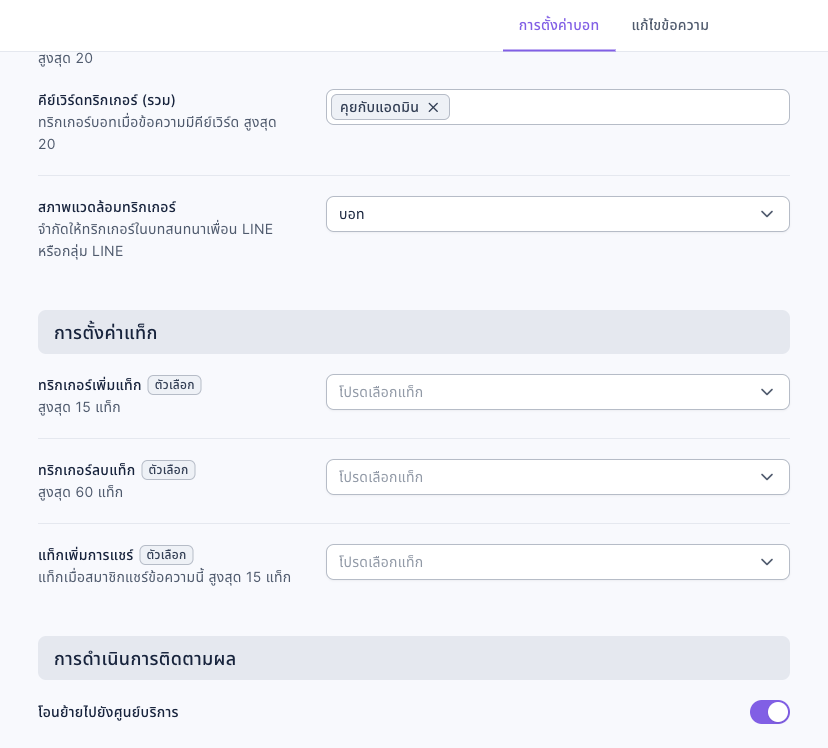
"โอนย้ายไปยังศูนย์บริการ" เปิดได้เฉพาะใน "การตั้งค่าบอท" ส่วนโมดูลชื่อเดียวกันในตัวแก้ไขข้อความใช้กับแชทบอทไม่ได้ นอกจากแชทบอทแล้ว แบบฟอร์มที่ตั้ง "โอนสมาชิกนี้ไปยังศูนย์บริการลูกค้าโดยอัตโนมัติหลังจากส่งแบบฟอร์ม" และพาสที่ตั้ง "โอนสมาชิกนี้ไปยังบริการลูกค้าโดยอัตโนมัติหลังจากใช้พาส" ก็โอนสมาชิกเข้าแชทเซ็นเตอร์ได้เช่นกัน
วันที่ 4: เอเจนต์ทุกคนเปิดการแจ้งเตือนในแอป
การแจ้งเตือนของแชทเซ็นเตอร์ส่งไปที่แอป OakMega เท่านั้น และเอเจนต์แต่ละคนต้องตั้งค่าเอง:
- ไปที่การตั้งค่า › การตั้งค่าการแจ้งเตือน แล้วเปิด "การแจ้งเตือนแชทเซ็นเตอร์" (ค่าเริ่มต้นปิดอยู่)
- ใน "องค์กรที่รับการแจ้งเตือน" เลือก "ทุกองค์กร" หรือ "องค์กรเฉพาะ"
- "ประเภทการแจ้งเตือนที่รับ" ค่าเริ่มต้นเลือกเฉพาะ "ข้อความจากสมาชิก" ถ้าหัวหน้าอยากรู้ว่าใครรับแชทไหน ให้เลือก "การเปลี่ยนแปลงสถานะบริการลูกค้า" เพิ่ม
- คลิก "บันทึก"
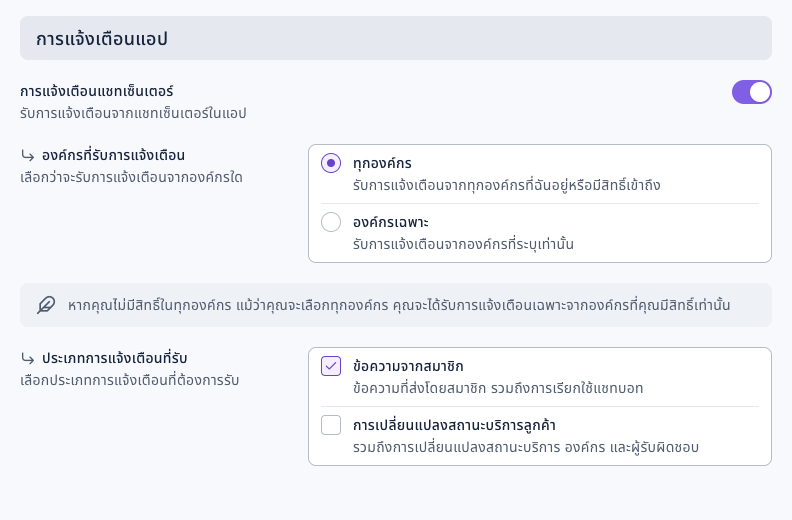
ในแชทเซ็นเตอร์บนคอมพิวเตอร์ ยังตั้ง "การแจ้งเตือนของเบราว์เซอร์" ได้อีก ให้แท็บหน้าเว็บกะพริบหรือมีเสียงเมื่อมีข้อความเข้า การตั้งค่านี้มีผลเฉพาะอุปกรณ์เครื่องนั้น
วันที่ 5: ทดสอบด้วยตัวเอง
ใช้ LINE บนมือถือที่เพิ่มเพื่อนกับ LINE Official Account แล้ว ส่ง "คุยกับแอดมิน":
- มือถือได้รับข้อความตอบกลับจากบอท
- แชทนี้แสดงในแชทเซ็นเตอร์ สถานะเป็น "รอการดำเนินการ" และอยู่ในกลุ่มลูกค้าเริ่มต้น (เพราะคุณไม่มีแท็ก "สมาชิก VIP")
- เอเจนต์ที่เปิด "มอบหมายให้แอดมินโดยอัตโนมัติ" ถูกมอบหมาย และได้รับการแจ้งเตือนในแอปบนมือถือ
- ตอบกลับในแชทเซ็นเตอร์ แล้วเปลี่ยนเป็น "ดำเนินการสำเร็จ" ผ่านไป 24 ชั่วโมงให้ตรวจว่าแชทสิ้นสุดการบริการลูกค้าอัตโนมัติแล้ว
จากนั้นติดแท็ก "สมาชิก VIP" ให้ตัวเอง รอให้สิ้นสุดการบริการลูกค้าแล้วส่งอีกครั้ง ตรวจว่าครั้งนี้แชทไปที่ทีม VIP
สิ่งที่สมาชิกเห็น
หลังสมาชิกส่งคีย์เวิร์ด แชทบอทจะตอบทันทีว่ากำลังโอนสายถึงแอดมิน จะตอบกลับวันจันทร์–ศุกร์ 10:00–18:00 และข้อความนอกเวลาจะตอบในวันทำการถัดไป ขณะนั้นในแชทเซ็นเตอร์ แชทถูกมอบหมายไปยังกลุ่มลูกค้าเริ่มต้นแล้ว มีแอดมินที่เปิดมอบหมายอัตโนมัติรับผิดชอบ และสถานะเป็นรอการดำเนินการ ภาพนี้เป็นเดโมภาษาจีน
เมื่อแอดมินตอบกลับในแชทเซ็นเตอร์ สมาชิกจะเห็นเป็นข้อความปกติจากบัญชีทางการใน LINE เหมือนคำตอบของแชทบอท และจะไม่แสดงว่าแอดมินคนไหนเป็นผู้ตอบ (ยกเว้นกลุ่มลูกค้าเปิดการแสดงรูปโปรไฟล์และชื่อไว้) ภาพด้านล่างคือหน้าจอฝั่งสมาชิกหลังแอดมินตอบกลับในเช้าวันถัดมาว่า "สวัสดีค่ะ Emma จาก Sunleaf ได้รับข้อความของคุณแล้ว ต้องการสอบถามเกี่ยวกับสินค้าตัวไหน หรือพบปัญหาอะไรกับคำสั่งซื้อคะ?" ภาพนี้เป็นเดโมภาษาจีน
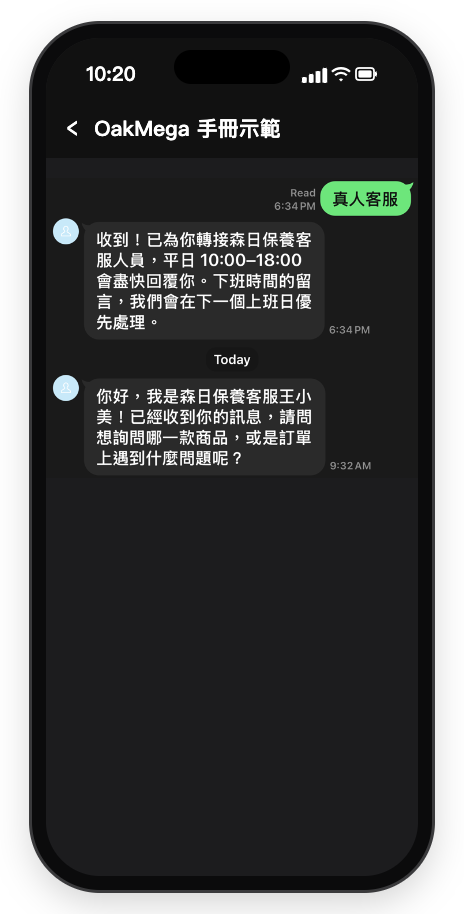
สมาชิกเห็นแค่ข้อความตอบกลับของแชทบอทและข้อความจากเอเจนต์ใน LINE ไม่เห็นกลุ่มลูกค้า เอเจนต์ผู้รับผิดชอบ หรือสถานะแชท ตารางด้านล่างสรุปผลเมื่อสมาชิกแต่ละแบบส่ง "คุยกับแอดมิน":
| สมาชิก | ไปที่กลุ่มลูกค้าไหน | จะได้รับอะไร |
|---|---|---|
| มีแท็ก "สมาชิก VIP" | ทีม VIP | ข้อความตอบกลับจากบอท ตามด้วยการตอบกลับจาก นิดา วงศ์ใหญ่ |
| ไม่มีแท็ก | กลุ่มลูกค้าเริ่มต้น | ข้อความตอบกลับจากบอท ตามด้วยการตอบกลับจากเอเจนต์ในกลุ่มลูกค้าเริ่มต้นที่เปิดมอบหมายอัตโนมัติ |
| อยู่ในบริการลูกค้าอยู่แล้ว (ยังไม่สิ้นสุดการบริการลูกค้า) | คงกลุ่มลูกค้าและเอเจนต์เดิม | ข้อความตอบกลับจากบอท ไม่มีการมอบหมายใหม่ |
| ส่งแค่ข้อความทั่วไป ไม่ได้พิมพ์ "คุยกับแอดมิน" | ไม่ถูกมอบหมาย แชทยังไม่อยู่ในบริการลูกค้า | ถ้าไม่ทริกเกอร์บอทก็จะไม่มีการตอบกลับ และเอเจนต์จะไม่ได้รับการแจ้งเตือน |
ตรวจสอบว่าได้ผลไหม
| อยากรู้ | ดูที่ไหน |
|---|---|
| แชทไปถึงกลุ่มลูกค้าและเอเจนต์ที่ถูกต้องไหม | รายการแชทในแชทเซ็นเตอร์ กรองตามกลุ่มลูกค้าและเอเจนต์ผู้รับผิดชอบ |
| มีแชทที่ไม่มีใครรับไหม | แชทที่ "ยังไม่มีผู้รับผิดชอบ" ในรายการแชทเซ็นเตอร์ ถ้ามีมาก ให้กลับไปตรวจ "มอบหมายให้แอดมินโดยอัตโนมัติ" |
| บอทถูกใช้กี่ครั้ง | "จำนวนการทริกเกอร์ทั้งหมด" และ "จำนวนคนที่ทริกเกอร์ทั้งหมด" ใน LINE › แชทบอท |
| แต่ละกลุ่มลูกค้าและเอเจนต์ดูแลไปเท่าไร | ปริมาณงานและการกระจายสถานะการสนทนาในศูนย์ข้อมูลบริการลูกค้า |
แบบอื่นที่ทำได้
- แบ่งกลุ่มตามสาขา: สร้างกลุ่มลูกค้าหนึ่งกลุ่มต่อหนึ่งสาขา ใช้ลิงก์แบ่งตามแท็กหรือแบบฟอร์มติดแท็กให้สมาชิก เช่น "สาขา: สยาม" แล้วตั้งแท็กของแต่ละสาขาเป็นแท็กที่รับผิดชอบของกลุ่มลูกค้านั้น
- แจ้งช่วงนอกเวลาทำการ: ปรับข้อความตอบกลับของบอทให้อธิบายตามช่วงเวลา (เช่น ข้อความนอกเวลาทำการจะตอบวันถัดไป) และขยายเวลาสิ้นสุดการบริการลูกค้าอัตโนมัติหลังดำเนินการสำเร็จให้นานขึ้น เพื่อไม่ให้แชทถูกสิ้นสุดข้ามคืน ดูที่ตอบกลับอัตโนมัติช่วงนอกเวลาทำการ แล้วรับเรื่องต่อในวันถัดไป
- เพิ่ม AI: ในแท็บ "ระบบอัตโนมัติ" ของกลุ่มลูกค้า เปิด "โอนให้แอดมิน → เปิด AI Agent" ให้ AI ตอบก่อน ถ้าตอบไม่ได้จึงส่งต่อให้เอเจนต์