
อ่านบทความนี้จบแล้ว คุณจะตั้งค่าได้ว่าจะรับการแจ้งเตือนของแชทเซ็นเตอร์ในแอปหรือไม่ รับจากกลุ่มลูกค้าไหน และเหตุการณ์แบบใดที่ต้องการให้แจ้งเตือน
ก่อนเริ่มต้น
- การตั้งค่าการแจ้งเตือนเป็นของคุณเอง มีผลเฉพาะการแจ้งเตือนที่คุณได้รับ ไม่ต้องใช้สิทธิ์เพิ่มเติม และไม่เปลี่ยนการแจ้งเตือนของเพื่อนร่วมงาน
- การตั้งค่าการแจ้งเตือนแยกกันในแต่ละแชนแนล เปิดการแจ้งเตือนในแชนแนล A แล้ว แชนแนล B จะไม่เปิดตาม
- การแจ้งเตือนในหน้านี้มาจากแชทเซ็นเตอร์ทั้งหมด คุณจึงต้องถูกเพิ่มเป็นเอเจนต์ในแชนแนลนี้ก่อน ถึงจะเลือกกลุ่มลูกค้า (หน้านี้แสดงเป็น "องค์กร") และรับการแจ้งเตือนแชทได้ ถ้ายังไม่ได้เป็นเอเจนต์ ให้ผู้ดูแลแชนแนลเพิ่มคุณเข้าแชทเซ็นเตอร์ก่อน
ตั้งค่าการแจ้งเตือนแอป
- คลิกการตั้งค่าที่ด้านล่างของแถบนำทาง แล้วคลิก "การตั้งค่าการแจ้งเตือน" ใต้ "การตั้งค่าส่วนตัว"
- เปิดสวิตช์ทางขวาของ "การแจ้งเตือนแชทเซ็นเตอร์" เมื่อเปิดแล้ว การตั้งค่าอื่น ๆ จะแสดงขึ้นด้านล่าง
- ใน "องค์กรที่รับการแจ้งเตือน" เลือก "ทุกองค์กร" หรือ "องค์กรเฉพาะ" ถ้าเลือก "องค์กรเฉพาะ" ต้องเลือกกลุ่มลูกค้าอย่างน้อย 1 กลุ่มจากเมนู "กรุณาเลือกองค์กร" ด้านล่าง
- ใน "ประเภทการแจ้งเตือนที่รับ" เลือกการแจ้งเตือนที่ต้องการ ได้แก่ "ข้อความจากสมาชิก" และ "การเปลี่ยนแปลงสถานะบริการลูกค้า" ต้องเลือกอย่างน้อย 1 รายการ
- คลิก "บันทึก" ที่มุมขวาบน เมื่อขึ้นข้อความ "บันทึกสำเร็จ" ระบบจะพากลับไปที่หน้าการตั้งค่า
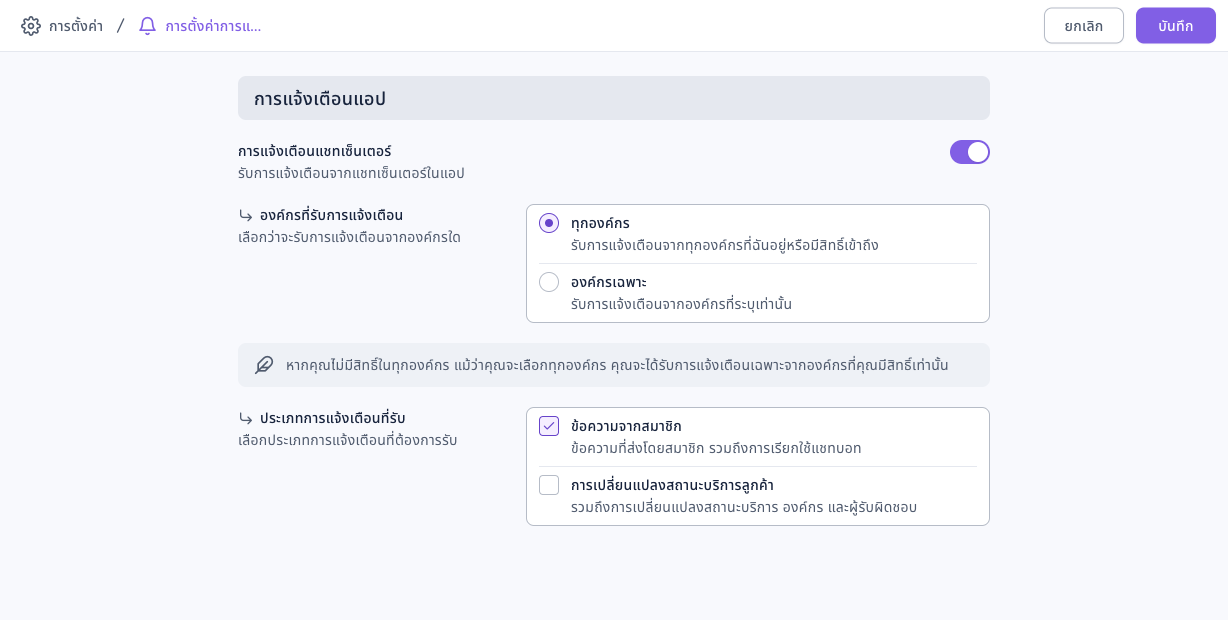
ภาพด้านล่างคือหน้าการตั้งค่าการแจ้งเตือนหลังเปิด "การแจ้งเตือนแชทเซ็นเตอร์" ด้านบนคือสวิตช์ "การแจ้งเตือนแชทเซ็นเตอร์" ถัดมา "องค์กรที่รับการแจ้งเตือน" มีตัวเลือก "ทุกองค์กร" และ "องค์กรเฉพาะ" คำอธิบายตรงกลางบอกว่าถ้าไม่มีสิทธิ์ในทุกกลุ่มลูกค้า จะได้รับการแจ้งเตือนเฉพาะกลุ่มลูกค้าที่มีสิทธิ์ ส่วนล่างสุด "ประเภทการแจ้งเตือนที่รับ" เลือกข้อความจากสมาชิกไว้ มุมขวาบนคือ "ยกเลิก" และ "บันทึก"
ภาพเคลื่อนไหวด้านล่างสาธิตขั้นตอนการตั้งค่า เปิดสวิตช์ "การแจ้งเตือนแชทเซ็นเตอร์" แล้วตัวเลือกจะขยายออกมาด้านล่าง คลิก "องค์กรเฉพาะ" จะมีเมนูให้เลือกกลุ่มลูกค้าเพิ่มขึ้นมา จากนั้นเปลี่ยนกลับเป็น "ทุกองค์กร" และเลือกทั้ง "ข้อความจากสมาชิก" และ "การเปลี่ยนแปลงสถานะบริการลูกค้า"
ครั้งแรกที่เปิดหน้านี้ "การแจ้งเตือนแชทเซ็นเตอร์" จะปิดอยู่ เมื่อเปิดแล้ว ค่าเริ่มต้นคือ "ทุกองค์กร" และเลือกเฉพาะ "ข้อความจากสมาชิก"
หลักการทำงาน
ประเภทการแจ้งเตือน 2 แบบ
ตารางด้านล่างเปรียบเทียบว่าการแจ้งเตือนแต่ละประเภทจะส่งมาเมื่อไหร่
| ประเภทการแจ้งเตือน | แจ้งเตือนเมื่อ | เหมาะกับใคร |
|---|---|---|
| ข้อความจากสมาชิก | สมาชิกส่งข้อความเข้ามา รวมถึงข้อความที่เรียกใช้แชทบอท | เอเจนต์ที่ตอบลูกค้าโดยตรง |
| การเปลี่ยนแปลงสถานะบริการลูกค้า | สถานะบริการลูกค้า กลุ่มลูกค้าที่รับผิดชอบ หรือเอเจนต์ผู้รับผิดชอบของแชทเปลี่ยนไป | เมเนเจอร์หรือหัวหน้าทีมที่ต้องติดตามการมอบหมายแชทและความคืบหน้า |
"ข้อความจากสมาชิก" รวมถึงข้อความที่เรียกใช้แชทบอทด้วย แม้แชทบอทจะตอบกลับอัตโนมัติไปแล้ว คุณก็ยังได้รับการแจ้งเตือน ถ้าแชนแนลมีข้อความเข้ามามาก อาจเลือกรับเฉพาะ "องค์กรเฉพาะ" เพื่อไม่ให้ถูกรบกวนมากเกินไป
รับการแจ้งเตือนจากกลุ่มลูกค้าไหน
"องค์กรที่รับการแจ้งเตือน" กำหนดว่าแชทของกลุ่มลูกค้าใดในแชทเซ็นเตอร์จะแจ้งเตือนคุณ ไม่ว่าเลือกแบบไหน คุณจะได้รับการแจ้งเตือนเฉพาะกลุ่มลูกค้าที่คุณมีสิทธิ์ดูเท่านั้น
| ตัวเลือก | ได้รับการแจ้งเตือนจากกลุ่มลูกค้าใด |
|---|---|
| ทุกองค์กร | กลุ่มลูกค้าทั้งหมดที่คุณอยู่ หรือมีสิทธิ์ดู |
| องค์กรเฉพาะ | เฉพาะกลุ่มลูกค้าที่คุณเลือก เมนูจะแสดงเฉพาะกลุ่มลูกค้าที่คุณมีสิทธิ์ดู และต้องเลือกอย่างน้อย 1 กลุ่ม |
กลุ่มลูกค้าที่แสดงในเมนูขึ้นอยู่กับสิทธิ์ของบทบาทคุณในแชทเซ็นเตอร์ คนที่ดูได้เฉพาะกลุ่มดูแลลูกค้าของตัวเอง จะเลือกได้เฉพาะกลุ่มดูแลลูกค้าของตัวเอง คนที่ดูได้เฉพาะกลุ่มลูกค้าอื่น จะเลือกได้เฉพาะกลุ่มลูกค้าอื่น ในแชนแนลเดียวกัน แต่ละคนจึงอาจเห็นกลุ่มลูกค้าในเมนูไม่เหมือนกัน
คำถามที่พบบ่อย
จำเป็นต้องกรอกฟิลด์นี้
ข้อความนี้ขึ้นใน 2 กรณี คือเลือก "องค์กรเฉพาะ" แต่ยังไม่ได้เลือกกลุ่มลูกค้า หรือไม่ได้เลือก "ประเภทการแจ้งเตือนที่รับ" เลยสักรายการ เลือกส่วนที่ขาดให้ครบแล้วคลิก "บันทึก"
เมนู "องค์กรเฉพาะ" ไม่มีกลุ่มลูกค้าให้เลือก
คุณยังไม่ได้เป็นเอเจนต์ของแชนแนลนี้ หรือบทบาทของคุณไม่มีสิทธิ์ดูกลุ่มลูกค้าใดเลย ให้ผู้ดูแลแชนแนลเพิ่มคุณเข้าแชทเซ็นเตอร์และให้สิทธิ์ดูกลุ่มลูกค้า
เลือก "ทุกองค์กร" แล้ว แต่ไม่ได้รับการแจ้งเตือนจากบางกลุ่มลูกค้า
คุณไม่มีสิทธิ์ดูกลุ่มลูกค้านั้น คำอธิบายในหน้าก็ระบุว่า "หากคุณไม่มีสิทธิ์ในทุกองค์กร แม้ว่าคุณจะเลือกทุกองค์กร คุณจะได้รับการแจ้งเตือนเฉพาะจากองค์กรที่คุณมีสิทธิ์เท่านั้น" ถ้าจำเป็น ให้ผู้ดูแลปรับสิทธิ์ของบทบาทคุณ
แก้การตั้งค่าแล้วออกจากหน้าโดยไม่ได้บันทึก
เมื่อออกจากหน้า ระบบจะถามว่า "ออกจากหน้าการตั้งค่าการแจ้งเตือน?" ถ้าออกไป การแก้ไขครั้งนี้จะไม่ถูกบันทึก ถ้าต้องการเก็บไว้ ให้อยู่ในหน้านั้นแล้วคลิก "บันทึก"