
อ่านบทความนี้จบแล้ว คุณจะรู้ว่า "แชนแนล" กับ "บัญชี" ใน OakMega หมายถึงอะไร ข้อมูลของคุณอยู่ในส่วนไหน และจะสลับไปมาระหว่างแชนแนลได้อย่างไร
แชนแนล บัญชี และแพลตฟอร์มการสื่อสารเกี่ยวข้องกันอย่างไร
ใน OakMega แชนแนล คือบัญชี OakMega ของแบรนด์หรือบริษัทหนึ่ง ๆ ทุกอย่างอยู่ในแชนแนล ทั้งแพลตฟอร์มการสื่อสารที่เชื่อมต่อไว้ (เช่น LINE Official Account หรือเพจ Facebook) ข้อมูลสมาชิก แท็ก แชทบอท และข้อมูลแชทเซ็นเตอร์ ส่วนบัญชีคือตัวตนที่คุณใช้เข้าสู่ระบบ ซึ่งก็คืออีเมลที่ใช้ล็อกอิน คนหนึ่งคนสามารถอยู่ในหลายแชนแนลได้ เช่น เอเจนซีที่ดูแลหลายแบรนด์พร้อมกัน
ตารางด้านล่างเปรียบเทียบว่าแต่ละคำหมายถึงอะไร และดูได้ที่ไหน
| คำ | หมายถึง | หนึ่งคนมีได้กี่อัน | ดูได้ที่ไหนในระบบหลังบ้าน |
|---|---|---|---|
| บัญชี | ตัวตนที่ใช้เข้าสู่ระบบ OakMega คืออีเมลที่ใช้ล็อกอิน | หนึ่งบัญชี | อีเมลตรงกลางเมนูพื้นที่ทำงานและบัญชี |
| แชนแนล | บัญชี OakMega ของแบรนด์หรือบริษัทหนึ่ง ๆ ที่เก็บแพลตฟอร์มและข้อมูลทั้งหมด | อยู่ได้หลายแชนแนล | การ์ดแต่ละใบในรายการพื้นที่ทำงาน |
| แพลตฟอร์มการสื่อสาร | LINE, Facebook, Instagram, WhatsApp และอื่น ๆ ที่เชื่อมต่อกับแชนแนล | แต่ละแชนแนลเชื่อมต่อแยกกัน | ไอคอนแพลตฟอร์มที่มุมขวาล่างของการ์ดแชนแนล |
| ข้อมูลส่วนตัว | ชื่อและรูปของคุณที่แสดงในแชนแนล | ตั้งต่างกันได้ในแต่ละแชนแนล | ตั้งค่าตอนสร้างหรือเข้าร่วมแชนแนล |
จุดที่มักสับสน:
- ข้อมูลไม่ถูกแชร์ข้ามแชนแนล แท็ก แชทบอท และข้อมูลสมาชิกที่สร้างในแชนแนล A จะไม่ปรากฏเมื่อสลับไปแชนแนล B
- สิทธิ์ถูกกำหนดแยกตามแชนแนล การที่คุณแก้ไขแชทเซ็นเตอร์ในแชนแนล A ได้ ไม่ได้แปลว่าจะแก้ไขในแชนแนล B ได้ด้วย ถ้ามองไม่เห็นฟีเจอร์ใด ให้ขอสิทธิ์จากผู้ดูแลของแชนแนลนั้น
- ภาษาและเขตเวลาผูกกับบัญชี เป็นการตั้งค่าส่วนตัว การสลับแชนแนลจึงไม่ทำให้เปลี่ยน และไม่มีผลกับหน้าจอของเพื่อนร่วมงาน ดูเพิ่มเติมที่ตั้งค่าภาษาและเขตเวลา
รายการแชนแนล
หลังเข้าสู่ระบบ OakMega หน้าแรกที่คุณจะเห็นคือรายการพื้นที่ทำงาน ซึ่งแสดงทุกแชนแนลที่คุณถูกเพิ่มเข้าไป
ภาพด้านล่างคือหน้ารายการแชนแนล แชนแนลจะถูกจัดกลุ่มตามแพ็กเกจ (Enterprise, Pro, Free) การ์ดหนึ่งใบคือหนึ่งแชนแนล ด้านบนของการ์ดเป็นรูปและชื่อแชนแนล ป้ายที่มุมซ้ายล่างบอกแพ็กเกจที่ใช้ ส่วนไอคอนเล็ก ๆ ที่มุมขวาล่างคือแพลตฟอร์มการสื่อสารที่แชนแนลนี้เชื่อมต่อแล้ว (เช่น ไอคอน LINE สีเขียว) ที่มุมขวาบนของหน้ามีปุ่มไอคอน 3 ปุ่ม จากซ้ายไปขวาคือ เพิ่มแชนแนล ตั้งค่าภาษาและเขตเวลา และออกจากระบบ
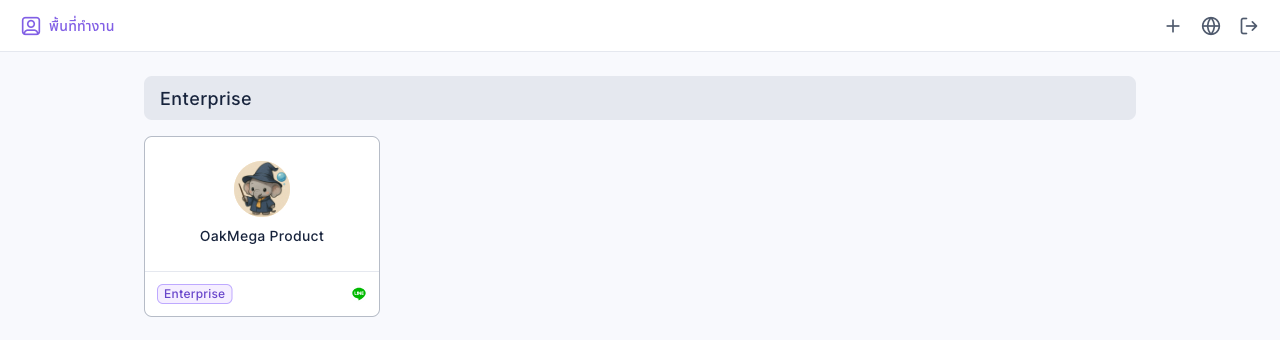
- การ์ดจะแสดงเฉพาะแพลตฟอร์มที่เชื่อมต่อสำเร็จแล้ว แพลตฟอร์มที่การเชื่อมต่อขาดหรือยังไม่ได้เชื่อมต่อจะไม่มีไอคอน
- คลิกการ์ดเพื่อเข้าสู่แชนแนลนั้น หน้าแรกที่เห็นคือ "แดชบอร์ด"
- ถ้าคุณยังไม่ได้อยู่ในแชนแนลใดเลย รายการจะแสดงข้อความ "ยินดีต้อนรับสู่ OakMega!" และมีปุ่ม "สร้างพื้นที่ทำงาน" ให้เริ่มสร้างได้ การเพิ่มแชนแนลต้องใช้รหัสเชิญจาก OakMega หากยังไม่ได้รับ กรุณาติดต่อทีมบริการลูกค้า ดูขั้นตอนได้ที่สร้างแชนแนลด้วยรหัสเชิญ
สลับไปยังแชนแนลอื่น
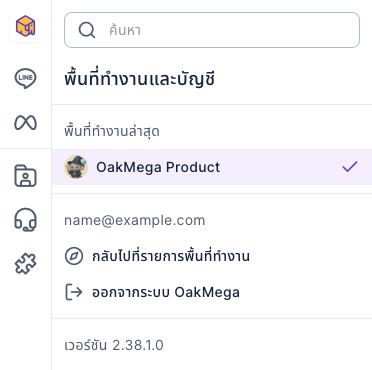
เมื่ออยู่ในแชนแนล ไอคอนวงกลมที่ด้านล่างสุดของแถบนำทางคือรูปของแชนแนลปัจจุบัน เลื่อนเคอร์เซอร์ไปวางบนไอคอนนี้เพื่อเปิดเมนู "พื้นที่ทำงานและบัญชี"
ภาพด้านล่างคือเมนูนี้ ด้านบนสุดคือ "พื้นที่ทำงานล่าสุด" ซึ่งแสดงแชนแนลที่คุณเข้าเมื่อไม่นานมานี้ โดยแชนแนลปัจจุบันจะมีเครื่องหมายถูก ตรงกลางคืออีเมลที่คุณใช้เข้าสู่ระบบ ตามด้วย "กลับไปที่รายการพื้นที่ทำงาน" และ "ออกจากระบบ OakMega" ส่วนล่างสุดคือหมายเลขเวอร์ชันปัจจุบันของระบบหลังบ้าน
การสลับแชนแนลทำได้ 2 วิธี:
- เลื่อนเคอร์เซอร์ไปวางบนรูปแชนแนลที่ด้านล่างสุดของแถบนำทาง เพื่อเปิดเมนู "พื้นที่ทำงานและบัญชี"
- ใน "พื้นที่ทำงานล่าสุด" ให้คลิกแชนแนลที่ต้องการ ระบบจะเปิดในแท็บใหม่ และแท็บเดิมยังคงอยู่ในแชนแนลปัจจุบัน
- ถ้าแชนแนลที่ต้องการไม่อยู่ในรายการนี้ ให้คลิก "กลับไปที่รายการพื้นที่ทำงาน" แล้วคลิกการ์ดของแชนแนลนั้นในรายการ
ภาพเคลื่อนไหวด้านล่างสาธิตขั้นตอนที่ 1 และ 3 เคอร์เซอร์เลื่อนไปที่รูปแชนแนลด้านล่างสุดของแถบนำทางเพื่อเปิดเมนู จากนั้นคลิก "กลับไปที่รายการพื้นที่ทำงาน" แล้วหน้าจอจะเปลี่ยนเป็นรายการแชนแนล
การคลิกโลโก้ OakMega ที่ด้านบนสุดของแถบนำทางก็จะพากลับไปที่รายการแชนแนลได้ทันทีเช่นกัน
หลักการทำงาน
- พื้นที่ทำงานล่าสุดแสดงได้สูงสุด 5 รายการ โดยรายการที่เข้าล่าสุดจะอยู่บนสุด รายการนี้บันทึกไว้เฉพาะในแท็บเบราว์เซอร์ที่ใช้อยู่เท่านั้น เมื่อออกจากระบบ หรือปิดแท็บแล้วเข้าสู่ระบบใหม่ รายการจะเริ่มบันทึกใหม่
- การสลับจาก "พื้นที่ทำงานล่าสุด" จะเปิดแท็บใหม่ เพื่อให้คุณเปิดสองแชนแนลเทียบกันได้ เช่น ดูการตั้งค่าแชทบอทของแบรนด์ A แล้วทำตามในแบรนด์ B แต่ละแท็บเป็นแชนแนลแยกกัน ก่อนแก้ไขอะไรให้ดูรูปแชนแนลบนแถบนำทางก่อน เพื่อไม่ให้แก้ผิดที่
- หนึ่งคนมีหนึ่งบัญชี แต่เข้าได้หลายแชนแนล เมื่อเพื่อนร่วมงานลาออกหรือย้ายทีม ผู้ดูแลแชนแนลจะนำเขาออกจากแชนแนลนั้น โดยไม่ได้ลบบัญชีของเขา และสิทธิ์ในแชนแนลอื่นจะไม่ได้รับผลกระทบ
คำถามที่พบบ่อย
คุณต้องมีสิทธิ์เพื่อดำเนินการต่อ!
คุณไม่มีสิทธิ์ใช้หน้านี้หรือฟีเจอร์นี้ในแชนแนลนี้ สิทธิ์ถูกตั้งค่าแยกตามแชนแนล ให้ขอสิทธิ์จากเจ้าของแชนแนล แล้วคลิก "รีเฟรช" หรือคลิก "กลับไปยังหน้าการเลือกพื้นที่ทำงาน" เพื่อไปยังแชนแนลอื่น
สถานะการเข้าสู่ระบบได้รับการอัปเดต
สถานะการเข้าสู่ระบบของคุณหมดอายุหรือมีการเปลี่ยนแปลง เช่น ออกจากระบบในอีกแท็บหนึ่ง หรือเข้าสู่ระบบด้วยบัญชีอื่น เพื่อป้องกันไม่ให้คุณใช้งานบัญชีอื่นโดยไม่รู้ตัว รายการ "พื้นที่ทำงานล่าสุด" จะถูกล้างไปด้วย คลิก "รีเฟรช" เพื่อใช้งานต่อ หรือคลิก "กลับไปที่หน้าเลือกพื้นที่ทำงาน" เพื่อเลือกแชนแนลใหม่
หาแชนแนลที่ต้องการในรายการไม่เจอ
รายการแชนแนลแสดงเฉพาะแชนแนลที่คุณถูกเพิ่มเข้าไปแล้ว ตรวจสอบว่าคุณเข้าสู่ระบบด้วยอีเมลเดียวกับที่ได้รับคำเชิญ (ดูอีเมลปัจจุบันได้ในเมนู "พื้นที่ทำงานและบัญชี") ถ้าไม่ใช่ ให้คลิก "ออกจากระบบ OakMega" แล้วเข้าสู่ระบบด้วยบัญชีที่ถูกต้อง ถ้าอีเมลถูกต้องแล้วแต่ยังไม่เห็น ให้ผู้ดูแลแชนแนลนั้นตรวจสอบว่าได้เพิ่มคุณเข้าไปแล้ว
การ์ดแชนแนลไม่มีไอคอน LINE
มุมขวาล่างของการ์ดจะแสดงเฉพาะแพลตฟอร์มที่เชื่อมต่อสำเร็จแล้ว ถ้าไม่มีไอคอน แปลว่าแชนแนลนี้ยังไม่ได้เชื่อมต่อ LINE Official Account หรือการเชื่อมต่อขาดไปแล้ว คุณเชื่อมต่อใหม่ได้ที่การตั้งค่า › การตั้งค่าแพลตฟอร์มการสื่อสาร