
อ่านบทความนี้จบแล้ว คุณจะตั้งให้แชทที่ "ดำเนินการสำเร็จ" สิ้นสุดการบริการลูกค้าเองหลังผ่านไปไม่กี่ชั่วโมง เอเจนต์ไม่ต้องสิ้นสุดการบริการลูกค้าทีละรายการ และกำหนดได้ว่าหลังจากนั้นใครจะรับแชทต่อ
ก่อนเริ่มต้น
- เฉพาะผู้ดูแลแชนแนลเท่านั้นที่เข้าการตั้งค่าแชทเซ็นเตอร์ได้ ถ้ายังไม่ได้ตั้งเอเจนต์และกลุ่มลูกค้า ให้อ่านเริ่มใช้แชทเซ็นเตอร์: เพิ่มเอเจนต์และกลุ่มลูกค้าก่อน
- ระบบอัตโนมัติตั้งแยกตามกลุ่มลูกค้า ในแชนแนลเดียวกัน กลุ่ม A อาจสิ้นสุดอัตโนมัติใน 24 ชั่วโมง ขณะที่กลุ่ม B ไม่สิ้นสุดอัตโนมัติก็ได้
เปิดการตั้งค่าอัตโนมัติของกลุ่มลูกค้า
- ในแถบนำทาง คลิกแชทเซ็นเตอร์ เลือก "แชทเซ็นเตอร์" แล้วเปิด "การตั้งค่าแชทเซ็นเตอร์" จากปุ่มตั้งค่าที่มุมขวาบน
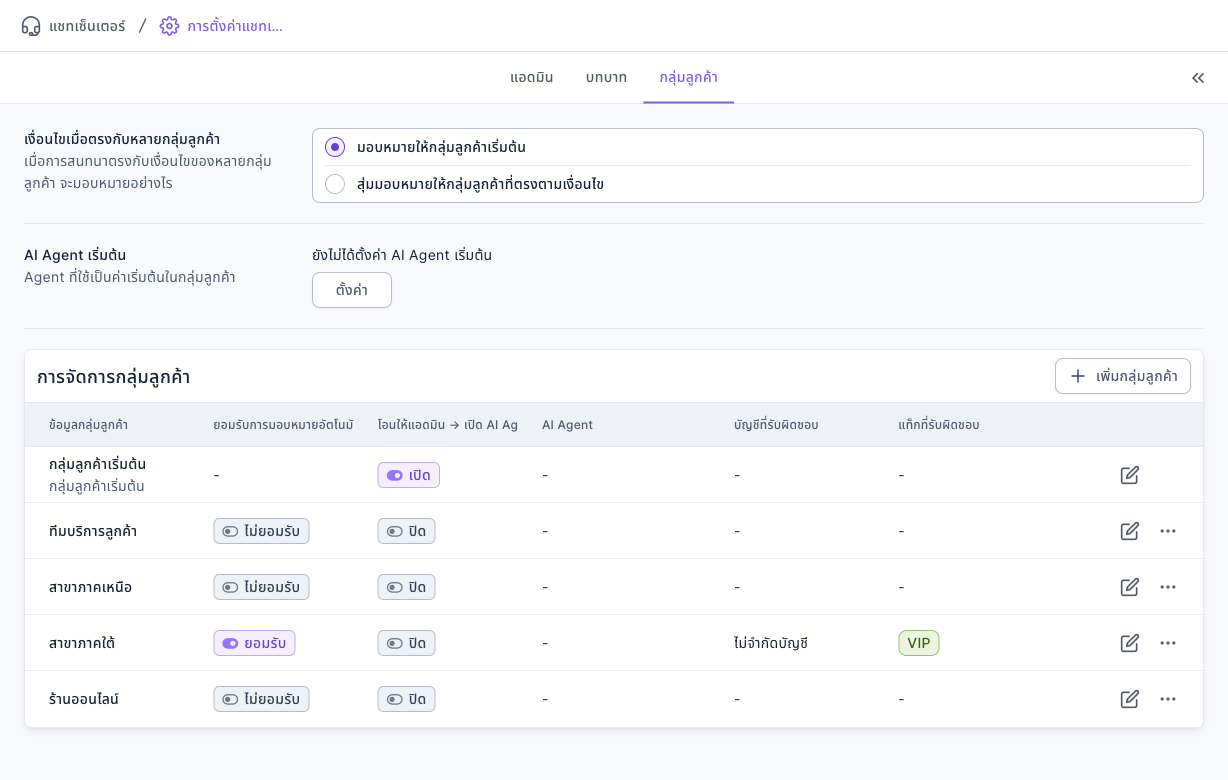
- สลับไปแท็บ "กลุ่มลูกค้า" หากลุ่มที่ต้องการใน "การจัดการกลุ่มลูกค้า" แล้วคลิกไอคอนแก้ไข (รูปดินสอ) ท้ายแถว
- ในหน้าแก้ไขกลุ่มลูกค้า สลับไปแท็บ "ระบบอัตโนมัติ"
ภาพด้านล่างคือแท็บ "กลุ่มลูกค้า" ด้านบนเป็นวิธีมอบหมาย "เงื่อนไขเมื่อตรงกับหลายกลุ่มลูกค้า" ด้านล่าง "การจัดการกลุ่มลูกค้า" แสดงแต่ละกลุ่มพร้อม "ยอมรับการมอบหมายอัตโนมัติจากระบบ" "โอนให้แอดมิน → เปิด AI Agent" "บัญชีที่รับผิดชอบ" และ "แท็กที่รับผิดชอบ"
ตั้งค่าการสิ้นสุดอัตโนมัติ
- ในแท็บ "ระบบอัตโนมัติ" เลื่อนลงไปที่ "สิ้นสุดการบริการลูกค้าอัตโนมัติหลังดำเนินการสำเร็จ"
- ที่ "ดำเนินการสำเร็จ → สิ้นสุดการบริการลูกค้า" เลือก "สิ้นสุดการบริการลูกค้าอัตโนมัติ" แล้วพิมพ์จำนวนชั่วโมงข้าง ๆ (0–72 ชั่วโมง)
- ที่ "สิ้นสุดการบริการลูกค้าเปลี่ยนกลุ่มลูกค้าอัตโนมัติ" ด้านล่าง เลือกว่าจะทำอย่างไรหลังสิ้นสุดการบริการลูกค้า (ดูหัวข้อถัดไป)
- คลิก "บันทึก" ที่มุมขวาบน หน้าจอจะแสดง "แก้ไขกลุ่มลูกค้าสำเร็จ"
ภาพด้านล่างคือสองส่วนนี้ในแท็บ "ระบบอัตโนมัติ" "ดำเนินการสำเร็จ → สิ้นสุดการบริการลูกค้า" เลือกได้ระหว่าง "คงสถานะเดิมไว้" (ไม่สิ้นสุดอัตโนมัติ) หรือ "สิ้นสุดการบริการลูกค้าอัตโนมัติ" พร้อมจำนวนชั่วโมง ส่วน "สิ้นสุดการบริการลูกค้า → เปลี่ยนกลุ่มลูกค้า" มีสามตัวเลือก
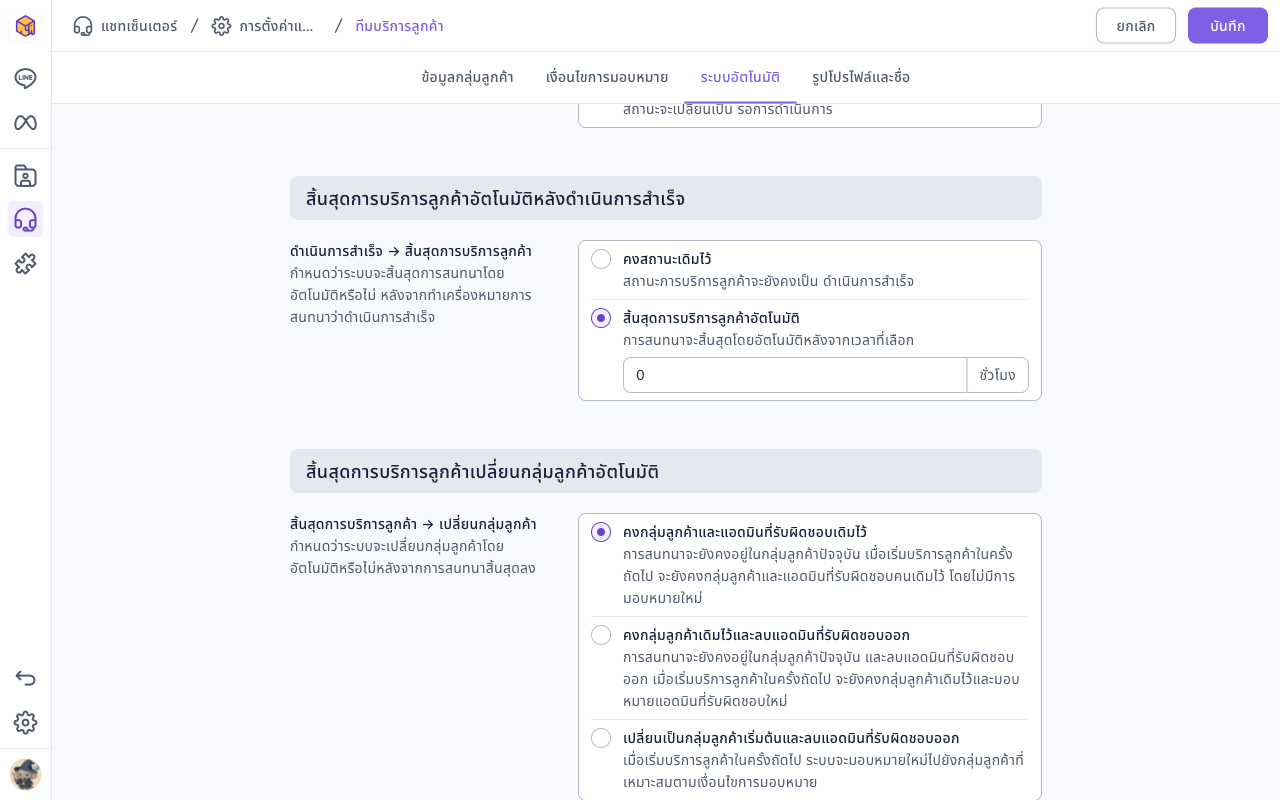
ภาพเคลื่อนไหวด้านล่างสาธิตการเลือก "สิ้นสุดการบริการลูกค้าอัตโนมัติ" เปลี่ยนจำนวนชั่วโมงเป็น 24 แล้วเปลี่ยน "สิ้นสุดการบริการลูกค้า → เปลี่ยนกลุ่มลูกค้า" เป็น "เปลี่ยนเป็นกลุ่มลูกค้าเริ่มต้นและลบแอดมินที่รับผิดชอบออก" (การสาธิตไม่ได้บันทึก ระหว่างที่ช่องชั่วโมงว่าง จะมีข้อความแจ้งว่าต้องกรอกขึ้นมาชั่วครู่)
หลังสิ้นสุดแล้วใครรับแชทต่อ
"สิ้นสุดการบริการลูกค้า → เปลี่ยนกลุ่มลูกค้า" กำหนดว่าแชทจะไปอยู่ที่ไหนหลังสิ้นสุด และใครจะรับเมื่อสมาชิกคนนี้ส่งข้อความมาอีกครั้ง
| ตัวเลือก | หลังสิ้นสุด | เมื่อเริ่มบริการลูกค้าครั้งถัดไป |
|---|---|---|
| คงกลุ่มลูกค้าและแอดมินที่รับผิดชอบเดิมไว้ | อยู่ในกลุ่มปัจจุบัน เอเจนต์ผู้รับผิดชอบคนเดิม | กลุ่มเดิมและเอเจนต์ผู้รับผิดชอบคนเดิม ไม่มอบหมายใหม่ |
| คงกลุ่มลูกค้าเดิมไว้และลบแอดมินที่รับผิดชอบออก | อยู่ในกลุ่มปัจจุบัน ลบเอเจนต์ผู้รับผิดชอบออก | อยู่กลุ่มเดิม และมอบหมายเอเจนต์ผู้รับผิดชอบใหม่ |
| เปลี่ยนเป็นกลุ่มลูกค้าเริ่มต้นและลบแอดมินที่รับผิดชอบออก | ย้ายไปกลุ่มลูกค้าเริ่มต้น ลบเอเจนต์ผู้รับผิดชอบออก | มอบหมายใหม่ไปยังกลุ่มที่เหมาะสมตามเงื่อนไขการมอบหมาย |
แชทในกลุ่มลูกค้าเริ่มต้นเองจะยังอยู่ในกลุ่มลูกค้าเริ่มต้นหลังสิ้นสุดการบริการลูกค้า และลบเอเจนต์ผู้รับผิดชอบออก เมื่อเริ่มบริการลูกค้าครั้งถัดไปจะมอบหมายใหม่ตามเงื่อนไขการมอบหมาย
การตั้งค่าอัตโนมัติอื่นในหน้าเดียวกัน
แท็บ "ระบบอัตโนมัติ" ยังมีการตั้งค่าเหล่านี้ ซึ่งมีผลว่าแชทจะคงสถานะ "ดำเนินการสำเร็จ" หรือไม่
| การตั้งค่า | ทำอะไร |
|---|---|
| โอนให้แอดมิน → เปิด AI Agent | ทุกครั้งที่แชทถูกโอนไปยังบริการลูกค้า จะเปิดโหมดตอบกลับของ AI Agent หรือไม่ |
| รอการดำเนินการ → ส่งข้อความ (เอเจนต์ส่ง) | หลังเอเจนต์ส่งข้อความในแชทที่รอการดำเนินการ: "คงสถานะเดิมไว้" หรือ "เปลี่ยนเป็นกำลังดำเนินการ" |
| ดำเนินการสำเร็จ → ส่งข้อความ (เอเจนต์ส่ง) | หลังเอเจนต์ส่งข้อความในแชทที่ดำเนินการสำเร็จ: "คงสถานะเดิมไว้" หรือ "เปลี่ยนเป็นกำลังดำเนินการ" |
| ดำเนินการสำเร็จ → ส่งข้อความ (สมาชิกส่ง) | หลังสมาชิกส่งข้อความในแชทที่ดำเนินการสำเร็จ: "คงสถานะเดิมไว้" "เปลี่ยนเป็นกำลังดำเนินการ" หรือ "เปลี่ยนเป็นรอการดำเนินการ" |
หลักการทำงาน
- เวลานับจากข้อความสุดท้ายของแชท ระบบจะตรวจแชทที่สถานะ "ดำเนินการสำเร็จ" เป็นระยะ ถ้า "เวลาของข้อความสุดท้าย + จำนวนชั่วโมงที่ตั้ง" ผ่านไปแล้ว ก็จะสิ้นสุดการบริการลูกค้าอัตโนมัติ ดังนั้น 24 ชั่วโมงหมายถึง "24 ชั่วโมงหลังจากมีคนส่งข้อความครั้งล่าสุด" ไม่ใช่ "24 ชั่วโมงหลังกดดำเนินการสำเร็จ"
- 0 ชั่วโมงคือ "สิ้นสุดทันที" แชทที่ดำเนินการสำเร็จทั้งหมดจะถูกสิ้นสุดการบริการลูกค้าในการตรวจครั้งถัดไปของระบบ
- สิ้นสุดเฉพาะแชทที่ยังเป็น "ดำเนินการสำเร็จ" ถ้าสมาชิกส่งข้อความอีก และ "ดำเนินการสำเร็จ → ส่งข้อความ (สมาชิกส่ง)" ตั้งให้เปลี่ยนเป็นกำลังดำเนินการหรือรอการดำเนินการ แชทจะไม่ใช่ดำเนินการสำเร็จแล้ว และจะไม่ถูกสิ้นสุดจนกว่าจะทำเครื่องหมายดำเนินการสำเร็จอีกครั้ง
- ใช้การตั้งค่าของกลุ่มที่แชทอยู่ตอนนี้ เมื่อแชทย้ายไปกลุ่มอื่น ก็จะใช้การตั้งค่าอัตโนมัติของกลุ่มนั้น
คำถามที่พบบ่อย
บางแชทที่ดำเนินการสำเร็จไม่ถูกสิ้นสุดอัตโนมัติ
ตรวจตามลำดับนี้
- กลุ่มที่แชทอยู่ตอนนี้ ตั้ง "ดำเนินการสำเร็จ → สิ้นสุดการบริการลูกค้า" เป็น "สิ้นสุดการบริการลูกค้าอัตโนมัติ" หรือไม่
- นับจากข้อความสุดท้าย ผ่านไปเกินจำนวนชั่วโมงที่ตั้งแล้วหรือยัง
- แชทยังเป็น "ดำเนินการสำเร็จ" อยู่หรือไม่ ข้อความที่สมาชิกส่งมาทีหลังอาจทำให้กลับเป็นกำลังดำเนินการหรือรอการดำเนินการแล้ว
ข้อมูลขาดหายหรือผิดพลาด โปรดตรวจสอบอีกครั้ง
ช่องชั่วโมงว่าง หรือไม่อยู่ในช่วง 0–72 ให้กรอกจำนวนเต็ม 0 ถึง 72 แล้วบันทึกอีกครั้ง