
อ่านบทความนี้จบแล้ว คุณจะเพิ่มเพื่อนร่วมงานเข้าแชทเซ็นเตอร์เป็นเอเจนต์ กำหนดบทบาทที่เหมาะสม และเพิ่มกลุ่มลูกค้าเพื่อส่งแชทไปให้คนที่ใช่ได้
ก่อนเริ่มต้น
- เฉพาะผู้ดูแลแชนแนลเท่านั้นที่เข้าการตั้งค่าแชทเซ็นเตอร์ได้ สมาชิกในแชนแนลคนอื่นจะไม่เห็นทางเข้าการตั้งค่าในหน้าแชทเซ็นเตอร์
- คนที่จะเพิ่มเข้าแชทเซ็นเตอร์ต้องเป็นสมาชิกในแชนแนลนี้ก่อน ถ้าเพื่อนร่วมงานยังไม่อยู่ในแชนแนล ผู้ดูแลต้องเชิญเข้าแชนแนลก่อน
- คนที่ยังไม่ได้เป็นเอเจนต์เมื่อเปิดแชทเซ็นเตอร์จะเห็นข้อความ "บัญชีของคุณยังไม่ได้ถูกเพิ่มเป็นเอเจนต์" ขั้นตอนแรกด้านล่างใช้แก้ปัญหานี้ และผู้ดูแลก็เพิ่มตัวเองได้เช่นกัน
แนวคิดพื้นฐาน 3 อย่าง
การตั้งค่าแชทเซ็นเตอร์แบ่งเป็น 3 แท็บ คือแอดมิน บทบาท และกลุ่มลูกค้า ตารางด้านล่างอธิบายว่าแต่ละแท็บคืออะไร
| แท็บ | คืออะไร | กำหนดอะไร |
|---|---|---|
| แอดมิน | เอเจนต์ คือคนที่ใช้แชทเซ็นเตอร์ได้ เลือกจากสมาชิกในแชนแนล | ใครเข้าแชทเซ็นเตอร์ได้ และใช้ที่นั่งเอเจนต์ไปกี่ที่ |
| บทบาท | ชุดสิทธิ์ เช่น "เมเนเจอร์" หรือ "แอดมินทั่วไป" | คนนี้ดูและจัดการแชทใดได้บ้าง |
| กลุ่มลูกค้า | กลุ่มเอเจนต์ที่ดูแลแชทประเภทเดียวกัน เช่น "ทีมดูแลลูกค้า VIP" | แชทจะถูกมอบหมายให้กลุ่มไหน |
เอเจนต์แต่ละคนมีบทบาท 1 บทบาท และอยู่ได้หลายกลุ่มลูกค้า กลุ่มลูกค้าในแชทเซ็นเตอร์ไม่ใช่แชนแนล ในหนึ่งแชนแนลมีกลุ่มลูกค้าได้หลายกลุ่ม
เปิดการตั้งค่าแชทเซ็นเตอร์
- ในแถบนำทาง คลิกแชทเซ็นเตอร์ แล้วเลือก "แชทเซ็นเตอร์"
- คลิกปุ่มตั้งค่าที่มุมขวาบนของหน้า แล้วเลือก "การตั้งค่าแชทเซ็นเตอร์" ถ้ายังไม่ได้เป็นเอเจนต์ จะมีปุ่ม "การตั้งค่าแชทเซ็นเตอร์" อยู่กลางหน้าจอแทน
เพิ่มเอเจนต์
- ในแท็บ "แอดมิน" คลิก "เพิ่มแอดมิน" ที่มุมขวาบน
- ใน "เลือกสมาชิกในเวิร์กสเปซ OakMega" เลือกคนที่จะเพิ่ม รายการจะแสดงเฉพาะสมาชิกในแชนแนลที่ยังไม่ได้เป็นเอเจนต์
- ใน "บทบาทแอดมิน" เลือกบทบาท เช่น "เมเนเจอร์" หรือ "แอดมินทั่วไป"
- คลิก "ยืนยัน" เมื่อขึ้นข้อความ "เพิ่มสำเร็จ" คนนั้นจะปรากฏในรายการเอเจนต์
ภาพเคลื่อนไหวด้านล่างสาธิตการเพิ่มเอเจนต์ คลิก "เพิ่มแอดมิน" เพื่อเปิดหน้าต่าง เลือกคนที่จะเพิ่มใน "เลือกสมาชิกในเวิร์กสเปซ OakMega" คงบทบาทแอดมินเป็น "หัวหน้า" แล้วเลื่อนเคอร์เซอร์ไปที่ปุ่ม "ยืนยัน"
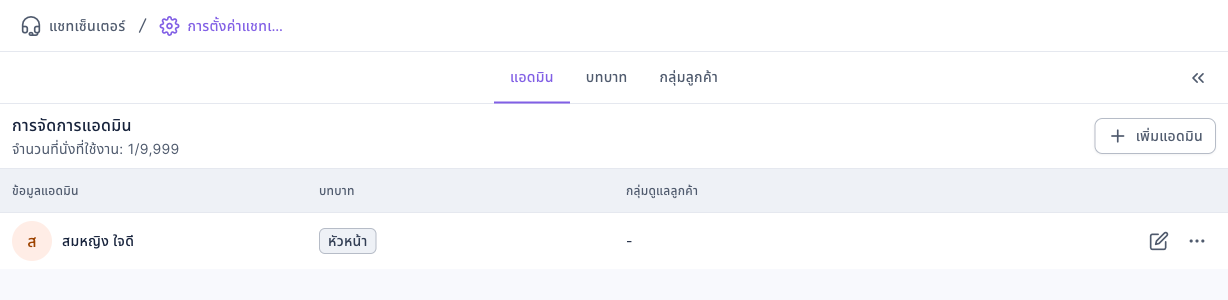
ภาพด้านล่างคือแท็บ "แอดมิน" หลังเพิ่มเสร็จ ด้านบน "จำนวนที่นั่งที่ใช้งาน" แสดงจำนวนที่นั่งที่ใช้แล้วและที่ใช้ได้ แต่ละแถวในรายการด้านล่างคือเอเจนต์ 1 คน เรียงเป็น "ข้อมูลแอดมิน" "บทบาท" และ "กลุ่มดูแลลูกค้า" เอเจนต์ที่เพิ่งเพิ่มยังไม่อยู่ในกลุ่มใด ช่องกลุ่มดูแลลูกค้าจึงแสดง "-"
เพิ่มกลุ่มลูกค้า
- สลับไปที่แท็บ "กลุ่มลูกค้า" แล้วคลิก "เพิ่มกลุ่มลูกค้า"
- ในแท็บ "ข้อมูลกลุ่มลูกค้า" กรอก "ชื่อกลุ่มลูกค้า" (จำเป็น ไม่เกิน 100 ตัวอักษร และห้ามซ้ำกับกลุ่มอื่น)
- ใน "แอดมินในกลุ่มลูกค้า" คลิก "เพิ่มแอดมิน" เลือกเอเจนต์จากเมนู "แอดมิน" กำหนดว่าจะเปิด "มอบหมายให้แอดมินโดยอัตโนมัติ" หรือไม่ แล้วคลิก "ยืนยัน"
- ถ้าต้องการ ให้ตั้งค่าแท็บ "เงื่อนไขการมอบหมาย" "ระบบอัตโนมัติ" และ "รูปโปรไฟล์และชื่อ" (ดู "แท็บอื่น ๆ ของกลุ่มลูกค้า" ด้านล่าง)
- คลิก "บันทึก" ที่มุมขวาบน เมื่อขึ้นข้อความ "เพิ่มกลุ่มลูกค้าสำเร็จ" ระบบจะพากลับไปที่รายการกลุ่มลูกค้า
ภาพเคลื่อนไหวด้านล่างสาธิตครึ่งแรกของการเพิ่มกลุ่มลูกค้า กรอกชื่อ "ทีมดูแลลูกค้า VIP" คลิก "เพิ่มแอดมิน" เลือกเอเจนต์ในหน้าต่าง คงการ "มอบหมายให้แอดมินโดยอัตโนมัติ" ไว้ แล้วคลิก "ยืนยัน" เอเจนต์จะปรากฏในรายการ จากนั้นยังต้องคลิก "บันทึก" ที่มุมขวาบนจึงจะเพิ่มกลุ่มลูกค้าจริง
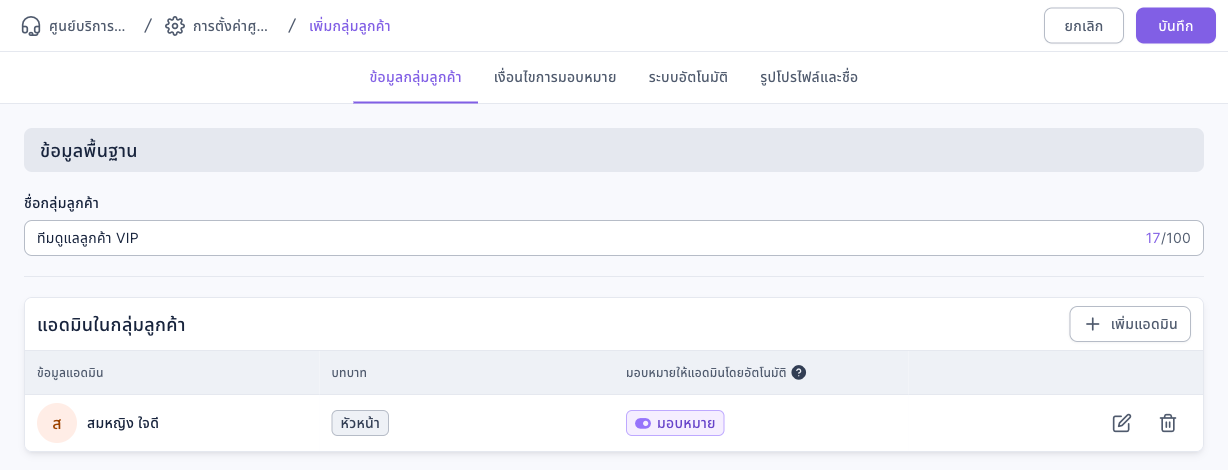
ภาพด้านล่างคือหน้าเพิ่มกลุ่มลูกค้าที่กรอกข้อมูลแล้ว ด้านบนมี 4 แท็บ คือข้อมูลกลุ่มลูกค้า เงื่อนไขการมอบหมาย ระบบอัตโนมัติ และรูปโปรไฟล์และชื่อ ชื่อกลุ่มลูกค้าคือ "ทีมดูแลลูกค้า VIP" รายการแอดมินในกลุ่มลูกค้ามีเอเจนต์ที่เพิ่งเพิ่ม บทบาทหัวหน้า และมอบหมายให้แอดมินโดยอัตโนมัติเป็น "มอบหมาย" มุมขวาบนคือ "ยกเลิก" และ "บันทึก"
แท็บอื่น ๆ ของกลุ่มลูกค้า
นอกจากข้อมูลกลุ่มลูกค้าแล้ว การเพิ่มหรือแก้ไขกลุ่มลูกค้ายังมีอีก 3 แท็บ ตารางด้านล่างสรุปว่าแต่ละแท็บตั้งค่าอะไร
| แท็บ | ตั้งค่าอะไร |
|---|---|
| ข้อมูลกลุ่มลูกค้า | ชื่อกลุ่ม เอเจนต์ในกลุ่ม และเอเจนต์แต่ละคนจะ "มอบหมายให้แอดมินโดยอัตโนมัติ" หรือไม่ |
| เงื่อนไขการมอบหมาย | จะ "ยอมรับการมอบหมายอัตโนมัติจากระบบ" หรือไม่ และแชทใดจะมาที่กลุ่มนี้ตาม "บัญชีที่รับผิดชอบ" และ "แท็กที่รับผิดชอบ" |
| ระบบอัตโนมัติ | ระบบ AI Agent อัตโนมัติ การเปลี่ยนสถานะอัตโนมัติเมื่อเอเจนต์หรือสมาชิกส่งข้อความ "สิ้นสุดการบริการลูกค้าอัตโนมัติหลังดำเนินการสำเร็จ" และจะเปลี่ยนกลุ่มหลังสิ้นสุดหรือไม่ |
| รูปโปรไฟล์และชื่อ | เมื่อเอเจนต์ตอบกลับ จะแสดงรูปโปรไฟล์และชื่อของเอเจนต์เองใน LINE Official Account หรือ Messenger หรือไม่ |
หลักการทำงาน
กลุ่มลูกค้าเริ่มต้น
แชทเซ็นเตอร์ทุกแห่งมี "กลุ่มลูกค้าเริ่มต้น" เมื่อไม่มีกลุ่มทั่วไปที่เข้าเงื่อนไข แชทจะไปที่กลุ่มลูกค้าเริ่มต้น หากตรงหลายกลุ่ม ระบบจะใช้การตั้งค่าสำหรับกรณีที่ตรงหลายกลุ่ม ดังนั้น
- กลุ่มลูกค้าเริ่มต้นตั้งเงื่อนไขการมอบหมายไม่ได้ และลบไม่ได้
- "เงื่อนไขเมื่อตรงกับหลายกลุ่มลูกค้า" ที่ด้านบนของแท็บกลุ่มลูกค้า ใช้กำหนดว่าเมื่อตรงหลายกลุ่มจะ "มอบหมายให้กลุ่มลูกค้าเริ่มต้น" หรือ "สุ่มมอบหมายให้กลุ่มลูกค้าที่ตรงตามเงื่อนไข"
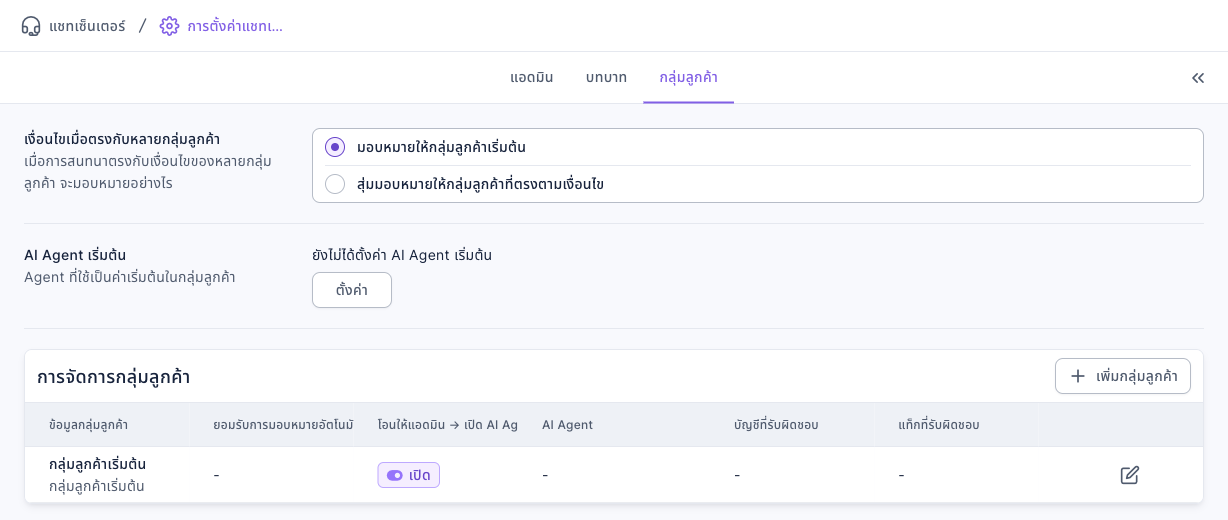
ภาพด้านล่างคือแท็บ "กลุ่มลูกค้า" ด้านบนคือ 2 ตัวเลือกของ "เงื่อนไขเมื่อตรงกับหลายกลุ่มลูกค้า" ส่วนรายการ "การจัดการกลุ่มลูกค้า" ด้านล่างแสดงกลุ่มลูกค้าเริ่มต้น พร้อมคอลัมน์การยอมรับการมอบหมายอัตโนมัติ การเปิด AI Agent เมื่อโอนไปยังบริการลูกค้า บัญชีที่รับผิดชอบ และแท็กที่รับผิดชอบ
บทบาทและสิทธิ์
บทบาทกำหนดว่าเอเจนต์ดูและจัดการแชทใดได้บ้าง สิทธิ์แบ่งเป็น 2 ส่วน
- สิทธิ์กลุ่มดูแลลูกค้า: แชทในกลุ่มที่เอเจนต์อยู่ แบ่งเป็น "มอบหมายให้ฉัน" "มอบหมายให้คนอื่น" และ "ยังไม่ได้มอบหมาย"
- สิทธิ์กลุ่มลูกค้าอื่น: แชทในกลุ่มที่เอเจนต์ไม่ได้อยู่ แบ่งเป็น "มอบหมายให้คนอื่น" และ "ยังไม่ได้มอบหมาย"
ในแท็บ "บทบาท" คุณ "เพิ่มบทบาท" ได้ และใช้ "ใช้แบบด่วน" เพื่อโหลดสิทธิ์ของ "หัวหน้างานเริ่มต้น" หรือ "แอดมินทั่วไปเริ่มต้น" ในคลิกเดียว แล้วปรับเพิ่มได้
ที่นั่งเอเจนต์
"จำนวนที่นั่งที่ใช้งาน" แสดงที่นั่งที่ใช้แล้วและที่ใช้ได้ เพิ่มเอเจนต์ 1 คนจะใช้ที่นั่ง 1 ที่ เมื่อที่นั่งเต็มจะแสดง "ที่นั่งเต็มแล้ว" ถ้าต้องการเพิ่มคน กรุณาติดต่อฝ่ายขายของ OakMega
การลบเอเจนต์ กลุ่มลูกค้า และบทบาท
การลบไม่ได้ทำให้แชทที่ยังดำเนินอยู่หายไป แต่จะเปลี่ยนคนหรือกลุ่มที่รับผิดชอบ ตารางด้านล่างสรุปผลของแต่ละแบบ ตรงกับคำอธิบายในหน้าต่างยืนยันตอนลบ
| ลบ | จะเกิดอะไรขึ้น |
|---|---|
| เอเจนต์ | คนนั้นจะไม่รับผิดชอบแชทใดอีก แชทคงสถานะเดิมและอยู่ในกลุ่มลูกค้าต่อ แต่จะไม่ถูกมอบหมายให้เขา |
| กลุ่มลูกค้า | แชททั้งหมดในกลุ่มจะย้ายไปกลุ่มลูกค้าเริ่มต้น คงสถานะเดิม และลบเอเจนต์ผู้รับผิดชอบออกทั้งหมด |
| บทบาท | การตั้งค่าสิทธิ์ที่เกี่ยวข้องจะหายไป บทบาทที่ยังมีเอเจนต์ใช้อยู่ลบไม่ได้ |
| นำเอเจนต์ออกจากกลุ่มลูกค้า | คนนั้นจะไม่รับผิดชอบแชทของกลุ่มนี้อีก แชทคงสถานะเดิมและอยู่ในกลุ่มต่อ แต่จะลบเอเจนต์ผู้รับผิดชอบออก |
วิธีลบ ให้คลิก "⋯" ทางขวาของแถว เลือก "ลบ" แล้วคลิก "ยืนยัน" ในหน้าต่างยืนยัน
คำถามที่พบบ่อย
บัญชีของคุณยังไม่ได้ถูกเพิ่มเป็นเอเจนต์
คุณยังไม่ได้เป็นเอเจนต์ของแชนแนลนี้ ให้ผู้ดูแลเพิ่มคุณตามขั้นตอน "เพิ่มเอเจนต์" ถ้าคุณเป็นผู้ดูแลเอง ก็เพิ่มตัวเองได้เลย
ไม่มีสมาชิกในแชนแนลให้เลือก
ข้อความหมายถึง "สมาชิกในเวิร์กสเปซทั้งหมดได้ถูกเพิ่มในแชทเซ็นเตอร์แล้ว" ถ้าคนที่ต้องการเพิ่มยังไม่ได้เป็นสมาชิกในแชนแนล ให้เชิญเข้าแชนแนลก่อนแล้วค่อยกลับมาเพิ่ม
ที่นั่งเต็มแล้ว
ที่นั่งเอเจนต์ถูกใช้ครบแล้ว คุณลบเอเจนต์ที่ไม่ได้ใช้แชทเซ็นเตอร์แล้วออกได้ หรือติดต่อฝ่ายขายของ OakMega เพื่อเพิ่มที่นั่ง
ไม่สามารถลบบทบาทที่มีสมาชิกได้
ยังมีเอเจนต์ใช้บทบาทนี้อยู่ ให้ไปที่แท็บ "แอดมิน" เปลี่ยนเอเจนต์เหล่านั้นเป็นบทบาทอื่นก่อน แล้วจึงลบบทบาทนี้