
สูตรนี้ช่วยหัวหน้าทีมบริการลูกค้าแบ่งลูกค้าใน LINE Official Account เดียวกันให้ AI สองตัว ลูกค้าทั่วไปที่พิมพ์ "แจ้งซ่อม" ให้ AI ฝ่ายบริการหลังการขายรับ ลูกค้า VIP ที่พิมพ์ "สายด่วน VIP" ให้ AI สำหรับ VIP รับ AI ทั้งสองตัวพูดต่างกัน และสัญญาเรื่องที่ทำได้ต่างกัน
เหมาะกับใคร
- หัวหน้าทีมบริการลูกค้า: บริการหลังการขายกับบริการ VIP ให้สิทธิ์ไม่เหมือนกัน ไม่อยากให้ AI ตัวเดียวเดี๋ยวบอก "ซ่อม 7 วัน" เดี๋ยวก็ไปสัญญากับลูกค้า VIP ว่ามีเครื่องสำรองให้ฟรี
- ผู้ดูแล CRM ที่มีหลายแบรนด์หรือหลายฝ่าย: บัญชีทางการเดียวมีหลายแบรนด์ หลายสาขา หรือหลายฝ่าย และแต่ละที่อยากมี AI ของตัวเอง
ทำเสร็จแล้วคุณจะมี กลุ่มลูกค้าสองกลุ่มที่เชื่อมกับ AI แชทบอทสองตัวที่โอนสมาชิกเข้าการบริการลูกค้า และกฎแยกงานอัตโนมัติตามแท็ก เมื่อสมาชิกถูกโอนเข้าการบริการลูกค้า AI ที่ตรงกันจะตอบก่อน และเอเจนต์รับต่อได้ตลอดเวลา
ด้านล่างใช้แบรนด์เครื่องใช้ไฟฟ้าสมมติ "เดโมเครื่องใช้ไฟฟ้า" อธิบาย ทุกขั้นตั้งค่าจริงในแชนแนลสาธิตของคู่มือ OakMega และทดสอบด้วยการส่งข้อความจริงจากมือถือ
ฟีเจอร์ที่ใช้
ตารางด้านล่างคือฟีเจอร์ที่ใช้ในสถานการณ์นี้ และหน้าที่ของแต่ละฟีเจอร์
| ฟีเจอร์ | หน้าที่ในสถานการณ์นี้ | แพ็กเกจขั้นต่ำ | ต้องเปิดใช้ก่อนไหม |
|---|---|---|---|
| AI Agent ของ OakXgen และการเชื่อมกับ SCRM | เตรียม AI ฝ่ายบริการหลังการขายและ AI สำหรับ VIP แต่ละตัวเชื่อมกับกลุ่มลูกค้าหนึ่งกลุ่ม | — | ต้องมีบัญชี OakXgen |
| แท็ก | แท็ก "บริการหลังการขาย" และ "สมาชิก VIP" ใช้ตัดสินว่าแชทจะไปกลุ่มไหน | ทุกแพ็กเกจ | ไม่ต้อง |
| แชทบอท LINE | เมื่อสมาชิกส่งคีย์เวิร์ด ตอบหนึ่งประโยค ติดแท็ก และโอนไปยังศูนย์บริการอัตโนมัติ | ทุกแพ็กเกจ | ไม่ต้อง |
| เงื่อนไขการมอบหมายของกลุ่มลูกค้า | ใช้แท็กที่รับผิดชอบส่งแชทไปกลุ่มบริการหลังการขายหรือกลุ่ม VIP | ทุกแพ็กเกจ | ต้องเปิดที่นั่งเอเจนต์แยกต่างหาก |
| โอนให้แอดมิน → เปิด AI Agent | เปิด AI ทันทีที่แชทถูกมอบหมายเข้ากลุ่มลูกค้า | ทุกแพ็กเกจ | ต้องใช้ร่วมกับฟีเจอร์ AI ที่พัฒนาแบบเฉพาะ และต้องตั้งค่า AI Agent ก่อน (เชื่อมใน OakXgen หรือกำหนดใน SCRM) |
ภาพรวมขั้นตอน
ภาพด้านล่างคือเส้นทางตั้งแต่สมาชิกบอกความต้องการจนได้รับคำตอบจาก AI
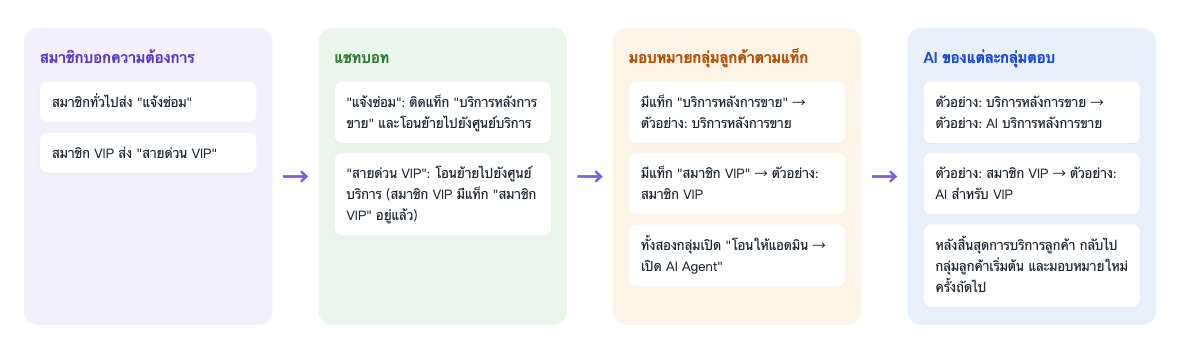
- สมาชิกทั่วไปส่ง "แจ้งซ่อม" สมาชิก VIP ส่ง "สายด่วน VIP"
- แชทบอทตอบหนึ่งประโยคและโอนไปยังศูนย์บริการอัตโนมัติ ตัว "แจ้งซ่อม" ติดแท็ก "บริการหลังการขาย" ไปพร้อมกัน ส่วนสมาชิก VIP มีแท็ก "สมาชิก VIP" อยู่แล้ว
- ระบบใช้แท็กที่รับผิดชอบมอบหมายแชทให้ "ตัวอย่าง: บริการหลังการขาย" หรือ "ตัวอย่าง: สมาชิก VIP" ทั้งสองกลุ่มเปิด "โอนให้แอดมิน → เปิด AI Agent" ไว้ สวิตช์ AI จึงเปิดอัตโนมัติ
- AI ที่เชื่อมกับแต่ละกลุ่มตอบสมาชิก หลังสิ้นสุดการบริการลูกค้า แชทจะกลับไปกลุ่มลูกค้าเริ่มต้น และครั้งถัดไปที่โอนเข้าการบริการลูกค้าจะมอบหมายใหม่ตามแท็กในตอนนั้น
วิธีตั้งค่า
1. สร้าง AI สองตัวใน OakXgen แต่ละตัวเชื่อมกับกลุ่มลูกค้าหนึ่งกลุ่ม
สร้างกลุ่มลูกค้า "ตัวอย่าง: บริการหลังการขาย" และ "ตัวอย่าง: สมาชิก VIP" ในการตั้งค่าแชทเซ็นเตอร์ของ SCRM ก่อน แล้วไปสร้าง SCRM AI สองตัวใน OakXgen
- ตัวอย่าง: AI บริการหลังการขาย: บทบาทระบุว่ารับประกัน 1 ปี ซ่อมประมาณ 7 วันทำการ และห้ามสัญญาล่วงหน้าว่าซ่อมฟรี
- ตัวอย่าง: AI สำหรับ VIP: เรียกลูกค้าว่า "คุณลูกค้า VIP" ให้เครื่องสำรองรุ่นเทียบเท่าฟรีระหว่างส่งซ่อม และแจ้งเวลาให้บริการของสายด่วน VIP
AI แต่ละตัวเชื่อมเฉพาะกลุ่มลูกค้าของตัวเองในแท็บ "Integrations" (串接) อย่าเชื่อมกับ "All service center organizations" (ทุกกลุ่มลูกค้า ซึ่งเท่ากับตั้งค่า AI Agent เริ่มต้นของแชทเซ็นเตอร์) ไม่อย่างนั้นกลุ่มลูกค้าเริ่มต้นและกลุ่มที่เพิ่มภายหลังก็จะถูกส่งให้ AI ตัวนั้นด้วย หลังเชื่อมแล้ว ข้อมูลกลุ่มลูกค้าใน SCRM จะแสดงว่ากลุ่มนี้ใช้ "Agent ที่กำหนด" ถ้าไม่ใช้ OakXgen ก็กำหนด Agent ให้กลุ่มลูกค้าใน SCRM ได้โดยตรง ดูให้ AI ฝ่ายบริการลูกค้ารับแชทของกลุ่มลูกค้า ขั้นตอนดูที่คู่มือ OakXgen〈不同品牌/部門各接一顆 AI〉(ภาษาจีน)
ความรู้ของ AI สองตัวไม่ถึงกัน ถ้าต้องการให้ AI สำหรับ VIP รู้จำนวนวันซ่อมด้วย ต้องเขียนไว้ในการตั้งค่าของ AI สำหรับ VIP เอง
2. สร้างแท็กสองแท็ก
ในสมาชิกและแท็ก › การจัดการแท็ก เพิ่มโฟลเดอร์ "แยกงานบริการ" แล้วสร้างแท็ก "บริการหลังการขาย" ในโฟลเดอร์นั้น ส่วนแท็ก "สมาชิก VIP" ใช้แท็กเดิมของการแบ่งระดับสมาชิก (อยู่ในโฟลเดอร์ "ระดับสมาชิก") วิธีทำดูที่สร้างและจัดการแท็ก
แท็กของสมาชิก VIP ต้องติดไว้ก่อนที่สมาชิกจะถูกโอนเข้าการบริการลูกค้า เช่น ผ่านกฎแบ่งระดับสมาชิก แบบฟอร์ม หรือให้เอเจนต์ติดเอง ในสูตรนี้เอเจนต์ติดแท็กเองในข้อมูลสมาชิก
3. ตั้งเงื่อนไขการมอบหมายและ AI ของสองกลุ่มลูกค้า
ในแชทเซ็นเตอร์ › การตั้งค่าแชทเซ็นเตอร์ › กลุ่มลูกค้า แก้ไขทั้งสองกลุ่มดังนี้
| การตั้งค่า | ตัวอย่าง: บริการหลังการขาย | ตัวอย่าง: สมาชิก VIP |
|---|---|---|
| เงื่อนไขการมอบหมาย › ยอมรับการมอบหมายอัตโนมัติจากระบบ | เปิด | เปิด |
| บัญชีที่รับผิดชอบ | ไม่จำกัดบัญชี | ไม่จำกัดบัญชี |
| แท็กที่รับผิดชอบ | จำกัดแท็ก: บริการหลังการขาย | จำกัดแท็ก: สมาชิก VIP |
| ระบบอัตโนมัติ › โอนให้แอดมิน → เปิด AI Agent | เปิด | เปิด |
| ระบบอัตโนมัติ › สิ้นสุดการบริการลูกค้า → เปลี่ยนกลุ่มลูกค้า | เปลี่ยนเป็นกลุ่มลูกค้าเริ่มต้นและลบแอดมินที่รับผิดชอบออก | เปลี่ยนเป็นกลุ่มลูกค้าเริ่มต้นและลบแอดมินที่รับผิดชอบออก |
ภาพด้านล่างคือเงื่อนไขการมอบหมายของ "ตัวอย่าง: สมาชิก VIP" ยอมรับการมอบหมายอัตโนมัติจากระบบ บัญชีที่รับผิดชอบไม่จำกัด และแท็กที่รับผิดชอบจำกัดไว้ที่ "สมาชิก VIP"
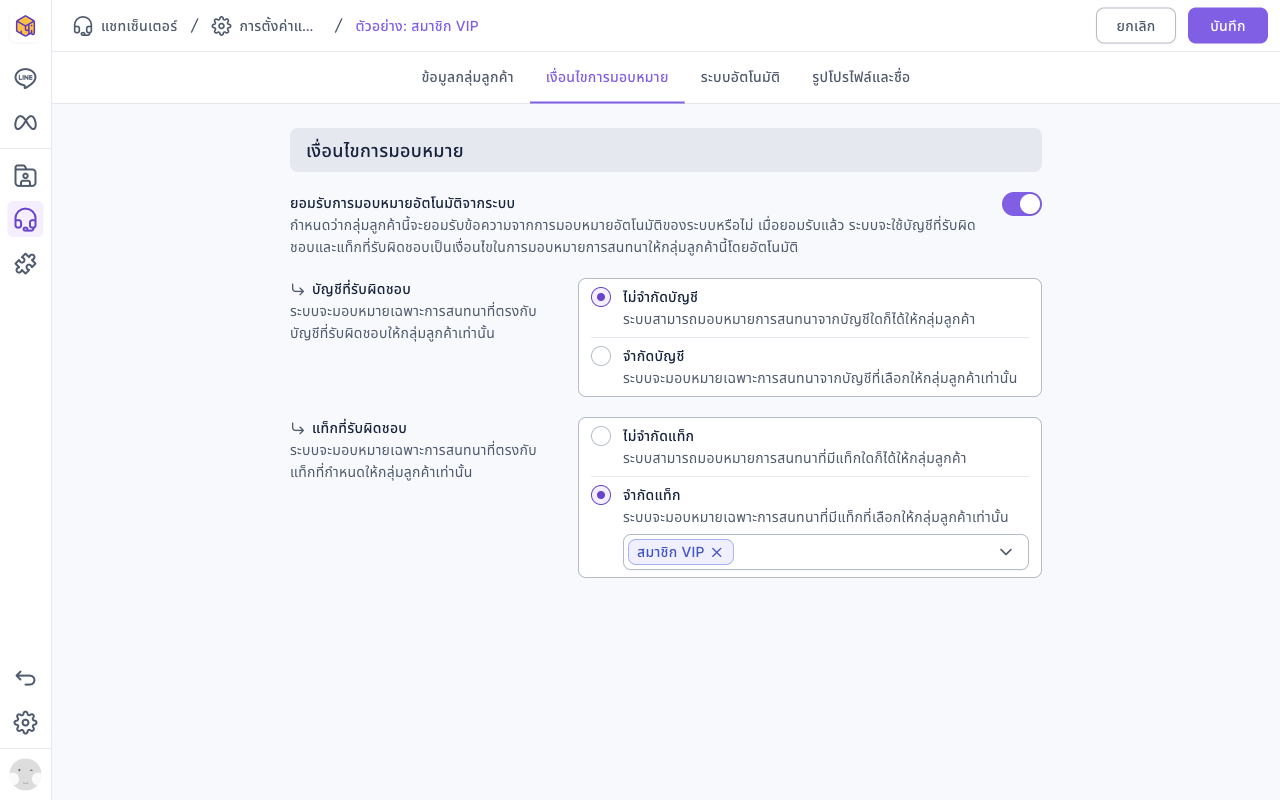
วิธีเปิด "โอนให้แอดมิน → เปิด AI Agent" ดูภาพเคลื่อนไหวได้ที่ให้ AI ฝ่ายบริการลูกค้ารับแชทของกลุ่มลูกค้า
สองเรื่องที่ต้องระวังเป็นพิเศษ
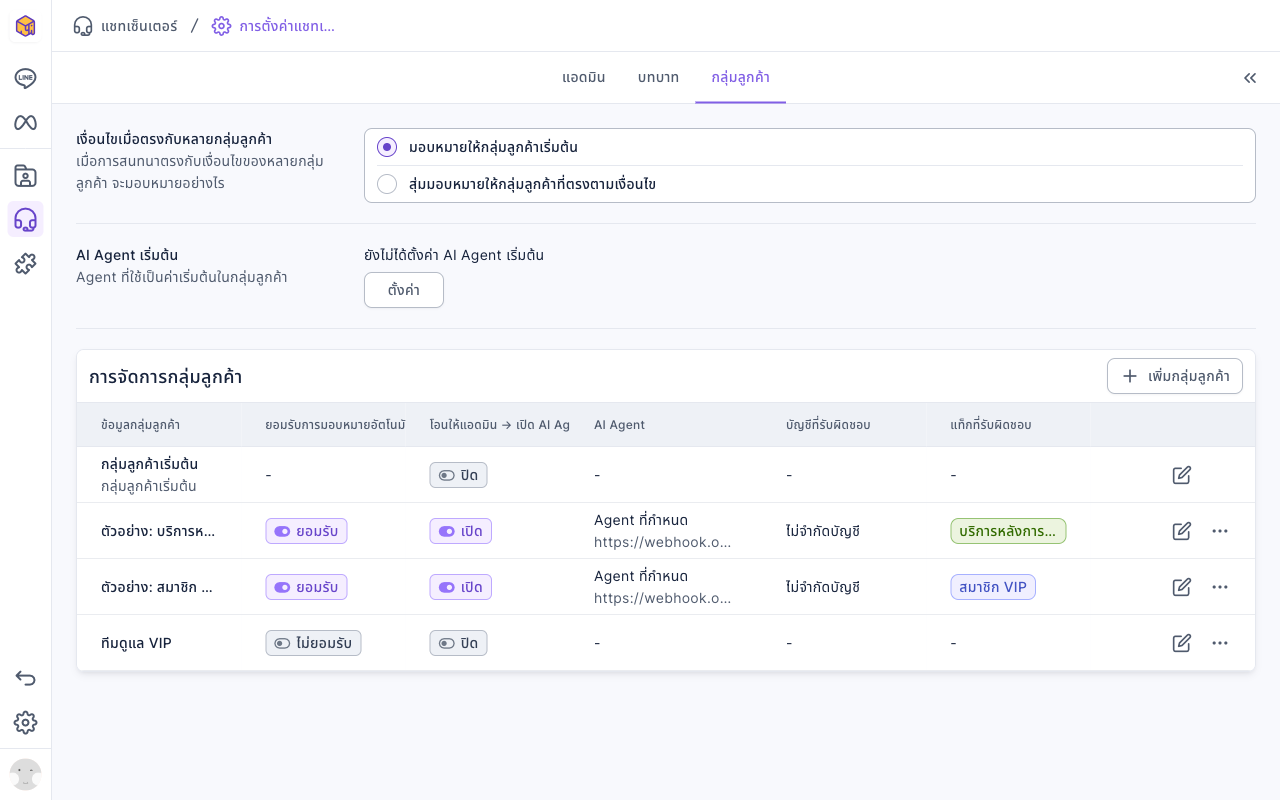
- กลุ่มลูกค้าอื่นอย่าจำกัดแท็กเดียวกัน แชนแนลสาธิตเดิมมีกลุ่ม "ทีมดูแล VIP" ที่จำกัดแท็ก "สมาชิก VIP" อยู่แล้ว เมื่อตรงกับสองกลุ่มพร้อมกัน "เงื่อนไขเมื่อตรงกับหลายกลุ่มลูกค้า" ตั้งไว้เป็น "มอบหมายให้กลุ่มลูกค้าเริ่มต้น" ลูกค้า VIP จึงกลับไปค้างอยู่ในกลุ่มลูกค้าเริ่มต้น ในสูตรนี้จึงเปลี่ยน "ทีมดูแล VIP" เป็นไม่ยอมรับการมอบหมายอัตโนมัติจากระบบ
- สิ้นสุดการบริการลูกค้าแล้วต้องกลับไปกลุ่มลูกค้าเริ่มต้น ระบบจะมอบหมายใหม่เฉพาะแชทที่อยู่ในกลุ่มลูกค้าเริ่มต้นเท่านั้น ถ้าค้างอยู่ในกลุ่มเดิม ครั้งถัดไปต่อให้สมาชิกคนเดิมเปลี่ยนแท็กแล้ว ก็ยังเป็นกลุ่มเดิมและ AI ตัวเดิมรับอยู่ดี
ภาพด้านล่างคือรายการกลุ่มลูกค้าหลังตั้งค่าเสร็จ
4. สร้างแชทบอทสองตัว
ใน LINE › แชทบอท เพิ่มแชทบอทสองตัวในโฟลเดอร์บอทที่ถูกกระตุ้นด้วยคีย์เวิร์ด "คำถามที่พบบ่อย" วิธีทำดูที่ตั้งค่าแชทบอท LINE
| การตั้งค่า | แจ้งซ่อม | สายด่วน VIP |
|---|---|---|
| คีย์เวิร์ดทริกเกอร์ (เท่ากับ) | แจ้งซ่อม | สายด่วน VIP |
| ทริกเกอร์เพิ่มแท็ก | บริการหลังการขาย | (ไม่ตั้ง) |
| การดำเนินการติดตามผล › โอนย้ายไปยังศูนย์บริการ | เปิด | เปิด |
| ข้อความตอบกลับ | ได้รับข้อความแล้ว! เราโอนคุณไปยังฝ่ายบริการหลังการขายเรียบร้อย กรุณาแจ้งรุ่นสินค้าและอาการที่พบ AI ฝ่ายบริการลูกค้าจะช่วยคุณก่อน | สวัสดีคุณลูกค้า VIP เราโอนคุณไปยังสายด่วน VIP เรียบร้อยแล้ว แจ้งเรื่องที่ต้องการให้ช่วยได้เลย |
ภาพด้านล่างคือครึ่งล่างของการตั้งค่าบอท "แจ้งซ่อม" คีย์เวิร์ดทริกเกอร์ (เท่ากับ) คือ "แจ้งซ่อม" ทริกเกอร์เพิ่มแท็กเลือก "บริการหลังการขาย" และด้านล่างสุด "โอนย้ายไปยังศูนย์บริการ" เปิดอยู่
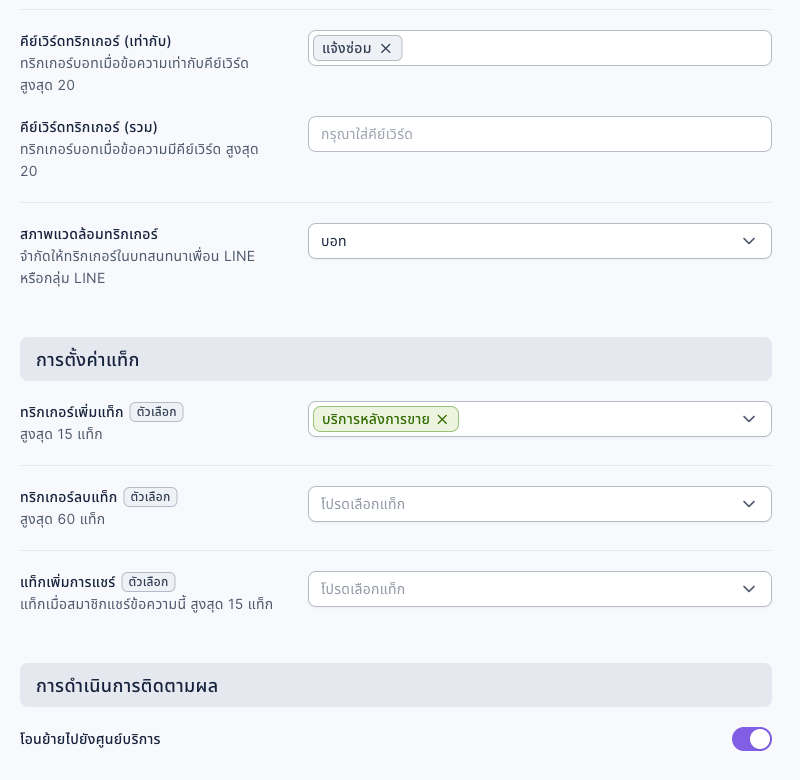
แท็กที่แชทบอทติด จะมองเห็นได้ตั้งแต่การมอบหมายกลุ่มลูกค้าในรอบการโอนเดียวกัน ไม่ต้องกังวลว่าระบบจะมอบหมายกลุ่มก่อนที่แท็กจะติด
คำตอบของแชทบอทจะไปถึงสมาชิกพร้อมกับคำตอบของ AI จึงเขียนแค่ประโยคเดียวว่า "โอนคุณไปแล้ว" ก็พอ แล้วปล่อยคำตอบละเอียดให้ AI
สิ่งที่สมาชิกเห็น
สองภาพด้านล่างคือหน้าจอจริงที่เพื่อนทดสอบคนเดียวกันส่งข้อความใน LINE (6 ตุลาคม 2026) ทั้งสองครั้งถามคำถามเดียวกันว่า "เครื่องดูดฝุ่นของฉันเสีย ต้องส่งซ่อม ใช้เวลาประมาณกี่วัน? ระหว่างส่งซ่อมมีเครื่องสำรองให้ใช้ไหม?" (ภาพหน้าจอเป็นการทดสอบจริงด้วยบัญชีสาธิตภาษาจีน ข้อความบนหน้าจอจึงเป็นภาษาจีน เนื้อหาบทสนทนาแปลไว้ในข้อความด้านล่าง)
① หลังส่ง "แจ้งซ่อม" สมาชิกได้รับข้อความจากแชทบอทก่อนว่า "ได้รับข้อความแล้ว! เราโอนคุณไปยังฝ่ายบริการหลังการขายเรียบร้อย……" จากนั้น AI ฝ่ายบริการหลังการขายขอรุ่นสินค้าและวันที่ซื้อ เมื่อถามเรื่องระยะเวลาซ่อมและเครื่องสำรอง AI ฝ่ายบริการหลังการขายตอบว่าซ่อมประมาณ 7 วันทำการ ส่วนเครื่องสำรองให้สอบถามที่สาขา
หลังสิ้นสุดการบริการลูกค้าและเปลี่ยนแท็กเป็น "สมาชิก VIP" แล้วส่ง "สายด่วน VIP" สมาชิกได้รับข้อความ "สวัสดีคุณลูกค้า VIP เราโอนคุณไปยังสายด่วน VIP เรียบร้อยแล้ว……" ก่อน จากนั้น AI สำหรับ VIP ตอบว่า
สวัสดีคุณลูกค้า VIP ขณะนี้คุณติดต่อสายด่วน VIP ของเดโมเครื่องใช้ไฟฟ้าอยู่ ระหว่างส่งซ่อม คุณสามารถใช้เครื่องสำรองรุ่นเทียบเท่าได้ฟรี ขออภัยที่ข้อมูลก่อนหน้านี้ไม่ถูกต้อง กรุณาแจ้งรุ่นเครื่องดูดฝุ่นและอาการเสีย เราจะช่วยดำเนินการแจ้งซ่อมให้ก่อน สายด่วน VIP ให้บริการวันจันทร์ถึงวันเสาร์ เวลา 9:00–21:00 น.
② เมื่อถามระยะเวลาซ่อมอีกครั้ง AI สำหรับ VIP ตอบว่า
สวัสดีคุณลูกค้า VIP ระยะเวลาซ่อมต้องรอยืนยันหลังตรวจเช็กอาการเสียก่อน ขณะนี้ยังไม่สามารถยืนยันจำนวนวันได้ ข้อมูลที่แจ้งไปก่อนหน้านี้ว่าประมาณ 7 วันทำการไม่มีข้อมูลรองรับ ต้องขออภัยด้วย ระหว่างส่งซ่อม คุณสามารถใช้เครื่องสำรองรุ่นเทียบเท่าได้ฟรี หากต้องการให้ช่วยแจ้งซ่อม กรุณาแจ้งรุ่นเครื่องดูดฝุ่นและอาการเสีย
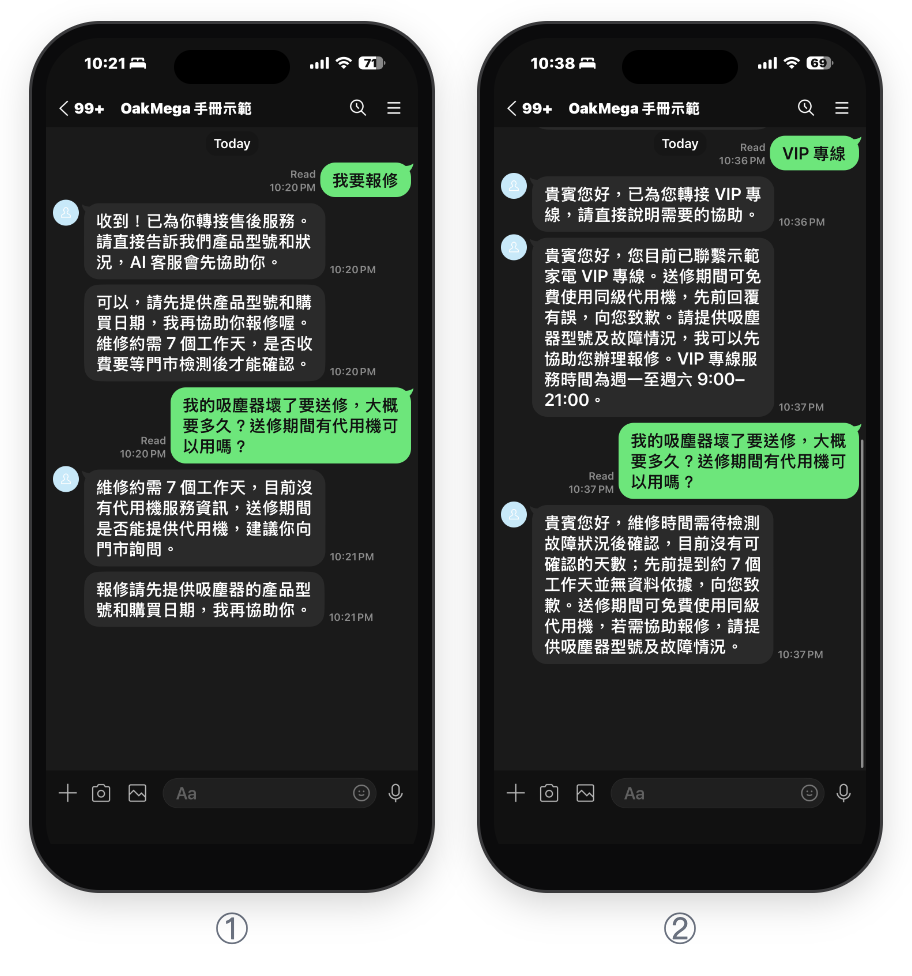
สังเกตว่าคำตอบของ AI สำหรับ VIP มีประโยค "ขออภัยที่ข้อมูลก่อนหน้านี้ไม่ถูกต้อง" เพราะประวัติแชทที่ส่งให้ AI มี 10 ข้อความล่าสุด ซึ่งรวมคำตอบของ AI ตัวก่อนด้วย สมาชิกคนเดียวกันเพิ่งคุยเรื่อง "7 วันทำการ" กับ AI ฝ่ายบริการหลังการขาย และการตั้งค่าของ AI สำหรับ VIP ไม่มีจำนวนวันนี้ จึงถือว่าเป็นข้อมูลผิดแล้วแก้ให้ ในการใช้งานจริง สมาชิกคนเดียวกันไม่ค่อยย้ายกลุ่มลูกค้าภายในไม่กี่นาที แต่ถ้ากระบวนการของคุณทำให้สมาชิกสลับไปมาระหว่าง AI สองตัว ต้องเขียนการตั้งค่าทั้งสองฝั่งให้ตรงกัน หรือระบุในบทบาทของ AI ว่า "คำตอบก่อนหน้านี้อาจมาจากฝ่ายอื่น"
ตรวจสอบว่าได้ผลไหม
- ห้องแชทในแชทเซ็นเตอร์: ข้อความระบบแสดงตามลำดับว่า "มอบหมายกลุ่มลูกค้าอัตโนมัติ: ตัวอย่าง: สมาชิก VIP" "เปิด AI อัตโนมัติ" "แก้ไขสถานะอัตโนมัติ: รอการดำเนินการ" และสวิตช์ AI ด้านบนเปิดอยู่
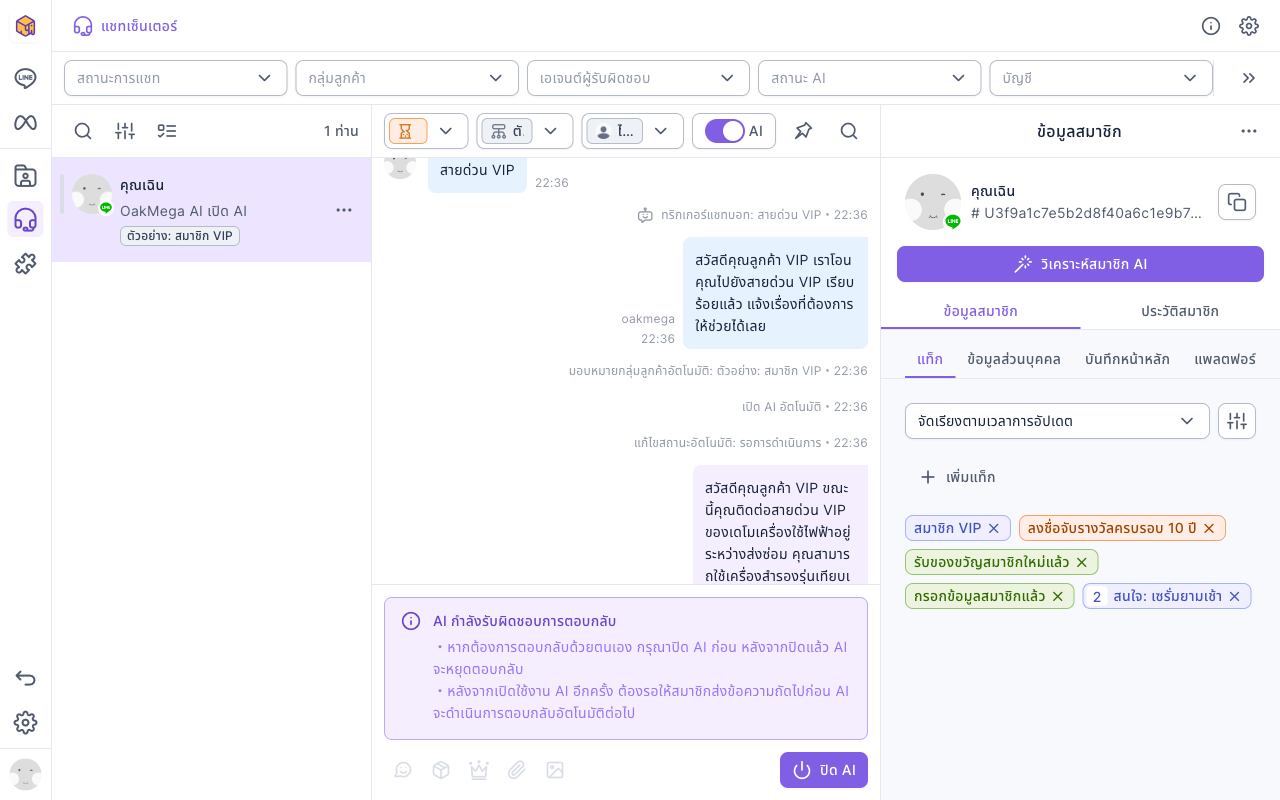
- ตัวกรองในแชทเซ็นเตอร์: ใช้ตัวกรอง "กลุ่มลูกค้า" เลือกสองกลุ่มนี้ และ "สถานะ AI" เลือก "เปิดใช้งาน AI" เพื่อดูว่าแต่ละกลุ่มมีกี่แชทที่ AI กำลังรับอยู่
- จำนวนคนที่ติดแท็ก: ดู "จำนวนคนที่ถูกติดแท็กทั้งหมด" ของ "บริการหลังการขาย" ในการจัดการแท็ก ก็คือจำนวนคนที่เคยส่ง "แจ้งซ่อม"
- ประวัติแชทใน OakXgen: ดูใน OakXgen ว่า AI แต่ละตัวตอบอะไรไปจริง ๆ แล้วปรับการตั้งค่าบทบาท
แบบอื่นที่ทำได้
- แยกแบรนด์หรือแยกสาขา: เปลี่ยน "บริการหลังการขาย/VIP" เป็นแบรนด์ A/แบรนด์ B ใช้คีย์เวิร์ดหรือปุ่ม Rich Menu ของแต่ละแบรนด์ติดแท็กแบรนด์ และให้แต่ละแบรนด์เชื่อมกับ AI ของตัวเอง
- คนที่เหลือให้ AI กลางดูแล: นอกจากสองกลุ่มนี้ ให้ AI ทั่วไปหนึ่งตัวใน OakXgen เชื่อมกับ "All service center organizations" (ทุกกลุ่มลูกค้า) (หรือกรอก "AI Agent เริ่มต้น" ในการตั้งค่าแชทเซ็นเตอร์) กลุ่มลูกค้าที่เลือก "Agent เริ่มต้น" (รวมกลุ่มลูกค้าเริ่มต้น) จะให้ AI ตัวนี้ตอบ
- ให้ AI ดูแลเฉพาะนอกเวลาทำการ: ใน OakXgen ตั้งเวลาให้บริการของ AI เป็น "ตอบเฉพาะนอกช่วงเวลาที่กำหนด" แชทในเวลาทำการจะเหลือไว้ให้เอเจนต์
- AI โอนให้เจ้าหน้าที่แล้วให้คนที่รับผิดชอบรับต่อ: เพิ่มเอเจนต์เข้าทั้งสองกลุ่มลูกค้าและเปิด "มอบหมายให้แอดมินโดยอัตโนมัติ" เมื่อแชทถูกโอนเข้าการบริการลูกค้าจะมอบหมายเอเจนต์ผู้รับผิดชอบทันที หลัง AI โอนให้เจ้าหน้าที่และปิด AI แล้ว เอเจนต์คนนั้นจะรับต่อ วิธีทำดูที่สัปดาห์แรกของแชทเซ็นเตอร์