
สูตรนี้ช่วยฝ่ายการตลาดหรือพนักงานหน้าร้านที่ต้องจัดกิจกรรม เปลี่ยน "รับสมัคร → ส่งข้อความยืนยัน → เตือนก่อนวันงาน" ให้เป็นขั้นตอนที่ไม่ต้องจัดรายชื่อเอง: สมาชิกเปิดแบบฟอร์มใน LINE แล้วลงทะเบียน ระบบจะติดแท็กการลงทะเบียนและแท็กรอบให้อัตโนมัติ ส่งข้อความลงทะเบียนสำเร็จ และก่อนวันงานหนึ่งวันก็เตือนเฉพาะคนที่ลงทะเบียนรอบนั้น
เหมาะกับใคร
- ฝ่ายการตลาด: จัดสัมมนา งานทดลองสินค้า หรืองานแนะนำผลิตภัณฑ์ เคยรับรายชื่อด้วย Google Forms แล้วต้องทักแชทยืนยันทีละคน ก่อนวันงานก็ต้องแยกรอบแล้วเตือนเอง
- ผู้จัดการร้าน: กิจกรรมแบ่งเป็นรอบเช้าและรอบบ่าย อยากรู้ว่าแต่ละรอบมีกี่คน และตอนเช็กอินวันงานตรวจกับรายชื่อได้
ทำเสร็จแล้วคุณจะมี: แบบฟอร์มลงทะเบียนที่กรอกได้เฉพาะเพื่อน LINE และลงทะเบียนได้คนละครั้ง คนที่ลงทะเบียนจะมีแท็ก "ลงทะเบียนแล้ว" และแท็กรอบติดมาอัตโนมัติ และโพสต์เตือนรอบละหนึ่งโพสต์ที่ส่งเฉพาะคนในรอบนั้น
ตัวอย่างด้านล่างคือแบรนด์สกินแคร์สมมติ "Sunleaf" กับ "Sunleaf งานทดลองสินค้าใหม่ฤดูใบไม้ร่วง" ที่สาขา Xinyi วันเสาร์ 24/10 แท็ก เทมเพลต แบบฟอร์ม และโพสต์เตือน ทั้งหมดสร้างจริงในแชนแนลสาธิตของคู่มือ OakMega แบบฟอร์มฝั่งสมาชิกเป็นหน้าจอจริง (เปลี่ยนชื่อและเบอร์โทรศัพท์เป็นข้อมูลตัวอย่างแล้ว) ส่วนห้องแชท LINE เป็นภาพจำลองตามเนื้อหาเทมเพลต
ฟีเจอร์ที่ใช้
| ฟีเจอร์ | หน้าที่ในสถานการณ์นี้ | แพ็กเกจขั้นต่ำ | ต้องเปิดใช้ก่อนไหม |
|---|---|---|---|
| การจัดการแท็ก | แท็ก "ลงทะเบียนแล้ว" และแท็กรอบสองแท็ก | ทุกแพ็กเกจ | ไม่ต้อง |
| เทมเพลตข้อความ LINE | ข้อความยืนยันการลงทะเบียนสำเร็จ | Pro | ไม่ต้อง |
| แบบฟอร์ม | รับสมัคร จำกัดจำนวนครั้งที่กรอก ติดแท็กและส่งข้อความยืนยันเมื่อส่ง | Pro | ต้องเปิดใช้แบบฟอร์ม |
| บรอดแคสท์ | ก่อนวันงานหนึ่งวัน เตือนแบบแบ่งกลุ่มตามแท็กรอบ | ทุกแพ็กเกจ | ไม่ต้อง |
ขั้นตอนภาพรวม
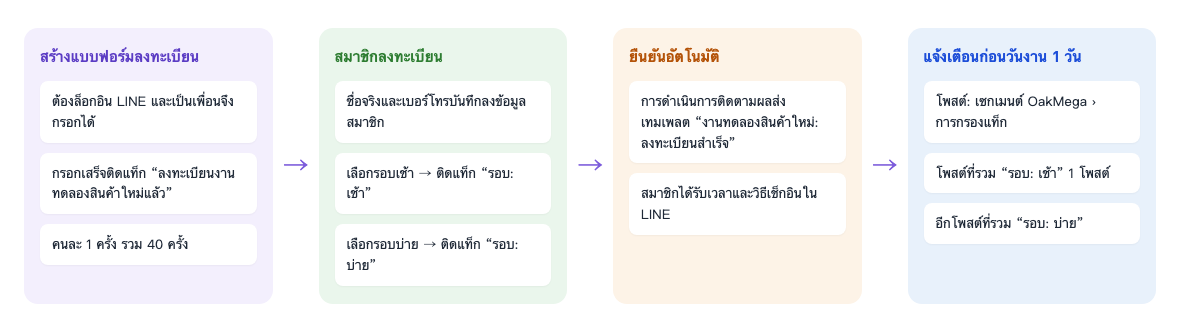
- สร้างแบบฟอร์มลงทะเบียน: ต้องเข้าสู่ระบบด้วย LINE และเป็นเพื่อนจึงกรอกได้ ลงทะเบียนได้คนละ 1 ครั้ง รับทั้งหมด 40 ครั้ง
- สมาชิกกรอก: ชื่อจริงและเบอร์โทรศัพท์บันทึกลงข้อมูลสมาชิกทันที เลือกรอบไหนก็ติดแท็กของรอบนั้น และเมื่อส่งจะติดแท็ก "ลงทะเบียนงานทดลองสินค้าใหม่แล้ว"
- หลังส่ง สมาชิกจะได้รับเทมเพลต "ลงทะเบียนสำเร็จ" ทาง LINE อัตโนมัติ บอกเวลากิจกรรมและวิธีเช็กอิน
- ก่อนวันงานหนึ่งวัน กรองด้วยแท็กแล้วส่งโพสต์เตือนแยกกัน: รอบเช้าหนึ่งโพสต์ รอบบ่ายหนึ่งโพสต์
วิธีตั้งค่า
| ขั้นตอน | ตั้งค่าที่ไหน | การตั้งค่าในสถานการณ์นี้ |
|---|---|---|
| 1. เตรียมแท็ก | สมาชิกและแท็ก › การจัดการแท็ก | โฟลเดอร์ "งานทดลองสินค้าใหม่": ลงทะเบียนงานทดลองสินค้าใหม่แล้ว, รอบ: เช้า, รอบ: บ่าย |
| 2. เตรียมข้อความยืนยัน | LINE › การจัดการเทมเพลต | "งานทดลองสินค้าใหม่: ลงทะเบียนสำเร็จ": วันที่และสถานที่ เวลาของทั้งสองรอบ วิธีเช็กอิน และวิธีเปลี่ยนรอบ |
| 3. สร้างแบบฟอร์มลงทะเบียน | เครื่องมือการใช้งาน › การจัดการแบบฟอร์ม | เข้าสู่ระบบ + เพิ่มเพื่อน การส่งทั้งหมด 40 ครั้ง การส่งส่วนบุคคล 1 ครั้ง กรอกเสร็จติดแท็ก "ลงทะเบียนงานทดลองสินค้าใหม่แล้ว" คำถามเลือกรอบใช้แท็กตัวเลือก การดำเนินการติดตามผลส่ง "งานทดลองสินค้าใหม่: ลงทะเบียนสำเร็จ" |
| 4. แชร์แบบฟอร์ม | LINE › บรอดแคสท์, Rich Menu | ใส่ลิงก์แบบฟอร์มในประกาศกิจกรรมหรือปุ่ม Rich Menu |
| 5. เตือนก่อนวันงานหนึ่งวัน | LINE › บรอดแคสท์ | เซกเมนต์ OakMega › การกรองแท็ก: รวม "รอบ: เช้า" ส่วนรอบบ่ายส่งอีกโพสต์ |
1. เตรียมแท็ก
ที่สมาชิกและแท็ก › การจัดการแท็ก เพิ่มโฟลเดอร์ "งานทดลองสินค้าใหม่" แล้วเพิ่มแท็กสามแท็กในโฟลเดอร์นี้: "ลงทะเบียนงานทดลองสินค้าใหม่แล้ว" "รอบ: เช้า" และ "รอบ: บ่าย" การขึ้นต้นแท็กรอบด้วย "รอบ:" ช่วยให้หาเจอง่ายเวลาต้องเลือกจากแท็กยาว ๆ ดูวิธีที่สร้างและจัดการแท็ก
2. เตรียมข้อความยืนยัน
ที่ LINE › การจัดการเทมเพลต เพิ่มโฟลเดอร์ "งานทดลองสินค้าใหม่" แล้วเพิ่มเทมเพลตข้อความตัวอักษร "งานทดลองสินค้าใหม่: ลงทะเบียนสำเร็จ":
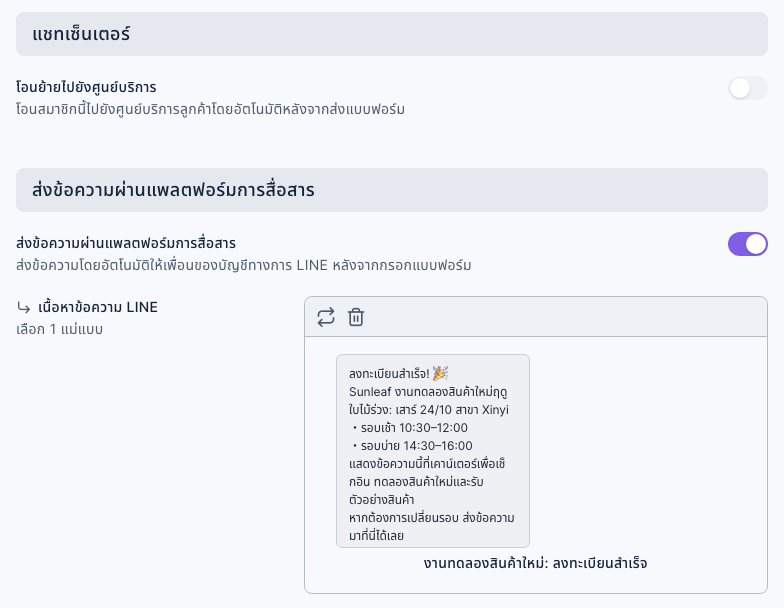
ลงทะเบียนสำเร็จ! 🎉 Sunleaf งานทดลองสินค้าใหม่ฤดูใบไม้ร่วง: เสาร์ 24/10 สาขา Xinyi ・รอบเช้า 10:30–12:00 ・รอบบ่าย 14:30–16:00 แสดงข้อความนี้ที่เคาน์เตอร์เพื่อเช็กอิน ทดลองสินค้าใหม่และรับตัวอย่างสินค้า หากต้องการเปลี่ยนรอบ ส่งข้อความมาที่นี่ได้เลย
เทมเพลตเดียวกันนี้จะส่งให้คนทั้งสองรอบ จึงต้องใส่เวลาของทั้งสองรอบไว้ ดูวิธีที่สร้างเทมเพลตข้อความ LINE
3. สร้างแบบฟอร์มลงทะเบียน
ที่เครื่องมือการใช้งาน › การจัดการแบบฟอร์ม เพิ่มโฟลเดอร์ "งานทดลองสินค้าใหม่" แล้วเพิ่มแบบฟอร์ม "Sunleaf งานทดลองสินค้าใหม่ฤดูใบไม้ร่วง | ลงทะเบียน"
แท็บการตั้งค่าแบบฟอร์ม:
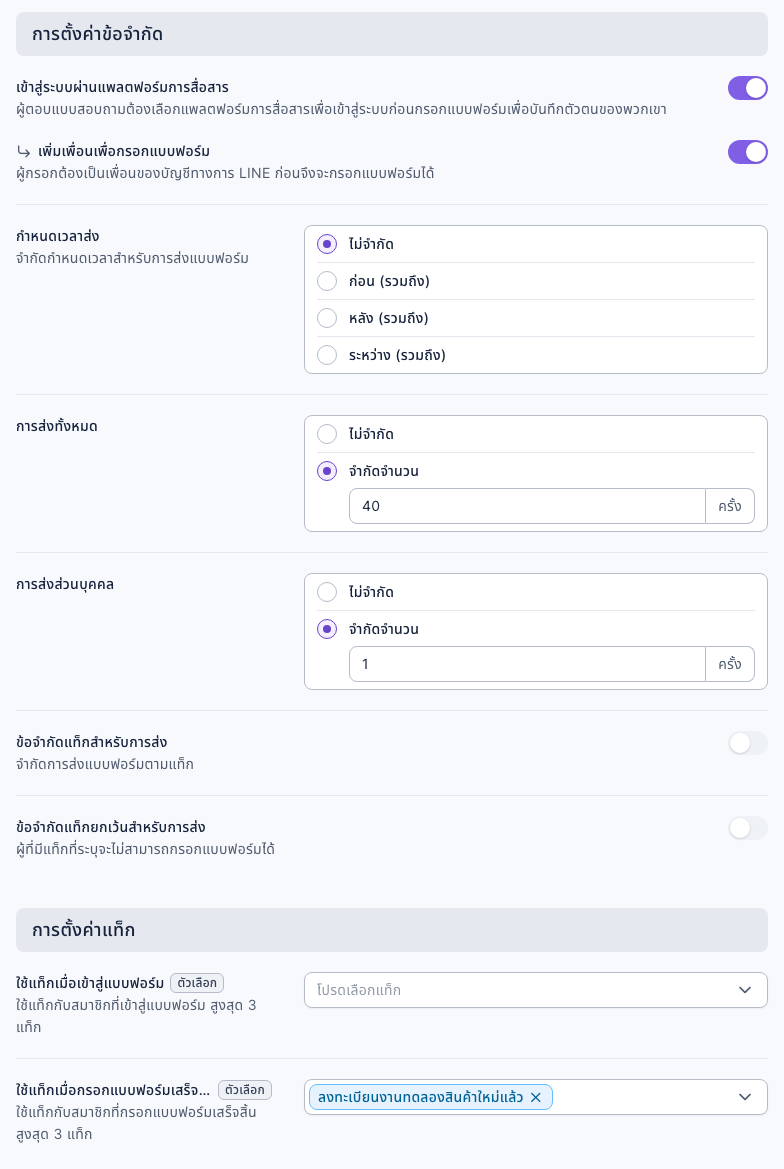
- ใน "การตั้งค่าข้อจำกัด" เปิด "เข้าสู่ระบบผ่านแพลตฟอร์มการสื่อสาร" และ "เพิ่มเพื่อนเพื่อกรอกแบบฟอร์ม" ที่อยู่ด้านล่าง ถ้าไม่เข้าสู่ระบบ ระบบจะไม่รู้ว่าใครกรอก การติดแท็ก การบันทึกข้อมูลสมาชิก และการส่งข้อความยืนยันจะทำไม่ได้เลย
- "การส่งทั้งหมด" เลือก "จำกัดจำนวน" แล้วใส่ 40 (รอบละ 20 คน) "การส่งส่วนบุคคล" เลือก "จำกัดจำนวน" แล้วใส่ 1 คนเดียวกันจะลงทะเบียนได้แค่ครั้งเดียว
- ใน "การตั้งค่าแท็ก" ตั้ง "ใช้แท็กเมื่อกรอกแบบฟอร์มเสร็จสิ้น" เป็น "ลงทะเบียนงานทดลองสินค้าใหม่แล้ว"
แท็บการตั้งค่าคำถาม เพิ่มสามคำถาม:
- "ชื่อจริง" และ "โทรศัพท์" จาก "คำถามข้อมูลติดต่อสมาชิก" คำตอบจะบันทึกลงข้อมูลสมาชิกทันที ถ้าเปิด "นำเข้าข้อมูลที่มีอยู่" คนที่เคยกรอกไว้จะมีข้อมูลขึ้นมาให้อัตโนมัติเมื่อเปิดครั้งต่อไป
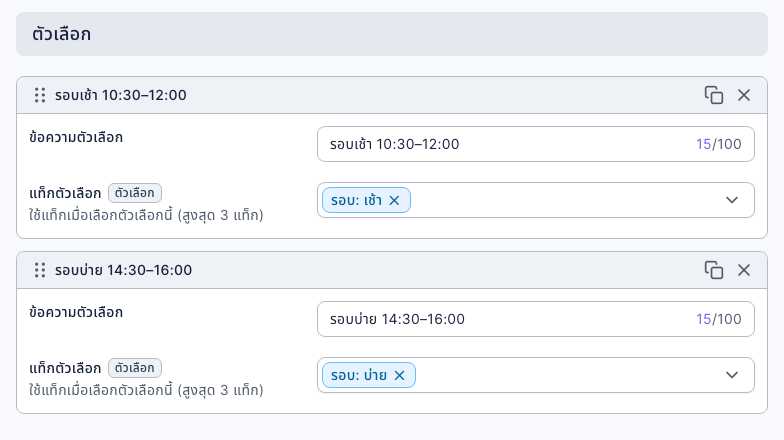
- คำถามแบบเลือกหนึ่งข้อ "ต้องการเข้าร่วมรอบไหน?" ตั้ง "ประเภทตัวเลือก" เป็น "ตัวเลือกเดียว" มีสองตัวเลือกคือ "รอบเช้า 10:30–12:00" และ "รอบบ่าย 14:30–16:00" แล้วตั้ง "แท็กตัวเลือก" ของแต่ละตัวเลือกเป็น "รอบ: เช้า" และ "รอบ: บ่าย" ตามลำดับ
แท็บการดำเนินการติดตามผล: เปิด "ส่งข้อความผ่านแพลตฟอร์มการสื่อสาร" แล้วเลือก "งานทดลองสินค้าใหม่: ลงทะเบียนสำเร็จ" ใน "เนื้อหาข้อความ LINE" ส่วน "โอนย้ายไปยังศูนย์บริการ" ปล่อยปิดไว้ ถ้าอยากให้เจ้าหน้าที่ยืนยันรายละเอียดการลงทะเบียนแบบตัวต่อตัวค่อยเปิด (ดู "แบบอื่นที่ทำได้" ด้านล่าง)
กด "บันทึก" ถ้าอยากเปลี่ยนหัวข้อและข้อความบนปุ่มของหน้าต้อนรับให้เข้ากับกิจกรรม (เช่น เปลี่ยน "เริ่มตอบ" เป็น "ลงทะเบียนเลย") แก้ได้ที่ "หน้าต้อนรับ" ในแท็บการตั้งค่าหน้า คำอธิบายทุกช่องดูที่สร้างแบบฟอร์ม
ลิงก์ทดสอบจะไม่ติดแท็กและไม่ส่งข้อความ ลิงก์ "ทดสอบ" ในข้อมูลแบบฟอร์มจะข้ามข้อจำกัดทั้งหมดและไม่เก็บคำตอบ ใช้ตรวจคำถามได้อย่างเดียว ถ้าจะตรวจการติดแท็กและข้อความยืนยัน ให้กรอกจากลิงก์จริงด้วย LINE ของคุณหนึ่งครั้ง ตรวจเสร็จแล้วไปที่รายการแบบฟอร์มแล้วใช้ "ล้าง" ลบคำตอบนั้น ไม่อย่างนั้นจะเสียที่นั่งไปหนึ่งที่
4. แชร์แบบฟอร์ม
บันทึกแบบฟอร์มแล้ว คัดลอก "ลิงก์แบบฟอร์ม" จาก "ข้อมูลแบบฟอร์ม" ทางขวา ใส่ในประกาศกิจกรรมที่ส่งถึงเพื่อนทุกคน ปุ่ม Rich Menu หรือคำตอบของแชทบอทคีย์เวิร์ด หรือจะดาวน์โหลด QR Code ข้าง ๆ ไปพิมพ์ติดโปสเตอร์ในร้านก็ได้
5. เตือนก่อนวันงานหนึ่งวัน
ที่ LINE › บรอดแคสท์ เพิ่มโพสต์ "งานทดลองสินค้าใหม่: แจ้งเตือนเช็กอินรอบเช้าพรุ่งนี้":
- "แหล่งที่มากลุ่มเป้าหมาย" เลือก "เซกเมนต์ OakMega" และ "การตั้งค่ากลุ่มเป้าหมาย" เลือก "การกรองแท็ก"
- "รวมแท็ก" เลือก "รอบ: เช้า"
- เขียนข้อความเตือนเช็กอินของรอบเช้า เช่น "พรุ่งนี้คืองานทดลองสินค้าใหม่ฤดูใบไม้ร่วงของ Sunleaf! คุณลงทะเบียนรอบเช้า 10:30–12:00 ที่สาขา Xinyi กรุณามาถึงเคาน์เตอร์ก่อนเวลา 10 นาที และแสดงข้อความยืนยันการลงทะเบียน"
- เปิด "กำหนดเวลาเผยแพร่" แล้วตั้งเป็นวันก่อนงาน หรือ "บันทึกเป็นแบบร่าง" ไว้ก่อนแล้วค่อยส่งวันก่อนงาน
รอบบ่ายทำแบบเดียวกันอีกหนึ่งโพสต์ โดยเปลี่ยน "รวมแท็ก" เป็น "รอบ: บ่าย"
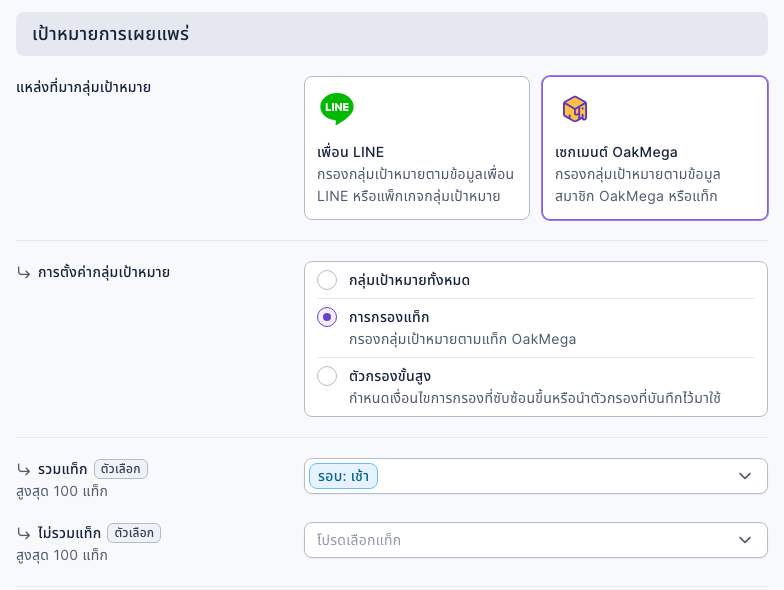
"จำนวนกลุ่มเป้าหมาย" ทางขวาจะคำนวณจากจำนวนคนที่มีแท็กนี้อยู่ตอนนั้น ถ้ายังไม่มีใครลงทะเบียนจะเป็น 0 และแสดง "ไม่มีกลุ่มเป้าหมายที่ตรงตามเงื่อนไขตัวกรอง" ซึ่งเป็นเรื่องปกติ ขั้นตอนเต็มดูที่ส่งบรอดแคสท์ถึงเพื่อน LINE
สิ่งที่สมาชิกเห็น
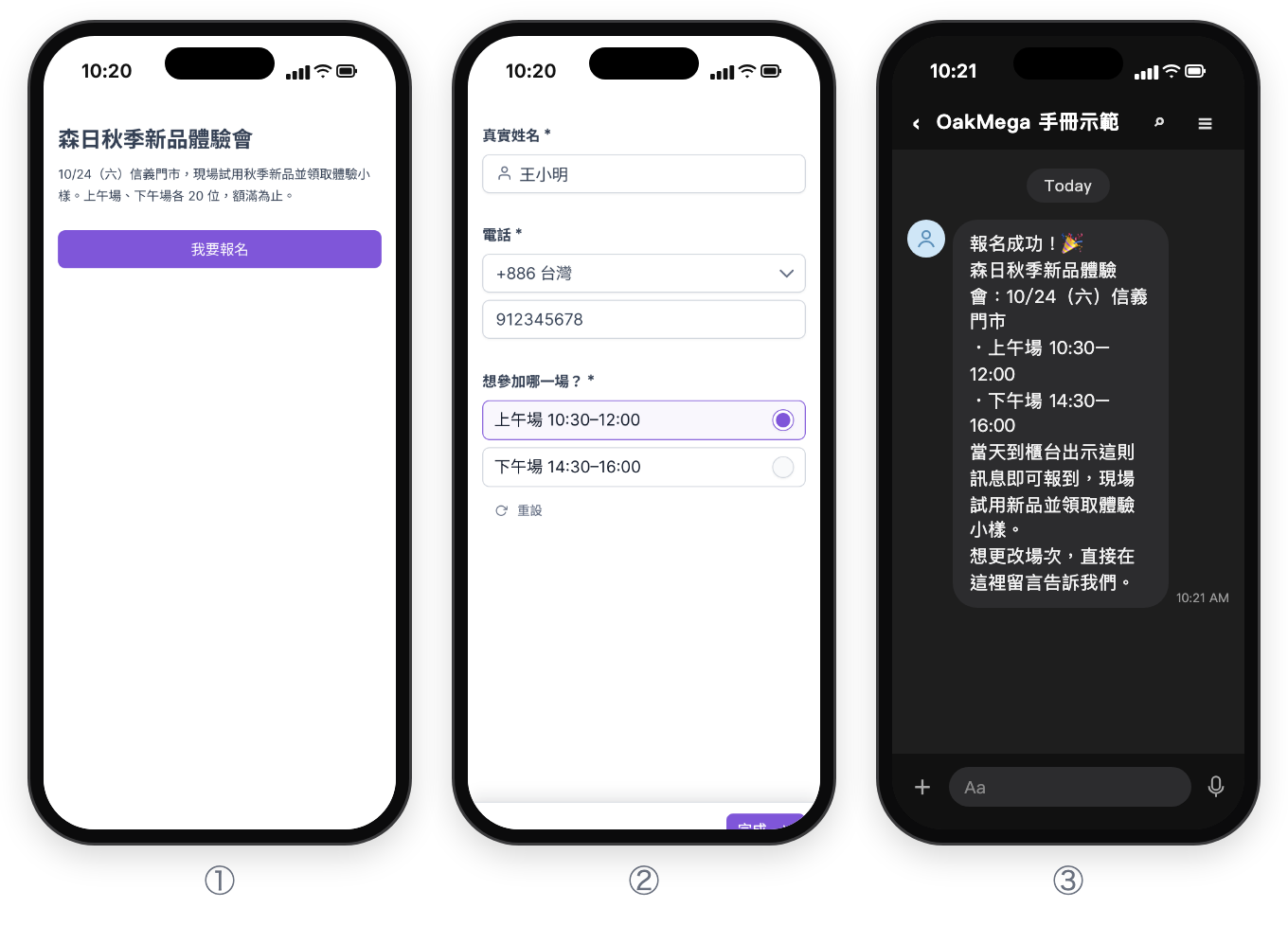
หน้าจอในภาพเป็นตัวอย่างภาษาจีน เนื้อหาบนหน้าจอเหมือนกับแบบฟอร์มและเทมเพลตภาษาไทยด้านบน
- ① สมาชิกแตะลิงก์แบบฟอร์ม เข้าสู่ระบบด้วย LINE แล้วจะเห็นหน้าต้อนรับก่อน หน้านี้บอกชื่องาน วันเสาร์ 24/10 ที่สาขา Xinyi ทดลองสินค้าใหม่และรับตัวอย่างสินค้า รอบเช้าและรอบบ่ายรอบละ 20 คน เต็มแล้วปิดรับ พร้อมปุ่ม "ลงทะเบียนเลย" คนที่ยังไม่เป็นเพื่อนจะเห็นหน้าเพิ่มเพื่อนก่อน เพิ่มเพื่อนแล้วจึงกรอกได้
- ② กรอกชื่อจริงและเบอร์โทรศัพท์ แล้วเลือกรอบ (ในภาพเลือกรอบเช้า 10:30–12:00) สมาชิกที่เคยกรอกชื่อจริงหรือเบอร์โทรศัพท์ไว้แล้วจะมีข้อมูลเดิมขึ้นมาให้ แก้ไขได้เลย
- ③ กด "เสร็จสิ้น" เพื่อส่ง แล้วจะได้รับข้อความลงทะเบียนสำเร็จทาง LINE
คนเดียวกันเปิดแบบฟอร์มเป็นครั้งที่สองจะเห็น "จำนวนการเขียนส่วนตัวเกินขีดจำกัด" และเมื่อ 40 ที่นั่งเต็มแล้ว คนอื่นจะเห็น "จำนวนการเขียนเกินขีดจำกัด" ข้อความของสองหน้านี้แก้ได้ที่หน้าพิเศษในแท็บการตั้งค่าหน้า เช่น เปลี่ยนเป็น "ที่นั่งเต็มแล้ว กิจกรรมครั้งหน้าเราจะแจ้งคุณก่อน"
ตรวจสอบว่าได้ผลไหม
| อยากรู้ | ดูที่ไหน |
|---|---|
| มีคนลงทะเบียนทั้งหมดกี่คน | เครื่องมือการใช้งาน › การจัดการแบบฟอร์ม คลิกแบบฟอร์มนี้ แล้วดู "ข้อมูลการตอบกลับแบบฟอร์ม" ทางขวา มีจำนวนการตอบกลับและจำนวนคนที่ตอบกลับ หรือดูจำนวนคนของแท็ก "ลงทะเบียนงานทดลองสินค้าใหม่แล้ว" ก็ได้ |
| แต่ละรอบมีกี่คน | สมาชิกและแท็ก › การจัดการแท็ก ดูจำนวนคนของ "รอบ: เช้า" และ "รอบ: บ่าย" |
| รายชื่อเช็กอินพร้อมข้อมูลติดต่อ | "ดาวน์โหลดข้อมูลการตอบกลับล่าสุด" จาก "⋯" ท้ายแถวในรายการแบบฟอร์ม เก็บเฉพาะคำตอบล่าสุดของแต่ละคน พิมพ์ไว้ตรวจรายชื่อวันงานได้ |
| โพสต์เตือนส่งถึงไหม | จำนวนกลุ่มเป้าหมายและอัตราการเปิดอ่านในรายการ LINE › บรอดแคสท์ |
| ใครมางานจริงบ้าง | วันงานติดแท็ก "มางานแล้ว" ให้คนที่มาเช็กอิน หลังงานกรองด้วยแท็ก รวม "ลงทะเบียนงานทดลองสินค้าใหม่แล้ว" และไม่รวม "มางานแล้ว" แล้วส่งข้อความชวนมารับตัวอย่างสินค้าย้อนหลัง |
แบบอื่นที่ทำได้
- จำกัดที่นั่งแยกแต่ละรอบ: การส่งทั้งหมดควบคุมได้แค่จำนวนรวมของทั้งแบบฟอร์ม จำกัด "รอบเช้าไม่เกิน 20 คน" ไม่ได้ ถ้าต้องการให้แต่ละรอบเต็มแยกกัน ให้ใช้คำถาม "รายการจอง" ในแบบฟอร์มร่วมกับศูนย์การจอง ช่วงเวลาที่เต็มแล้วจะเลือกไม่ได้ หรือเปิดแบบฟอร์มแยกรอบละหนึ่งฟอร์ม แล้วตั้งการส่งทั้งหมดของแต่ละฟอร์ม
- ให้เจ้าหน้าที่ยืนยันแบบตัวต่อตัวหลังลงทะเบียน: เปิด "โอนย้ายไปยังศูนย์บริการ" ในการดำเนินการติดตามผล คนที่ลงทะเบียนจะไปอยู่ในแชทเซ็นเตอร์ ยืนยันจำนวนคน อาหารที่แพ้ หรือรายละเอียดอื่น ๆ ได้สะดวก
- เปิดให้เฉพาะสมาชิกบางกลุ่ม: เปิด "ข้อจำกัดแท็กสำหรับการส่ง" ในการตั้งค่าข้อจำกัด เช่น ให้เฉพาะคนที่มีแท็ก "สมาชิก VIP" ลงทะเบียนได้
- ตั้งวันปิดรับสมัคร: "กำหนดเวลาส่ง" เลือก "ก่อน (รวมถึง)" แล้วใส่เวลาปิดรับ เลยเวลาแล้วจะเห็น "ไม่อยู่ในกำหนดเวลา"