
สูตรนี้ช่วยผู้จัดการฝ่ายขายและผู้ดูแลช่องทางจัดจำหน่ายของธุรกิจการผลิต ย้ายรายชื่อตัวแทนจำหน่ายที่กระจายอยู่ใน LINE ส่วนตัวและอีเมลของเซลส์แต่ละคน มารวมไว้ใน LINE Official Account ของบริษัท ตัวแทนจำหน่ายทุกรายใช้ลิงก์ทางเข้าเดียวกัน รายที่ผ่านการอนุมัติแล้วจะเห็นตารางราคาและกำหนดการอบรมในพื้นที่ตัวแทนจำหน่ายทันที ส่วนข่าวสินค้าใหม่และการปรับราคาก็ส่งเฉพาะตัวแทนระดับหรือพื้นที่ที่ต้องการได้ ลูกค้าทั่วไปจะไม่เห็น
เหมาะกับใคร
- ผู้จัดการฝ่ายขายหรือผู้ดูแลช่องทางจัดจำหน่ายของโรงงานหรือผู้ผลิต: ช่องทางติดต่อตัวแทนจำหน่ายอยู่กับเซลส์แต่ละคน เวลาปรับราคาต้องแจ้งทีละราย และพอเปลี่ยนเซลส์การติดต่อก็ขาดตอน
- ผู้จัดการผลิตภัณฑ์: สินค้าใหม่และการอบรมต้องแจ้งตัวแทนจำหน่ายก่อน แต่ราคาและเงื่อนไขการเป็นตัวแทนต้องไม่ให้ผู้ใช้งานปลายทางเห็น
ทำเสร็จแล้วคุณจะมีลิงก์ "ทางเข้าตัวแทนจำหน่าย" ที่พิมพ์บนนามบัตรหรือแชร์ในงานประชุมตัวแทนจำหน่ายได้ แบบฟอร์มลงทะเบียนตัวแทนจำหน่าย 1 ชุด แท็กสถานะ ระดับ และพื้นที่ที่ตัวแทนดูแล พื้นที่ตัวแทนจำหน่ายที่เปิดได้เฉพาะตัวแทนที่ผ่านการอนุมัติ และบรอดแคสท์แจ้งปรับราคาที่ส่งเฉพาะตัวแทนระดับโกลด์
ตัวอย่างด้านล่างคือผู้จำหน่ายเครื่องจักรอุตสาหกรรมสมมติ มีสายผลิตภัณฑ์ "เครื่องแมชชีนนิ่งเซ็นเตอร์แนวตั้ง VX-500" และ "เครื่องตัดเลเซอร์ LS-300" แท็ก แบบฟอร์ม หน้ามินิเว็บไซต์ ลิงก์แบ่งตามแท็ก และร่างบรอดแคสท์ทั้งหมดสร้างขึ้นจริงในเวิร์กสเปซสาธิตของคู่มือ OakMega
ฟีเจอร์ที่ใช้
| ฟีเจอร์ | หน้าที่ในสถานการณ์นี้ | แพ็กเกจขั้นต่ำ | ต้องเปิดใช้ก่อนไหม |
|---|---|---|---|
| ลิงก์แบ่งตามแท็ก | ใช้เป็นทางเข้าตัวแทนจำหน่าย: คนที่มีแท็ก "สถานะ: ตัวแทนจำหน่าย" ไปพื้นที่ตัวแทน คนอื่นไปแบบฟอร์มลงทะเบียน | ทุกแพ็กเกจ (Free สูงสุด 10 ลิงก์) | ไม่ต้อง |
| หน้ามินิเว็บไซต์ | ใช้เป็นพื้นที่ตัวแทนจำหน่าย: ดูได้เฉพาะคนที่มีแท็กที่กำหนด ใส่ตารางราคาและกำหนดการอบรม | Pro ขึ้นไป | ต้อง (มีโควต้าจำนวนหน้า) |
| แบบฟอร์ม | ใช้ลงทะเบียนตัวแทนจำหน่าย: ชื่อบริษัท พื้นที่ที่ดูแล และสายผลิตภัณฑ์ที่จำหน่าย | Pro ขึ้นไป | ต้อง (มีโควต้าจำนวนแบบฟอร์ม) |
| การจัดการแท็ก | สถานะการอนุมัติ สถานะ ระดับ และพื้นที่ตัวแทน | ทุกแพ็กเกจ (Free สูงสุด 10 แท็ก) | ไม่ต้อง |
| การจัดการสมาชิก LINE | กรองตัวแทนจำหน่ายที่รออนุมัติ แล้วติดแท็กสถานะและระดับแบบกลุ่ม | Pro ขึ้นไป | ไม่ต้อง |
| บรอดแคสท์ | ส่งข่าวสินค้าใหม่ ราคา และการอบรมตามระดับและพื้นที่ | ทุกแพ็กเกจ | ไม่ต้อง |
ขั้นตอนภาพรวม
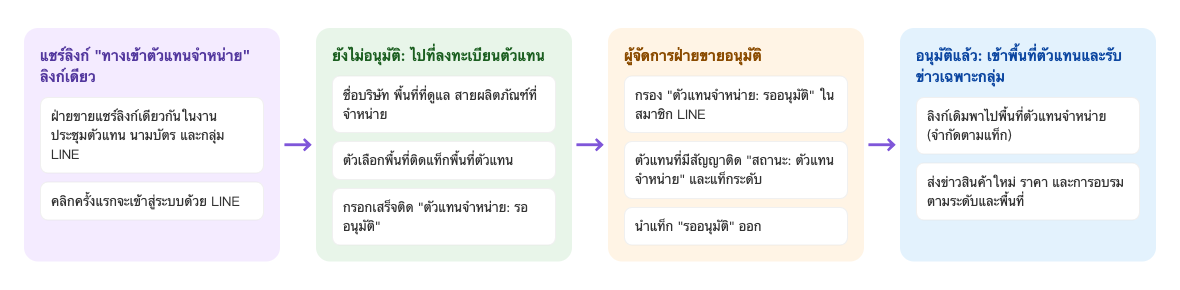
- ฝ่ายขายแชร์ลิงก์ "ทางเข้าตัวแทนจำหน่าย" ลิงก์เดียวกันในงานประชุมตัวแทนจำหน่าย บนนามบัตร และในกลุ่ม LINE คนที่คลิกครั้งแรกจะเข้าสู่ระบบด้วย LINE ก่อน
- คนที่ยังไม่มีแท็ก "สถานะ: ตัวแทนจำหน่าย" จะถูกพาไปที่แบบฟอร์มลงทะเบียนตัวแทนจำหน่าย ตัวเลือกพื้นที่ที่ดูแลจะติดแท็กพื้นที่ตัวแทน และเมื่อกรอกเสร็จจะติด "ตัวแทนจำหน่าย: รออนุมัติ"
- ผู้จัดการฝ่ายขายกรอง "ตัวแทนจำหน่าย: รออนุมัติ" ในการจัดการสมาชิก LINE เมื่อยืนยันว่าเป็นตัวแทนที่มีสัญญาแล้ว ก็ติดแท็ก "สถานะ: ตัวแทนจำหน่าย" และแท็กระดับ แล้วนำแท็ก "รออนุมัติ" ออก
- ตัวแทนจำหน่ายที่ผ่านการอนุมัติคลิกลิงก์เดิมอีกครั้งจะเข้าสู่พื้นที่ตัวแทนจำหน่าย ข่าวสินค้าใหม่ ราคา และการอบรมจะส่งแยกตามระดับและพื้นที่
วิธีตั้งค่า
| ขั้นตอน | ตั้งค่าที่ไหน | การตั้งค่าในสถานการณ์นี้ |
|---|---|---|
| 1. สร้างแท็ก | สมาชิกและแท็ก › การจัดการแท็ก | โฟลเดอร์ "ตัวแทนจำหน่าย": ตัวแทนจำหน่าย: รออนุมัติ, สถานะ: ตัวแทนจำหน่าย, ระดับ: ตัวแทนระดับโกลด์ / ตัวแทนทั่วไป, พื้นที่ตัวแทน: ภาคเหนือ / ภาคกลางและภาคใต้ |
| 2. สร้างแบบฟอร์มลงทะเบียนตัวแทนจำหน่าย | เครื่องมือการใช้งาน › การจัดการแบบฟอร์ม | โฟลเดอร์ "ตัวแทนจำหน่าย": ต้องเข้าสู่ระบบและเพิ่มเพื่อน ตัวเลือกพื้นที่ที่ดูแลติดแท็ก กรอกเสร็จติด "ตัวแทนจำหน่าย: รออนุมัติ" |
| 3. สร้างพื้นที่ตัวแทนจำหน่าย | เครื่องมือการใช้งาน › หน้ามินิเว็บไซต์ | จำกัดให้ดูได้เฉพาะคนที่มีแท็ก "สถานะ: ตัวแทนจำหน่าย" |
| 4. สร้างทางเข้าตัวแทนจำหน่าย | เครื่องมือลิงก์ › ลิงก์แบ่งตามแท็ก | แท็กจำกัดการแบ่ง "สถานะ: ตัวแทนจำหน่าย": ตรงเงื่อนไขไปพื้นที่ตัวแทน ไม่ตรงไปแบบฟอร์มลงทะเบียน |
| 5. อนุมัติตัวแทนจำหน่าย | LINE › การจัดการสมาชิก | กรอง "ตัวแทนจำหน่าย: รออนุมัติ" ติดแท็กสถานะและระดับแบบกลุ่ม แล้วนำแท็กรออนุมัติออก |
| 6. ส่งข่าวเฉพาะกลุ่ม | LINE › บรอดแคสท์ | รวมแท็ก "ระดับ: ตัวแทนระดับโกลด์" แนบลิงก์ทางเข้าตัวแทนจำหน่าย |
1. สร้างแท็กตัวแทนจำหน่าย
ที่สมาชิกและแท็ก › การจัดการแท็ก สร้างโฟลเดอร์ "ตัวแทนจำหน่าย" แล้วสร้าง "แท็กแบบจำนวนครั้ง" เหล่านี้ในโฟลเดอร์นั้น
| ประเภท | แท็ก | ใช้ทำอะไร |
|---|---|---|
| สถานะการอนุมัติ | ตัวแทนจำหน่าย: รออนุมัติ | คนที่กรอกแบบฟอร์มลงทะเบียนแล้วแต่ยังไม่ได้รับการยืนยัน |
| สถานะ | สถานะ: ตัวแทนจำหน่าย | ผ่านการอนุมัติแล้ว ทั้งทางเข้าตัวแทนจำหน่ายและพื้นที่ตัวแทนจำหน่ายดูแท็กนี้ |
| ระดับ | ระดับ: ตัวแทนระดับโกลด์, ระดับ: ตัวแทนทั่วไป | ส่งเนื้อหาเรื่องราคาและเงื่อนไขการเป็นตัวแทนต่างกันตามระดับ |
| พื้นที่ตัวแทน | พื้นที่ตัวแทน: ภาคเหนือ, พื้นที่ตัวแทน: ภาคกลางและภาคใต้ | แจ้งการอบรมตามพื้นที่ |
แท็กพื้นที่ของตัวแทนจำหน่ายตั้งใจไม่ใช้ "ภูมิภาค: ภาคเหนือ" จากเก็บรายชื่อลูกค้าจากงานแสดงสินค้าสำหรับโรงงานและผู้ผลิต เพราะแท็กชุดนั้นเป็นแท็กที่รับผิดชอบของกลุ่มลูกค้าในแชทเซ็นเตอร์ ถ้าใช้ร่วมกัน เวลาตัวแทนจำหน่ายส่งข้อความมาจะถูกมอบหมายให้ทีมขาย และปะปนกับลูกค้าทั่วไป ดูวิธีที่สร้างและจัดการแท็ก
2. สร้างแบบฟอร์มลงทะเบียนตัวแทนจำหน่าย
ที่เครื่องมือการใช้งาน › การจัดการแบบฟอร์ม สร้างโฟลเดอร์ "ตัวแทนจำหน่าย" แล้วเพิ่มแบบฟอร์ม "ลงทะเบียนตัวแทนจำหน่าย"
- ใน "การตั้งค่าแบบฟอร์ม" เปิด "เข้าสู่ระบบผ่านแพลตฟอร์มการสื่อสาร" ไว้เหมือนเดิม แล้วเปิด "เพิ่มเพื่อนเพื่อกรอกแบบฟอร์ม" ส่วน "ใช้แท็กเมื่อกรอกแบบฟอร์มเสร็จสิ้น" เลือก "ตัวแทนจำหน่าย: รออนุมัติ"
- ใน "การตั้งค่าคำถาม" เพิ่มคำถามตามลำดับนี้ และตั้งเป็น "จำเป็น" ทุกข้อ
- คำถามข้อมูลติดต่อสมาชิก "ชื่อจริง" และ "โทรศัพท์"
- "ข้อความบรรทัดเดียว": ชื่อเรื่อง "ชื่อบริษัทตัวแทนจำหน่าย"
- "ตัวเลือกหลายตัว": ชื่อเรื่อง "พื้นที่ที่ดูแล" ประเภทตัวเลือก "ตัวเลือกเดียว" ตัวเลือก "ภาคเหนือ" ตั้ง "แท็กตัวเลือก" เป็น "พื้นที่ตัวแทน: ภาคเหนือ" และตัวเลือก "ภาคกลางและภาคใต้" ตั้งเป็น "พื้นที่ตัวแทน: ภาคกลางและภาคใต้"
- "ตัวเลือกหลายตัว": ชื่อเรื่อง "สายผลิตภัณฑ์ที่จำหน่าย" ประเภทตัวเลือก "ตัวเลือกหลายตัว" ไม่ต้องตั้งแท็กตัวเลือก
- คลิก "บันทึก"
วิธีตั้งแท็กตัวเลือกดูที่สร้างแบบฟอร์ม และเก็บรายชื่อลูกค้าจากงานแสดงสินค้าสำหรับโรงงานและผู้ผลิต
3. สร้างพื้นที่ที่เฉพาะตัวแทนจำหน่ายดูได้
ที่เครื่องมือการใช้งาน › หน้ามินิเว็บไซต์ สร้างโฟลเดอร์ "ตัวแทนจำหน่าย" แล้วเพิ่มหน้ามินิเว็บไซต์ "พื้นที่ตัวแทนจำหน่าย | สินค้าใหม่ ราคา และการอบรม Q4 2026"
- ใน "การตั้งค่าข้อจำกัด" เปิด "เข้าสู่ระบบแพลตฟอร์มการสื่อสารเพื่อดูหน้า" และ "เพิ่มเพื่อนเพื่อดูหน้ามินิเว็บไซต์" จากนั้นเปิด "จำกัดการดูแท็กหน้า" แล้วใน "จำกัดแท็ก" เลือก "สถานะ: ตัวแทนจำหน่าย"
- ใน "แก้ไขเนื้อหา" ใส่ข้อมูลสินค้าใหม่ การปรับราคา และตารางอบรมของไตรมาสนี้ เนื้อหาตัวอย่างคือ VX-500 รุ่นที่ 2 เริ่มส่งมอบเดือนพฤศจิกายน ตั้งแต่ 1 ธันวาคม ซีรีส์ LS-300 ปรับราคาตามรายการ 3% และจัดอบรมการบำรุงรักษาและการใช้งานเครื่องวันที่ 12 พฤศจิกายน (ภาคเหนือ) และ 14 พฤศจิกายน (ภาคกลางและภาคใต้)
- คลิก "บันทึก"
ภาพด้านล่างคือการตั้งค่าข้อจำกัดของพื้นที่นี้: ต้องเข้าสู่ระบบ ต้องเพิ่มเพื่อน และต้องมีแท็ก "สถานะ: ตัวแทนจำหน่าย" จึงจะดูได้
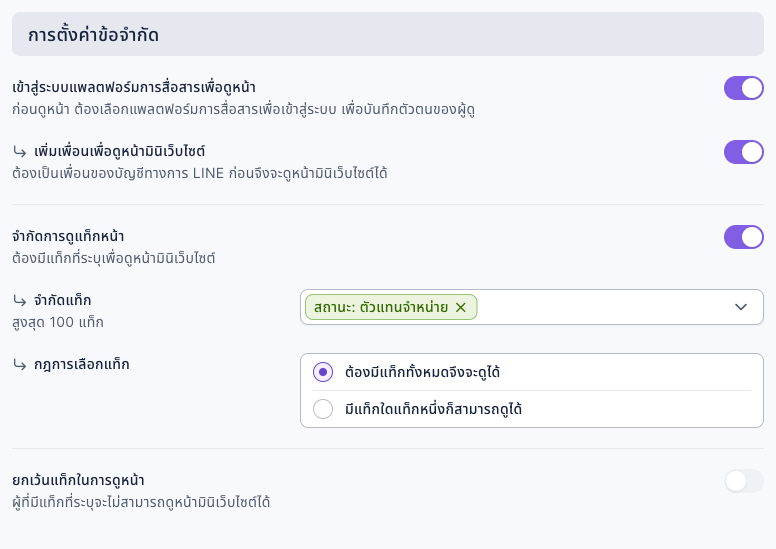
คนที่ไม่มีแท็กนี้ ต่อให้ได้ URL ของพื้นที่ตัวแทนไปก็ดูเนื้อหาไม่ได้ ตารางราคาจึงไม่หลุดไปถึงผู้ใช้งานปลายทาง การตั้งค่าทั้งหมดดูที่สร้างหน้ามินิเว็บไซต์
4. ใช้ลิงก์แบ่งตามแท็กเป็นทางเข้าตัวแทนจำหน่าย
ที่เครื่องมือลิงก์ › ลิงก์แบ่งตามแท็ก สร้างโฟลเดอร์ "ตัวแทนจำหน่าย" แล้วคลิก "เพิ่ม"
- "ชื่อของลิงก์" ใส่ "ทางเข้าตัวแทนจำหน่าย" ถ้าต้องการ URL ที่จำง่าย เปลี่ยนรหัสลิงก์เป็น เช่น
om-dealer-2026 - ใน "URL ที่ตรงตามเงื่อนไข" วาง URL ของพื้นที่ตัวแทนจำหน่าย แล้ว "แท็กจำกัดการแบ่ง" เลือก "สถานะ: ตัวแทนจำหน่าย"
- ใน "URL ที่ไม่ตรงตามเงื่อนไข" วาง URL ของแบบฟอร์มลงทะเบียนตัวแทนจำหน่าย
- ใน "การแสดงตัวอย่างลิงก์" เขียนหัวข้อและคำอธิบายสำหรับตัวแทนจำหน่าย เช่น หัวข้อ "ทางเข้าตัวแทนจำหน่าย | สินค้าใหม่ ราคา และการอบรม" คำอธิบาย "ตัวแทนที่ลงทะเบียนแล้วเข้าพื้นที่ตัวแทนได้ทันที ส่วนผู้ที่ยังไม่ลงทะเบียนกรุณาลงทะเบียนตัวแทนจำหน่ายก่อน" แล้วคลิก "บันทึก"
ภาพด้านล่างคือทางเข้าตัวแทนจำหน่ายที่ตั้งค่าเสร็จแล้ว: คนที่มี "สถานะ: ตัวแทนจำหน่าย" ไปพื้นที่ตัวแทน คนอื่นไปแบบฟอร์มลงทะเบียน
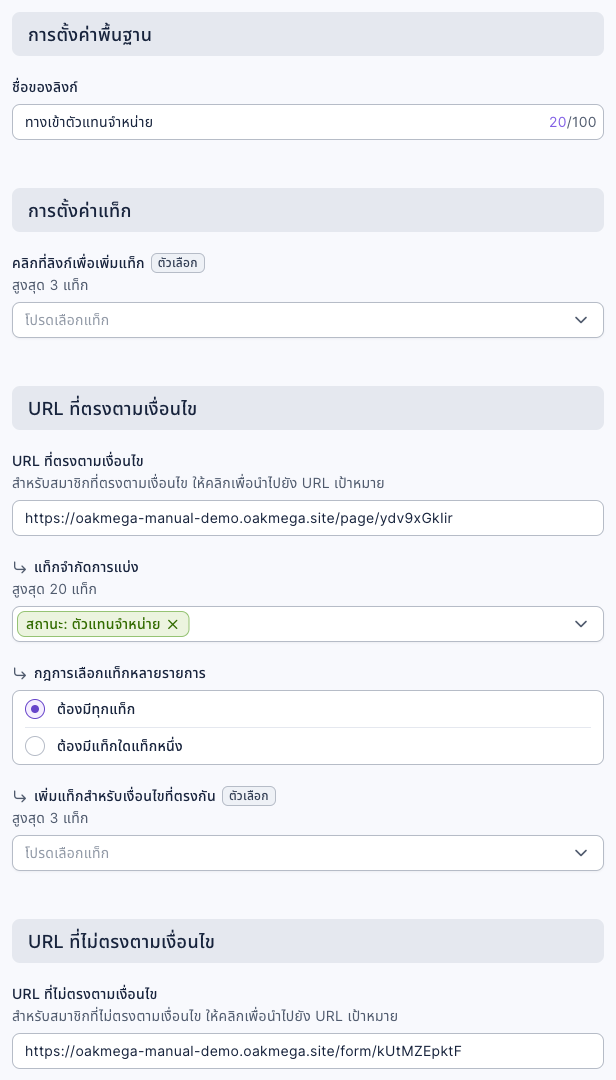
ตัวแทนจำหน่ายจำลิงก์ไว้ลิงก์เดียวก็พอ ก่อนอนุมัติคลิกแล้วไปแบบฟอร์มลงทะเบียน หลังอนุมัติคลิกลิงก์เดิมก็เข้าพื้นที่ตัวแทนได้ ฝ่ายขายไม่ต้องส่ง URL แยก 2 อัน การตั้งค่าทั้งหมดดูที่พาคนไปหน้าต่างกันตามแท็กด้วยลิงก์แบ่งตามแท็ก
5. อนุมัติตัวแทนจำหน่าย
ที่ LINE › การจัดการสมาชิก ใช้ "ตัวกรองขั้นสูง" กรองสมาชิกที่มีแท็ก "ตัวแทนจำหน่าย: รออนุมัติ" แล้วตรวจกับคำตอบในแบบฟอร์มว่าเป็นตัวแทนที่มีสัญญาจริง
- ติ๊กเลือกสมาชิกที่ยืนยันแล้ว ในการทำงานแบบกลุ่มเลือก "เพิ่มแท็ก" แล้วติด "สถานะ: ตัวแทนจำหน่าย" และแท็กระดับ (โกลด์หรือทั่วไป)
- จากนั้นเลือก "ลบแท็ก" กับสมาชิกกลุ่มเดียวกัน เพื่อนำ "ตัวแทนจำหน่าย: รออนุมัติ" ออก
การกรองและการทำงานแบบกลุ่มดูที่ดูและกรองสมาชิก LINE คำตอบแบบฟอร์มมีชื่อบริษัทและสายผลิตภัณฑ์ที่จำหน่าย ดาวน์โหลดมาตรวจได้ที่ดูคำตอบแบบฟอร์มและดาวน์โหลดข้อมูล
6. ส่งข่าวตามระดับและพื้นที่
ที่ LINE › บรอดแคสท์ สร้างโพสต์ "แจ้งปรับราคาและการอบรม Q4 (ตัวแทนระดับโกลด์)": "แหล่งที่มากลุ่มเป้าหมาย" เลือก "เซกเมนต์ OakMega" "การตั้งค่ากลุ่มเป้าหมาย" เลือก "การกรองแท็ก" แล้วใน "รวมแท็ก" เลือก "ระดับ: ตัวแทนระดับโกลด์" เนื้อหาเขียนประเด็นสำคัญเรื่องการปรับราคาและการอบรม แล้วแนบลิงก์ทางเข้าตัวแทนจำหน่ายไว้ท้ายข้อความ ให้ตัวแทนคลิกเข้าไปอ่านรายละเอียดทั้งหมดในพื้นที่ตัวแทน
ภาพด้านล่างคือเป้าหมายการเผยแพร่ของโพสต์นี้: ส่งเฉพาะคนที่มีแท็ก "ระดับ: ตัวแทนระดับโกลด์"
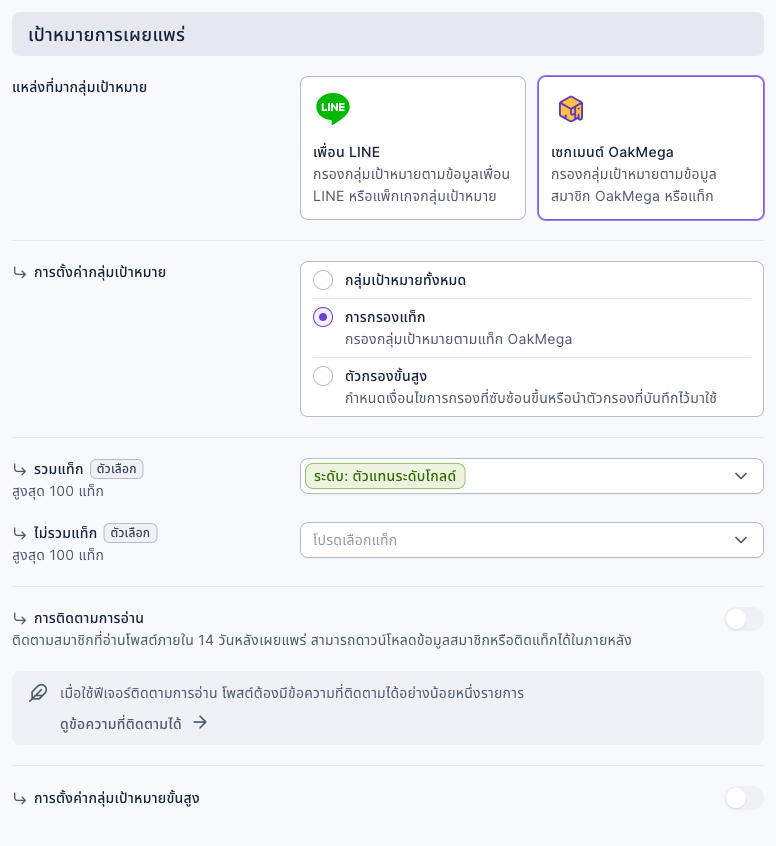
ถ้าจะแจ้งการอบรมตามพื้นที่ ให้เปลี่ยนรวมแท็กเป็น "พื้นที่ตัวแทน: ภาคเหนือ" หรือ "พื้นที่ตัวแทน: ภาคกลางและภาคใต้" การกรองแท็กของบรอดแคสท์จะตรงเมื่อมีแท็กใดแท็กหนึ่ง ถ้าต้องการจำกัดทั้งระดับและพื้นที่พร้อมกัน (เช่น ตัวแทนระดับโกลด์ในภาคเหนือ) ให้ใช้ "ตัวกรองขั้นสูง" แทน และเลือก "และ" ระหว่างเงื่อนไขแท็กทั้งสอง วิธีทำทั้งหมดดูที่ส่งบรอดแคสท์ถึงเพื่อน LINE
หลักการทำงานและข้อจำกัด
| สถานการณ์ | ผลลัพธ์ |
|---|---|
| คลิกทางเข้าตัวแทนจำหน่ายครั้งแรก | ต้องเข้าสู่ระบบด้วย LINE ก่อน ระบบจึงรู้ว่าเป็นใครและมีแท็กอะไรบ้าง |
| ขณะคลิกมีแท็ก "สถานะ: ตัวแทนจำหน่าย" | ไปที่พื้นที่ตัวแทนจำหน่าย |
| ขณะคลิกไม่มีแท็กนี้ (รวมถึงคนที่ยังรออนุมัติ) | ไปที่แบบฟอร์มลงทะเบียนตัวแทนจำหน่าย หลังอนุมัติแล้วคลิกลิงก์เดิมก็จะไปพื้นที่ตัวแทน |
| คนที่ไม่มีแท็กเปิด URL ของพื้นที่ตัวแทนโดยตรง | ดูเนื้อหาไม่ได้ |
| ยกเลิกสัญญาตัวแทนจำหน่าย | ลบแท็ก "สถานะ: ตัวแทนจำหน่าย" ครั้งต่อไปที่คลิกทางเข้าจะกลับไปที่แบบฟอร์มลงทะเบียน และเปิดพื้นที่ตัวแทนไม่ได้ |
| แก้ URL ของทางเข้าตัวแทนจำหน่าย | ใช้เวลาประมาณ 24 ชั่วโมงจึงมีผล และลิงก์ที่ส่งออกไปแล้วจะพาไปที่ URL ใหม่ด้วย |
- การแบ่งดูแท็กที่มีอยู่ตอนคลิก ถ้าคลิกทันทีหลังติดแท็ก อาจยังไปที่แบบฟอร์มลงทะเบียน รอสักครู่แล้วคลิกใหม่
- การอนุมัติต้องทำด้วยคน OakMega ไม่รู้ว่าใครเป็นตัวแทนที่มีสัญญา แบบฟอร์มลงทะเบียนจึงติดแค่แท็ก "รออนุมัติ" แล้วให้ผู้จัดการฝ่ายขายตรวจสอบก่อนติด "สถานะ: ตัวแทนจำหน่าย"
สิ่งที่ตัวแทนจำหน่ายเห็น
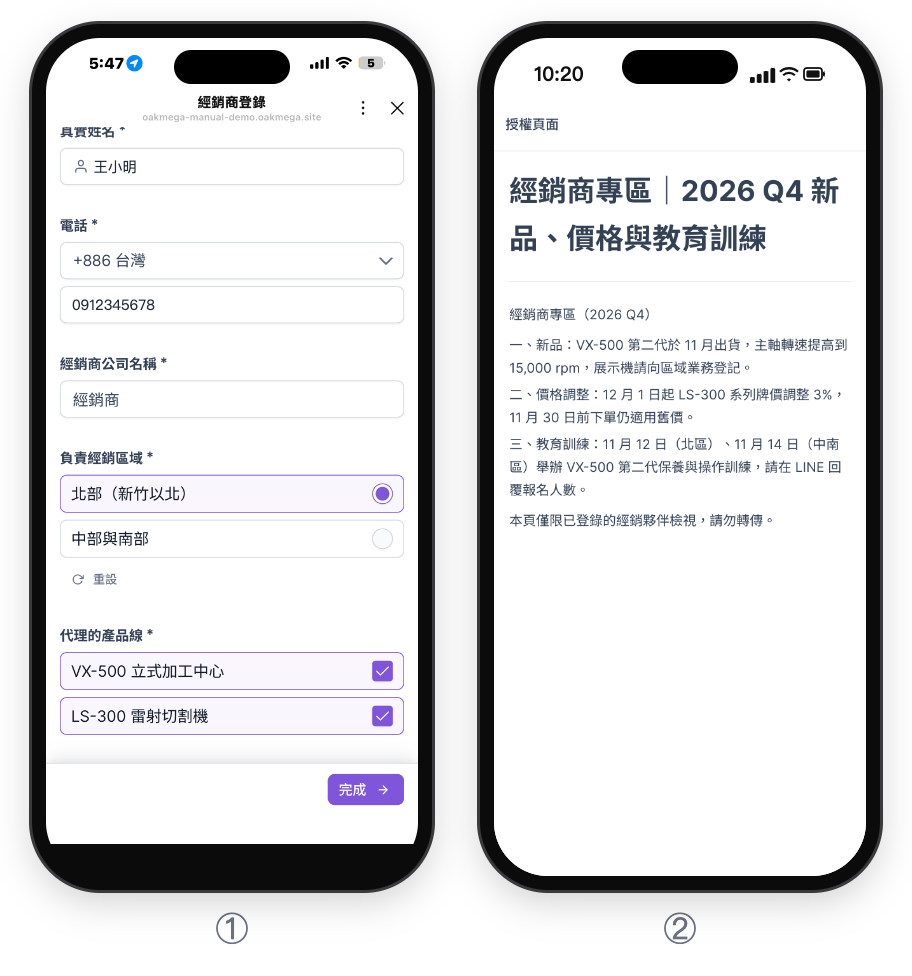
① ก่อนได้รับอนุมัติ เมื่อคลิกทางเข้าตัวแทนจำหน่ายจะเห็นแบบฟอร์มลงทะเบียนตัวแทนจำหน่าย (หน้าจอเป็นเดโมภาษาจีน): กรอกชื่อบริษัท เลือกพื้นที่ที่ดูแล และติ๊กสายผลิตภัณฑ์ที่จำหน่าย ② หลังผู้จัดการฝ่ายขายติดแท็ก "สถานะ: ตัวแทนจำหน่าย" แล้ว ลิงก์เดิมจะเปิดพื้นที่ตัวแทนจำหน่ายทันที
| ตัวแทนจำหน่าย | คลิกทางเข้าตัวแทนจำหน่าย | ข่าวที่ได้รับ |
|---|---|---|
| เพิ่งเซ็นสัญญา ยังไม่ลงทะเบียน | เข้าสู่ระบบ LINE แล้วไปที่แบบฟอร์มลงทะเบียนตัวแทนจำหน่าย | ไม่มี |
| ลงทะเบียนแล้ว รออนุมัติ | ยังไปที่แบบฟอร์มลงทะเบียน | ไม่มี |
| ตัวแทนระดับโกลด์ในภาคเหนือ | พื้นที่ตัวแทนจำหน่าย | แจ้งราคาสำหรับตัวแทนระดับโกลด์ และแจ้งการอบรมภาคเหนือ |
| ตัวแทนทั่วไปในภาคกลางและภาคใต้ | พื้นที่ตัวแทนจำหน่าย | แจ้งการอบรมภาคกลางและภาคใต้ |
ตรวจสอบว่าได้ผลไหม
| อยากรู้ | ดูที่ไหน |
|---|---|
| มีตัวแทนจำหน่ายอยู่บน LINE กี่ราย | "จำนวนคนที่ถูกติดแท็กทั้งหมด" ของ "สถานะ: ตัวแทนจำหน่าย" |
| ยังรออนุมัติอีกกี่ราย | "จำนวนคนที่ถูกติดแท็กทั้งหมด" ของ "ตัวแทนจำหน่าย: รออนุมัติ" |
| ทางเข้าตัวแทนจำหน่ายถูกคลิกกี่ครั้ง และมีกี่คนเข้าพื้นที่ตัวแทน | แท็บ "ข้อมูลลิงก์" และ "ข้อมูลการแบ่ง" ของลิงก์แบ่งตามแท็ก |
| พื้นที่ตัวแทนถูกเปิดดูกี่ครั้ง | "จำนวนการดูทั้งหมด" และ "จำนวนผู้ดูทั้งหมด" ในรายการหน้ามินิเว็บไซต์ |
| มีคนอ่านข่าวกี่คน | อัตราการเปิดอ่านของบรอดแคสท์ |
แบบอื่นที่ทำได้
- ตารางราคาเฉพาะตัวแทนระดับโกลด์: สร้างหน้ามินิเว็บไซต์อีกหน้า จำกัดแท็กเป็น "ระดับ: ตัวแทนระดับโกลด์" แล้ววางลิงก์ไว้ในพื้นที่ตัวแทนจำหน่าย ตัวแทนทั่วไปคลิกแล้วก็ดูไม่ได้
- ลงทะเบียนอบรมตัวแทนจำหน่าย: ทำการอบรมเป็นแบบฟอร์ม ตัวเลือกติดแท็ก "ลงทะเบียนแล้ว: อบรม VX-500 รุ่นที่ 2" แล้วแจ้งเตือนก่อนวันอบรม 1 วันเฉพาะคนที่ลงทะเบียน
- ตัวแทนจำหน่ายแจ้งโอกาสการขาย: วางแบบฟอร์มแจ้งโอกาสการขายไว้ในพื้นที่ตัวแทนจำหน่าย กรอกเสร็จโอนเข้าแชทเซ็นเตอร์อัตโนมัติ และมอบหมายให้ฝ่ายขายที่ดูแลภูมิภาคนั้น ดูการตั้งค่ากลุ่มลูกค้าที่เก็บรายชื่อลูกค้าจากงานแสดงสินค้าสำหรับโรงงานและผู้ผลิต