
このレシピは、「ポスター、IG、パッケージのどれがいちばん友だちを増やしているか」に答えるためのものです。常設のチャネルごとに専用の友だち追加リンクを置き、そこから追加した新しい友だちにそのチャネルの流入元タグを自動で付けて、リンクごとの新規友だち数を管理画面で比べます。
こんな人に
- ブランドのマーケティング担当者や CRM 担当者:店舗、SNS、パッケージに LINE の QR コードを載せているものの、友だちがどこから来ているのか、どのチャネルに力を入れるべきかがわからない。
- 店長:店内のポスターや卓上 POP が実際に読み取られているのかを知りたい。
完成すると、チャネルごとに新規・既存友だちリンクと QR コードが 1 つずつそろいます。新しい友だちは追加した時点で入会ギフトを受け取り、流入元タグが付きます。すでに友だちの人がクリックすると今月のキャンペーンが届きます。管理画面では、チャネルごとの新規友だち数を 1 つずつ比べられます。
期間限定の新商品や広告キャンペーンで、広告ごとの友だち獲得を比べてから興味のある人に配信したい場合は、新商品発売:広告チャネルごとの友だち獲得を比べ、興味のある人だけに配信するをご覧ください。このレシピでは、長く置いておく常設のチャネルを扱います。
以下は、架空のスキンケアブランド「森日スキンケア」が、店頭ポスター、IG プロフィール、商品パッケージの 3 つの常設チャネルに設置する例です。タグ、2 つのチャットボット、3 つのリンクは OakMega マニュアル用のデモワークスペースで実際に作成しています。LINE のトーク画面は、チャットボットの内容をもとに再現したイメージです。
使う機能
| 機能 | この場面での役割 | 最低プラン | 開通が必要か |
|---|---|---|---|
| タグ管理 | チャネルごとの流入元タグ | 全プラン | 不要 |
| LINE チャットボット | 新しい友だちへの入会ギフト、既存の友だちへの今月のキャンペーン | 全プラン | 不要 |
| 新規・既存友だちリンク | チャネルごとに 1 つのリンク。新規と既存の友だちを分けて数え、新しい友だちに流入元タグを付ける | 全プラン(Free は 10 個まで) | 不要 |
流れ
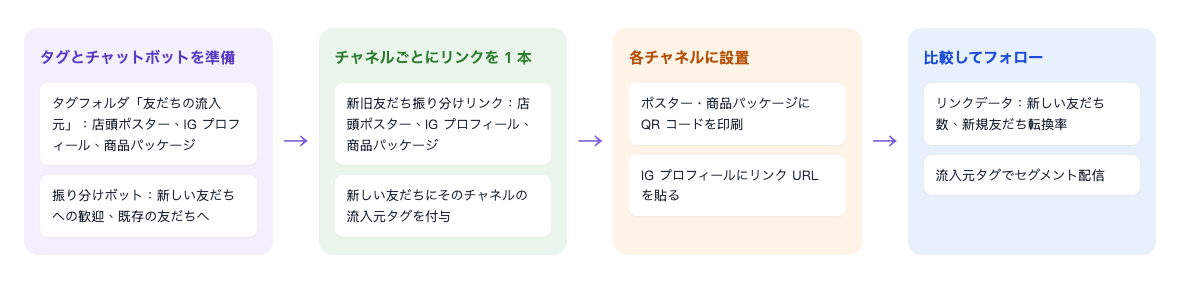
- 3 つの流入元タグと、全チャネルで共通の 2 つのチャットボットを準備します。新しい友だちには入会ギフト、既存の友だちには今月のキャンペーンが届きます。
- チャネルごとに新規・既存友だちリンクを 1 つ作り、新しい友だちにそのチャネルの流入元タグを付けます。
- ポスターとパッケージには QR コードを印刷し、IG プロフィールにはリンク URL を貼ります。チャネルごとに必ず別のリンクを使ってください。 同じリンクを共有すると区別できなくなります。
- しばらく運用したらリンクごとの新規友だち数を比べ、流入元タグを使って流入元ごとに友だちとの関係を育てます。
どのリンクを使うか
OakMega には 3 種類のリンクツールがあります。この場面で比べたいのは「友だちが何人増えたか」なので、新規・既存友だちリンクを使います。
| リンク | 記録すること | この場面での役割 |
|---|---|---|
| 新規・既存友だちリンク | クリック数、新規友だち数、既存友だち数、新規友だちの転換率。新規と既存の友だちに別のタグを付けられる | 主役:チャネルごとに 1 つ作り、増えた新しい友だちを比べる |
| 追跡リンク | クリック数と人数、端末、地域。LINE 追跡リンクはタグも付けられる | 各チャネルから公式サイトやキャンペーンページへのクリックを比べる。友だち追加は数えない |
| タグ分岐リンク | メンバーのタグに応じて別の URL へ案内する | あとで流入元タグごとに別のページへ案内する。数を数える用途ではない |
設定方法
| 手順 | 設定する場所 | この場面での設定 |
|---|---|---|
| 1. 流入元タグを準備する | メンバーとタグ › タグ管理 | フォルダ「友だちの流入元」:流入元:店頭ポスター、流入元:IG プロフィール、流入元:商品パッケージ |
| 2. 2 つのチャットボットを準備する | LINE › チャットボット | フォルダ「友だちの流入元」:新しい友だちへの歓迎(入会ギフト)、既存の友だちへ(今月のキャンペーン)。どちらも有効にする |
| 3. チャネルごとにリンクを作る | リンクツール › 新規・既存友だちリンク | リンク名はチャネル名に。2 つのチャットボットは手順 2 のものを選び、新しい友だちにそのチャネルの流入元タグを付ける |
| 4. 各チャネルに設置する | 各チャネル | ポスターとパッケージには QR コードを印刷、IG プロフィールにはリンク URL を貼る |
| 5. 成果を比べる | リンクツール › 新規・既存友だちリンク | 各リンクの「リンクデータ」を 1 つずつ確認 |
1. 流入元タグを準備する
メンバーとタグ › タグ管理でフォルダ「友だちの流入元」を作り、チャネルごとにタグを 1 つ作ります:「流入元:店頭ポスター」「流入元:IG プロフィール」「流入元:商品パッケージ」。今後チャネルが増えたら、同じフォルダにタグを追加します。方法はタグを作成・管理するをご覧ください。
2. 2 つのチャットボットを準備する
LINE › チャットボットでフォルダ「友だちの流入元」を作り、テキストメッセージのチャットボットを 2 つ入れます。この 2 つは全チャネルで共通です。
- 「友だちの流入元:新しい友だちへの歓迎」:「森日スキンケアへようこそ 🌿 入会ギフト:初回購入が全品 10% オフ。店舗または公式サイトのお会計でこのメッセージをご提示ください。スキンケアのご相談は、ここにメッセージをどうぞ。美容スタッフがお返事します。」
- 「友だちの流入元:既存の友だちへ」:「いつも森日スキンケアをご愛顧いただきありがとうございます!今月の友だち限定キャンペーン:美容液を買うと同シリーズのトラベルセットをプレゼント。10/31 まで店舗・公式サイトで実施中です。」
チャットボットにはトリガーキーワードを必ず設定します。ここでは「森日入会ギフト」「森日今月のキャンペーン」のように、友だちがたまたま入力することのない言葉を使います。2 つとも有効にしてください。オフになっているチャットボットは、リンクをクリックされても返信しません。方法はLINE チャットボットを設定するをご覧ください。
3. チャネルごとにリンクを作る
リンクツール › 新規・既存友だちリンクでフォルダ「友だちの流入元」を作り、チャネルごとにリンクを 1 つずつ追加します。
- 「リンク名」はチャネル名にします:「店頭ポスター」「IG プロフィール」「商品パッケージ」。一覧でひと目で区別できます。
- 覚えやすい URL にしたい場合は、リンクのコードを自分で変更できます。たとえば
sunleaf-posterです(8〜15 文字の中国語・英字・数字と -_。一度使ったコードは再利用できません)。 - 「新規友だちチャットボット」で「友だちの流入元:新しい友だちへの歓迎」を、「既存友だちチャットボット」で「友だちの流入元:既存の友だちへ」を選びます。
- 「新規友だちにタグを追加」で、このチャネルの流入元タグ(たとえば「流入元:店頭ポスター」)を選びます。
- 「リンクタイトル」と「リンク説明」を入力します。たとえば「森日スキンケアの LINE に登録して入会ギフト」。IG やメッセージでリンクを共有したときのプレビューに表示されます。
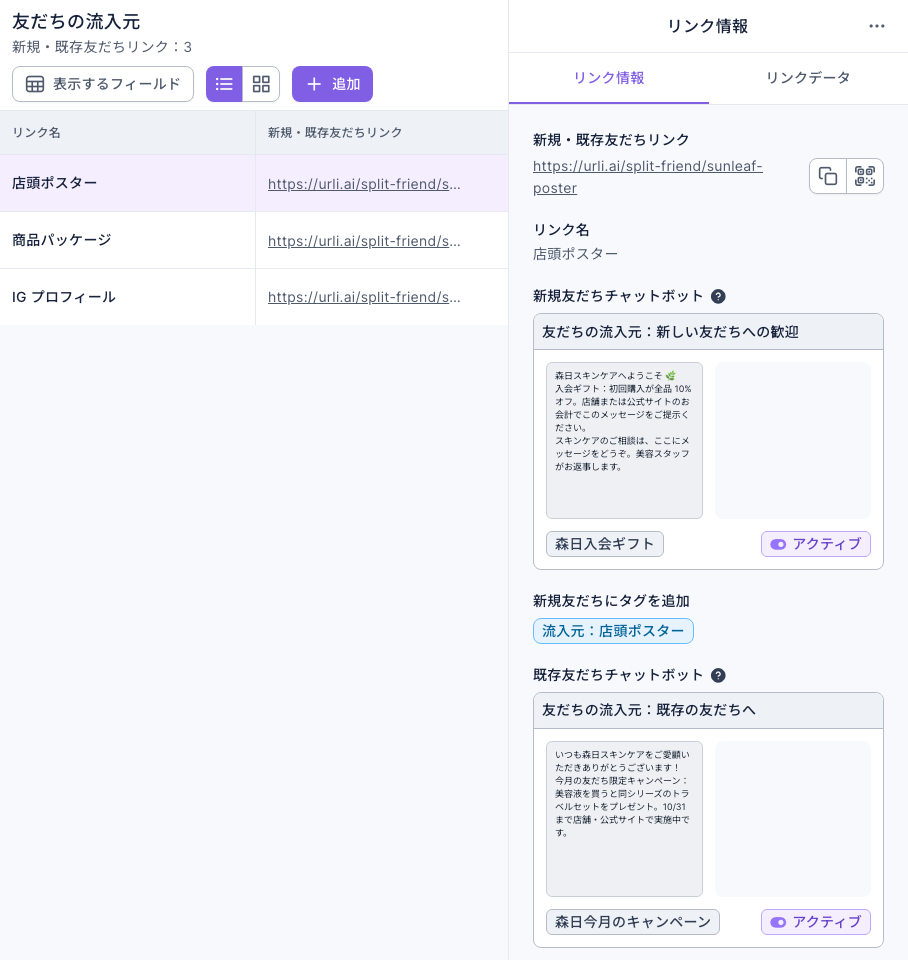
詳しい操作は新規・既存友だちリンクで新しい友だちを別に迎えるをご覧ください。
4. 各チャネルに設置する
一覧でリンクをクリックすると、右側の「リンク情報」でリンク URL の横からリンクのコピーや QR コードのダウンロードができます。
- 店頭ポスター、商品パッケージ:QR コードを印刷し、横に友だち追加のメリットを一言添えます。たとえば「QR コードから LINE 友だち追加で初回購入 10% オフ」。
- IG プロフィール:リンク URL をプロフィールのウェブサイト欄に貼ります。
リンクを削除すると無効になり、すでに印刷した QR コードも開けなくなります。パッケージに長く印刷するリンクは、むやみに削除しないでください。
5. 成果を比べる
しばらく運用したら、一覧で各チャネルのリンクを 1 つずつクリックし、「リンクデータ」に切り替えます。
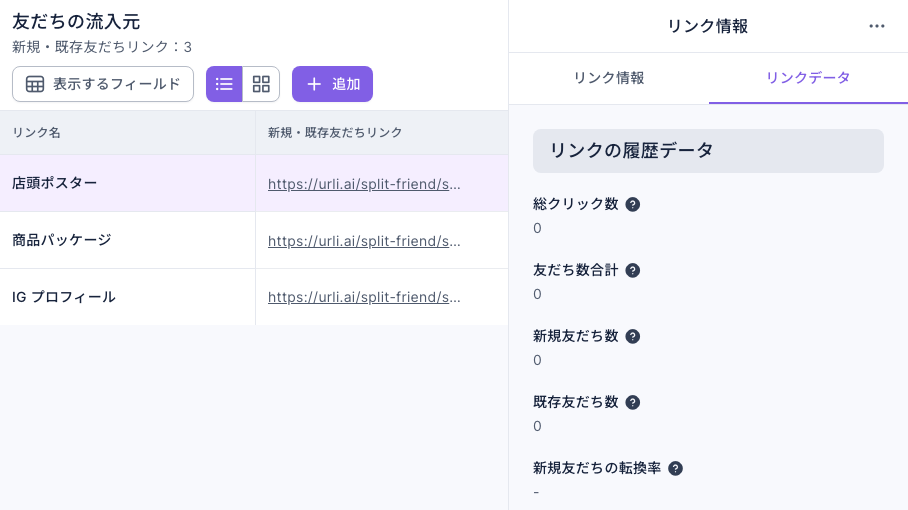
上の画像は作成したばかりで、まだ誰もクリックしていないリンクなので、すべて 0 です。各数値は次のように読みます。
| データ | 読み方 |
|---|---|
| 新規友だち数 | このチャネルで実際に増えた新しい友だちの数。いちばん直接的な比較材料 |
| 新規友だちの転換率 | 新規友だち数 ÷ 総クリック数。低い場合は、クリックしたのに追加しなかった人や、クリックした人の多くがすでに友だちだったことを示す |
| 既存友だち数 | リンクをクリックした既存の友だち。このチャネルが既存のお客様にも届いている目安 |
| 総クリック数 | 見た人のうち何人が行動したか。ログインしていないクリックも含む |
「リンクの間隔データ」で同じ期間を選んで各チャネルを比べると公平です。レポートを作るときは、各行の「⋯」から「リンクデータのダウンロード」を使います。
メンバー側に見えるもの
画面は中国語のデモです。各画面の内容は下の説明と画像の説明文に日本語で書いています。
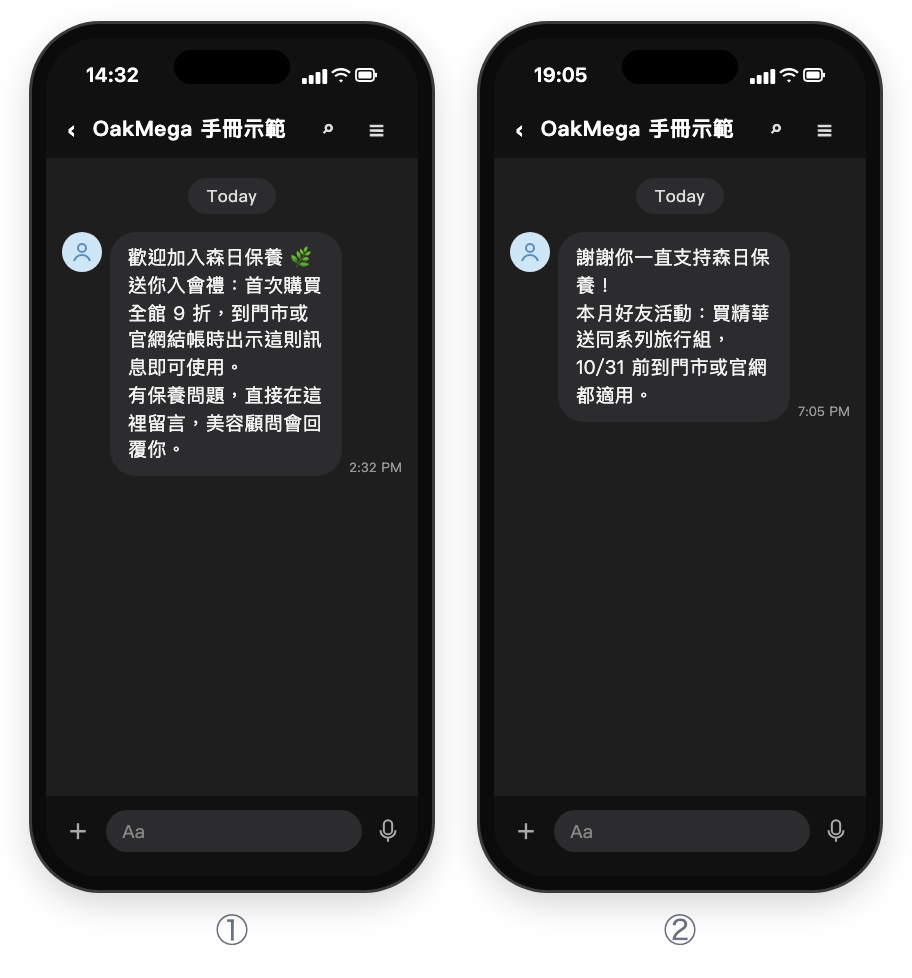
- ① まだ友だちでない人がリンクをクリックするか QR コードを読み取ると、先に友だち追加の画面が表示されます。追加すると入会ギフトが届き、このチャネルの流入元タグが付きます。
- ② すでに友だちの人が同じリンクをクリックすると、今月のキャンペーンが届きます。入会ギフトは届きません。
どちらもチャットボットの内容をもとに再現したイメージです。
効果を確認する
チャネルを比べたり、その後の動きを追ったりするには、次の場所を確認します。
| 知りたいこと | 確認する場所 |
|---|---|
| どのチャネルがいちばん新しい友だちを増やしたか | 各リンクの「リンクデータ」の新規友だち数、またはフォルダ「友だちの流入元」にある各流入元タグの「タグ付けされた人数の合計」 |
| 新しい友だちがその後購入したか | LINE メンバー管理の詳細フィルターで、流入元タグと「購入済み」などのタグを組み合わせて絞り込み、流入元ごとのその後の動きを比べる |
| 流入元ごとに関係を育てる | 記事を投稿で「OakMega セグメント」を選び、タグフィルターで流入元ごとに絞り込む。たとえば店頭から来た友だちだけに店舗限定のクーポンを送る。LINE 友だちに記事を投稿するをご覧ください |
しくみと制限
- どんな人が新しい友だちとして数えられるか:リンクをクリックした時点でまだ友だちではなく、そのあと友だち追加した人だけが、このリンクの新しい友だちとして数えられます。新規友だちチャットボットが動き、新しい友だち用のタグが付きます。クリックした時点ですでに友だちの人は、既存の友だちとして数えられます。
- ブロックしてから追加し直した人は既存の友だちになります:一度公式アカウントをブロックし、あとで追加し直した人は、システム上は既存の友だちとして扱われます。届くのは既存友だちチャットボットで、新しい友だち用のタグは付かず、新規友だち数にも含まれません。
- 新規友だちの転換率の分母には既存の友だちも含まれます:既存の友だちのクリックも総クリック数に入るため、既存のお客様によくクリックされるチャネルは転換率が低く見えます。比べるときは新規友だち数もあわせて確認してください。
アレンジ
- 同じチャネルで素材を比べる:同じポスターを 2 種類のデザインで作り、それぞれ別のリンクを使えば、どちらが新しい友だちを多く増やしたかを比べられます。
- 公式サイトへのクリックも知りたい:入会ギフトのメッセージに追跡リンクを入れ、流入元ごとに友だちの公式サイトへのクリックを比べます。
- 新しい友だちにすぐパスを贈る:入会ギフトをテキストからパス(クーポン)に変えます。方法は友だち追加と同時にパスを贈ってタグを付けるをご覧ください。
- 営業担当や店舗スタッフごとにリンクを用意する:同じ方法をチャネルではなく人に当てはめます。営業担当ごとに専用の QR を用意し、誰が何人の友だちを増やしたかを見て、チャットも本人に自動で割り当てるをご覧ください。