
這篇幫製造業的業務主管與產品行銷,把紙本型錄換成 LINE 上的電子型錄:客戶打開哪一條產品線的型錄,就自動記下他對這條產品線有興趣,業務再挑這些客戶邀約試機、報價,不用對整份名單逐一電話追。
適合誰
- 業務主管:每季推新機台,想知道哪些客戶真的看過規格,好把業務的時間花在有興趣的人身上。
- 產品經理/行銷:展會、經銷商活動發了很多型錄,卻不知道誰看了哪一款。
做完之後你會有:每條產品線一個「看過型錄」標籤、每條產品線一頁電子型錄(限 LINE 登入與加好友才能看,看過自動貼標籤),以及一篇只發給看過型錄客戶的試切邀請。
下面用一家虛構的工業設備商示範,產品線是「VX-500 立式加工中心」與「LS-300 雷射切割機」。標籤、授權頁面與分眾文章草稿都在 OakMega 手冊示範工作區實際新增過。
會用到的功能
| 功能 | 在這個情境負責什麼 | 最低方案 | 要先開通嗎 |
|---|---|---|---|
| 標籤管理 | 每條產品線一個「看過型錄」標籤,記錄客戶對哪條產品線有興趣 | 全部方案(Free 最多 10 個標籤) | 不用 |
| 授權頁面 | 當成電子型錄:放規格、加工案例與交期,看過的客戶自動貼標籤 | Pro 以上 | 要(有頁數額度) |
| LINE 會員管理 | 業務用標籤篩出看過某條產品線型錄的客戶 | Pro 以上 | 不用 |
| 發布文章 | 試切邀請只發給看過型錄的客戶 | 全部方案 | 不用 |
| 客服中心 | 客戶回覆後,業務在客服中心接手對話 | 全部方案 | 客服席次另外開通 |
流程
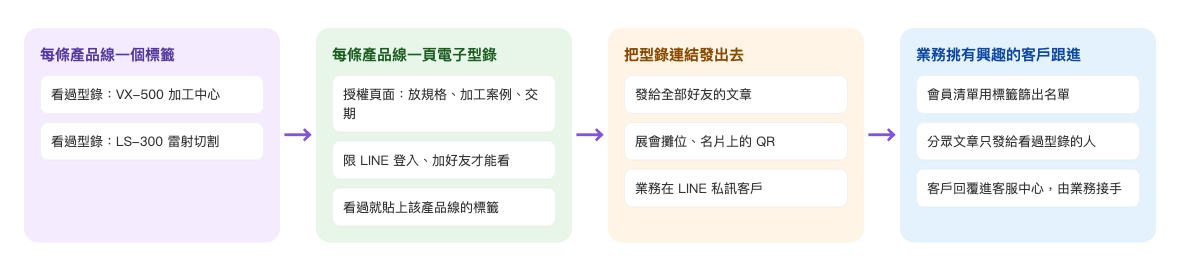
- 每條產品線建一個標籤,例如「看過型錄:VX-500 加工中心」。
- 每條產品線做一頁授權頁面當電子型錄,限定 LINE 登入、加好友才能看,看過就貼上該產品線的標籤。
- 把型錄連結發出去:發給全部好友的文章、展會攤位或名片上的 QR、業務在 LINE 上私訊客戶。
- 業務用標籤篩出看過型錄的客戶,只對這群人發試切或報價邀請;客戶回覆後在客服中心接手。
做法
| 步驟 | 在哪裡設定 | 這個情境的設定 |
|---|---|---|
| 1. 建產品線標籤 | 會員與標籤 › 標籤管理 | 資料夾「產品線興趣」:「看過型錄:VX-500 加工中心」「看過型錄:LS-300 雷射切割」 |
| 2. 做電子型錄 | 網頁型工具 › 授權頁面 | 資料夾「產品型錄」,每條產品線一頁;打開登入與加好友限制,「檢視授權頁面貼上標籤」選該產品線的標籤 |
| 3. 發出型錄連結 | 發布文章、QR、業務私訊 | 用授權頁面右側的「授權頁面連結」 |
| 4. 篩名單、發邀請 | LINE › 會員管理;LINE › 發布文章 | 標籤篩選「看過型錄:VX-500 加工中心」 |
| 5. 業務跟進 | 客服中心 | 客戶回覆後由負責該區域的業務接手 |
1. 每條產品線一個標籤
在會員與標籤 › 標籤管理新增資料夾「產品線興趣」,在裡面為每條產品線新增一個標籤:「看過型錄:VX-500 加工中心」「看過型錄:LS-300 雷射切割」。標籤名稱直接寫產品線,業務在名單上一眼就看得懂。做法見新增與管理標籤。
產品線很多時,可以只依「系列」分,不必每個型號一個標籤;授權頁面的「檢視授權頁面貼上標籤」最多可以貼 3 個標籤,例如同時貼「看過型錄:VX-500」與「關注:模具加工」。
2. 每條產品線一頁電子型錄
在網頁型工具 › 授權頁面新增資料夾「產品型錄」,為每條產品線新增一頁:
- 「授權頁面標題」寫產品線與「電子型錄」,例如「LS-300 雷射切割機|電子型錄」;「授權頁面說明」寫一句規格重點,分享連結時會顯示。
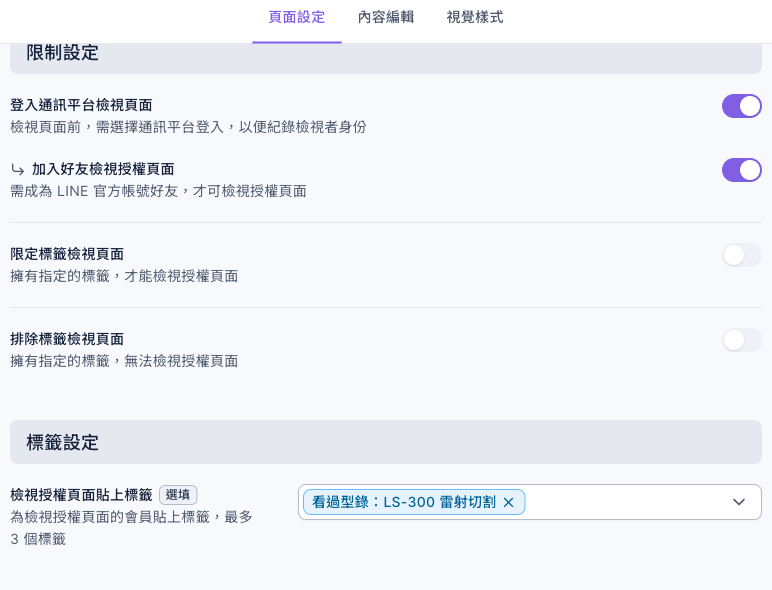
- 「登入通訊平台檢視頁面」保持開啟:沒有登入,OakMega 不知道是哪位客戶在看,也就無法貼標籤。
- 打開「加入好友檢視授權頁面」:看型錄的人都會是你的 LINE 好友,之後才發得到邀請。
- 「檢視授權頁面貼上標籤」選這條產品線的標籤,例如「看過型錄:LS-300 雷射切割」。
- 在「內容編輯」放規格表、加工案例圖片、標準交期與「需要報價或寄送樣品,請直接在 LINE 留言」。
- 按「儲存」。
下圖是 LS-300 型錄頁的頁面設定:「登入通訊平台檢視頁面」與「加入好友檢視授權頁面」都已打開,「檢視授權頁面貼上標籤」選了「看過型錄:LS-300 雷射切割」。
完整欄位說明見建立授權頁面。
3. 把型錄連結發出去
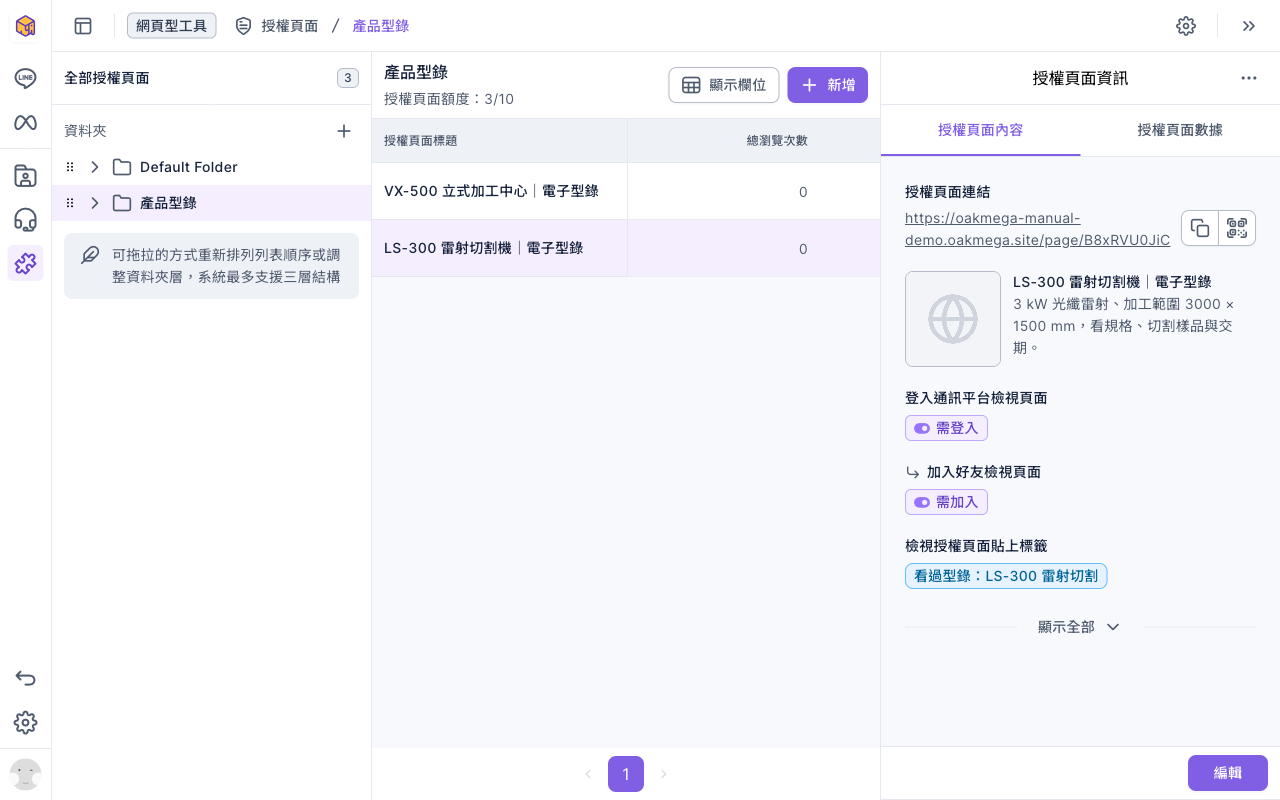
儲存後在授權頁面清單點這一頁,右側「授權頁面內容」有「授權頁面連結」與 QR 碼按鈕。下圖是「產品型錄」資料夾裡的兩頁型錄,右側顯示 LS-300 這頁的連結、說明、需登入、需加入,以及會貼上的標籤。
製造業常見的發送方式:
| 管道 | 怎麼放 | 適合 |
|---|---|---|
| 發給全部好友的文章 | 新機上市公告附上型錄連結 | 已經是好友的既有客戶、經銷商窗口 |
| 展會攤位、型錄封底、名片 | 印授權頁面的 QR 碼 | 展會上第一次接觸的客戶,掃碼加好友就能看 |
| 業務在 LINE 私訊 | 貼上型錄連結 | 業務手上正在談的客戶,事後能看到他有沒有打開 |
客戶打開連結、用 LINE 登入並加好友後,看到型錄的當下就會被貼上標籤。
4. 篩出看過型錄的客戶,只發給他們
業務想知道誰看過某條產品線,到 LINE › 會員管理用標籤篩選「看過型錄:VX-500 加工中心」,就是有興趣的客戶名單,見查看與篩選 LINE 會員。
要一次邀請這群客戶,在 LINE › 發布文章新增文章:「發布對象」選「OakMega 分眾」與「依 OakMega 標籤篩選受眾」,「包含標籤」選「看過型錄:VX-500 加工中心」。下面的動畫示範選擇受眾的過程;示範時還沒有客戶打開型錄,所以右側顯示沒有符合篩選條件的受眾。
這篇示範文章的內容是:「你好,看到你看過 VX-500 立式加工中心的型錄。11 月我們在台中展示中心開放試切體驗,可以帶自己的料件來實測。想預約時段或索取報價,直接回覆這則訊息,負責你區域的業務會跟你聯絡。」先按「測試發布」給自己確認,再發布。完整操作見發布文章給 LINE 好友。
5. 客戶回覆後由業務跟進
客戶回覆文章或私訊官方帳號,訊息會出現在客服中心,業務可以直接在客服中心回覆,右側也看得到這位客戶貼了哪些「看過型錄」標籤。要讓回覆自動分給負責的業務或區域,見客服對話怎麼分配與在客服中心處理對話。
客戶那一端看到什麼
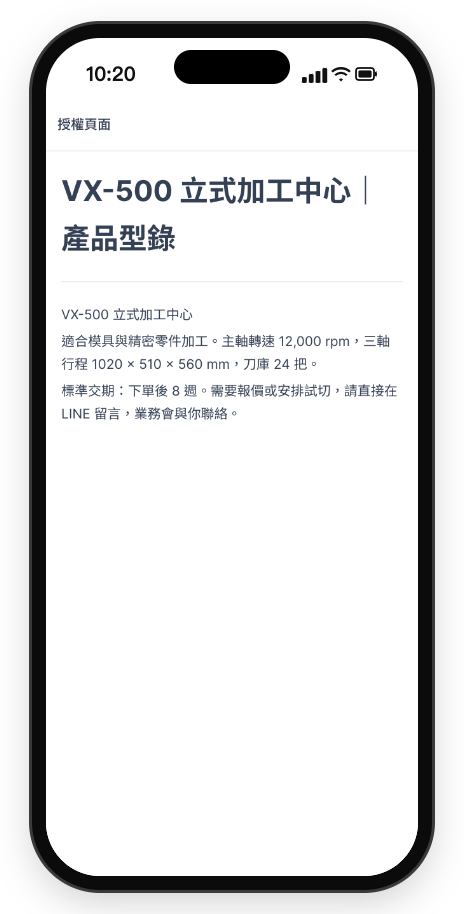
客戶點型錄連結、用 LINE 登入後,看到的是這一頁電子型錄:規格、適合的加工與交期,最後請客戶直接在 LINE 留言詢價或約試切。看過這一頁,系統就幫客戶貼上產品線標籤。
| 客戶 | 做了什麼 | 看到什麼 | 被貼上的標籤 |
|---|---|---|---|
| 展會上掃 QR、還不是好友 | 登入 LINE、加好友 | LS-300 電子型錄 | 看過型錄:LS-300 雷射切割 |
| 既有客戶,收到新機公告 | 點文章裡的 VX-500 型錄 | VX-500 電子型錄 | 看過型錄:VX-500 加工中心 |
| 兩份型錄都看過 | — | — | 兩個標籤都有,兩邊的邀請都收得到 |
| 沒打開任何型錄 | — | — | 沒有標籤,不會收到試切邀請 |
怎麼確認有效
| 想知道 | 去哪裡看 |
|---|---|
| 每條產品線有多少客戶看過 | 會員與標籤 › 標籤管理,看各「看過型錄」標籤的總標籤人數 |
| 型錄被看了幾次 | 網頁型工具 › 授權頁面,點這一頁,右側「授權頁面數據」的總瀏覽次數與總瀏覽人數 |
| 試切邀請發給多少人、多少人讀了 | LINE › 發布文章,打開這篇看受眾數與開封率 |
| 業務跟進了多少客戶 | 客服中心的對話清單與客服數據中心 |
延伸變化
- 經銷商專屬型錄:價格表或技術文件只給經銷商看,打開授權頁面的「限定標籤檢視頁面」,只讓有「經銷商」標籤的人打開。
- 區分有興趣的程度:型錄裡放規格書下載或影片,替「下載規格書」另設一個標籤,篩出更積極的客戶。
- 自動分給區域業務:客戶加好友時用標籤記下區域,再把各區業務的客服組織負責標籤設成該區域,客戶回覆就會分給對的業務。