
這篇幫品牌的 CRM 管理者與行銷,讓 VIP 會員一打開 LINE 聊天室就看到專屬的圖文選單:上面有只有 VIP 領得到的禮券、VIP 專線與票券匣,一般好友看到的仍是原本的選單。VIP 感受到差別待遇,一般好友也不會點到領不了的優惠。
適合誰
- CRM 管理者:已經有會員等級,想讓 VIP 在 LINE 上的體驗跟一般會員不一樣。
- 行銷:VIP 專屬優惠不想公開發給全部好友,只想讓 VIP 自己看得到、領得到。
做完之後你會有:一張只有 VIP 會員看得到、能領取的專屬優惠券;一個 VIP 分眾圖文選單;以及把選單套用給 VIP、在會員升降級時換選單的做法。
下面用虛構的保養品牌「森日保養」示範。標籤沿用客服中心上線第一週建的「VIP 會員」,優惠券、分眾圖文選單都在 OakMega 手冊示範工作區實際建立並套用過。
會用到的功能
| 功能 | 在這個情境負責什麼 | 最低方案 | 要先開通嗎 |
|---|---|---|---|
| 標籤管理 | 「VIP 會員」標籤,決定誰看得到優惠券、誰要換選單 | 全部方案(Free 最多 10 個標籤) | 不用 |
| 優惠券 | VIP 專屬禮券:限定標籤公開,只有 VIP 看得到、領得到 | Enterprise | 要 |
| 圖文選單 | VIP 分眾圖文選單:禮券、專線、票券匣三個按鈕 | 全部方案 | 分眾選單位置有數量限制 |
| LINE 會員管理 | 篩出 VIP 會員,批次變更圖文選單 | Pro 以上 | 不用 |
流程
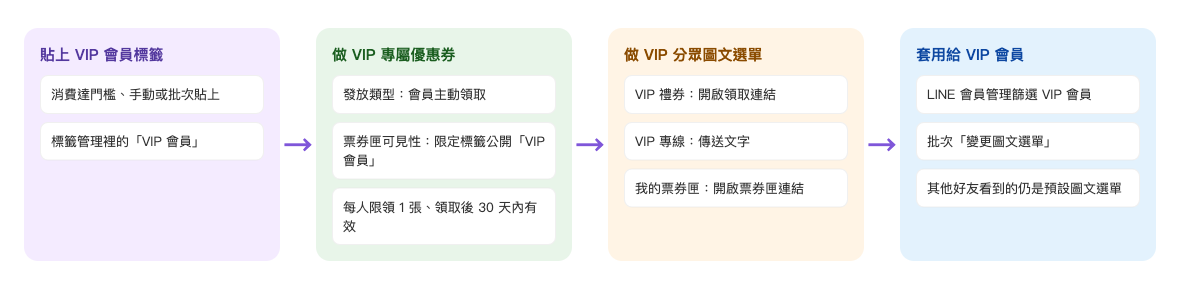
- 會員達到 VIP 門檻時,貼上「VIP 會員」標籤(手動、批次,或用表單、聊天機器人自動貼)。
- 做一張 VIP 專屬優惠券,票券匣只對「VIP 會員」公開。
- 做一個 VIP 分眾圖文選單:VIP 禮券(開啟領取連結)、VIP 專線(傳送文字)、我的票券匣(開啟票券匣連結)。
- 在 LINE 會員管理篩出 VIP 會員,批次把圖文選單換成 VIP 選單。其他好友看到的仍是預設圖文選單。
做法
| 步驟 | 在哪裡設定 | 這個情境的設定 |
|---|---|---|
| 1. 準備 VIP 標籤 | 會員與標籤 › 標籤管理 | 「會員等級」資料夾的「VIP 會員」 |
| 2. 做 VIP 專屬優惠券 | 網頁型工具 › 優惠券 | 資料夾「VIP 會員禮遇」:會員主動領取、限定標籤公開「VIP 會員」、每人限領 1 張、領取後 30 天內 |
| 3. 做 VIP 分眾圖文選單 | LINE › 圖文選單 › 分眾圖文選單 | 「VIP 會員選單」三個按鈕 |
| 4. 套用給 VIP | LINE › 會員管理 | 篩選「VIP 會員」→ 批次「變更圖文選單」 |
1. 準備 VIP 會員標籤
在會員與標籤 › 標籤管理確認有「VIP 會員」標籤(這裡沿用「會員等級」資料夾裡的)。誰是 VIP 由你的規則決定,例如年度消費滿 3 萬元;在 OakMega 裡就是把這些會員貼上「VIP 會員」。做法見新增與管理標籤。
2. 做 VIP 專屬優惠券
在網頁型工具 › 優惠券新增資料夾「VIP 會員禮遇」,新增優惠券「VIP 專屬:200 元保養禮券」:
- 「基本設定」:上傳優惠券圖片、寫優惠券說明(全館消費滿 1,500 元折 200 元,每人限領 1 張)。
- 「發放設定」:「發放類型」選「會員主動領取」;「票券匣可見性」選「限定標籤公開」,「限定標籤」選「VIP 會員」。
- 「領取設定」:填統一優惠碼、總張數,打開「每人限領張數」填 1。
- 「使用設定」:使用期限選「領取後 N 天內」,填 30。
- 按「儲存」,在確認視窗按「確認」。
下圖是這張券的發放設定:會員主動領取,只有擁有「VIP 會員」標籤的會員在票券匣看得到。
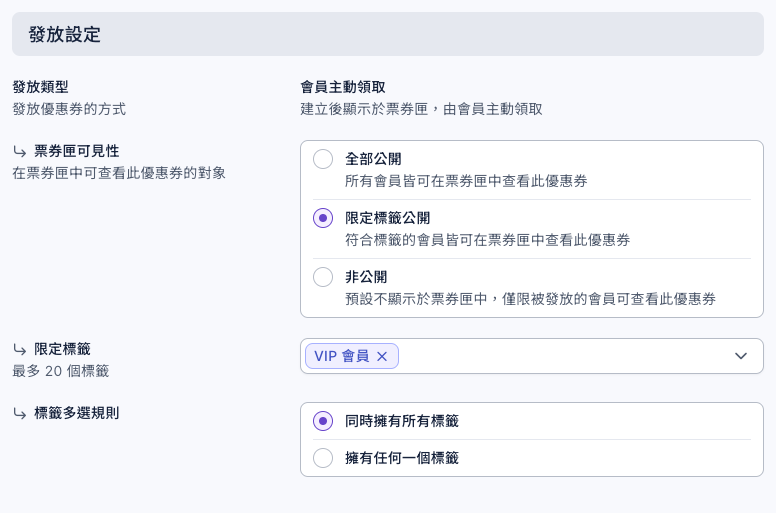
發放類型建立後不能改,存檔前確認選的是「會員主動領取」。一般好友就算拿到領取連結也看不到這張券。完整欄位見新增優惠券。
3. 做 VIP 分眾圖文選單
在 LINE › 圖文選單切到「分眾圖文選單」,點一個還沒設定的位置右上角的編輯圖示:
- 「圖文選單名稱」填「VIP 會員選單」,「選單下方文字」填「VIP 專屬」,打開「預設展開」。
- 「內容設定」上傳三格的選單圖片,選「格狀排版」,拖拉出三個按鈕:
- 按鈕 1「VIP 禮券」:「開啟連結」,貼上優惠券的領取連結(優惠券清單的「查看優惠券連結」)。
- 按鈕 2「VIP 專線」:「傳送文字」「VIP 專線」,搭配同關鍵字的聊天機器人轉給 VIP 客服組織,見同一個 LINE 官方帳號,售後與 VIP 各接一個 AI。
- 按鈕 3「我的票券匣」:「開啟連結」,貼上票券匣連結(
https://<你的網址>/pass-wallet)。
- 按「儲存」。
下圖是 VIP 會員選單的內容設定:三個按鈕各佔一格,按鈕 1、3 開啟連結,按鈕 2 傳送文字。
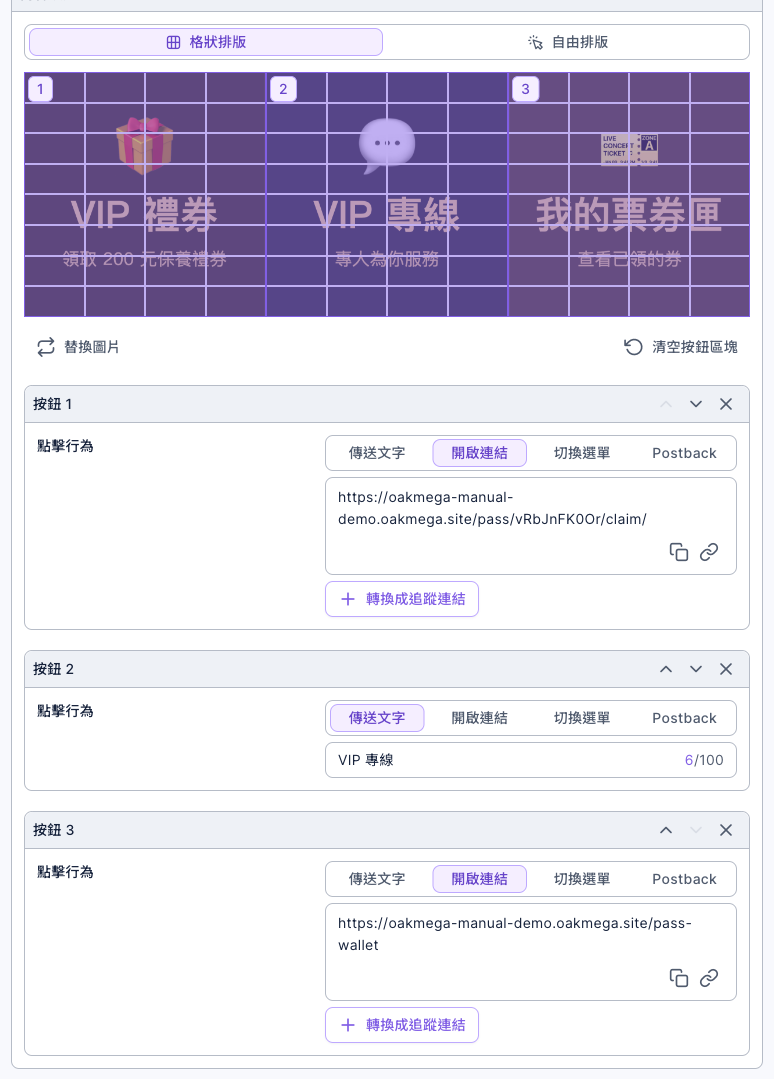
分眾圖文選單的位置數量是固定的,用完要先「重置」一個不用的,或聯絡 OakMega 加購。圖片規格見設定 LINE 圖文選單。
4. 套用給 VIP 會員
分眾圖文選單做好之後,還要「套用」到會員身上,會員才看得到:
- 在 LINE › 會員管理用「進階篩選」篩出有「VIP 會員」標籤的會員。
- 勾選清單左上角全選,右側點「變更圖文選單」。
- 選「分眾圖文選單|VIP 會員選單」,按「確認」。
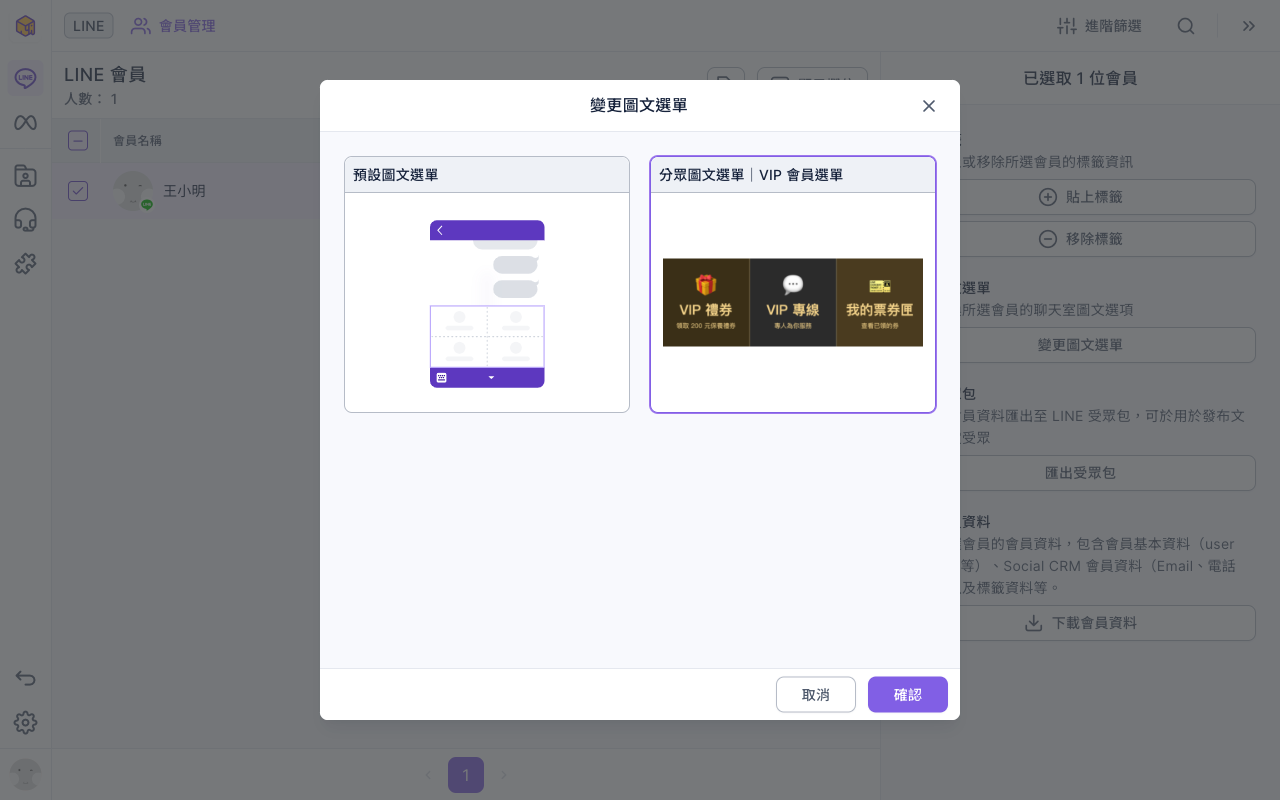
套用後,到會員資料的「通訊平台」可以看到「圖文選單」變成「分眾圖文選單|VIP 會員選單」。篩選與批次操作見查看與篩選 LINE 會員。
運作原理與限制
| 狀況 | 結果 | 怎麼處理 |
|---|---|---|
| 會員後來才被貼上「VIP 會員」 | 不會自動換選單,圖文選單跟標籤沒有連動 | 定期篩選新 VIP 批次變更;或在升級通知文章裡加一則「圖文選單」訊息,收到就換 |
| VIP 降級、移除標籤 | 選單不會自動換回;還沒領的 VIP 禮券他就看不到、也領不到了 | 在會員管理把他的圖文選單換回「預設圖文選單」 |
| 一般好友拿到 VIP 禮券連結 | 看不到這張券,無法領取 | 不用處理,這正是限定標籤公開的效果 |
| VIP 想回到一般選單 | 只能由後台切換 | 客服在客服中心的會員資料「通訊平台」直接「切換圖文選單」 |
| 預設圖文選單換檔期 | VIP 不受影響,分眾選單優先 | 檔期內容也要給 VIP 時,同步更新 VIP 選單 |
分眾選單優先於預設選單。 被套用分眾選單的會員,會一直看到它,直到被切換、被移除,或那個分眾選單被重置。
會員那一端看到什麼
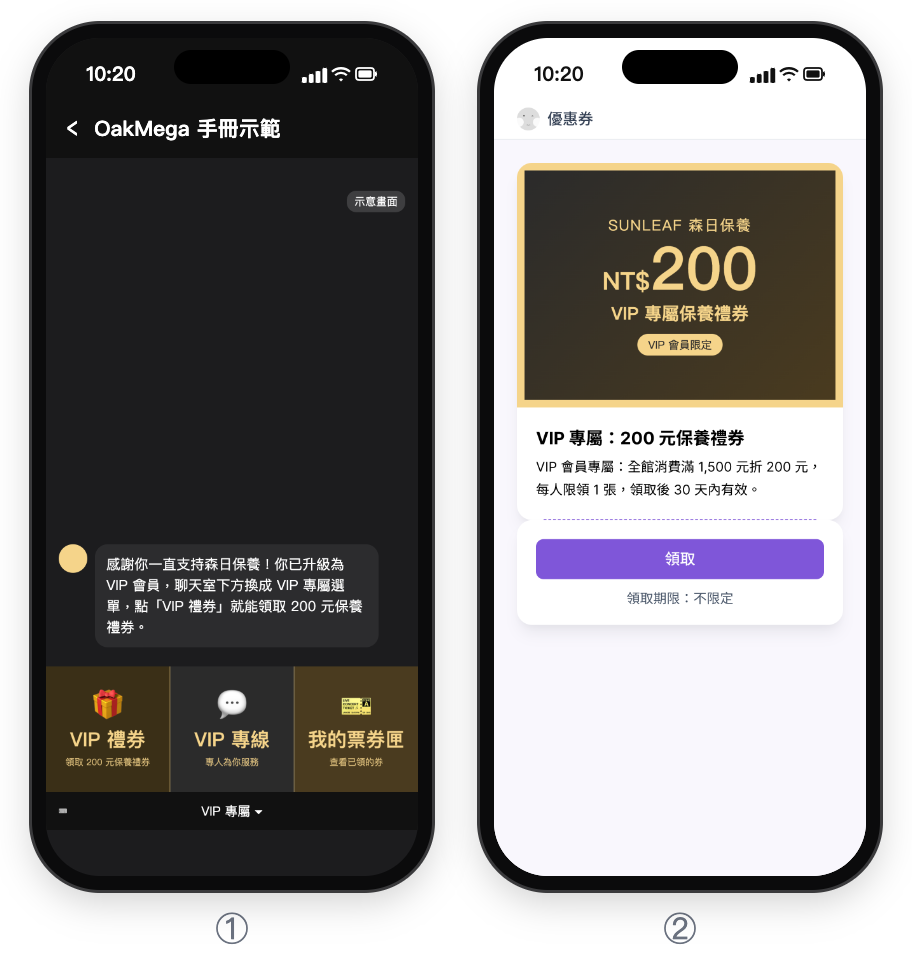
① VIP 會員打開聊天室,下方是 VIP 專屬選單(選單列寫「VIP 專屬」);② 點「VIP 禮券」,打開的是這張只有 VIP 看得到的優惠券,按「領取」放進票券匣。聊天室為示意畫面,優惠券頁是用示範帳號實際打開的畫面。
| 會員 | 聊天室的選單 | 點 VIP 禮券連結 |
|---|---|---|
| VIP 會員(已套用) | VIP 會員選單 | 看得到、可以領取 |
| 剛升級、還沒套用 | 預設圖文選單 | 看得到、可以領取(標籤已貼上) |
| 一般好友 | 預設圖文選單 | 看不到這張券 |
怎麼確認有效
| 想知道 | 去哪裡看 |
|---|---|
| 有多少 VIP 套用了選單 | 分眾圖文選單卡片上的「已套用會員數」 |
| 哪些人套用了 | 分眾圖文選單「⋯」的「下載已套用會員資料」 |
| VIP 禮券領了幾張、用了幾張 | 優惠券清單的已領取張數、已使用張數 |
| VIP 選單按鈕被點了幾次 | 按鈕的開啟連結按「轉換成追蹤連結」,再到追蹤連結看點擊數 |
延伸變化
- 三種等級三個選單:金卡、銀卡、一般各一個分眾選單,優惠券也各自限定標籤。
- 升級當下就換選單:發布一篇「恭喜升級 VIP」文章給新 VIP,訊息裡加「圖文選單」訊息,會員收到就換成 VIP 選單,不用再批次操作。
- 用標籤分流連結做 VIP 入口:只給 VIP 的活動頁,用一條標籤分流連結:VIP 進活動頁、其他人進一般頁,見製造業經銷商管理的經銷商入口做法。