
看完這篇,你可以排定全部好友看到的預設圖文選單、替特定會員準備不同的分眾圖文選單,並設定選單上每個按鈕按下去會發生什麼事。
開始前
- 工作區要先連接 LINE 官方帳號。
- 需要「LINE 預設圖文選單」的權限:「可檢視」只能看;要新增、編輯、複製、刪除,要「可編輯」,否則按鈕會顯示「無編輯權限」。
- 準備好選單圖片:JPG、JPEG 或 PNG,1MB 以內;寬度 800–2500px,寬/高比例介於 1.45–3(例如寬 1200px 的圖片,高度要在 405–810px 之間)。
- 圖文選單一存檔就會同步到你的 LINE 官方帳號,好友馬上看得到。請先想好內容再儲存。
預設圖文選單與分眾圖文選單
在導覽列點 LINE,選「圖文選單」。頁面上方有兩個分頁:
| 預設圖文選單 | 分眾圖文選單 | |
|---|---|---|
| 誰看得到 | 全部好友(沒有被套用分眾圖文選單的人) | 被套用這個選單的會員 |
| 怎麼管理 | 用「排程」:每個排程有開始與結束時間,時間到自動換上、下檔 | 固定數量的選單位置,直接編輯內容,無法另外新增(需要更多位置請聯絡 OakMega 加購) |
| 狀態 | 「使用中」、「排程中」、「已下檔」 | 顯示「已套用會員數」 |
| 更多選單 | 「複製」、「刪除」 | 「複製」、「移除所有套用會員」、「下載已套用會員資料」、「重置」 |
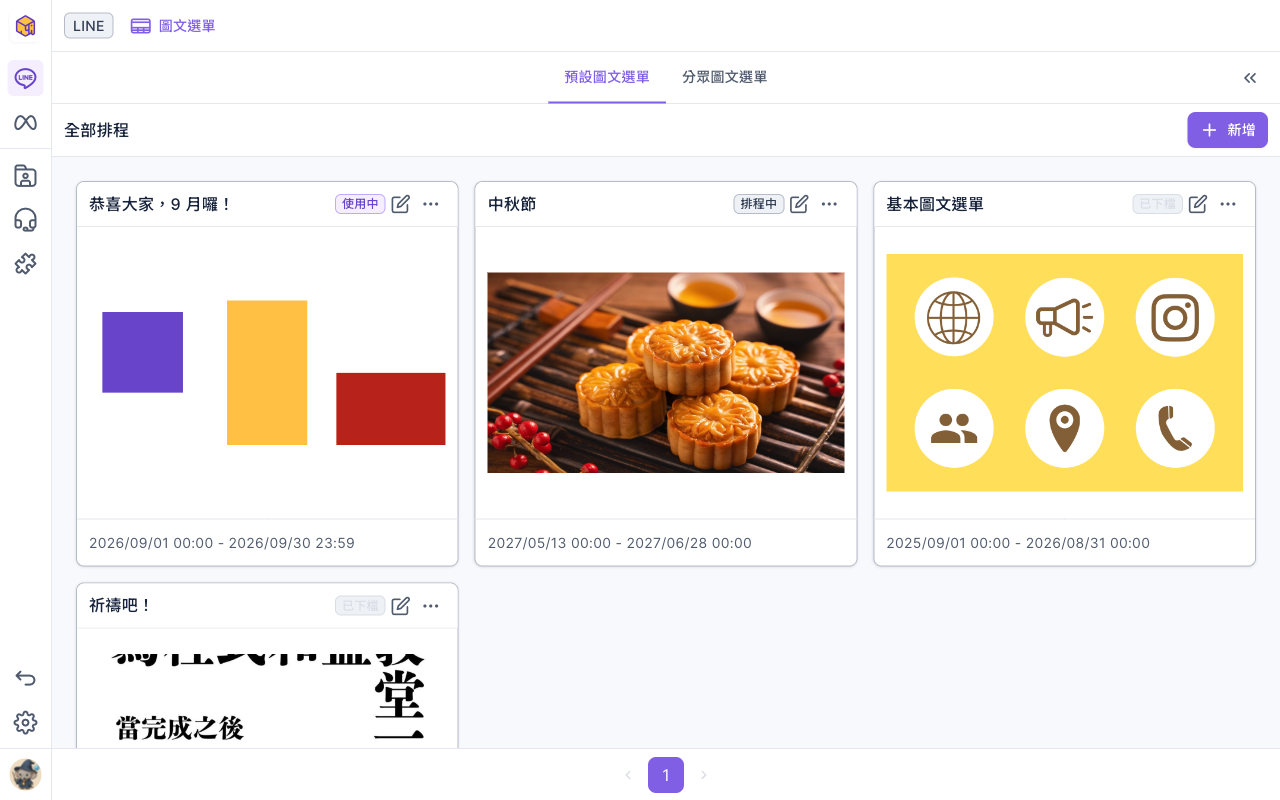
下圖是「預設圖文選單」分頁:「全部排程」列出每個排程的卡片,卡片上有排程名稱、狀態、選單圖片與排程時間,右上角是「新增」。
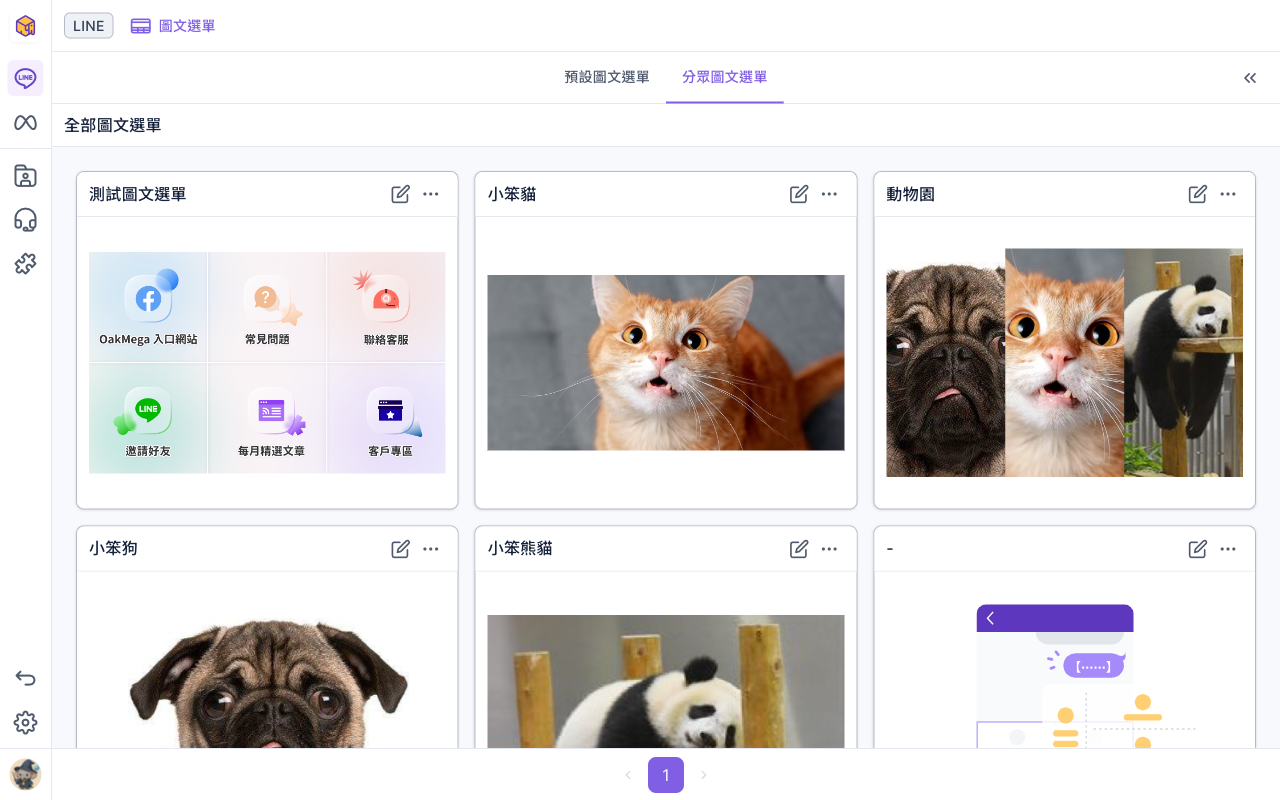
下圖是「分眾圖文選單」分頁:「全部圖文選單」列出工作區可以使用的每個分眾選單位置,還沒設定的位置顯示「-」。
新增預設圖文選單排程
- 在「預設圖文選單」分頁點右上角的「新增」。
- 在「基本設定」輸入「排程名稱」(最多 20 字),並選「排程時間」的開始與結束時間。排程時間不可與其他排程重疊,重疊時會顯示「排程時間重疊」。前後兩個排程也不能接在同一分鐘:前一個結束在 10/1 00:00,下一個最早從 10/1 00:01 開始。
- 在「選單設定」輸入「選單下方文字」(最多 14 字,顯示在聊天室下方的選單列),需要的話打開「預設展開」,好友開啟聊天室時會自動展開選單。
- 在「內容設定」上傳選單圖片,選「格狀排版」或「自由排版」,再在圖片上拖拉出按鈕範圍(見下一節)。
- 看右側「預覽」確認,按右上角的「儲存」。
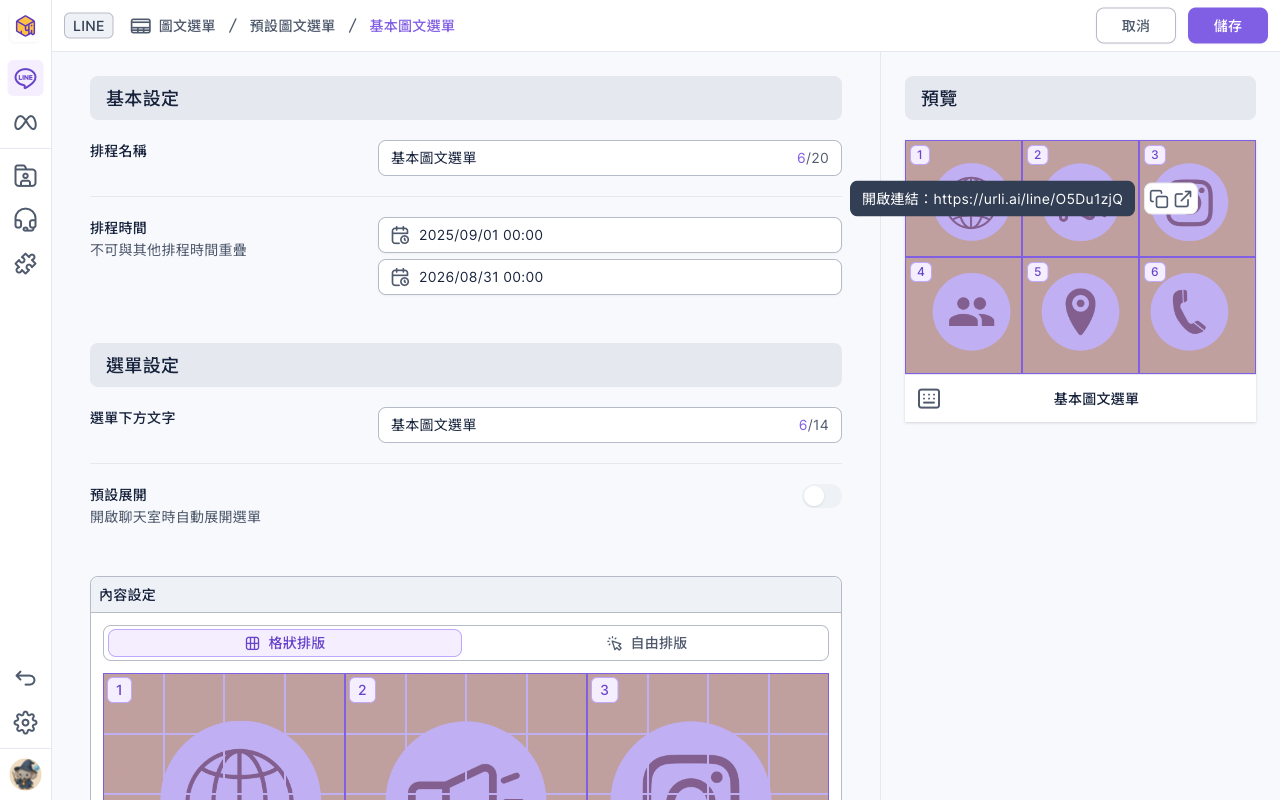
下圖是編輯預設圖文選單排程的畫面:左側是「基本設定」的排程名稱與排程時間、「選單設定」的選單下方文字與預設展開,下面是「內容設定」;右側「預覽」顯示好友在 LINE 看到的選單,游標移到某個按鈕上會顯示它的點擊行為。
複製預設圖文選單排程
要做一個內容差不多的新排程(例如下一檔活動),複製比從頭新增快:
- 在排程卡片右上角點「⋯」,選「複製」。
- 編輯頁會帶入原排程的選單設定、圖片與所有按鈕,「排程名稱」後面會加上「copy」。
- 「排程時間」不會複製,會是空白的,要自己選一段不跟其他排程重疊的時間。
- 改好要調整的內容後按「儲存」。
設定按鈕與點擊行為
「內容設定」決定圖片上哪些範圍可以點、點了會做什麼:
- 「格狀排版」:圖片被切成 12 × 8 的格子,拖拉時會自動對齊格線,適合規則排列的按鈕。
- 「自由排版」:可以拖拉出任意大小與位置的按鈕。
- 在圖片上拖拉游標選出範圍,就會多一個「按鈕」,一個選單最多 20 個按鈕,按鈕之間無法重疊。
- 「替換圖片」可以換圖但保留按鈕;「清空按鈕區塊」會清除全部按鈕與點擊行為。
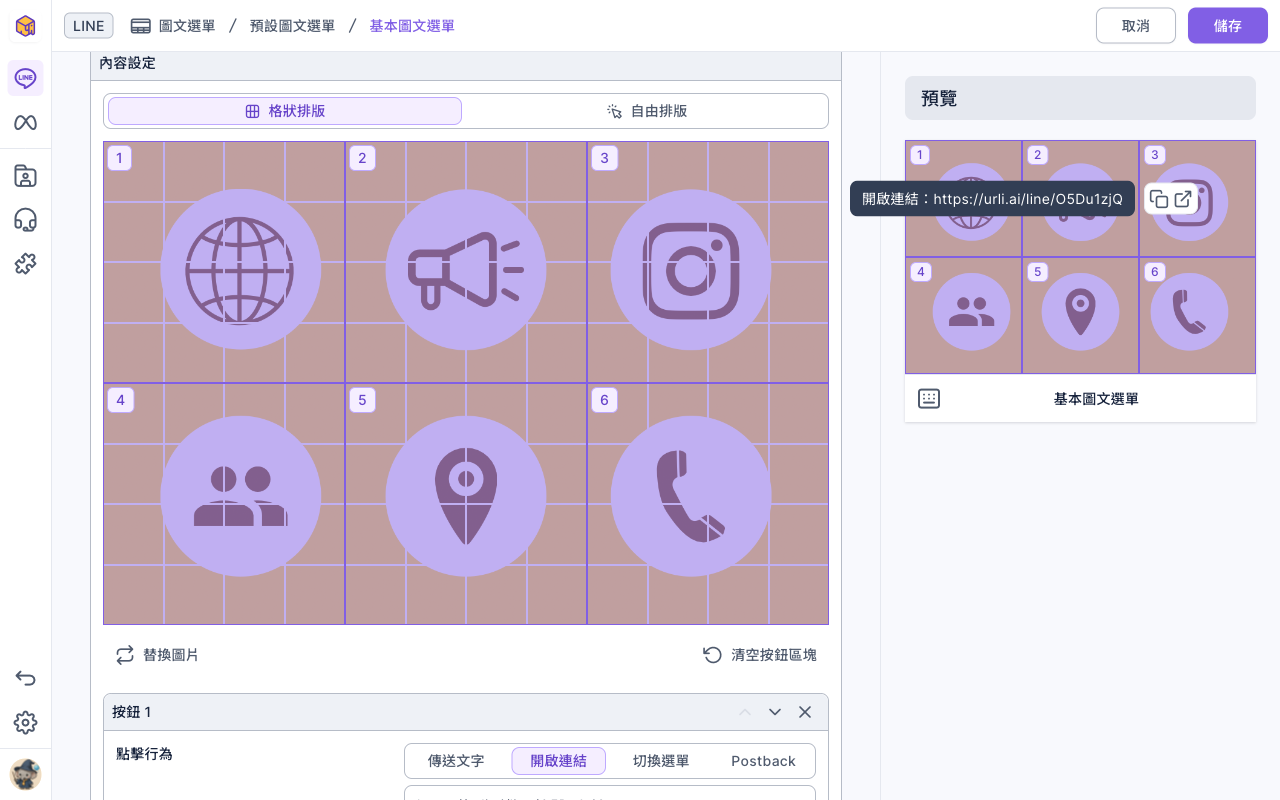
下圖是「內容設定」:上方切換格狀排版與自由排版,圖片上的編號框就是每個按鈕的範圍,下面依序是「按鈕 1」、「按鈕 2」……的點擊行為設定。
每個按鈕的「點擊行為」有四種:
| 點擊行為 | 好友按下去會 | 要填的內容 |
|---|---|---|
| 傳送文字 | 以好友的身分在聊天室送出一段文字,可以觸發聊天機器人的關鍵字 | 文字,最多 100 字 |
| 開啟連結 | 打開網頁 | 連結;可以按「轉換成追蹤連結」記錄點擊 |
| 切換選單 | 換成另一個圖文選單 | 選一個分眾圖文選單(在分眾選單裡也可以選「預設圖文選單」切回來) |
| Postback | 在背景把一段資料傳給系統,聊天室不會出現文字 | 給開發人員串接用的資料 |
下面的動畫示範在「按鈕 2」依序點「開啟連結」、「切換選單」、「傳送文字」,下方要填的內容跟著換成連結欄位、選擇圖文選單、文字欄位。(示範沒有儲存。)
分眾圖文選單怎麼套用給會員
分眾圖文選單要「套用」到會員身上,那位會員才會看到。可以透過這幾種方式套用:
- 在 LINE 會員管理勾選會員,用批次操作「切換圖文選單」。
- 在發布文章、聊天機器人等訊息裡加入「圖文選單」訊息,好友收到時就會換成指定的選單。
- 在其他圖文選單的按鈕設定「切換選單」,好友自己點了就會換過去。
- 在客服中心和客人對話時,在右側會員資料的「通訊平台」找到「圖文選單」,點「切換圖文選單」直接幫這位會員換選單。
在分眾圖文選單卡片的「⋯」可以:
- 「移除所有套用會員」:把目前套用這個選單的會員全部換到另一個選單(或預設圖文選單)。
- 「下載已套用會員資料」:下載套用中的會員名單(最近 100,000 筆)。
- 「重置」:清除這個選單的圖片與按鈕,已套用的會員會改看預設圖文選單。其他選單如果設定「切換選單」到這裡,重新設定內容後才會恢復。
- 「複製」:把內容複製到一個還沒使用的分眾選單位置。沒有空位時會顯示「圖文選單額度已滿」。
運作原理
- 預設圖文選單靠排程輪替。 同一時間只會有一個排程「使用中」,所以排程時間無法重疊。可以預先排好節慶或檔期的選單,時間到自動換上,結束後自動下檔。
- 分眾選單優先於預設選單。 會員被套用分眾圖文選單後,會一直看到那個選單,直到被切換、被移除,或那個選單被重置。
- 儲存就生效。 圖文選單存檔會直接更新 LINE 官方帳號上的選單,不像發布文章有草稿與測試;上線前請在右側預覽確認每個按鈕的點擊行為。
常見問題
排程時間重疊
新排程的時間跟既有排程重疊了。調整開始或結束時間,或先修改另一個排程的時間。只是首尾接在同一分鐘也算重疊,至少要錯開 1 分鐘。
按鈕數量已達到上限
一個圖文選單最多 20 個按鈕。刪掉不需要的按鈕,或把幾個範圍合併成一個。
圖文選單額度已滿
分眾圖文選單的位置都用完了,無法再複製。先「重置」一個不再使用的分眾選單,再複製;需要更多位置,請聯絡 OakMega 加購。
圖片上傳不了
確認圖片是 JPG、JPEG 或 PNG,1MB 以內,寬度 800–2500px,寬/高比例在 1.45–3 之間。