
看完這篇,你可以在 Claude 桌面版裝好 OakMega SCRM AI Plugin,登入自己的工作區,直接用對話請 AI 幫你整理數據與報告。
開始前
OakMega SCRM AI Plugin 是 Claude 專用的 AI Plugin,目前提供 AI 數據分析,之後會陸續支援新增發布內容、活動企劃等功能。
- 目前是測試版本。 Plugin 不會更改你在 OakMega 後台的任何資料,只用來檢視與分析,不用擔心後台資料被改動。
- 要先向 OakMega 窗口取得 API Key。 這組 API Key 跟 Open API Key 不一樣,如需使用或有任何問題,請洽 OakMega 窗口。
- 需要 Claude 桌面版。 Plugin 在 Claude 桌面版的 Code 模式裡執行。
安裝 Plugin
下載並安裝 Claude 桌面版:https://claude.com/download。
開啟 Claude 桌面版,切換到 Code 模式。
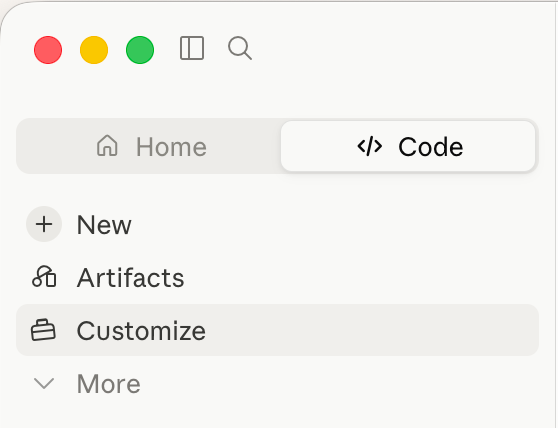
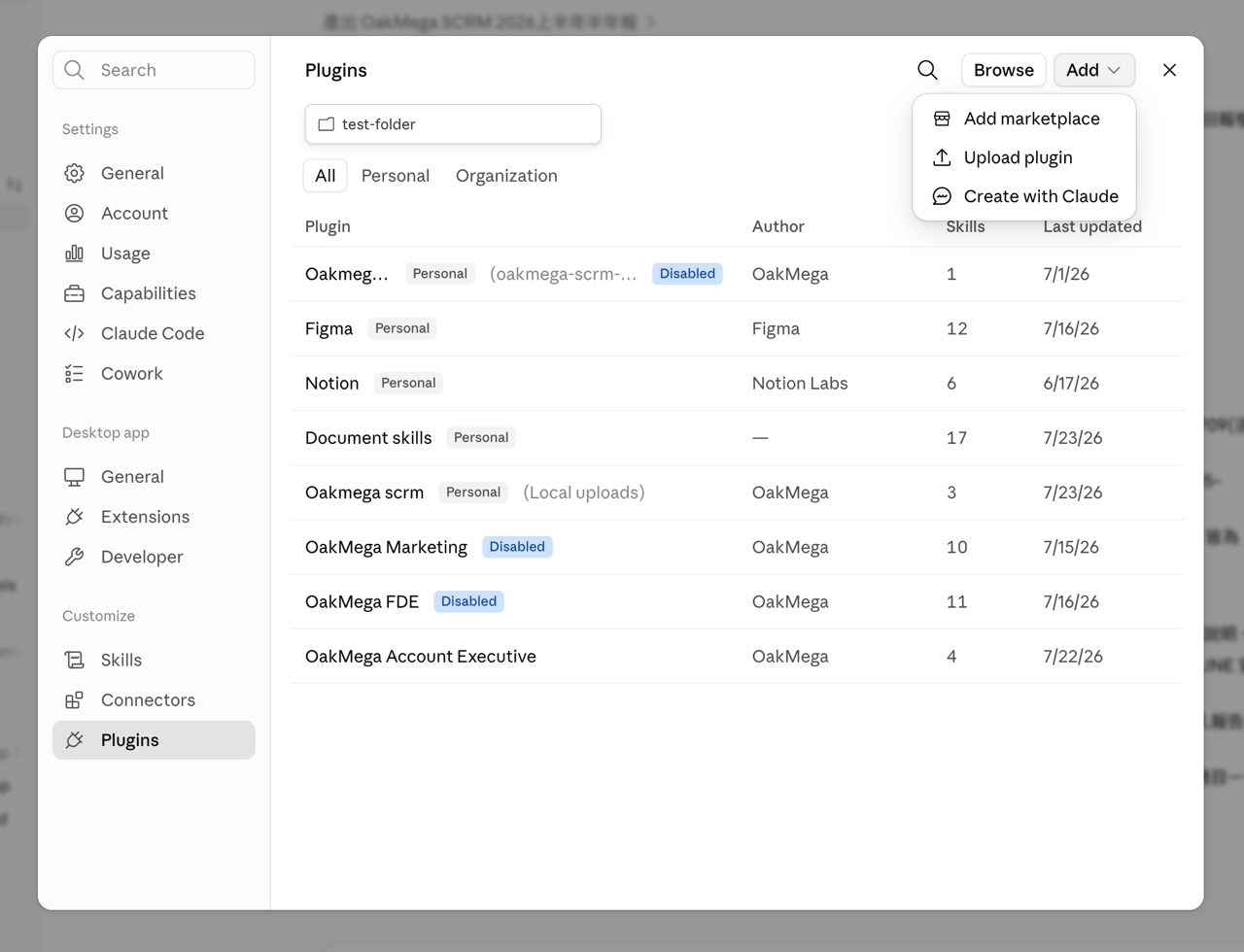
點開 Customize,在左下角找到 Plugins,點右上角的 Add,再點 Add marketplace。
貼上
https://github.com/oakmega/OakMega-SCRM-AI-Plugin,然後選取它。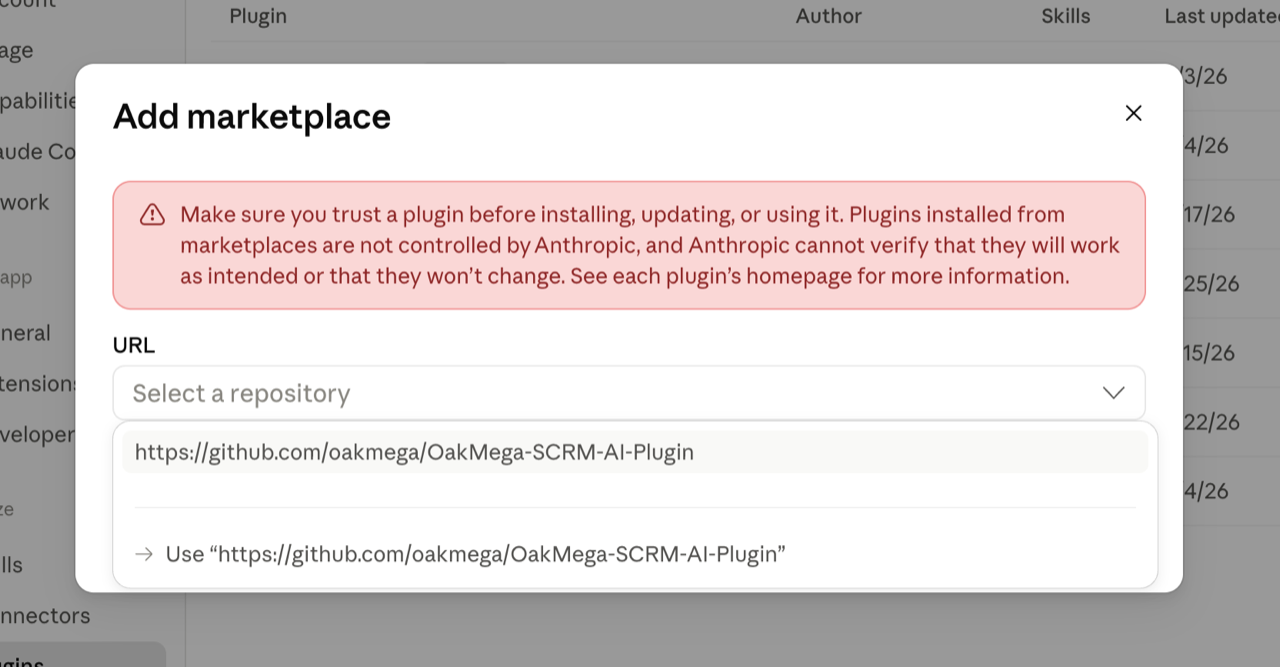
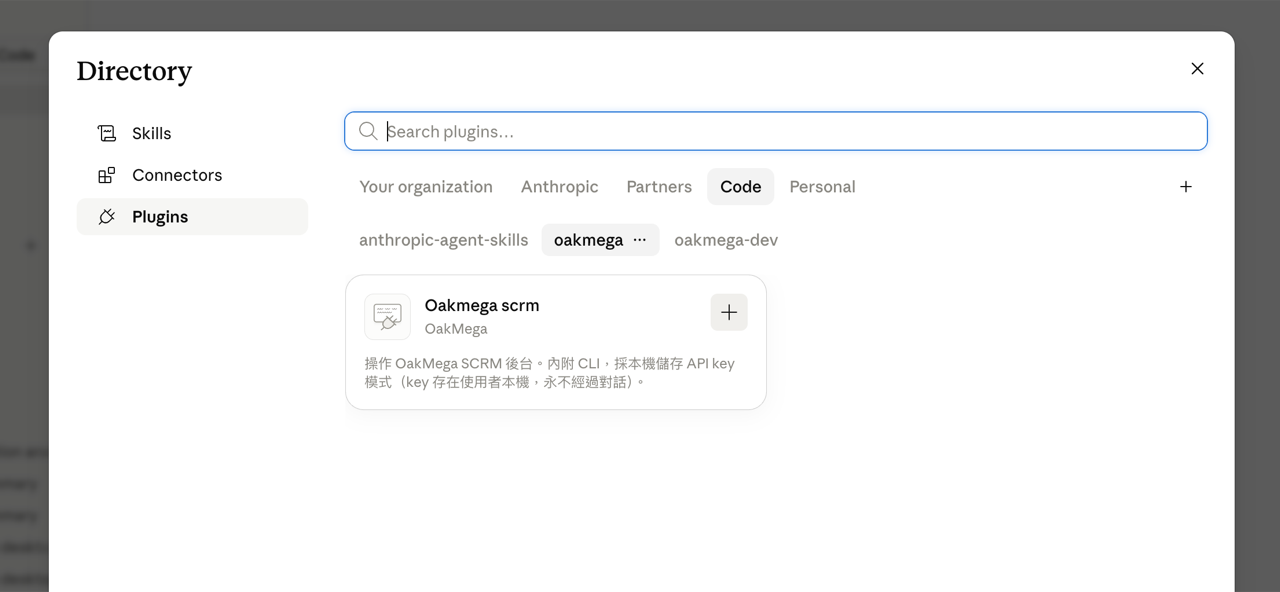
找到剛剛加入的 Plugin,點 + 安裝。
回到對話畫面(確認左上角是 Code),新增一個對話,輸入
/,找到 oakmega-scrm 這個指令。
在藍色的指令文字後面,接著打你想做的事,然後送出。例如:
/oakmega-scrm 幫我做上一季的 QBR 報告。
建議把左下角的 Accept Edit 切換成 Auto,就不用每一步都按同意 AI 的操作。


登入
第一次使用時,Claude 會引導你開啟一個網頁表單,在表單填入下面三項,再按儲存設定:
| 欄位 | 要填什麼 |
|---|---|
| API key | OakMega 窗口提供的 API Key |
| Workspace ID | 工作區 ID,一串數字。進入後台工作區後,瀏覽器連結中網域後面的那串數字就是工作區 ID |
| 別名 | 選填。幫這個工作區取一個好認的名字(例如品牌名稱),之後切換工作區時直接說別名就好 |
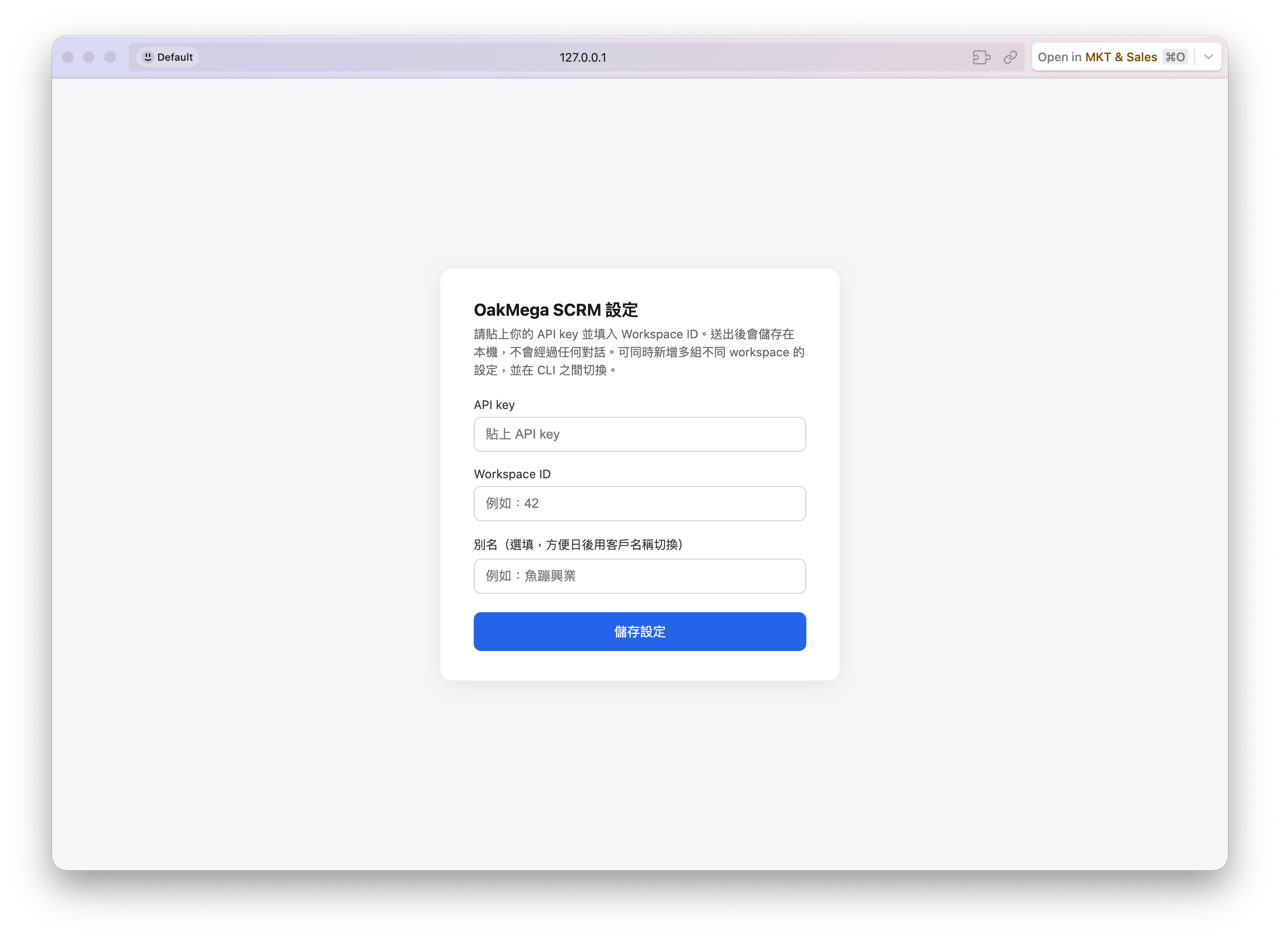
API Key 只在這個網頁表單裡輸入,存在你自己的電腦上,不要直接貼在對話框裡。
新增或切換工作區
- 新增工作區: 同時要用好幾個工作區時,直接跟 Claude 說「幫我加一個工作區」,AI 會引導你完成登入步驟。
- 切換工作區: 直接跟 Claude 說要切到哪一個工作區即可,可以說別名。
- 每次對話先指定工作區: 已經設定好幾個工作區的話,建議每次開始對話時都先說要用哪一個工作區,避免 AI 判斷錯。
可以請 AI 做什麼
Plugin 還在開發中,不確定做得到什麼的時候,可以直接問 Claude。目前大致可以做到:
| 報告 | 內容 |
|---|---|
| QBR 報告 | 好友成長、發文分析 |
| 標籤報告 | 特定標籤的人數成長、區間變化 |
| 常用篩選受眾報告 | 篩出一群受眾,觀察封鎖率、標籤排名 |
QBR 報告要整理的資料來源比較多,執行超過 10 分鐘是正常的。
API Key 注意事項
- API Key 等同於你自己。 它代表你在這個工作區的成員身分,權限也跟你在後台的權限完全相同。
- 一個工作區一組 API Key。 要用好幾個工作區時,每個工作區都要各自的 API Key。
- 請不要把你的 API Key 給別人用。
運作原理
- 每次對話一開始,一定要先用
/oakmega-scrm指令,後面的對話就不用每次都打。 - Plugin 不會因為你的對話裡出現 OakMega 或相關字詞就自動啟動,要用指令叫它。
- Plugin 是 OakMega 提供的被動式資料存取介面:每一次存取都是從你自己的 Claude 環境主動發起,而且要完成授權後才會執行。
常見問題
送出後跳出選擇資料夾的畫面
新增一個空白資料夾,選它之後繼續就好。Claude 的 Code 模式需要在一個資料夾裡運作,產生的報告等檔案也可能放在這個資料夾裡。
Claude 提示缺少 Node.js 等套件
直接在對話裡請 Claude 自己安裝即可。Claude 要靠這些套件執行程式,電腦預設通常沒有,裝好之後就能正常使用。