
この記事を読むと、LINE のメッセージやリッチメニューに載せるタグ分岐リンクを作成し、指定したタグを持つメンバーは限定ページへ、それ以外の人は通常ページへ案内して、それぞれにタグを付けられるようになります。
始める前に
- すべてのプランで使えます。Free プランではタグ分岐リンクは 10 個までで、上限に達すると「プランの数量上限に達しました」と表示されます。
- 「タグ分岐リンク」の権限が必要です。「閲覧のみ」では一覧とデータを見られます。作成・編集・移動・削除には「編集可能」が必要で、ない場合はボタンに「編集権限がありません」と表示されます。
- ワークスペースを LINE オフィシャルアカウントに接続し、分岐に使うタグを用意しておいてください。タグを作成・管理するを参照してください。
タグ分岐リンクの画面
ナビゲーションバーでリンクツールをクリックし、「タグ分岐リンク」を選びます。
下の画像はこのページです。左側に「全てのタグ分岐リンク」と「フォルダー」、中央に選んでいるフォルダ内のリンクがあります。リンクをクリックすると、右側の「リンク情報」にリンクの URL、条件を満たす URL、ルーティング限定タグ、条件を満たさない URL が表示されます。
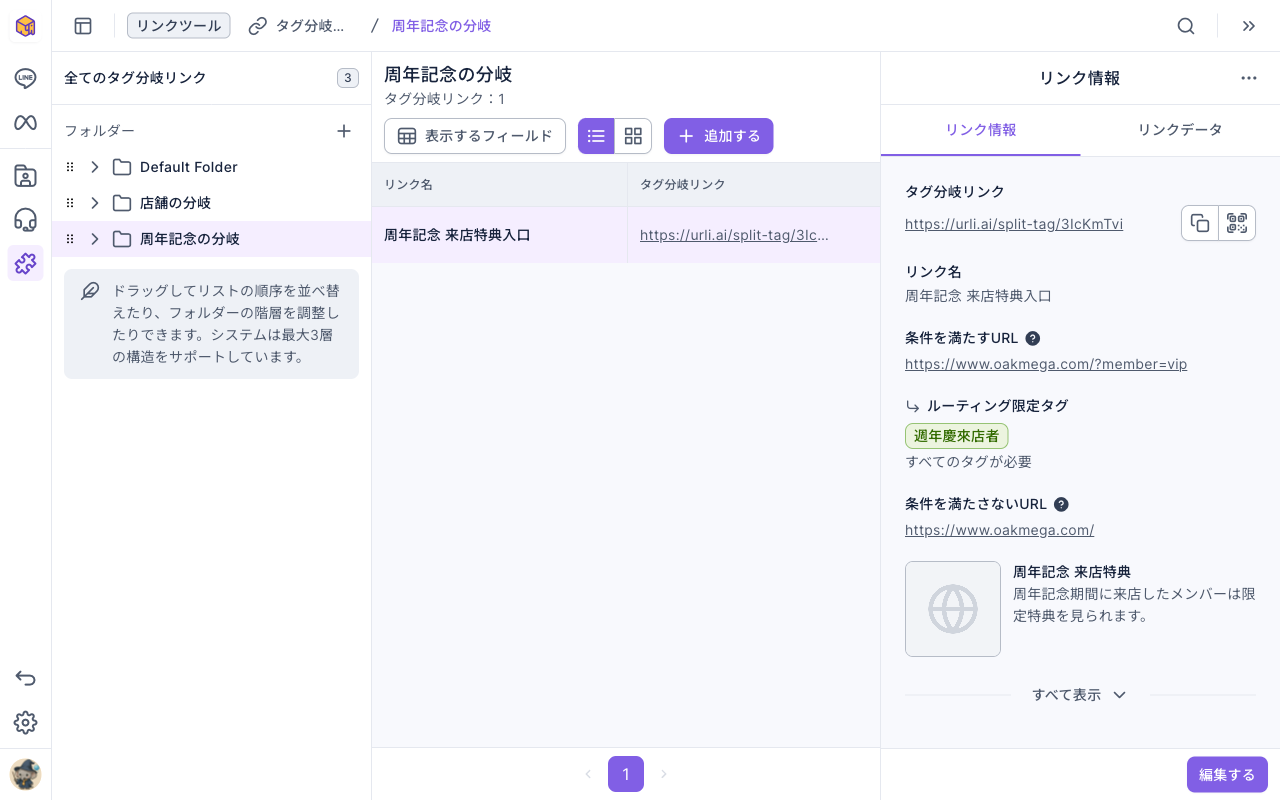
リンクがクリックされると、クリックした人のタグで分かれます。
| クリックした人 | 案内先 | 付くタグ |
|---|---|---|
| 条件を満たす(「ルーティング限定タグ」を持っている) | 「条件を満たすURL」 | 「リンクをクリックしてタグを貼り付ける」+「条件を満たすタグを貼り付ける」 |
| 条件を満たさない | 「条件を満たさないURL」 | 「リンクをクリックしてタグを貼り付ける」+「条件を満たさないタグを貼り付ける」 |
「タグ複数選択ルール」は、ルーティング限定タグを複数選んだときの判定方法です。「すべてのタグが必要」はすべて持っている人だけ、「いずれかのタグが必要」はどれか 1 つ持っていれば条件を満たします。
タグ分岐リンクを作成する
- 左側でリンクを入れるフォルダをクリックし、右上の「追加する」をクリックします。すべてのリンクを選んでいる場合は、先にフォルダを選ぶ画面が出ます。
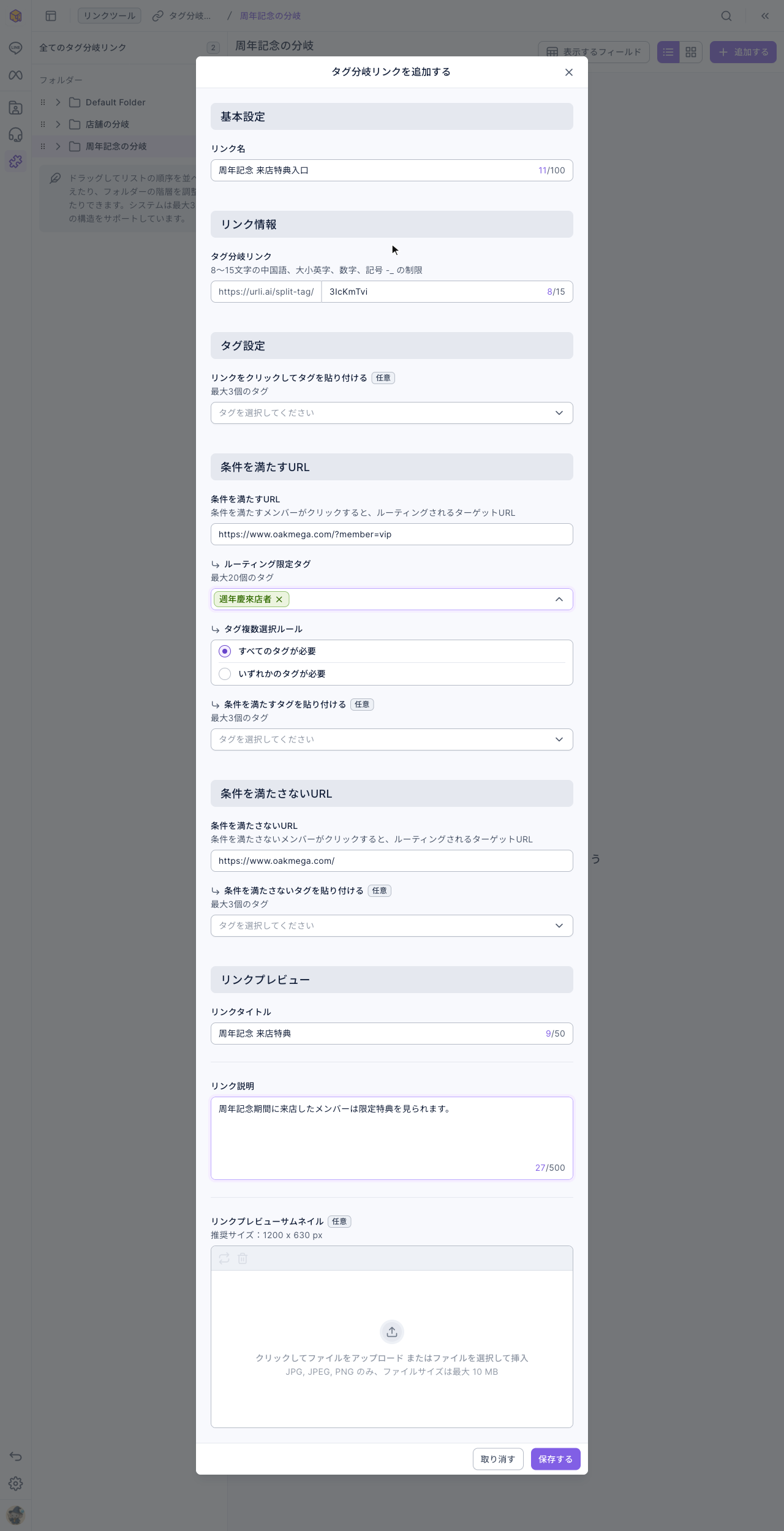
- 「基本設定」で「リンク名」(100 文字まで)を入力します。これは管理画面の一覧に表示される名前です。
- 「リンク情報」のリンクコードは自動で生成されています。覚えやすい URL にしたい場合は独自のコード(8~15 文字の中国語・大小英字・数字・記号 -_)に変えられます。
- 必要に応じて「リンクをクリックしてタグを貼り付ける」でタグを選びます(3 個まで)。クリックした人全員に付きます。
- 「条件を満たすURL」に条件を満たすメンバーの案内先を入力し、「ルーティング限定タグ」を選びます(20 個まで)。左側でタグのフォルダをクリックし、右側でタグにチェックを入れます。続けて「タグ複数選択ルール」を選び、必要に応じて「条件を満たすタグを貼り付ける」(3 個まで)を選びます。
- 「条件を満たさないURL」にそれ以外の人の案内先を入力し、必要に応じて「条件を満たさないタグを貼り付ける」(3 個まで)を選びます。
- 「リンクプレビュー」で「リンクタイトル」(50 文字まで)と「リンク説明」(500 文字まで)を入力します。リンクを共有したときに表示される内容です。「リンクプレビューサムネイル」は任意です(推奨 1200 x 630 px)。
- 「保存する」をクリックすると「追加成功」と表示されます。
下のアニメーションでは、「周年記念の分岐」フォルダで「追加する」をクリックし、リンク名「周年記念 来店特典入口」と条件を満たす URL を入力し、ルーティング限定タグに「常客」フォルダの「週年慶來店者」を選んでから(タグ名はデモ用ワークスペースのデータです)、条件を満たさない URL を入力しています。
下の画像は入力を終えた「タグ分岐リンクを追加する」の画面です。
リンクデータを見る
リンクをクリックし、右側で「リンクデータ」に切り替えます。
- 「リンク履歴データ」:「総クリック数」と「総クリック人数」。クリックして分岐に成功したものだけを数えます。
- 「ルーティングデータ」:条件を満たす URL と満たさない URL それぞれの回数と人数。分岐条件を変更すると、ルーティングデータは数え直しになります。
- 「リンク区間データ」:過去 24 時間・7 日・30 日やカスタム期間を選び、クリックデータ、地域、システム、ブラウザーのグラフを見られます。
データを持ち出すには、「⋯」から「リンクデータをダウンロードする」(最大10,000件のデータ)を選びます。
編集・移動・削除
- 編集:右側の「編集する」をクリックします。分岐条件を変えると「条件の更新はすべてのURLのルーティングデータをリセットします」と表示されます(ほかのデータには影響しません)。URL の変更が反映されるまで約 24 時間かかり、送信済みのメッセージや印刷済みの QR コードも新しい URL に案内されるようになります。リンクプレビューの変更もすぐには反映されません。
- 移動:右側上部の「⋯」から「移動する」を選びます。
- 削除:右側上部の「⋯」から「削除する」を選ぶと「すべての内容が削除されます。」と表示されるので、「削除する」をクリックします。削除するとリンクは無効になり、送信済みのリンクも開けなくなります。
下のアニメーションでは、「周年記念 来店特典入口」をクリックし、右側上部の「⋯」から「削除する」を選んで確認し、一覧からリンクが消えるところを示しています。
フォルダの操作はほかの機能と同じです。「フォルダー」右の「+」で作成し、フォルダにカーソルを合わせて「⋯」から名前の変更や削除ができます。フォルダを削除すると、中のリンクも削除されて無効になります。
仕組み
- なぜタグで分けるのか? すべての友だちに同じメッセージを送るときでも、1 つのリンクで人によって違う内容を見せられます。たとえば会員には会員価格、非会員には入会案内を見せられ、メッセージを分ける必要がありません。
- 数えるのは分岐に成功したクリックだけです。 データの回数と人数は、クリックして案内先に到達したものです。
- リンクコードは再利用できません。 コードはすべてのワークスペースで重複できず、削除したリンクのコードも使えません。
よくある質問
プランの数量上限に達しました
Free プランではタグ分岐リンクは 10 個までです。不要なリンクを削除するか、プランをアップグレードしてください。
ルーティングデータが急に 0 になった
分岐条件(URL、ルーティング限定タグ、複数選択ルール)を変更すると、ルーティングデータは数え直しになります。総クリック数と総クリック人数には影響しません。
タグを選ぶとき右側に「タグがない」と表示される
クリックしたタグのフォルダが空です。別のフォルダを選ぶか、上の検索欄にタグ名を入力してください。