
この記事を読むと、同僚をワークスペースに招待し、職種ごとに「アイデンティティ」(たとえば、メンバーの閲覧と記事の投稿ができる店舗スタッフ)を作って同僚に割り当て、権限を一度に設定できるようになります。
始める前に
- 権限を管理できるのはワークスペースの所有者だけです。設定ページの「ワークスペース設定」は所有者にしか表示されず、その中に「権限管理」があります。
- 権限管理はプランに関係なく、すべてのプランで使えます。
所有者と一般メンバー
ナビゲーションバー下部の設定をクリックし、「ワークスペース設定」の「権限管理」をクリックします。上部に「メンバー」と「アイデンティティ」の 2 つのタブがあります。
下の画像は「メンバー管理」です。各行が 1 人のメンバーで、メールアドレス、「所有者 / 一般メンバー」、適用している「アイデンティティ」、「編集可能 / 閲覧可能数」(所有者は「すべて」)が表示されます。右上に「メンバーを追加」があり、各行の右側から編集したり「⋯」で削除したりできます。
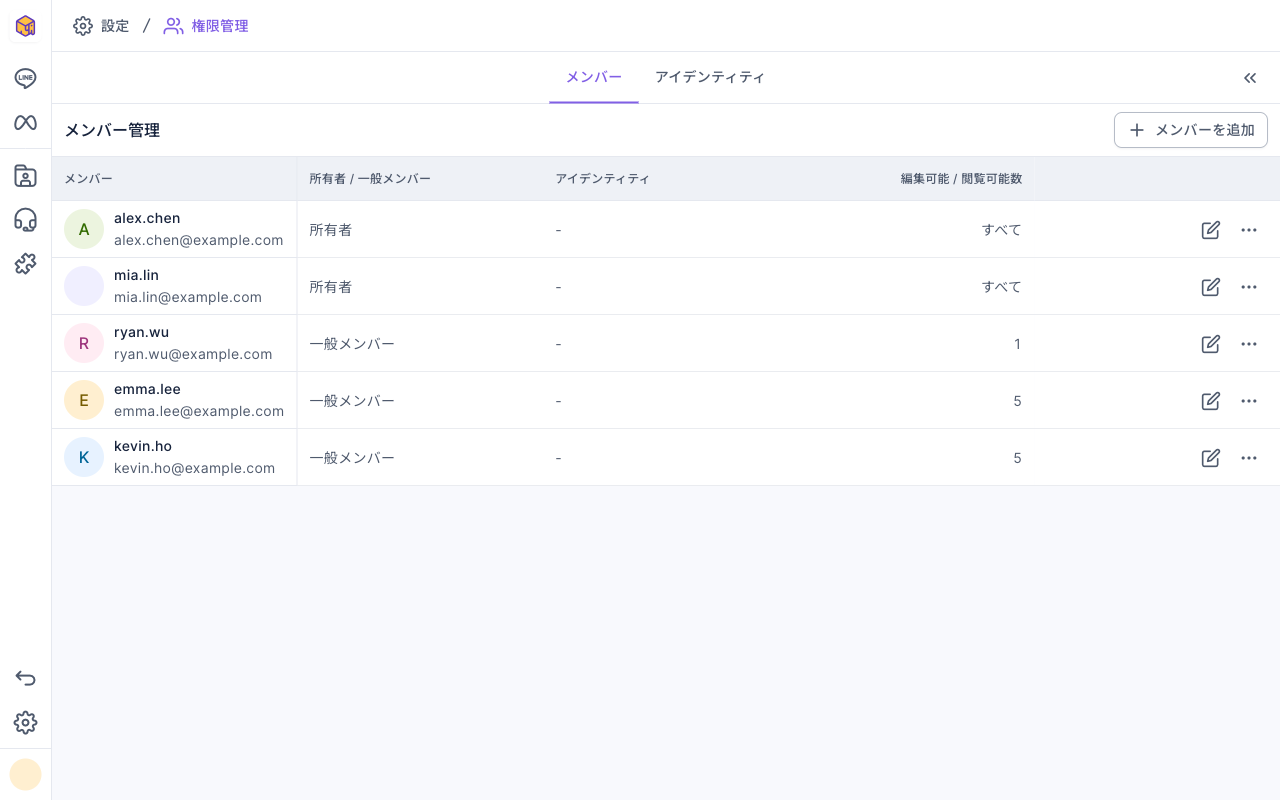
2 種類のメンバーを比べると次のとおりです。
| 所有者 | 一般メンバー | |
|---|---|---|
| 使える機能 | すべての機能の最高権限 | 設定しだい。機能ごとに編集可能・閲覧のみ・非表示 |
| 権限の範囲を調整できるか | 常にすべての機能の最高権限で、機能ごとには調整できない(権限を絞るなら一般メンバーに戻す) | 機能ごとに設定するか、アイデンティティを適用 |
| 権限やワークスペース設定を管理できるか | できる | できない |
メンバーを招待する
- 「メンバー」タブ右上の「メンバーを追加」をクリックします。
- 同僚のメールアドレスを入力し、「通知メール言語」を選びます。
- 「確認」をクリックすると「追加成功」と表示されます。相手はすぐに一般メンバーとして一覧に表示され、選んだ言語で通知メールが送られます。
- 一覧でそのメンバーの編集アイコンをクリックし、権限を設定する(「アイデンティティで権限をまとめて設定する」を参照)か、所有者に変更します。
下のアニメーションは、右上の「メンバーを追加」をクリックして new.staff@example.com を入力し、通知メール言語はそのままで「確認」をクリックし、画面上部に「追加成功」が表示されるまでです。
- 相手の承諾を待つ必要はありません。 確認をクリックした時点でワークスペースに追加され、相手がそのメールアドレスで OakMega にログインすると、ワークスペース一覧にこのワークスペースが表示されます。
- OakMega のアカウントをまだ持っていない人も招待できます。 そのメールアドレスでアカウントが作成されます。
そのメールアドレスがすでにこのワークスペースのメンバーの場合は、「ユーザー {email} はすでに存在します」と表示されます。
メンバーを所有者に変更する
ワークスペースの所有者は複数人にできます。たとえば経営者、マーケティング責任者、代理店の担当者がそれぞれ管理権限を必要とする場合です。
- 「メンバー」タブで、そのメンバーの編集アイコンをクリックし、「権限メンバー編集」を開きます。
- 「所有者 / 一般メンバー」で「所有者」を選びます。「所有者はすべての機能に対する最高権限を持ちます。変更できません。」と表示され、下の権限一覧がすべて編集可能になります。
- 右上の「保存」をクリックすると、メンバー一覧に戻り「保存成功」と表示されます。
下のアニメーションは、frank の行の編集アイコンをクリックし、「所有者 / 一般メンバー」で「所有者」を選ぶと権限一覧がすべて編集可能になり、右上の「保存」をクリックするまでです。
- 所有者に変更すると、適用していたアイデンティティは外れます。一般メンバーに戻すときは同じ場所で「一般メンバー」を選び、権限を設定し直すかアイデンティティを適用してください。
- 所有者はほかのメンバーも管理できます。ワークスペース全体を管理する必要がある人だけに付与してください。
アイデンティティで権限をまとめて設定する
同じ職種の人には、たいてい同じ権限が必要です。先にアイデンティティを作ってメンバーを割り当てておけば、アイデンティティを変えるだけで割り当てた全員がまとめて更新されます。
- 「アイデンティティ」タブに切り替え、右上の「アイデンティティを追加」をクリックします。
- 「アイデンティティ名」を入力します(100 文字まで。ほかのアイデンティティと重複不可)。
- 「権限設定」で「ファイルダウンロード権限」を選び、各機能を「編集可能」「閲覧のみ」「非表示」のどれかにします。
- 右上の「保存」をクリックすると「作成成功」と表示され、アイデンティティの一覧に戻ります。
- アイデンティティをクリックし、右側の「アイデンティティ情報」の「メンバー」タブで割り当てるメンバーを追加します。
下のアニメーションでは、「アイデンティティを追加」をクリックし、アイデンティティ名「店舗スタッフ」を入力しています。
続けて「LINEメンバー管理」を「閲覧のみ」、「LINE記事を投稿」を「編集可能」にして「保存」をクリックしています。アイデンティティの一覧に戻ると、新しいアイデンティティが表示されます。
下の画像は「アイデンティティ管理」の一覧です。各行が 1 つのアイデンティティで、「アイデンティティ名」「メンバー数」「編集可能 / 閲覧可能数」が表示されます。
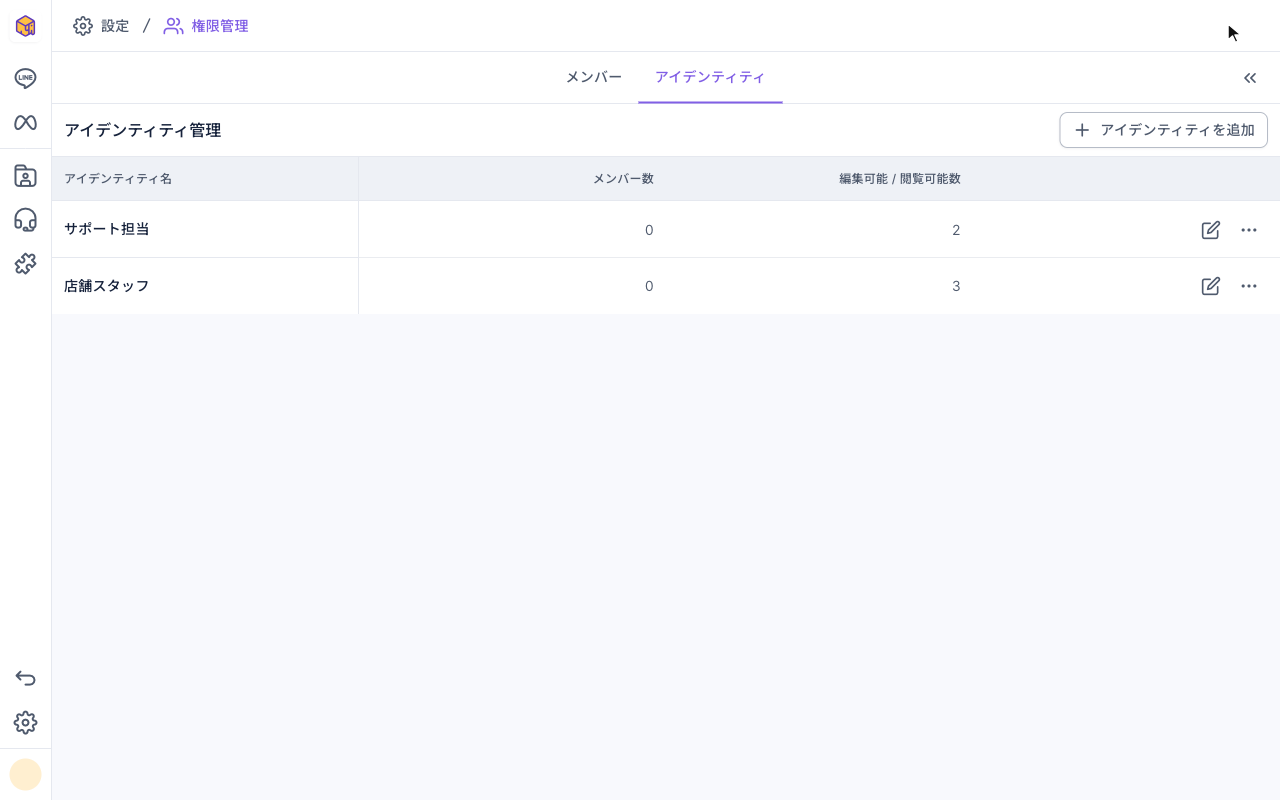
権限範囲とファイルダウンロード権限
各機能には 3 つの権限範囲があります。
| 権限範囲 | できること |
|---|---|
| 編集可能 | 機能を表示して使えます。追加・変更・削除もできます |
| 閲覧のみ | 表示はされますが、ボタンに「編集権限がありません」と表示されます |
| 非表示 | ナビゲーションバーにその機能が表示されません |
「ダッシュボード」は閲覧のみか非表示しか選べません。機能はナビゲーションバーと同じく、LINE、Facebook、Instagram、WhatsApp、メンバーとタグ、カスタマーサービスセンター、自動化、ウェブベースツール、リンクツール、モジュール、SMS、アナリティクスに分かれています。
「ファイルダウンロード権限」は、会員データなどのファイルをダウンロードできるかどうかを決めます。
| 選択肢 | ダウンロード時 |
|---|---|
| ダウンロード可能 | ファイルをそのままダウンロードできます |
| 個人情報を除外 | ダウンロードできます。フォームの個人情報を尋ねる質問列は除かれますが、LINE User ID、LINE User Name、OakMega Member Name などの識別情報が残る場合があります。これらを渡してはいけない人にはダウンロード不可を設定してください |
| ダウンロード不可 | ダウンロードできず、ボタンに「ダウンロード権限がありません」と表示されます |
アイデンティティやメンバーを削除する
- アイデンティティを削除:一覧でその行の「⋯」をクリックして「削除」を選び、「「アイデンティティ名」を削除しますか?」ウィンドウで「確認」をクリックします。割り当てられていたメンバーは今の権限をそのまま保ちますが、以後は一人ずつ管理することになります。
- アイデンティティからメンバーを外す:アイデンティティ情報の「メンバー」タブで外します。外したメンバーは、アイデンティティの変更と同期しなくなります。
- メンバーを削除:メンバー一覧で「⋯」から「削除」を選んで確認すると、「このメンバーはすべての機能を閲覧・使用できなくなります」。
下のアニメーションでは、「店舗スタッフ」の行の「⋯」で「削除」を選んでいます。確認ウィンドウには「このアイデンティティに割り当てられたメンバーは個別に設定・管理する必要があります。」と表示され、「確認」をクリックするとアイデンティティが一覧から消えます。
仕組み
- 1 人のメンバーに適用できるアイデンティティは 1 つだけ。 すでにアイデンティティがあるメンバーは、ほかのアイデンティティの追加候補に表示されません。変えたいときは、先に今のアイデンティティから外してください。
- アイデンティティを変えると、割り当てた全員が変わります。 アイデンティティの権限を保存した時点で、メンバー全員に反映されます。一人ずつ直す必要はありません。
- 権限はワークスペースごとです。 同じ人でも、A のワークスペースでは所有者、B では一般メンバーということがあります。
- カスタマーサービスセンターの身分は別物です。 カスタマーサービスセンターの身分(主管、エージェントなど)はカスタマーサービスセンター内の権限だけを決め、その設定画面で管理します。カスタマーサービスセンターを始める:エージェントとグループを追加するをご覧ください。
よくある質問
設定ページに「権限管理」がない
このワークスペースの所有者ではありません。所有者に権限を調整してもらってください。
ロール名 {name} はすでに存在します
同じ名前のアイデンティティがすでにあります。別の名前にするか、既存のアイデンティティを編集してください。
ユーザーはすでに別のロールに所属しています
このメンバーにはすでに別のアイデンティティが適用されています。先にそちらから外してから、新しいアイデンティティに追加してください。