
画面の刷新:拡張性のあるナビゲーション構造
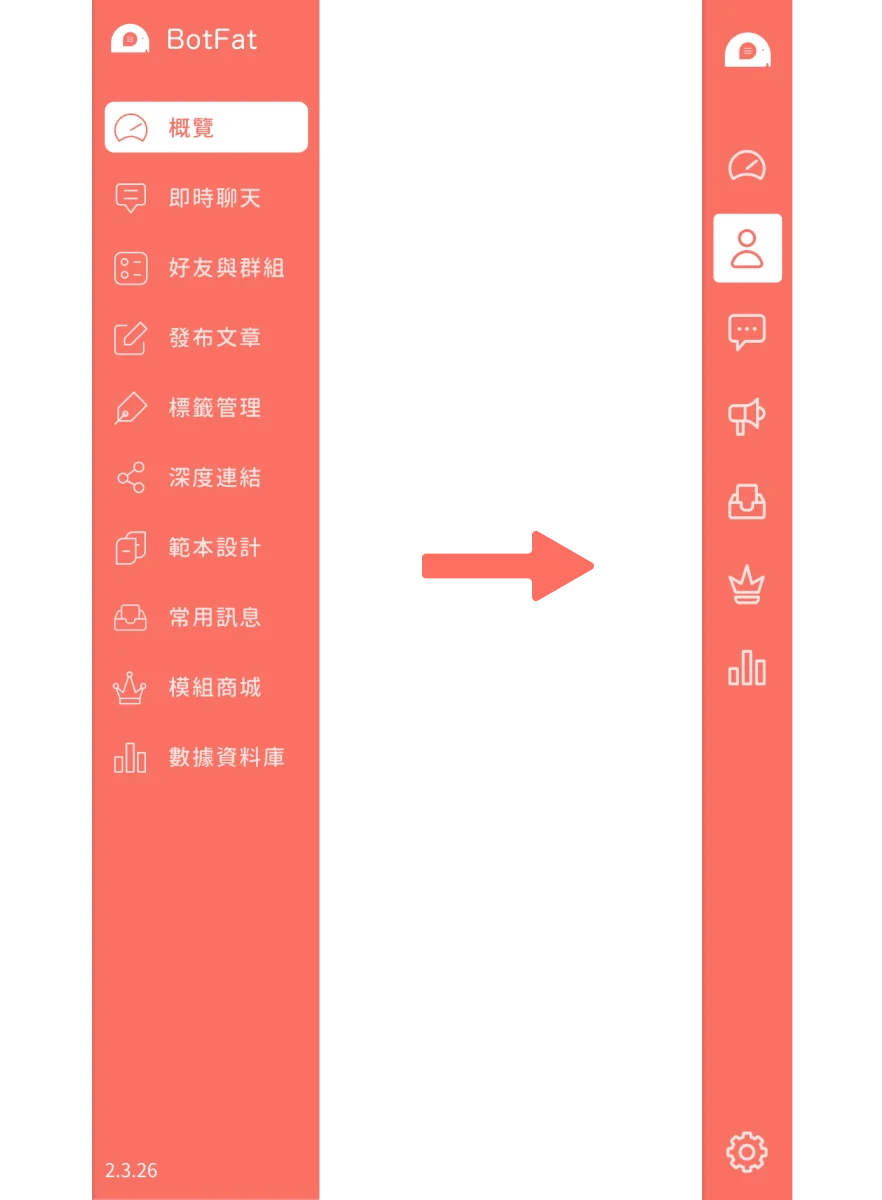
既存の製品では、機能が増えるにつれて左側のナビゲーションバーに 10 個の主要機能ページが並ぶようになり、特定の機能を探しにくくなってきていることに気づきました。
今後予定している複数の新機能ページが加わると、15 個ほどの機能ページになる可能性があり、探しにくさが大きく増してしまいます。
そこで今回の更新では、ナビゲーションバー、ヘッダーの分類、設定などの画面と名称を改善し、よりわかりやすく、より拡張性のある画面にしました。
設定:すべての設定を 1 か所に集約
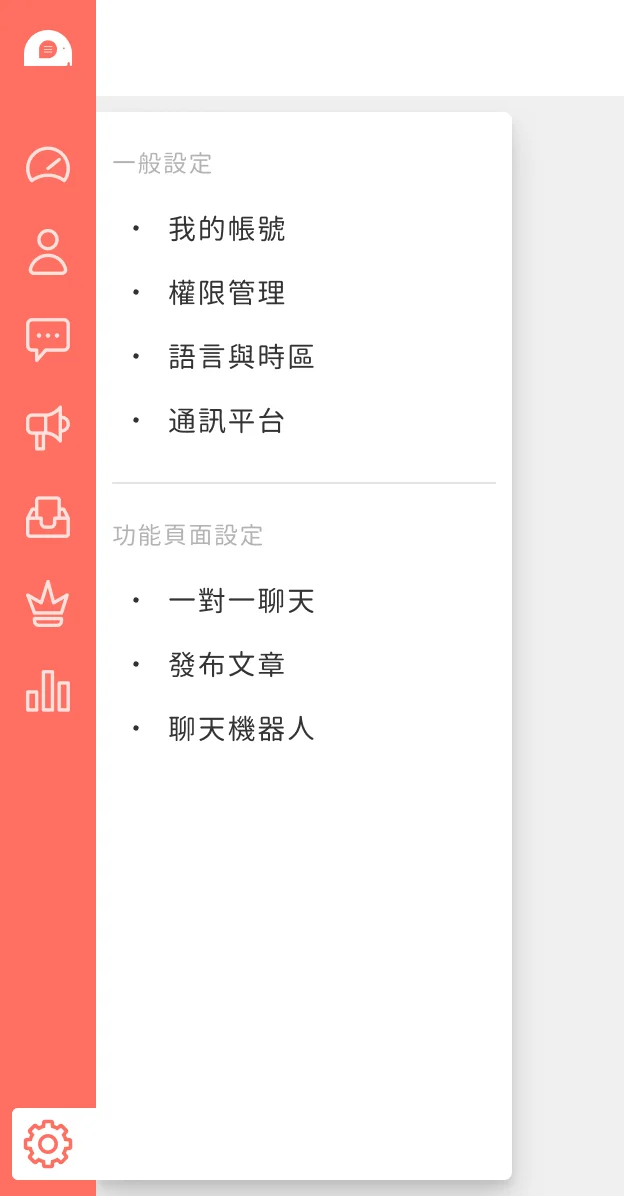
従来のアカウント設定を次のように分けました
- マイアカウント
- 権限管理
- 言語とタイムゾーン
- 通信プラットフォーム あわせて機能ページの設定も統合し、すべての設定項目を 1 か所で管理できるようにしました。
権限管理:役割分担をより明確に
機能ページごとに明確な権限を設け、「一般権限」「閲覧のみ」「権限なし」をそれぞれ設定して、チーム内のさまざまな役割を管理できるようにしました。上位の管理職から専任のカスタマーサービス担当者まで、それぞれに適切な情報だけが表示されるため、情報漏えいや操作ミスの心配がありません。
不具合修正
- 1 対 1 チャットで誤ったチャットルームの内容が読み込まれることがある問題
- 1 対 1 チャットで別の友だちに誤って送信されることがある問題
- 特定の状況でモジュールを取り込めないことがある問題
- リアルタイムチャットでタグに一致するチャットを絞り込めないことがある問題
- 機能説明ページ 画面の刷新 - 拡張性のあるナビゲーション構造
💡
既存の製品では、機能が増えるにつれて左側のナビゲーションバーに 10 個の主要機能ページが並ぶようになり、特定の機能を探しにくくなってきていることに気づきました。今後予定している複数の新機能ページが加わると、15 個ほどの機能ページになる可能性があり、探しにくさが大きく増してしまいます。
そこで今回の更新では、ナビゲーションバー、ヘッダーの分類、設定などの画面と名称を改善し、よりわかりやすく、より拡張性のある画面にしました。
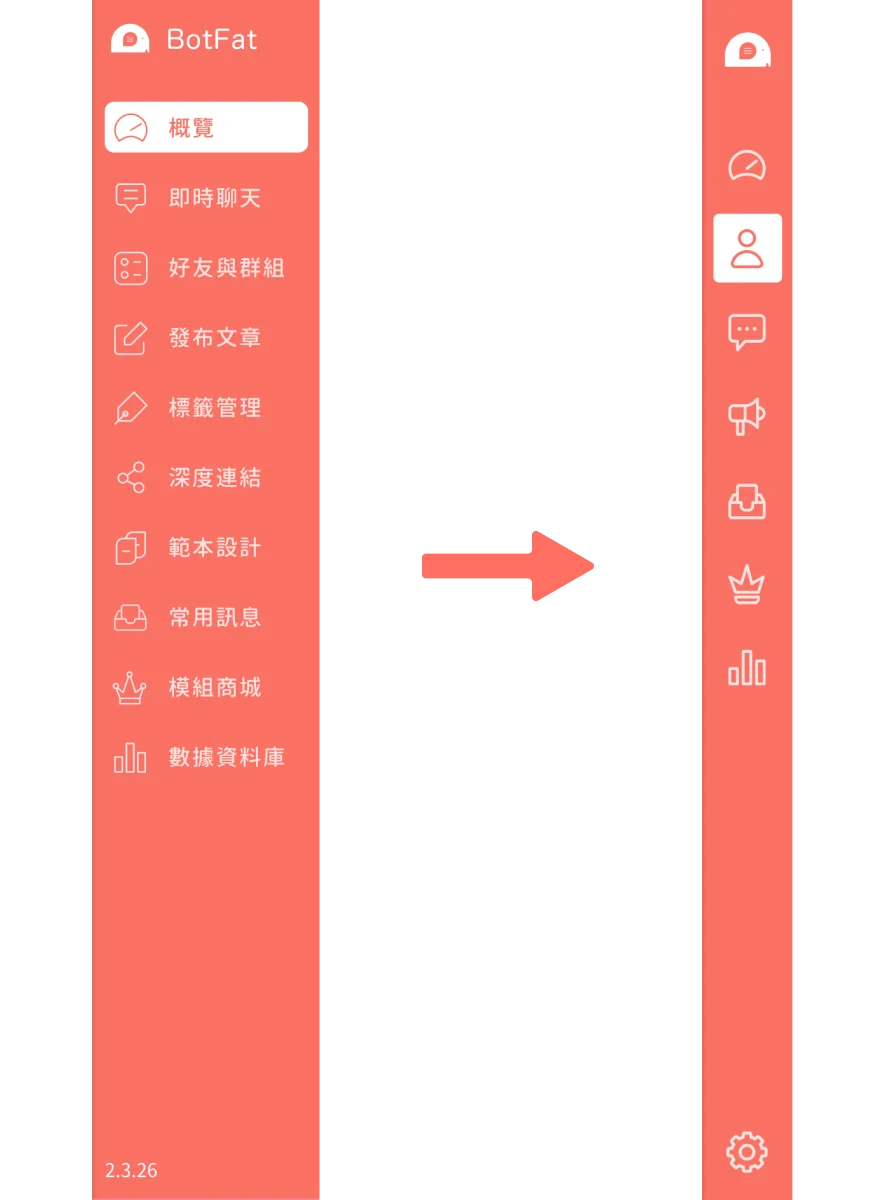
ユーザーリサーチとインタビューを通じて、一部の用語がもともと曖昧で、多くの誤解や理解しにくさを生んでいることがわかりました。今回の更新では、これらの用語の名称を統一して正し、一貫した使用体験を実現しました。
友だちとグループ → メンバー管理
友だちとグループには、LINE 友だちのデータだけでなく、フォームへの記入やリンクのクリックから得られたメンバーデータも含まれることがあります。こうした貴重な個人データは、CRM の基本構造においてはまさに Contact(連絡先またはメンバー)です。そこで、個人データの整理・収集・体系的な分析の重要性を際立たせるため、友だちとグループの名称をメンバー管理に変更しました。
リアルタイムチャット → 1 対 1 チャット
1 対 1 チャットとグループチャットのニーズの違いに合わせて、オフィシャルアカウントの 1 対 1 メッセージのシーンとグループチャットのシーンを分けました。カスタマーサービスや営業に便利な 1 対 1 チャットと、グループの状況をすばやく把握できるグループチャットを用意しています。
テンプレートデザイン → チャットボット
テンプレートデザイン機能は、ユーザーとオフィシャルアカウントとの会話・チャットの流れを設計するものです。このような一問一答のやり取りこそ、皆さんがよく知る「チャットボット」です。そこでテンプレートデザインをチャットボットに改め、各「キーワードテンプレート」を「キーワード応答」と呼ぶことにしました。
よく使うメッセージ → メッセージテンプレート
よく使うメッセージは実のところ Template、つまりブランドが情報ライブラリ(Library)をすばやく構築するための方法です。OakMega のお客さまの多くはこの機能で定型メッセージを作成したり、メッセージを取り込んでから少し手直ししたりしているため、名称をメッセージテンプレートに変更しました。
ディープリンク → 追跡リンク
追跡リンクは OakMega が独自に開発したリダイレクト(短縮 URL)システムで、あらゆるプラットフォームやデバイスで精度の高いデータ追跡ができます。ブランドが一つひとつのクリック行動の記録を把握できるよう支援し、CRM 内の個人の行動にも同期して、ビッグデータと個人の閲覧履歴を余すところなく表示します。
これまでの 10 項目の機能を 7 項目に統合しました。新旧の対応は次のとおりです:
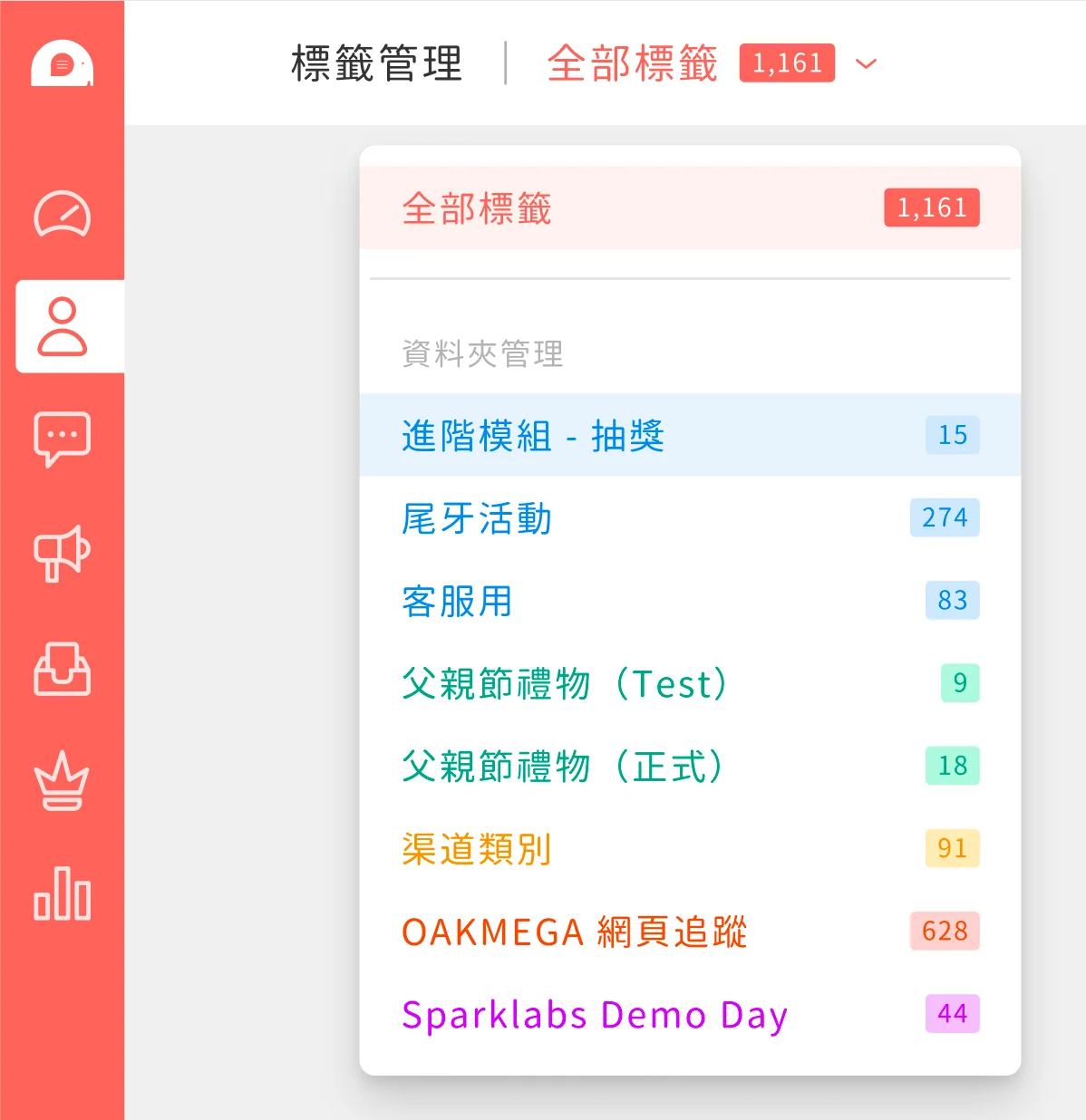
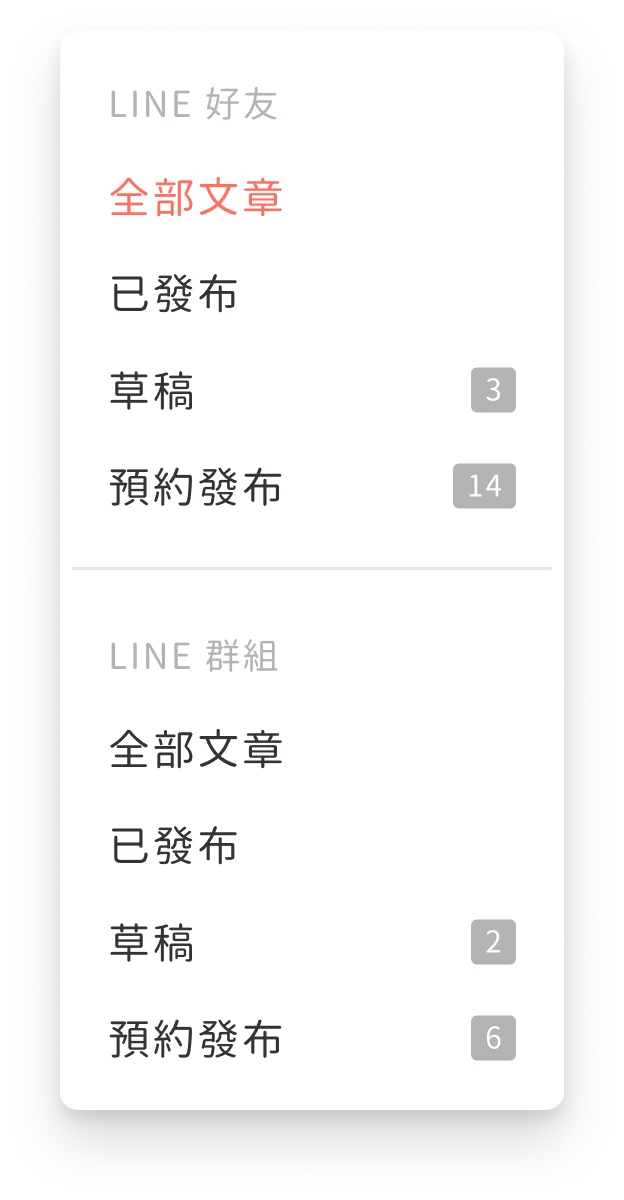
上部のナビゲーションバー(ヘッダー)に件数表示を追加し、各フォルダー内やステータスごとの件数をひと目で確認できるようにして、使い勝手を高めました。あわせて分類・並べ替え・フィルターなどの機能を明確に分け、ナビゲーションバーのロジックも見た目もすっきりわかりやすくしました。
設定 - すべての設定を 1 か所に集約
💡
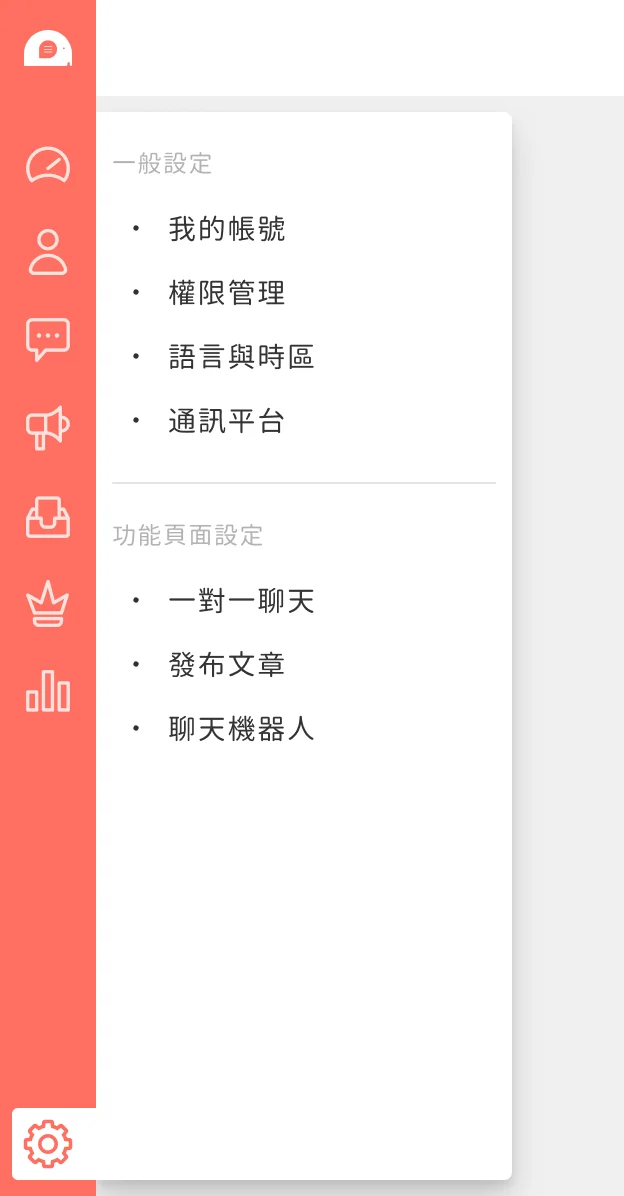
従来のアカウント設定を次のように分けました
- マイアカウント
- 権限管理
- 言語とタイムゾーン
- 通信プラットフォーム
あわせて機能ページの設定も統合し、すべての設定項目を 1 か所で管理できるようにしました。
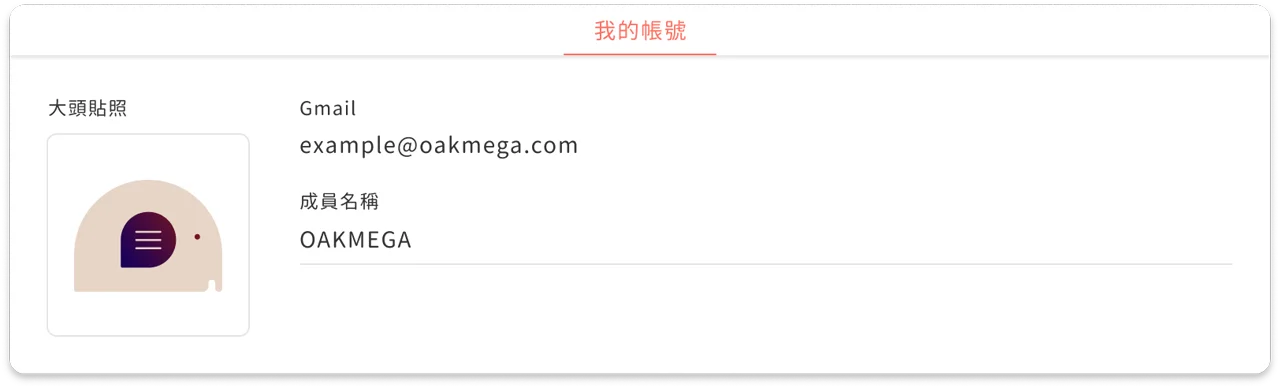
マイアカウント
アイコン写真とメンバー名のカスタム設定を追加しました。
権限管理
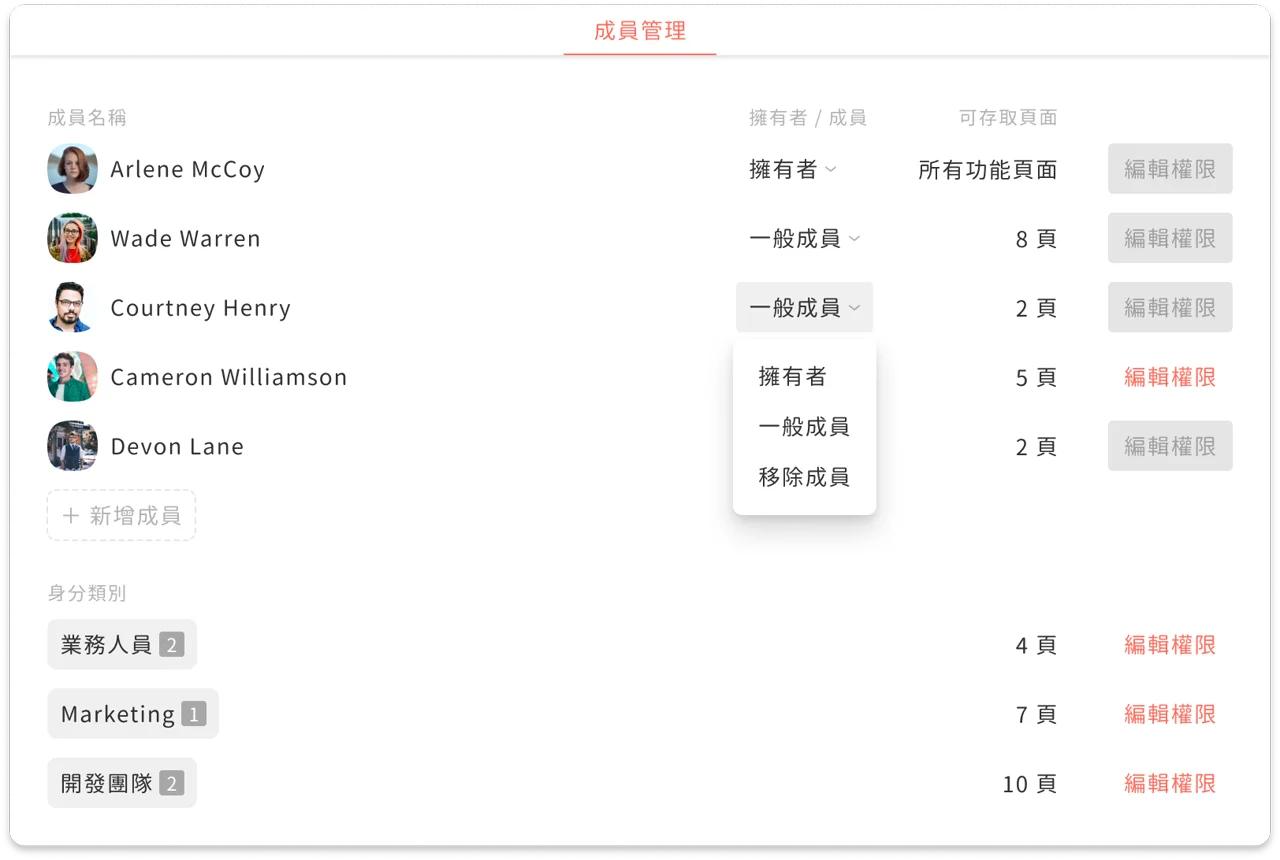
メンバー管理と身分管理を追加し、メンバーの権限と身分をまとめて管理できるようにしました。
[詳しく見る →](https://oakmega.notion.site/cafedab919d64e35919c971b072bc08a)
言語とタイムゾーン
通信プラットフォーム
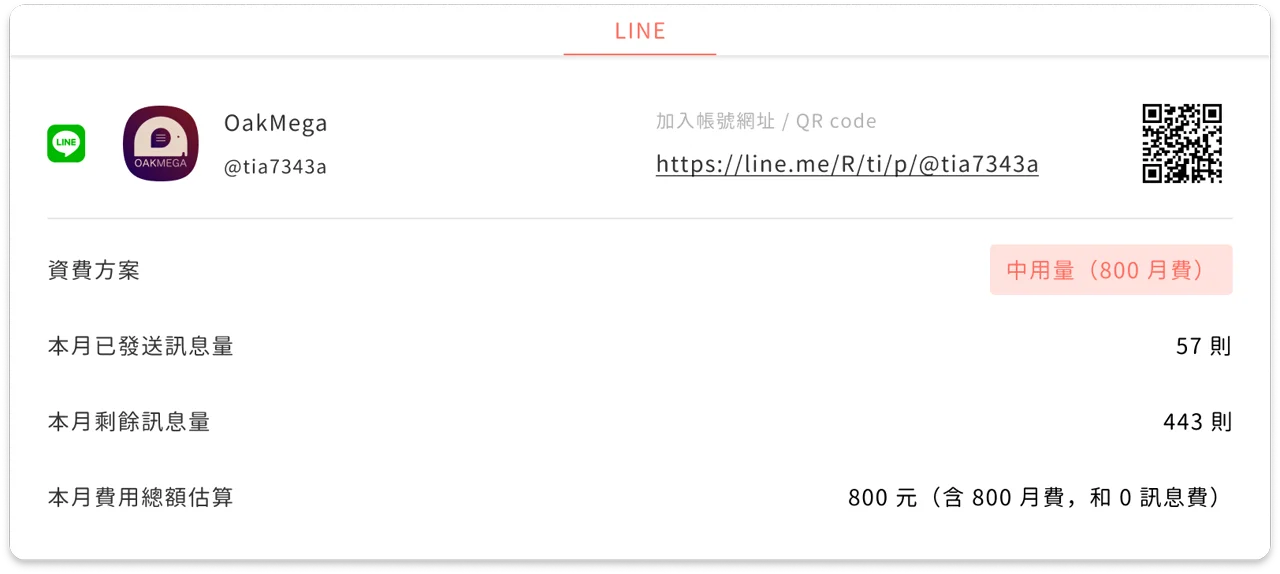
通信プラットフォームはブランドが接続しているプラットフォームです。プラットフォームごとにアカウントの追加用 URL/QR コードを表示します。LINE の場合は、料金プランとメッセージ量/費用の見積もりを表示します。
権限管理 - 役割分担をより明確に
💡
機能ページごとに明確な権限を設け、「一般権限」「閲覧のみ」「権限なし」をそれぞれ設定して、チーム内のさまざまな役割を管理できるようにしました。上位の管理職から専任のカスタマーサービス担当者まで、それぞれに適切な情報だけが表示されるため、情報漏えいや操作ミスの心配がありません。
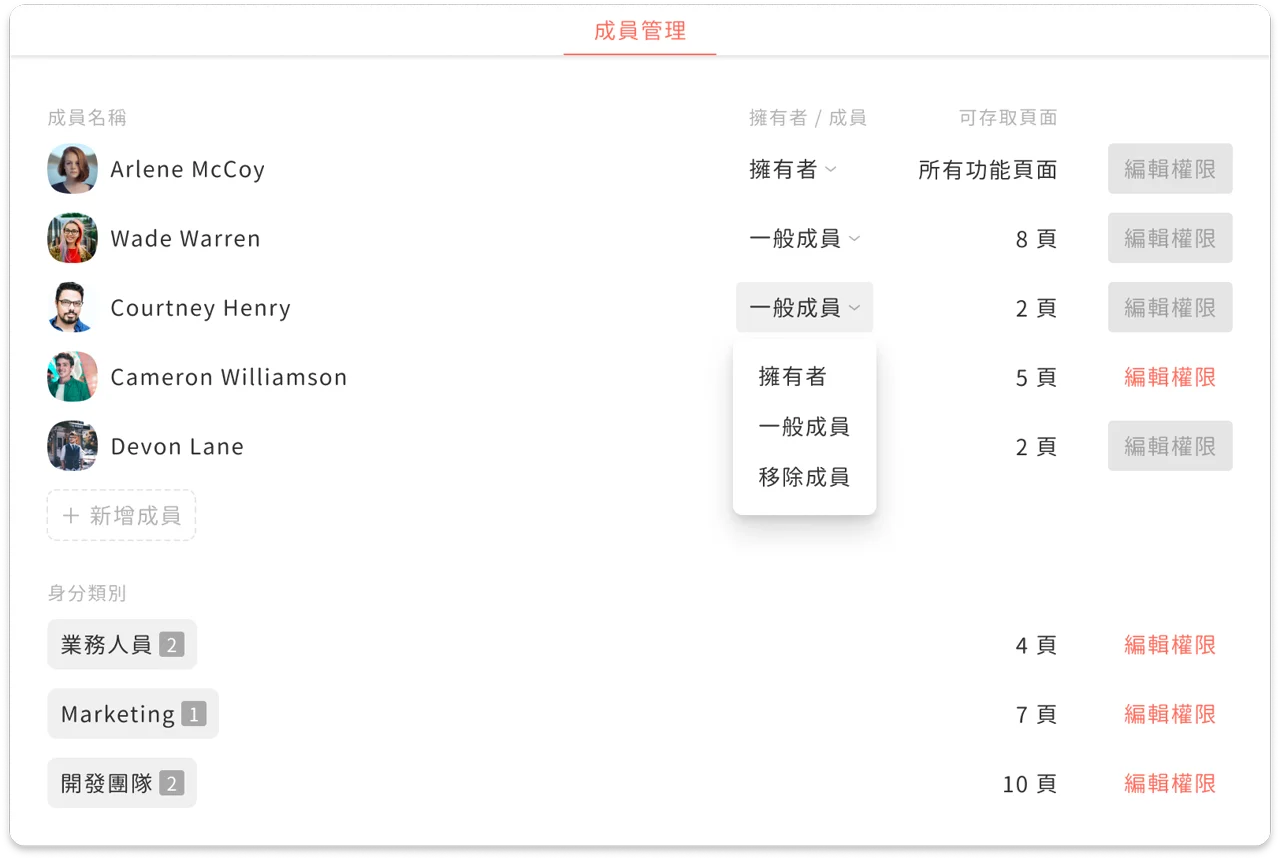
権限管理には[メンバー管理](https://oakmega.notion.site/cafedab919d64e35919c971b072bc08a)と[身分管理](https://oakmega.notion.site/cafedab919d64e35919c971b072bc08a)があり、すべてのユーザーの権限とアクセス範囲をコントロールできます。
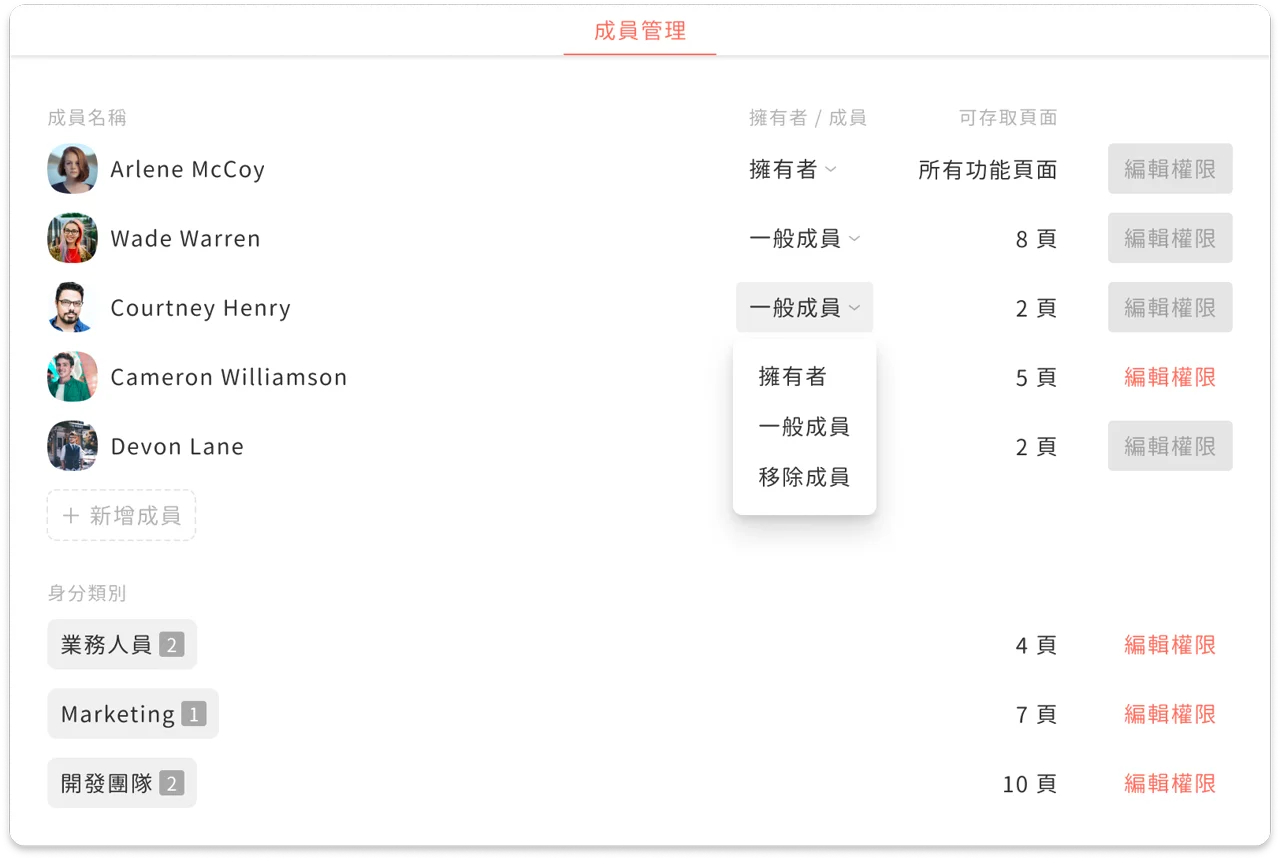
メンバー管理では、そのアカウントのすべてのメンバーについて、[オーナーか一般メンバーか](https://oakmega.notion.site/cafedab919d64e35919c971b072bc08a)、またメンバーが[アクセスできるページ](https://oakmega.notion.site/cafedab919d64e35919c971b072bc08a)を確認でき、メンバーごとに権限を編集できます。
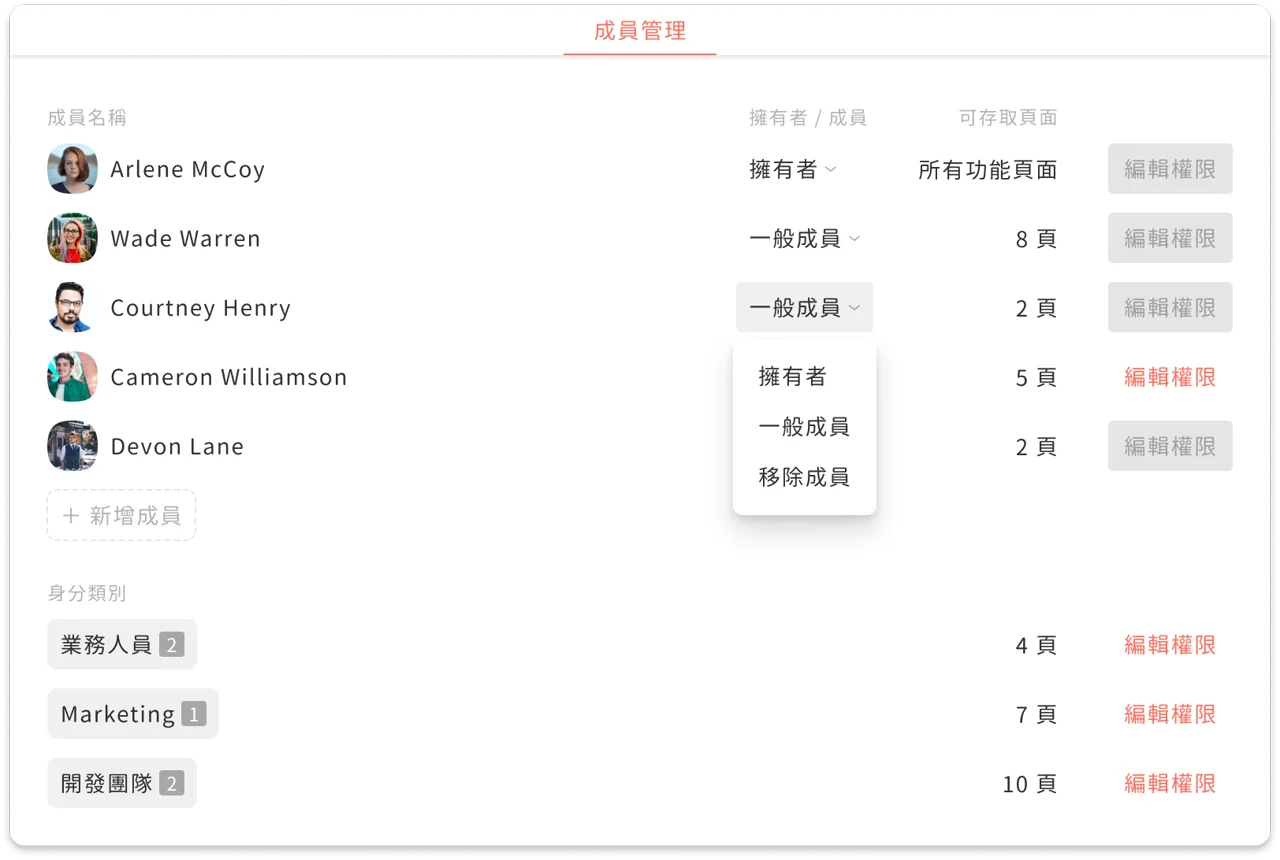
オーナー`
オーナーはアカウントの最上位の管理者で、すべてのページと設定を編集でき、ほかのメンバーをオーナーに指定したり、メンバーを削除したりできます。
一般メンバー`
一般メンバーは、ほかのメンバーをオーナーに指定することも、権限を編集することもできません。
アクセスできるページとは、メンバーが「編集可」または「閲覧可」のページです。オーナーはすべてのページを編集できます。
メンバーのアクセス権限は「編集可」「閲覧可」「非表示」に分かれ、機能ページごとに個別に設定できます。
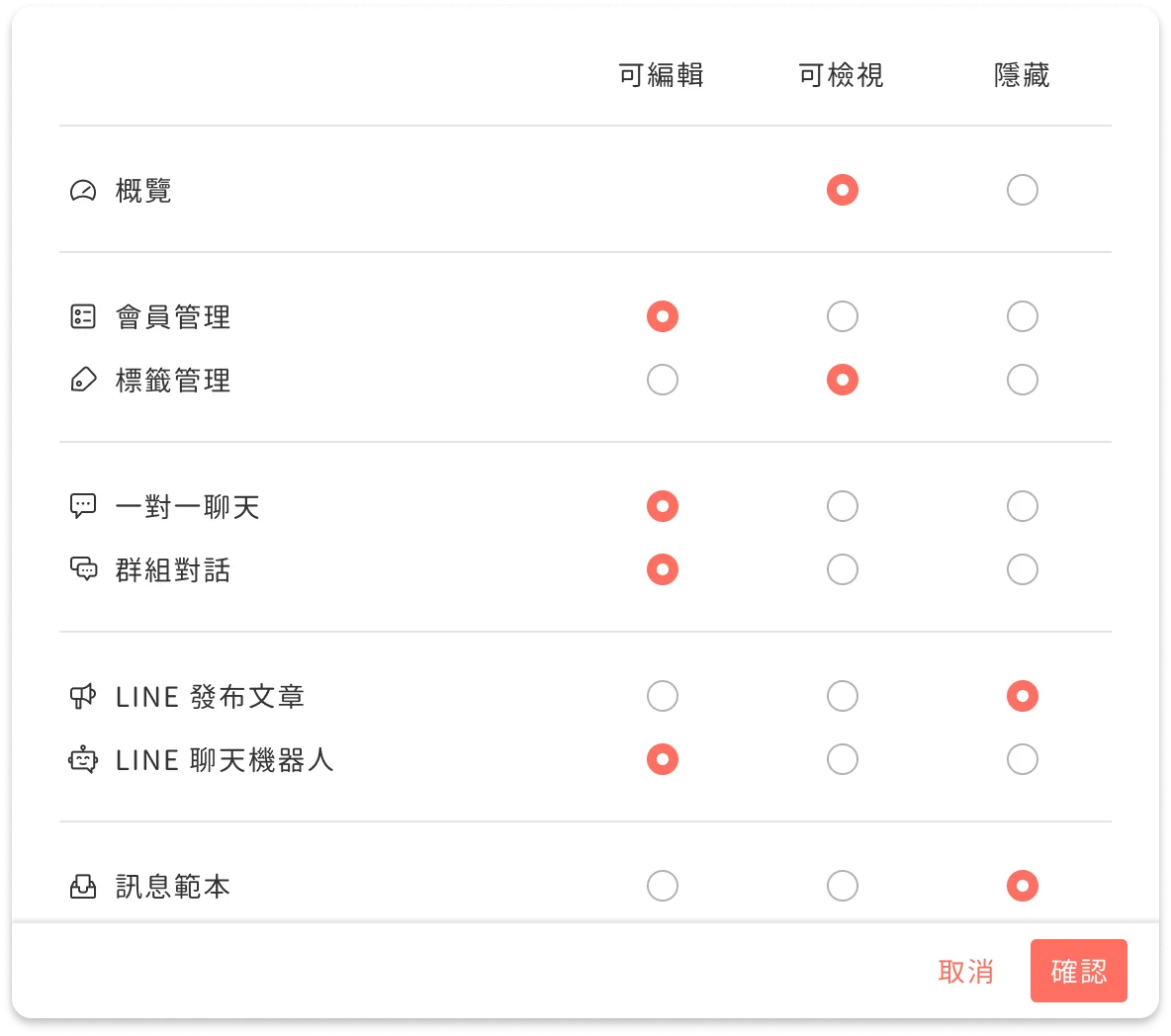
編集可`
そのページの機能をすべて編集・使用でき、そのページの設定も編集できます。
閲覧可`
ページの閲覧のみ可能で、ページ関連の設定を開くことはできません。
非表示`
メンバーにはそのページが表示されません。
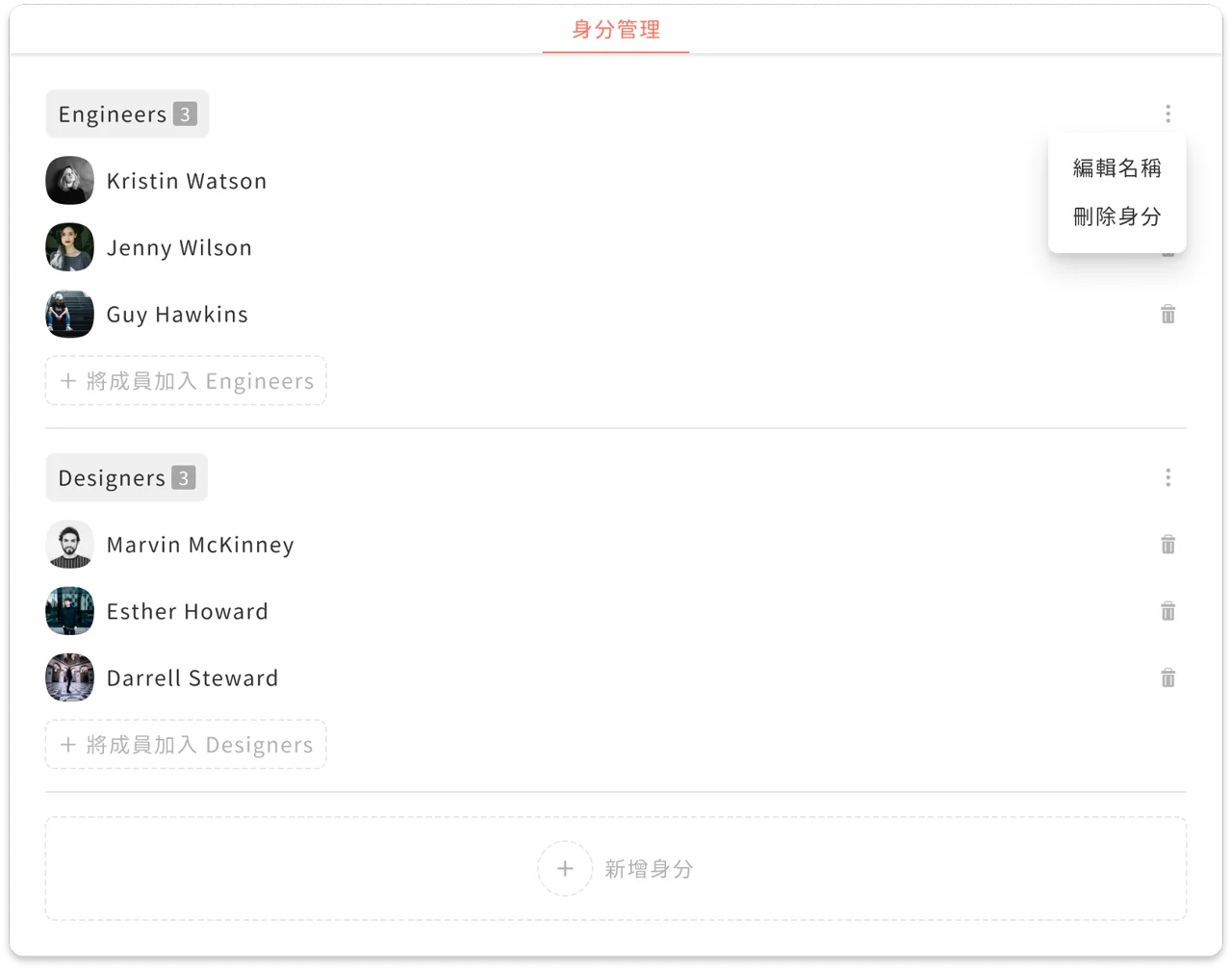
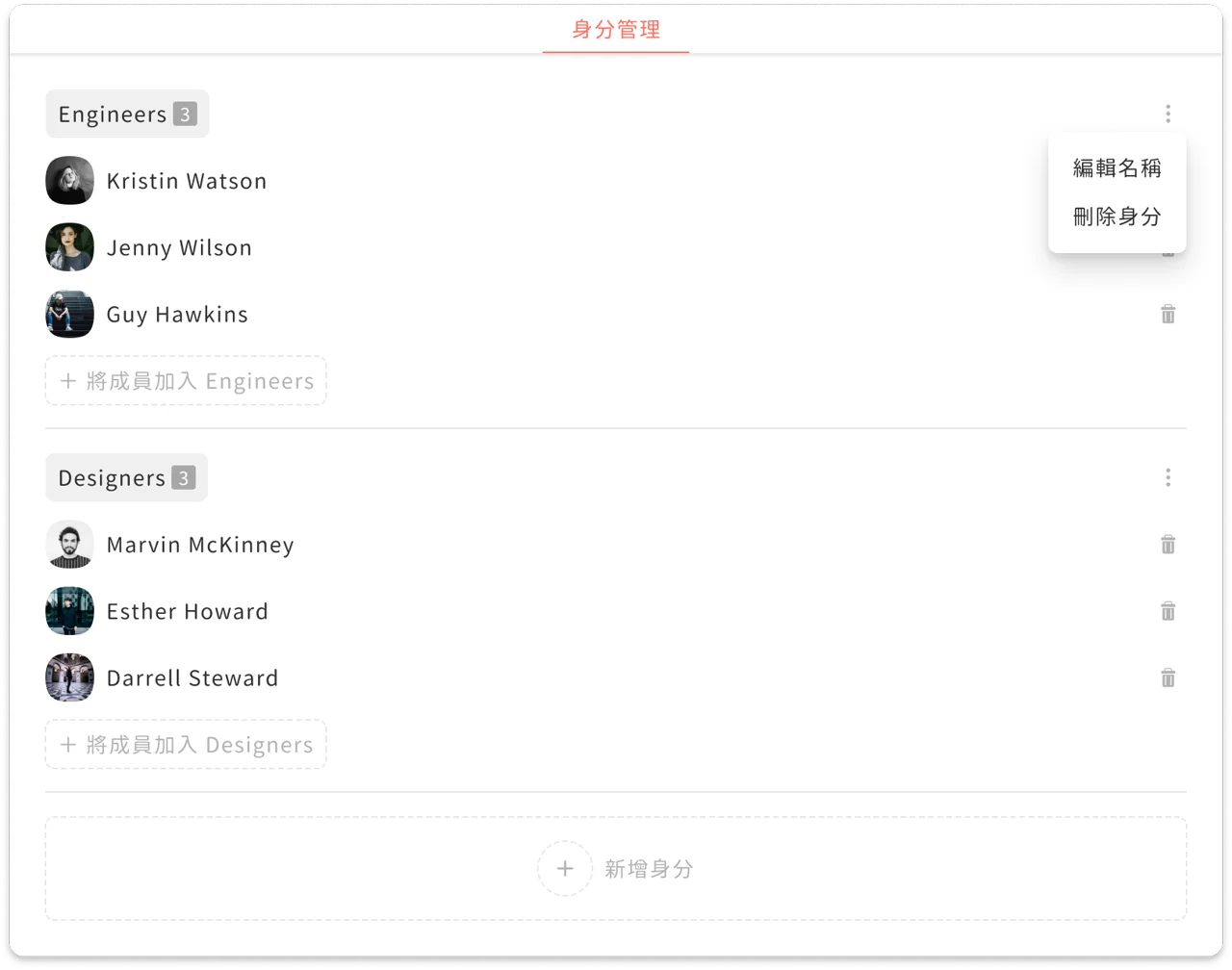
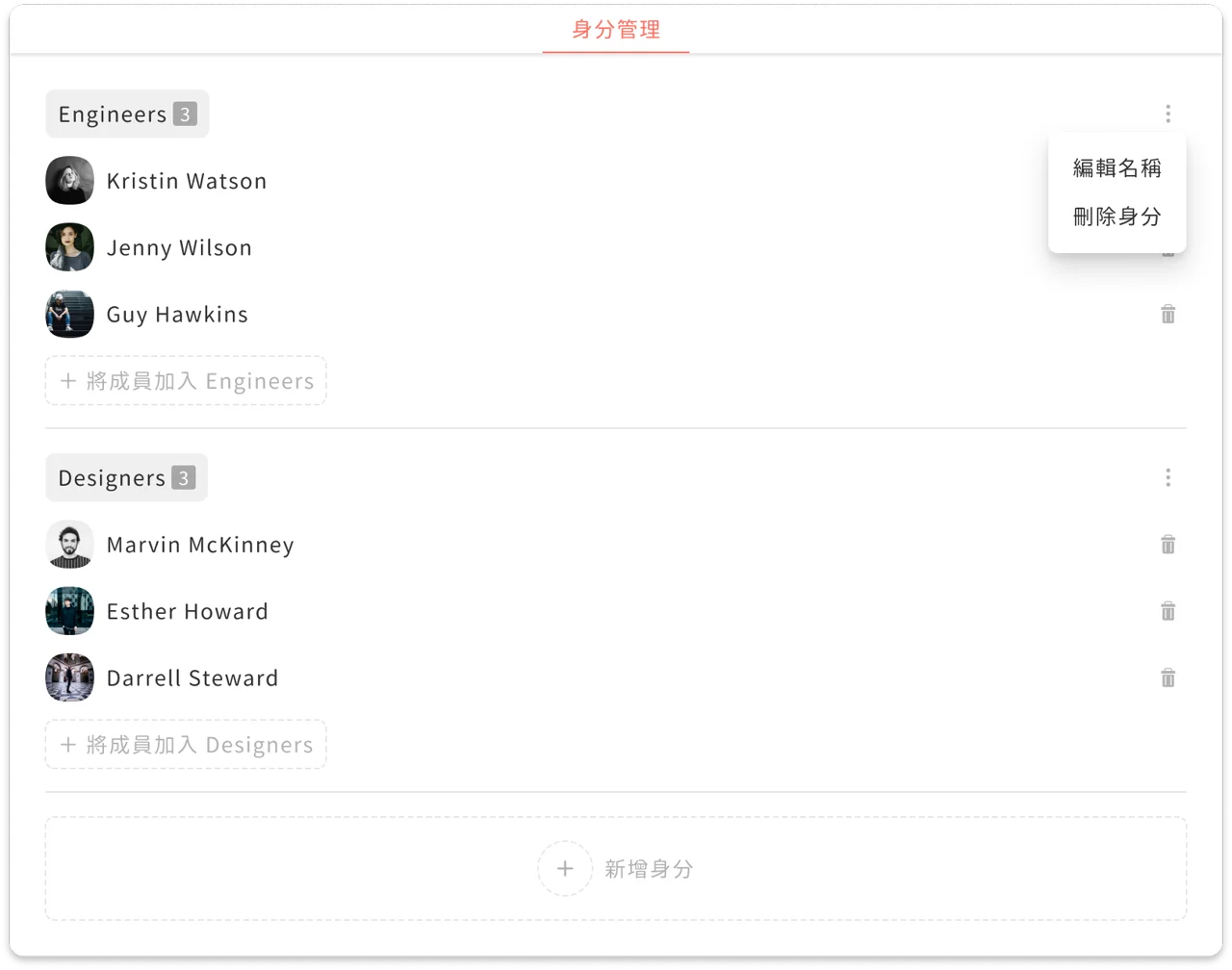
身分管理を使うと、同じ業務・職位のメンバーで同じ権限設定を共有できます。
たとえば、社内のカスタマーサービス担当者が全員「1 対 1 チャット」の機能だけを必要とする場合、「カスタマーサービス」という身分を追加し、メンバーをカスタマーサービスに加えれば、これらのメンバーの権限をまとめて管理できます。
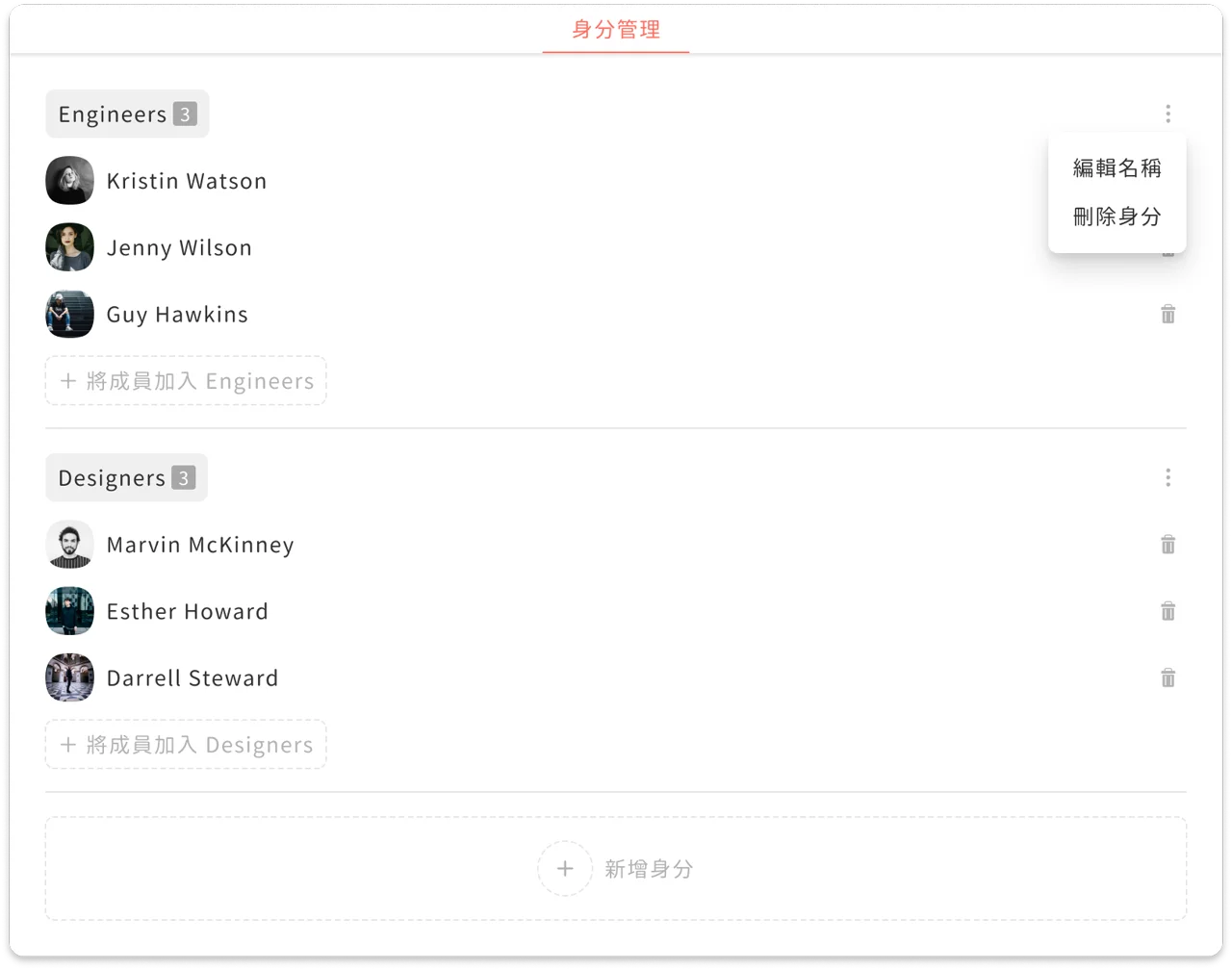
同じ身分のメンバーには同じ権限設定が適用されます。
すでに身分を持つメンバーは、その身分から外さない限り、個別に権限を編集することはできません。
メンバー管理の一番下で身分の権限を設定します。身分の権限を設定すると、その身分を持つすべてのメンバーに適用されます。
身分管理ページで「+メンバーを(身分名)に追加」をクリックすると、メンバーをその身分カテゴリーに追加できます。すでに身分カテゴリーを持つメンバーはほかのカテゴリーに追加できないため、先に元の身分カテゴリーから外す必要があります。
身分管理ページの一番下で身分を追加します。